روش 1: خاموش کردن "Auto Lock" با استفاده از تنظیمات "Power and Sleep"
در اینجا نحوه تغییر تنظیمات انرژی و خواب در رایانه ویندوزی شما و خاموش کردن قفل خودکار آمده است.
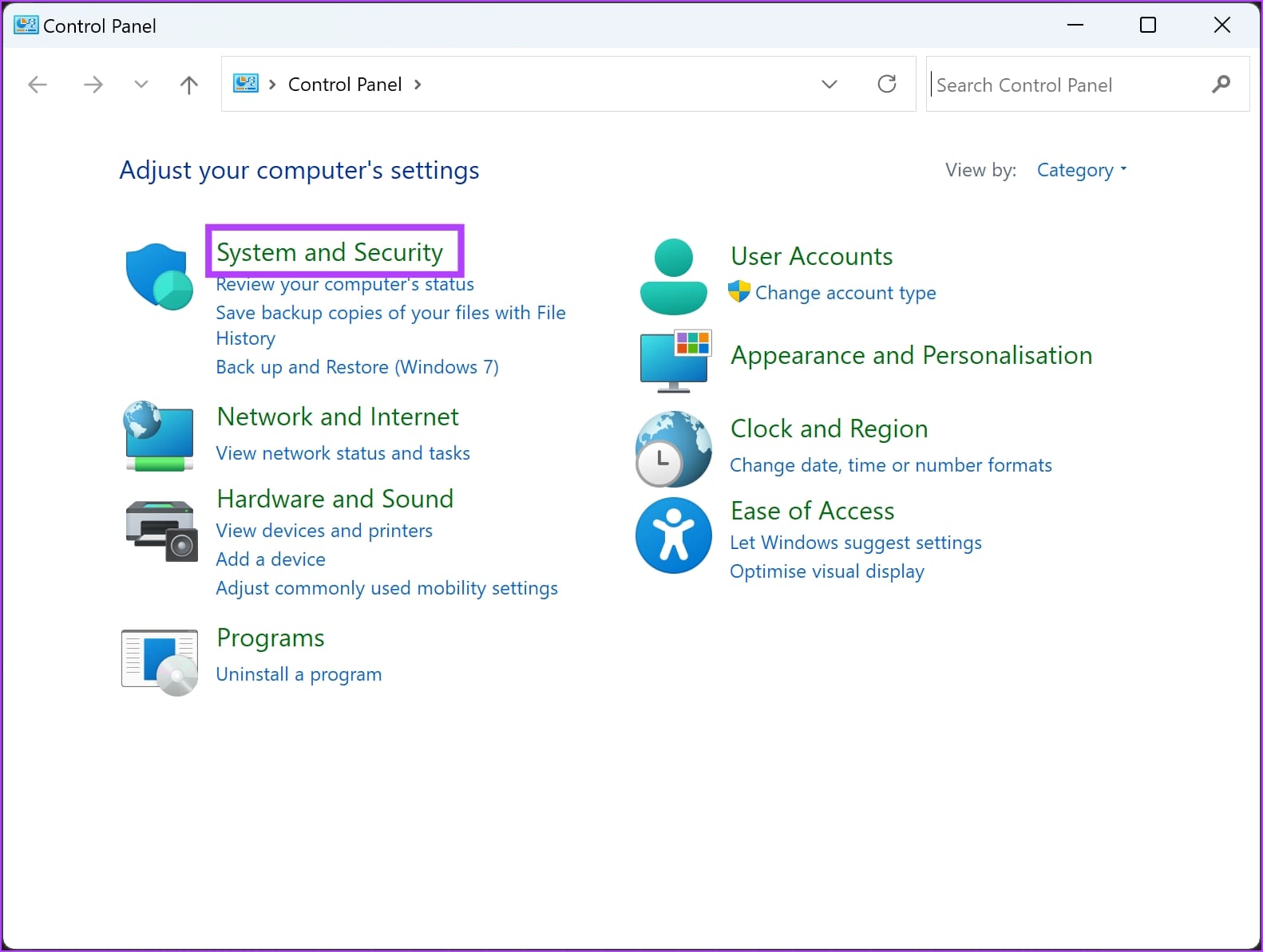
مرحله 1: "Control Panel" را در رایانه خود باز کنید. به "System and Security" بروید.
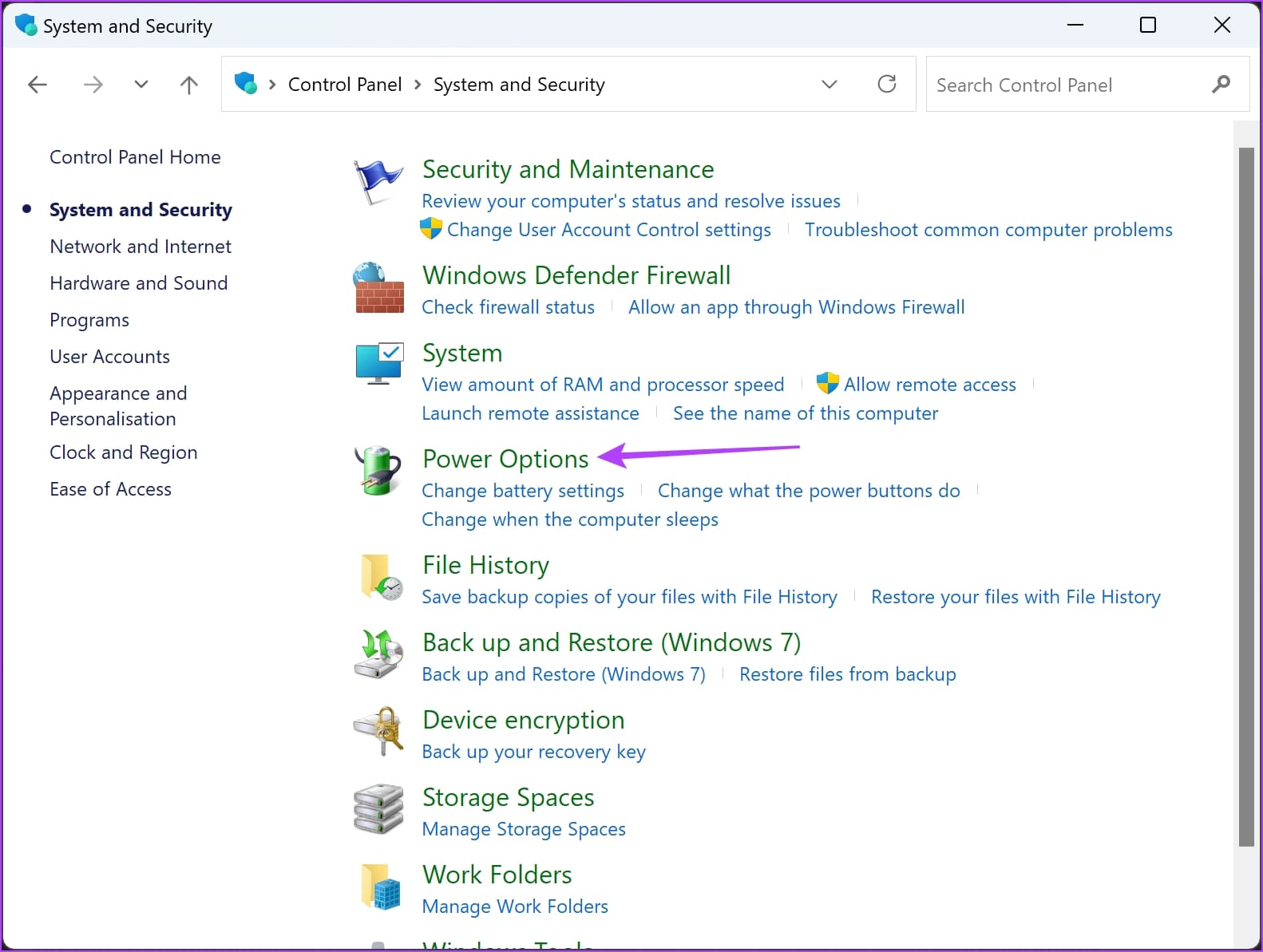
مرحله ۲: روی "Power Options" ضربه بزنید.
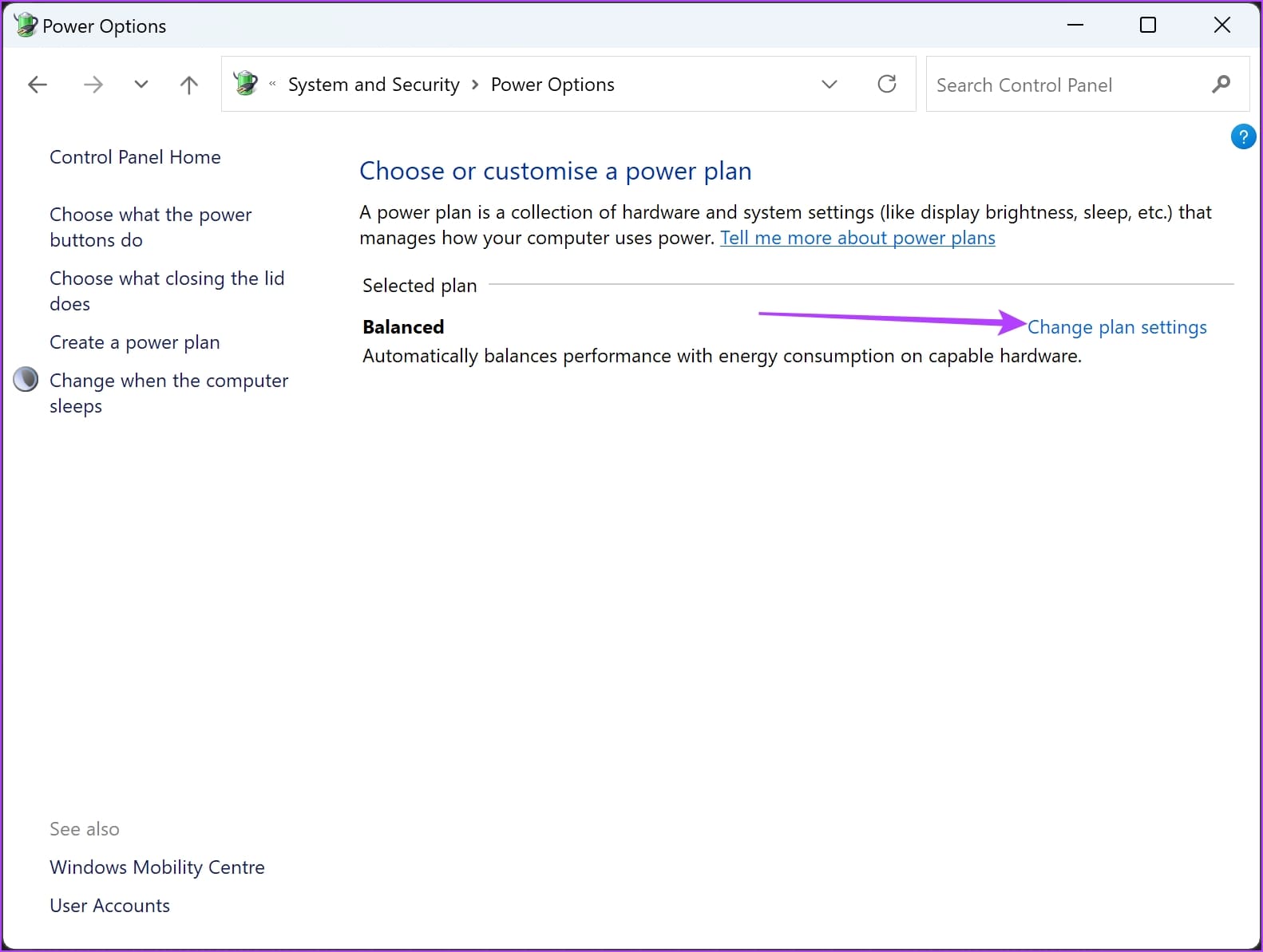
مرحله 3: در کنار پلانی که انتخاب شده است، روی Change plan settings کلیک کنید.
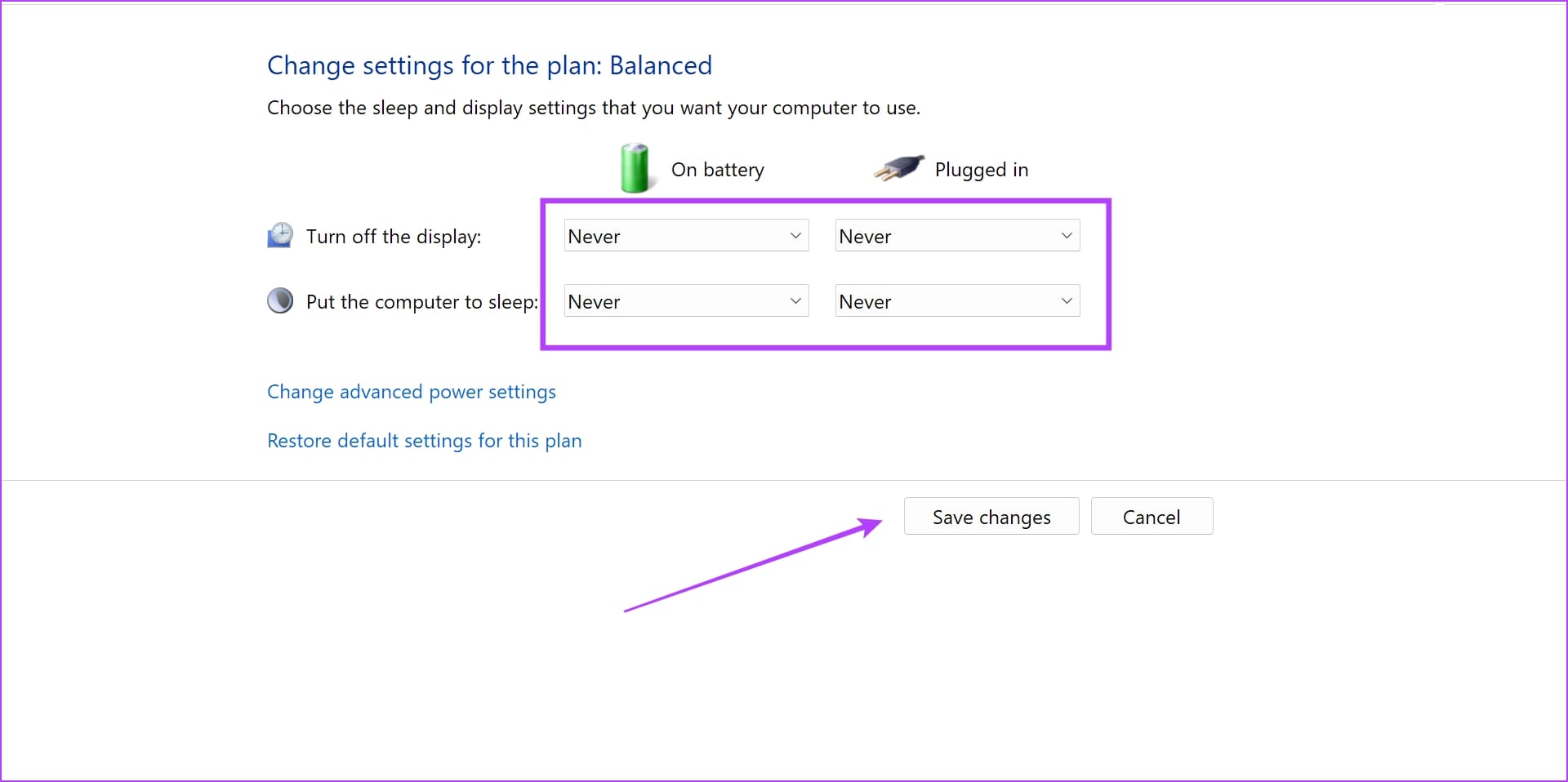
مرحله ۴: از منوهای کشویی استفاده کنید و "Never" را انتخاب کنید تا مطمئن شوید که صفحه نمایش کامپیوتر شما خاموش نمیشود/به حالت خواب نمیرود هنگامی که از باتری استفاده میکند یا به برق وصل است.
روی "Save Changes" بزنید تا تأیید شود.
همچنین بخوانید: چگونه لپتاپ خود را ببندید و از "external monitor" در "Windows" استفاده کنید
روش 2: خاموش کردن "Auto Lock" با استفاده از برنامه "Settings"
در اینجا نحوه غیرفعال کردن "sleep" و "screen time out" با استفاده از "Settings app" آمده است.
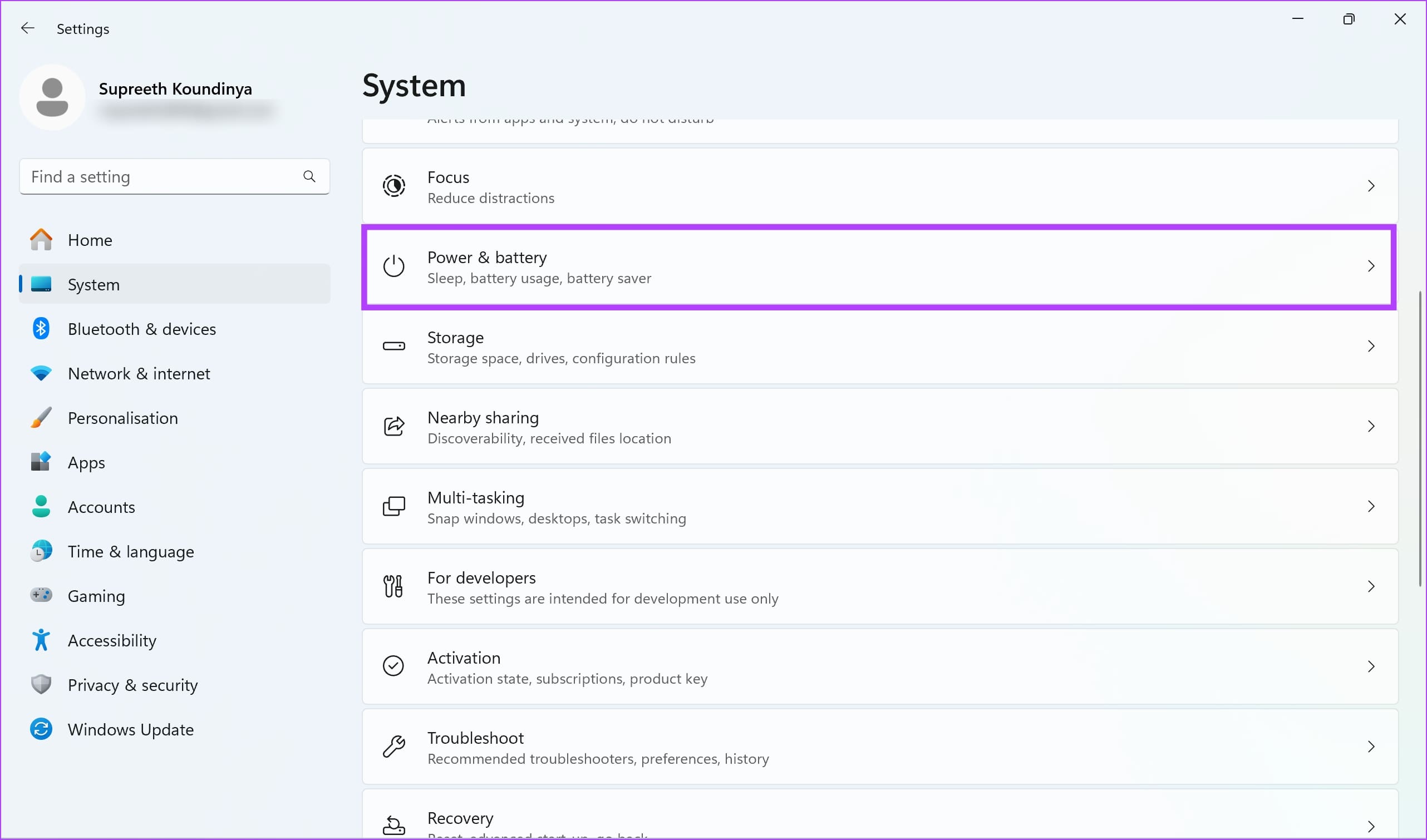
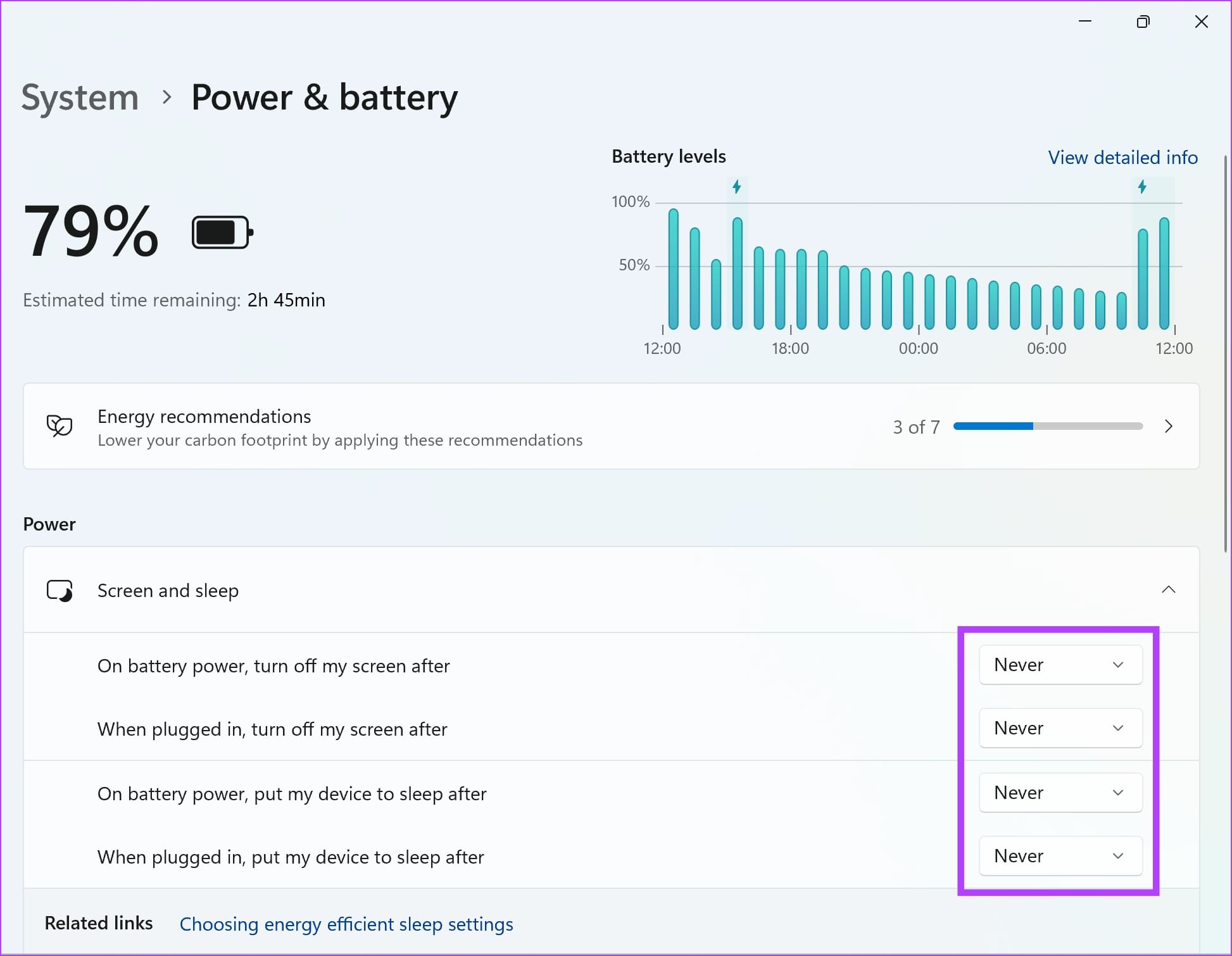
مرحله 1: "Settings app" را روی رایانه خود باز کنید. در نوار کناری روی "System" کلیک کنید و به "Power & battery" بروید.
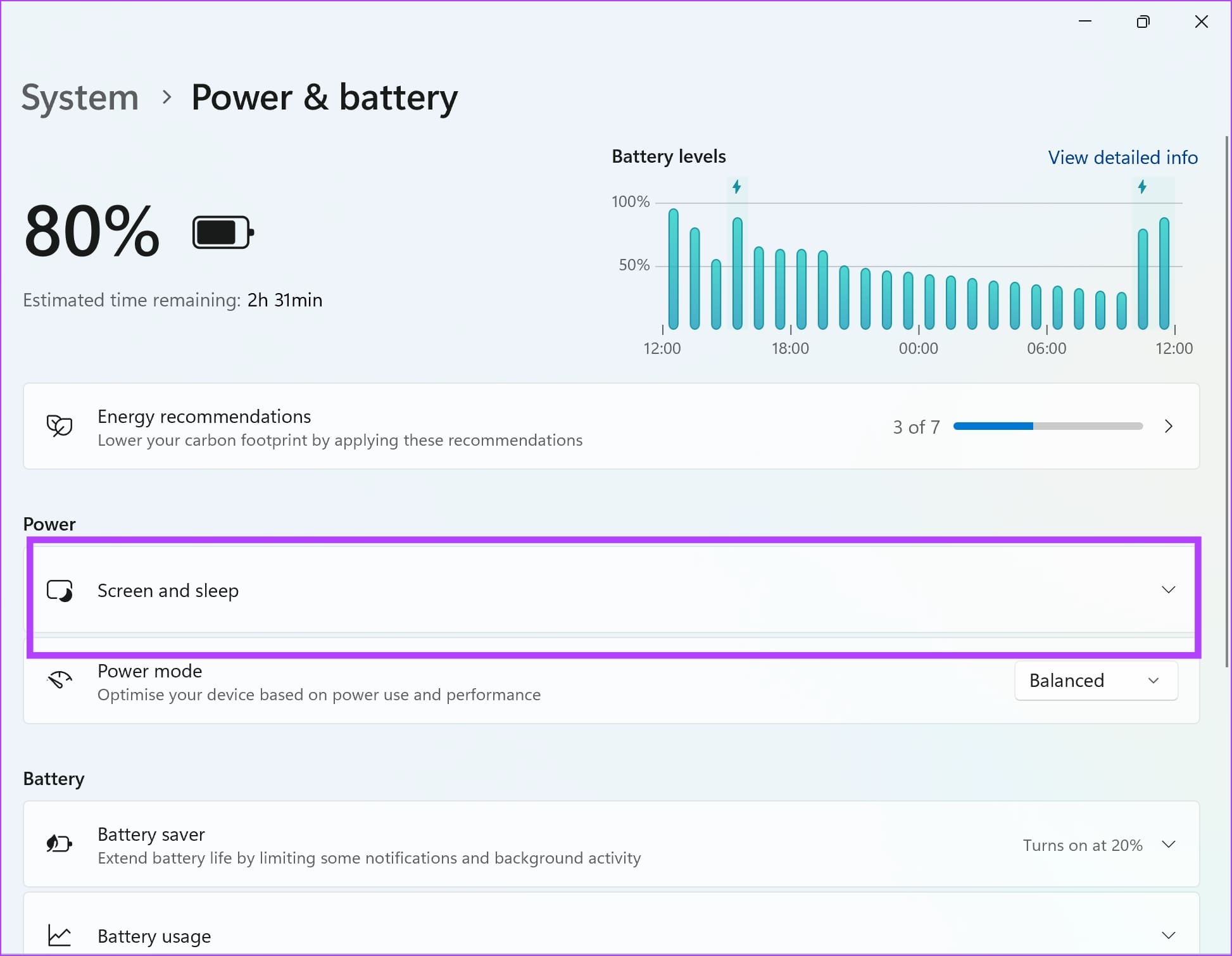
مرحله 2: روی "Screen and Sleep" کلیک کنید.
مرحله 4: از منوهای کشویی استفاده کنید و "Never" را انتخاب کنید تا مطمئن شوید که کامپیوتر شما صفحه را خاموش نمیکند/ به حالت خواب نمیرود چه زمانی که با باتری کار میکند و چه زمانی که به برق وصل است.
روش 3: خاموش کردن "Auto Lock" با استفاده از "Command Prompt"
"Command Prompt" دقیقاً مانند یک چاقوی سوئیسی است - تمام ابزارهای لازم را برای خودکارسازی وظایف یا تغییر تنظیمات بر روی رایانه شخصی شما دارد. در اینجا توضیح داده شده است که چگونه میتوانید با اجرای یک دستور، قفل خودکار را بر روی رایانه شخصی "Windows" خود خاموش کنید.
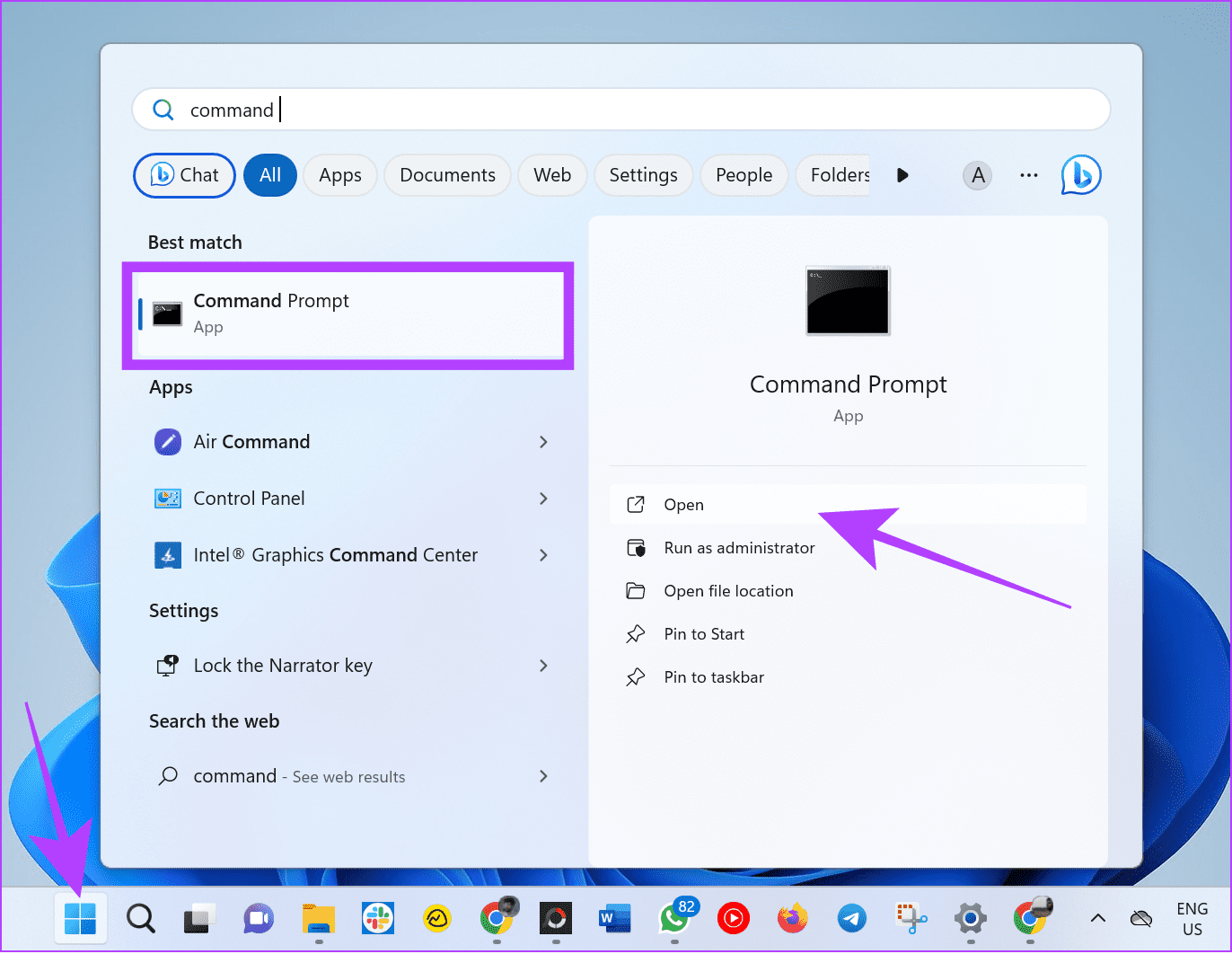
مرحله 1: "Command Prompt" را بر روی رایانه شخصی "Windows" خود باز کنید.
مرحله ۲: دستورات زیر را در پنجره وارد کنید و کلید "enter" را فشار دهید تا تنظیمات مربوطه تغییر کند:
- جلوگیری از خاموش شدن صفحه نمایش هنگام اتصال به برق powercfg /change monitor-timeout-ac 0
- جلوگیری از خاموش شدن صفحه نمایش در حالت باتری powercfg /change monitor-timeout-dc 0
- غیرفعال کردن رفتن خودکار رایانه به حالت خواب هنگام اتصال به برق powercfg /change standby-timeout-ac 0
- غیرفعال کردن رفتن خودکار سیستم به حالت خواب در حالت باتری powercfg /change standby-timeout-dc 0
چگونه از نیاز به "Signing In" هر بار که رایانه شما به حالت "Sleep" میرود، جلوگیری کنید
اگر با "PC" شما به طور خودکار به حالت خواب برود مشکلی ندارید، اما نمیخواهید هر بار که برای مدت کوتاهی دور هستید، وارد شده و رمز عبور را وارد کنید، چه باید کرد؟ میتوانید نیاز به ورود هر بار را غیرفعال کنید، در اینجا نحوه انجام آن آمده است:
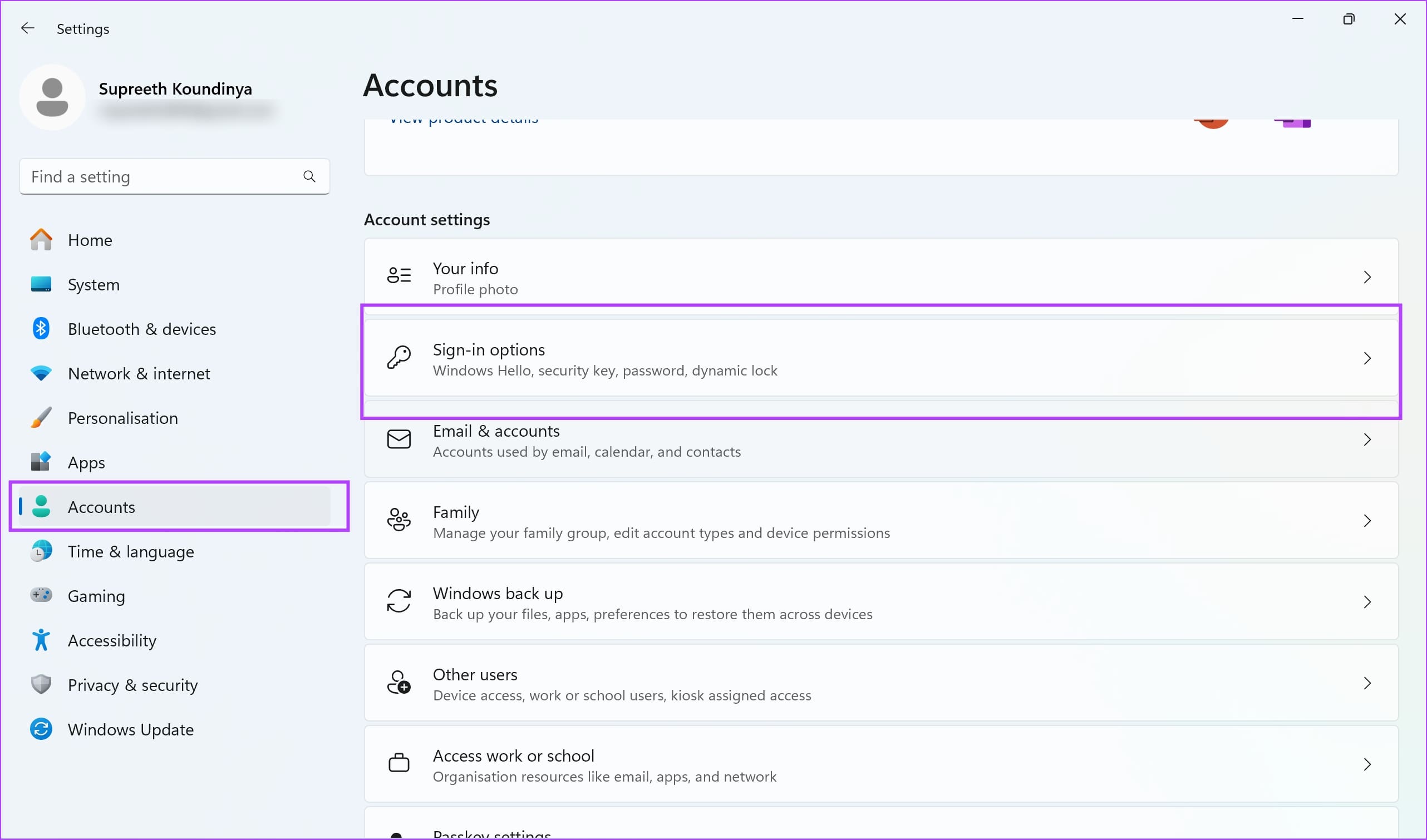
مرحله 1: "Settings app" را باز کنید. روی "Accounts" در نوار کناری کلیک کنید و "Sign-in options" را انتخاب کنید.
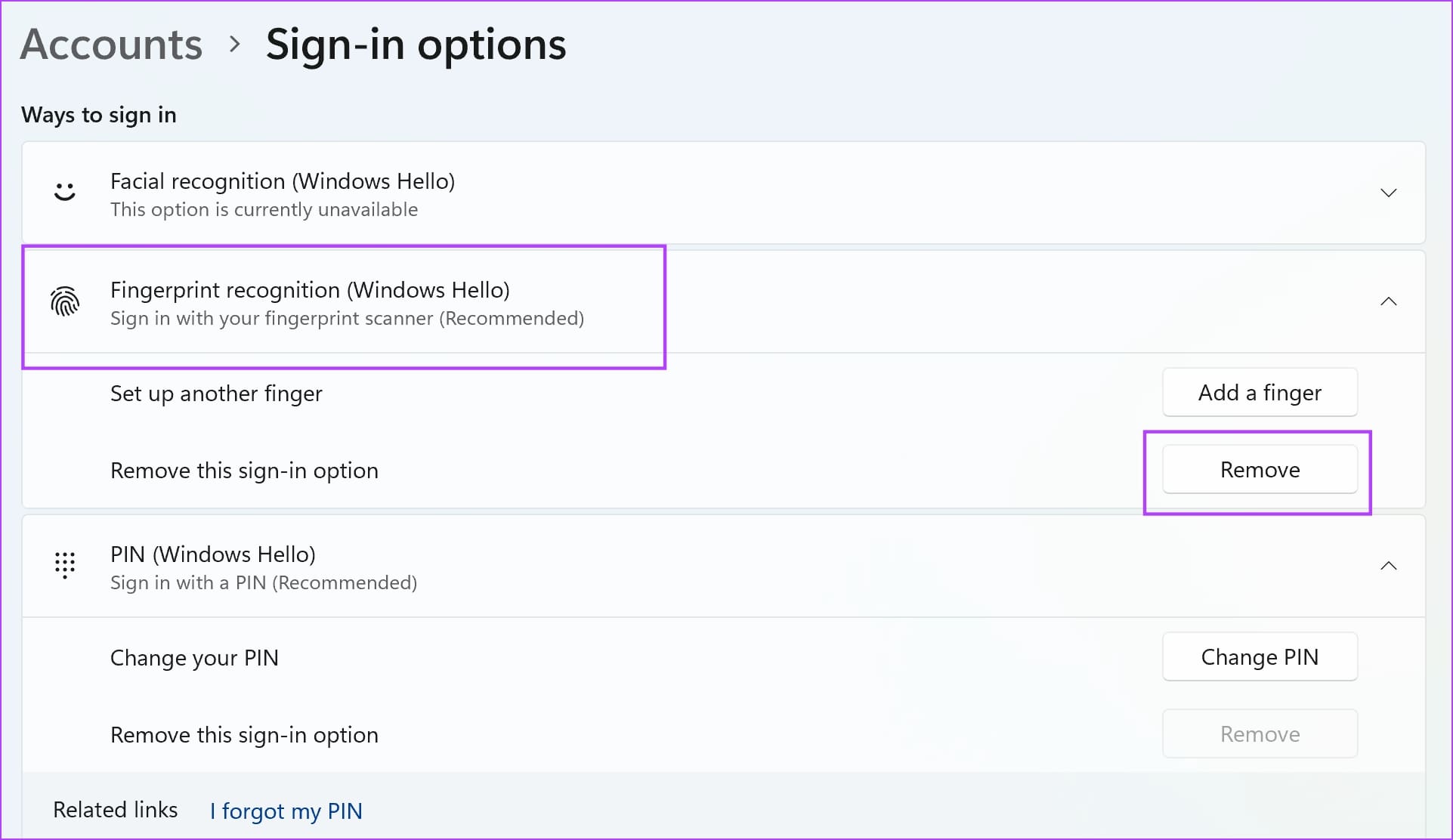
مرحله ۲: شما باید تمام گزینههای "Windows Hello" برای ورود را غیرفعال کنید. روی "Facial/Fingerprint recognition" کلیک کنید و سپس "Remove" را انتخاب کنید. اگر "Windows Hello" را پیکربندی نکردهاید، به مرحله بعد بروید.
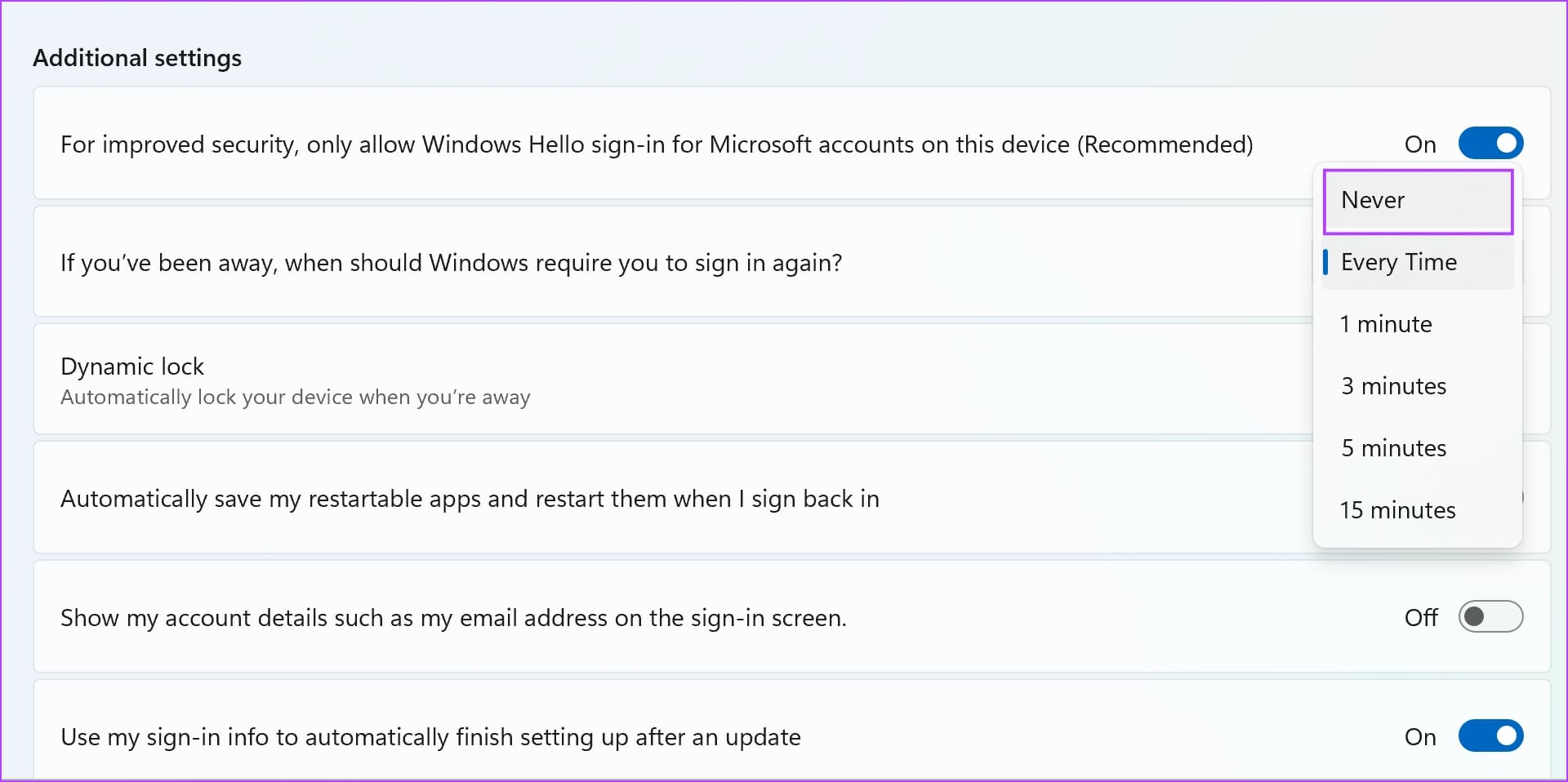
مرحله 3: روی گزینه "drop-down menu" کنار گزینه "If you’ve been away, when should…." کلیک کنید.
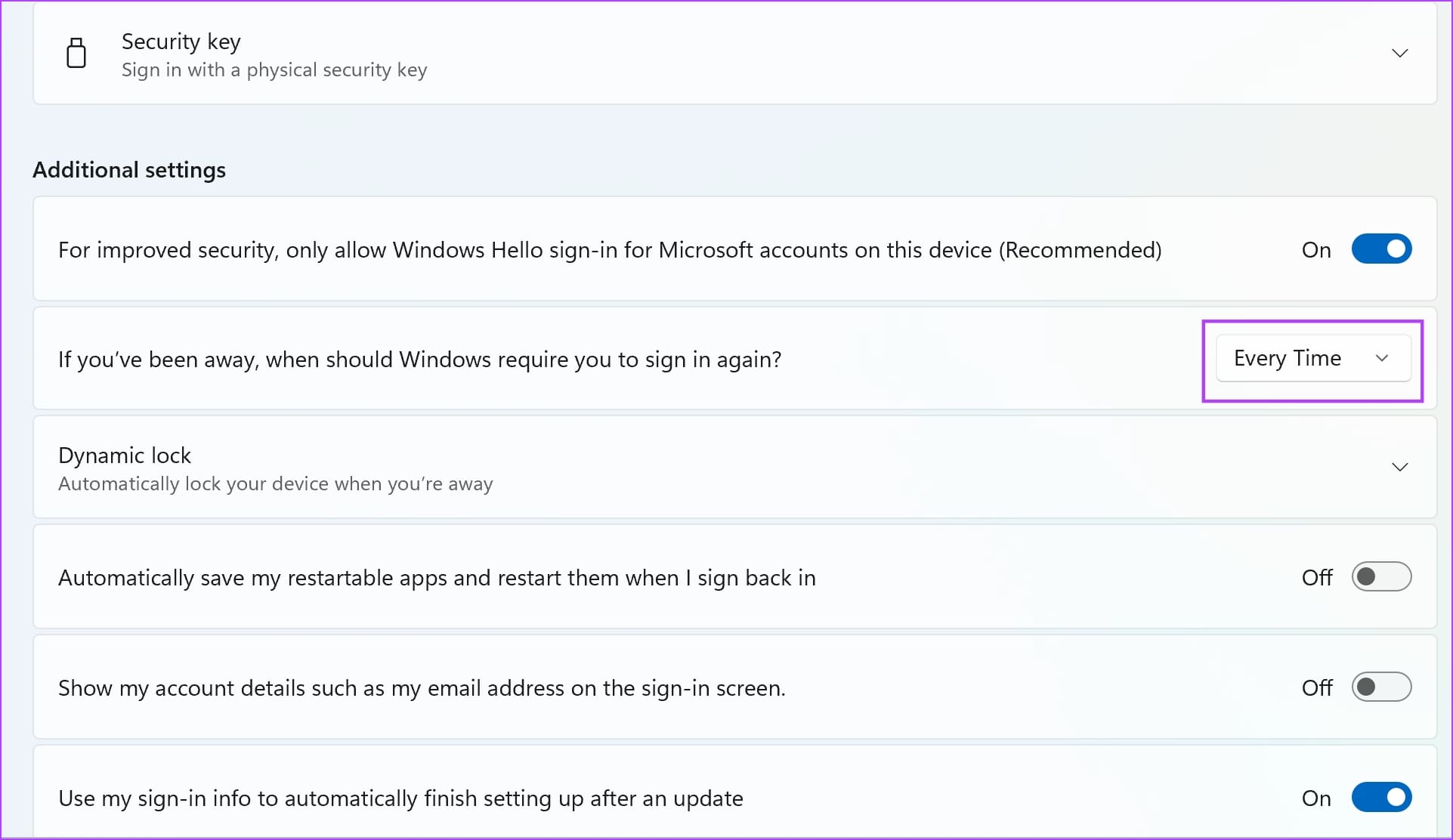
مرحله 4: شما میتوانید یک بازه زمانی انتخاب کنید. برای مثال، اگر "PC" شما زمانی که دور بودید به حالت خواب رفته باشد، و اگر پس از بازه زمانی انتخاب شده بازگردید، نیازی به وارد کردن اعتبارنامهها و ورود نخواهید داشت.
یا میتوانید "Never" را انتخاب کنید.