ویندوز 10 اغلب با مشکلات متعدد اتصال به شبکه مواجه میشود. در حالی که برخی از این مشکلات مربوط به "Wi-Fi" هستند، برخی دیگر شامل آداپتورها، "Bluetooth"، "VPN" و موارد دیگر میشوند. زمانی که در حال رفع این مشکلات هستید، یکی از توصیههای پیشنهادی این است که تنظیمات شبکه را بازنشانی کنید.

من مطمئن هستم که احتمالاً چندین سوال در مورد آن دارید، مانند اینکه "reset network" چه کاری انجام میدهد؟ چه اتفاقی برای فایلها میافتد؟ آیا میتوانید به اینترنت متصل شوید؟ آیا "reset" کردن آن امن است یا نه و سوالات مشابه. به ندرت کسی نتیجه دقیق انجام این کار را به شما خواهد گفت.
بنابراین، در این پست، علاوه بر اینکه به شما میگوییم چگونه "network" را "reset" کنید، عمیقاً به عواقب پس از "reset" کردن آن خواهیم پرداخت. بیایید شروع کنیم.
بازنشانی شبکه چیست؟
به زبان ساده، "network reset" یا بازنشانی تنظیمات شبکه تمام ویژگیها و تنظیمات مربوط به شبکه را به مقادیر اصلیشان بازمیگرداند — حالت کارخانه. این موارد شامل Wi-Fi، Bluetooth، VPN، "Network adapters"، و "Ethernet" میشوند.
همه چیز داخل "Settings > Network & Internet" به مقادیر پیشفرض خود بازخواهد گشت. مقادیر اصلی یا پیشفرض به مقادیری اشاره دارد که در یک کامپیوتر جدید یا بعد از یک "factory reset" وجود دارند که تنظیمات دستنخورده باقی میمانند. اگر هر تنظیمات شبکهای را در کامپیوتر خود سفارشی کرده بودید، تمام چنین تنظیمات سفارشی بازنشانی خواهند شد. به عنوان مثال، اگر حالت "Airplane" را روشن کرده بودید، خاموش خواهد شد چون این رفتار پیشفرض است. بیایید به جزئیات تأثیرات آن بر هر تنظیمات بپردازیم.
شبکههای Wi-Fi
واضحترین نتیجه بازنشانی تنظیمات شبکه این است که شما بلافاصله نمیتوانید از اینترنت استفاده کنید. دلیل آن این است که تمام شبکههای "Wi-Fi" ذخیره شده شما حذف شدهاند. برای استفاده از شبکه فعلی خود، باید دوباره رمز عبور را وارد کنید. بنابراین قبل از بازنشانی شبکه، مطمئن شوید که جزئیات "Wi-Fi" خود را دارید.
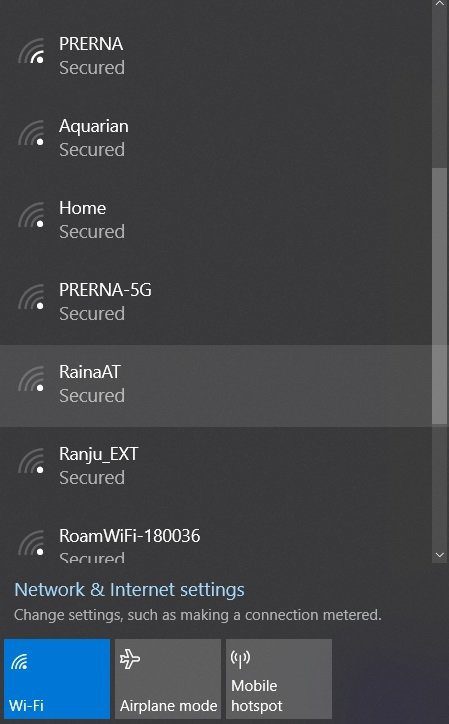
علاوه بر "passwords"، شبکههای "Wi-Fi" همچنین هر گونه تغییرات سفارشی که در آنها انجام دادهاید را از دست خواهند داد. این تغییرات شامل اتصال با هزینه، تغییر "DNS" و موارد دیگر میشود.
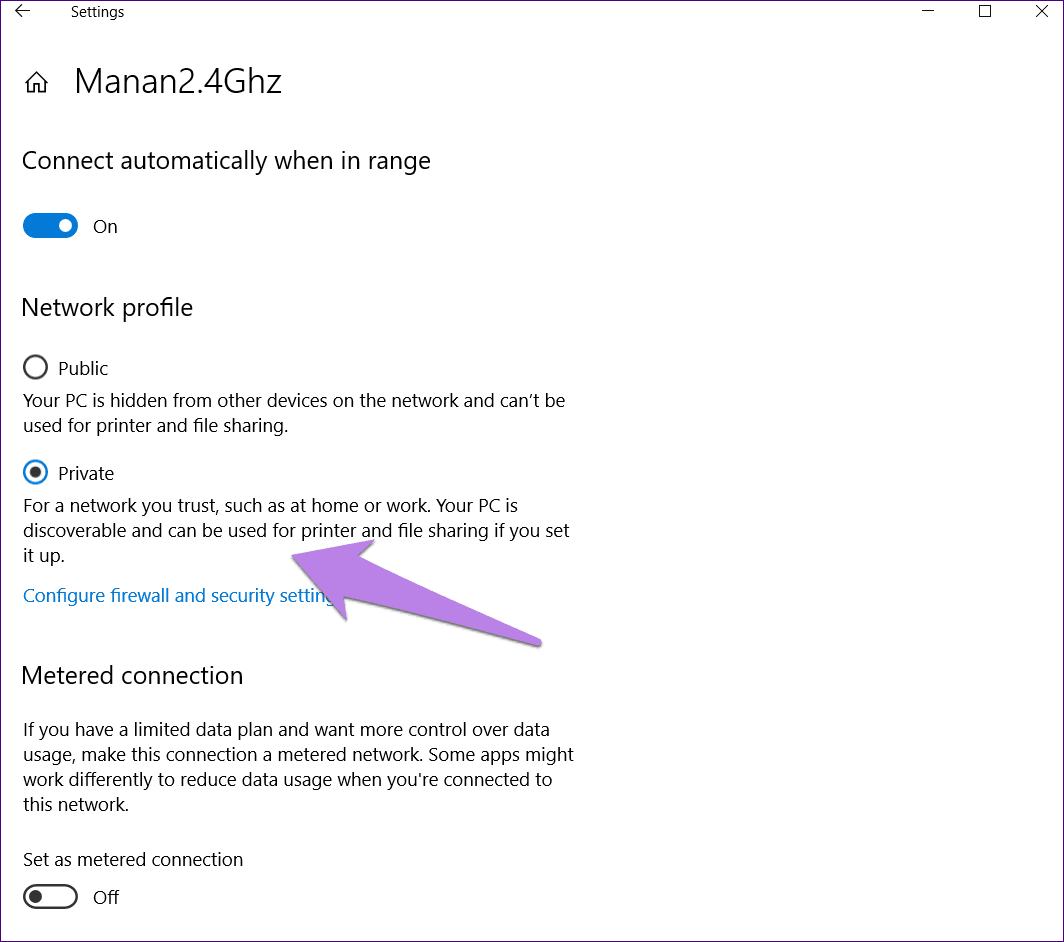
علاوه بر این، شما باید نوع کشف شبکههایتان را دوباره تنظیم کنید. به طور پیشفرض، آنها به عنوان "Public" (به اشتراکگذاری فایل در دسترس نیست) نگه داشته خواهند شد. تنظیمات مربوط به اشتراکگذاری فایل و چاپگر نیز بازنشانی خواهند شد.
برای تغییر حالت قابل کشف شبکه به "Private"، به تنظیمات "Windows" (کلید "Windows" + I) بروید. سپس به "Network & Internet > Wi-Fi" بروید. در صفحه "Wi-Fi"، روی مدیریت تنظیمات شبکههای شناخته شده کلیک کنید. سپس روی شبکهتان کلیک کرده و جعبه "Properties" را انتخاب کنید. در قسمت "Network Profile"، گزینه "Private" را انتخاب کنید.
شبکههای Ethernet
بازنشانی تنظیمات شبکه همچنین به اتصالات Ethernet و dial-up آسیب میزند. مشابه Wi-Fi، شما باید آنها را دوباره از ابتدا تنظیم کنید. مطمئن شوید که تنظیمات آن را یادداشت کردهاید، در صورتی که با آنها آشنا نیستید.
اتصالات Bluetooth
نوع دیگری از اتصال که با انجام "network reset" تحت تأثیر قرار میگیرد، شامل اتصالات "Bluetooth" است. مشابه با اتصالات "Wi-Fi" و "Ethernet"، تمام تاریخچه مربوط به دستگاههای "Bluetooth" جفت شده پاک خواهد شد. بنابراین، شما باید تمام دستگاههای خود را مجدداً جفت کنید.
اتصالات VPN
بازنشانی تنظیمات شبکه همچنین بر تنظیمات "VPN" تأثیر میگذارد. اگر اتصال "VPN" ایجاد کرده بودید، رایانه شما تمام جزئیات آن را فراموش خواهد کرد. علاوه بر این، در صورتی که از مشتریان "VPN" شخص ثالث یا نرمافزارهای شبکه مشابه استفاده کرده بودید، باید دوباره آنها را تنظیم کنید.
آداپتورهای شبکه
بازنشانی "Network" تمامی "network adapters" نصب شده بر روی کامپیوتر شما را پاک میکند. با این حال، این به این معنا نیست که مجبور خواهید بود آنها را به صورت دستی دوباره نصب کنید. "Adapters" به صورت خودکار توسط کامپیوتر شما پس از راهاندازی مجدد نصب خواهند شد. علاوه بر این، تمامی تنظیمات "adapters" به پیکربندی پیشفرض یا اصلی خود بازنشانی خواهند شد. بنابراین، اگر آنها را تغییر دادهاید، باید مجدداً آنها را تنظیم کنید.
چه اتفاقی برای Personal Data و Files میافتد
شما نیازی نیست نگران دادههای شخصی خود باشید زیرا با "network reset" تحت تأثیر قرار نمیگیرند. به این معنا که هیچ اتفاقی برای فایلهای دانلود شده شما یا دادههای موجود در "PC" شما نمیافتد.
چگونه "Network" را ریست کنیم
در اینجا مراحل ریست کردن شبکه در Windows 10 آمده است.
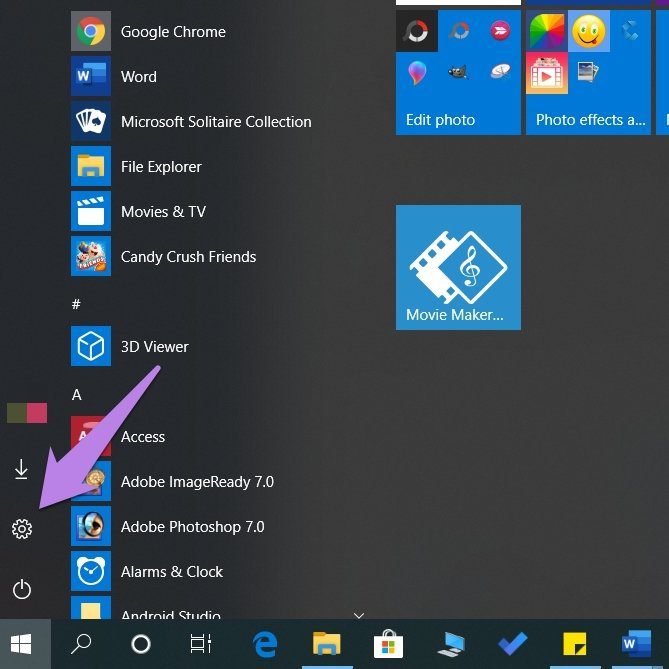
مرحله 1: با کلیک بر روی منوی Start و سپس زدن روی آیکون Setting، تنظیمات را در رایانه خود باز کنید. بهطور جایگزین، از میانبر "Windows key + I" برای باز کردن "Settings" استفاده کنید.
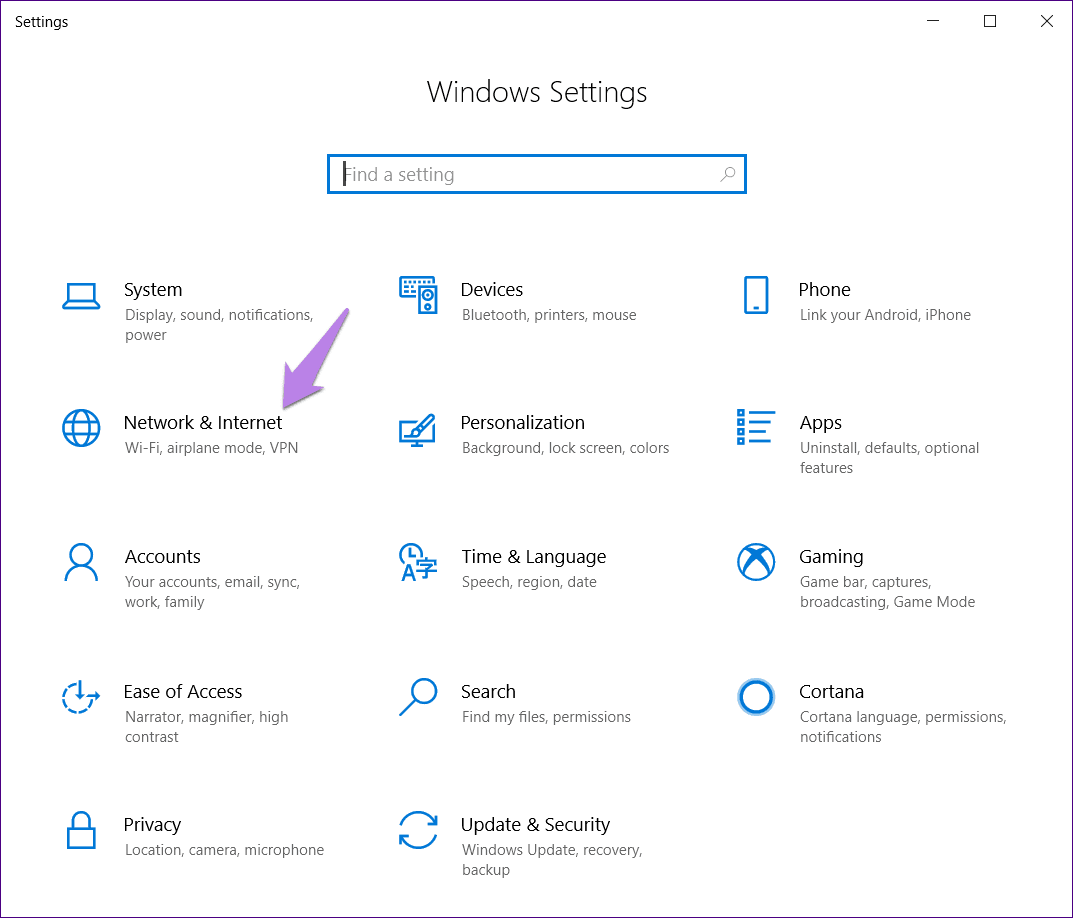
مرحله 2: به "Network and Internet" بروید.
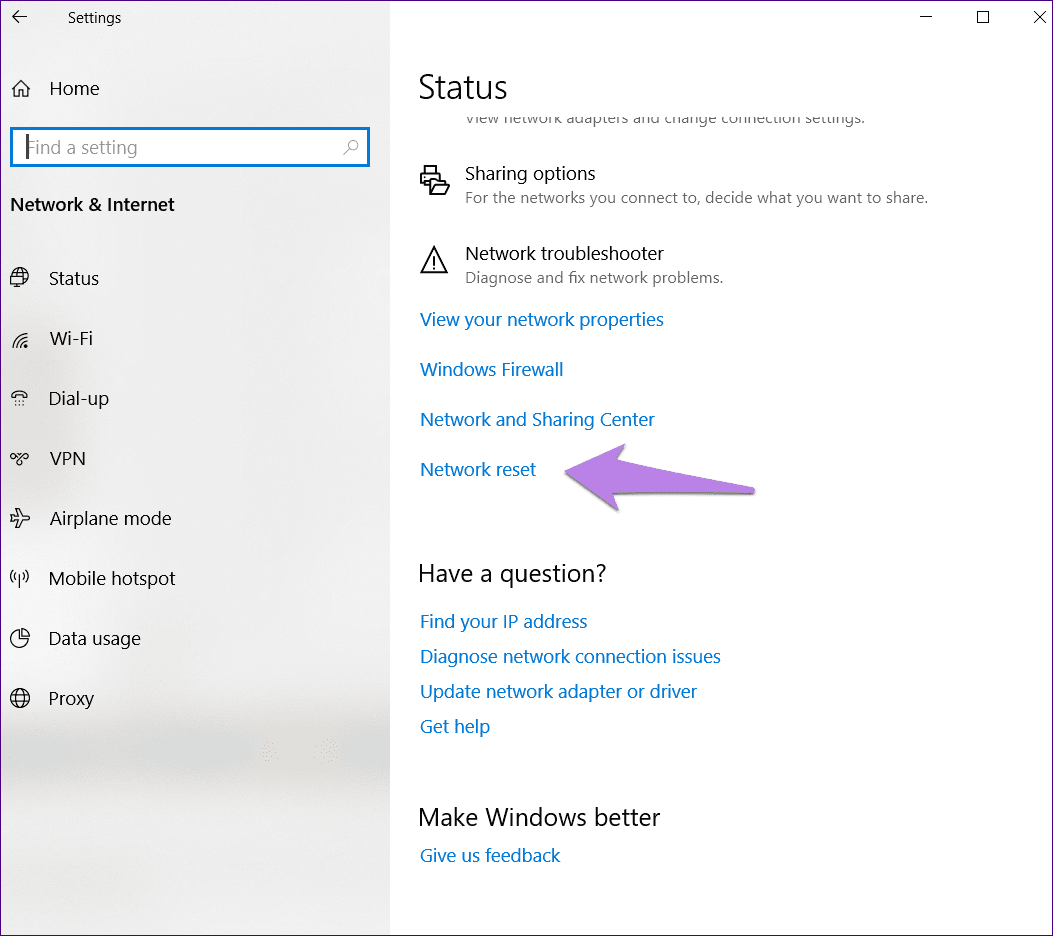
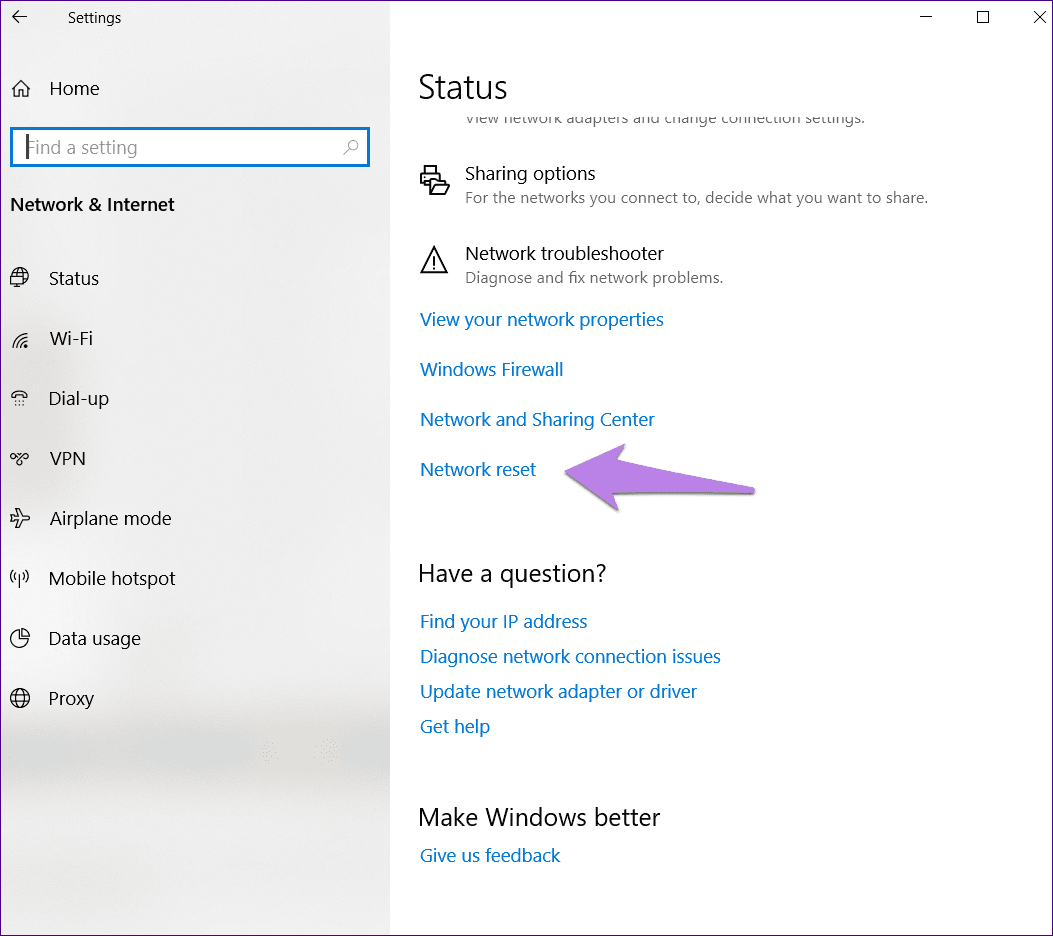
مرحله 3: "Status" را از نوار کناری سمت چپ انتخاب کنید. سپس به پایین بروید و روی "Network reset" کلیک کنید.
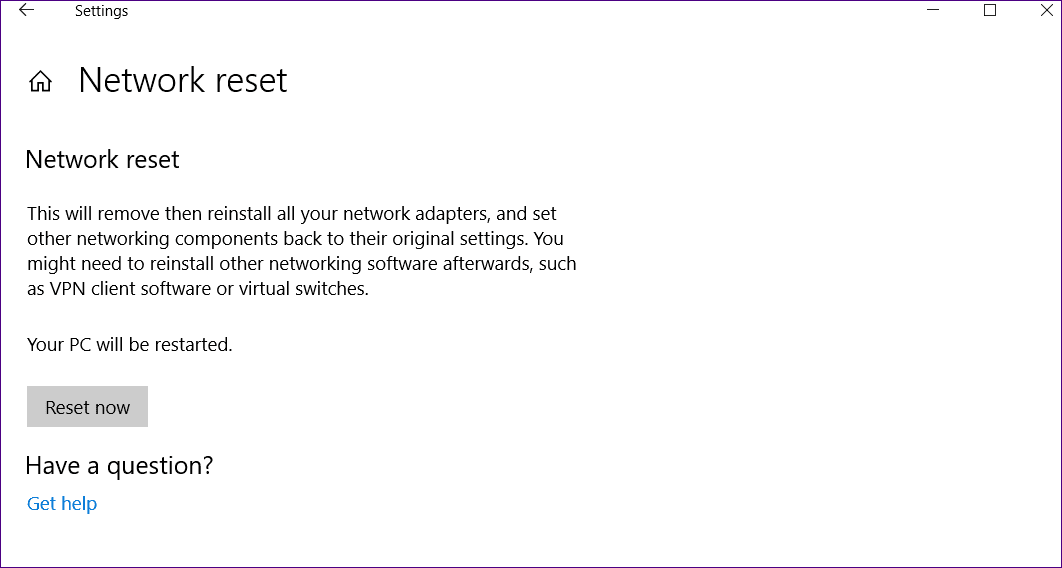
مرحله 4: از شما خواسته میشود تا تصمیم خود برای بازنشانی تنظیمات شبکه را تأیید کنید. روی "Reset now" کلیک کنید تا فرآیند آغاز شود.
مرحله 5: پس از آن، "Command prompt" بهطور خودکار باز میشود و کامپیوتر شما تغییرات لازم را اعمال خواهد کرد. پیامی ظاهر میشود که از شما میخواهد کامپیوتر خود را برای تکمیل فرایند راهاندازی مجدد کنید.
پس از راهاندازی مجدد، تغییرات ذکر شده اعمال خواهند شد.
آیا باید تنظیمات شبکه را Reset کرد؟
از آنجا که بازنشانی شبکه تمام تنظیمات اتصال را حذف میکند، باید همیشه از این روش به عنوان آخرین روش عیبیابی استفاده کنید. این کار به جلوگیری از دردسرهای غیرضروری برای تنظیم همه چیز مجدد کمک میکند. با این حال، "network reset" به هیچ وجه برای رایانه شما مضر نیست. همانطور که قبلاً ذکر شد، فایلهای شما بدون تغییر باقی میمانند.
بهترین حالت "Troubleshoot"
بازنشانی "Network" به عنوان یک حالت عیبیابی بهینه برای مشکلات مربوط به اینترنت قابل استفاده است. از آن زمانی استفاده میشود که اینترنت پس از بهروزرسانی "Windows" وصل نمیشود. حالا که از نتیجه آن آگاهید، میتوانید با آرامش آن را انجام دهید.
در مرحله بعد: نمایش سرعت اینترنت در "taskbar" به نظارت مداوم بر سرعت کمک میکند. بدانید چگونه آن را در "Windows 10" انجام دهید.