ویندوز 10 شامل "language packs" است که برای افرادی که اغلب با زبانهای خارجی سروکار دارند مفید است. این "language packs" هم برای نمایش و هم برای ورودی مفید هستند. اگر بیش از یک "language pack" فعال داشته باشید، ویندوز یک نوار زبان را روی "taskbar" نشان خواهد داد. این کار تعویض کیبوردها را بسیار آسان میکند، اما برای برخی کاربران، نوار زبان در کامپیوترشان ناپدید میشود.
برخی از خوانندگان ما گزارش دادهاند که نوار زبان در کامپیوترهای مبتنی بر "Windows 10" قابل مشاهده نیست یا گم شده است. اجازه دهید ابتدا ببینیم چگونه میتوان نوار زبان و نشانگر ورودی را فعال کرد و سپس به رفع مشکل بپردازیم.
چگونه "Input Indicator" را در ویندوز 10 فعال کنیم
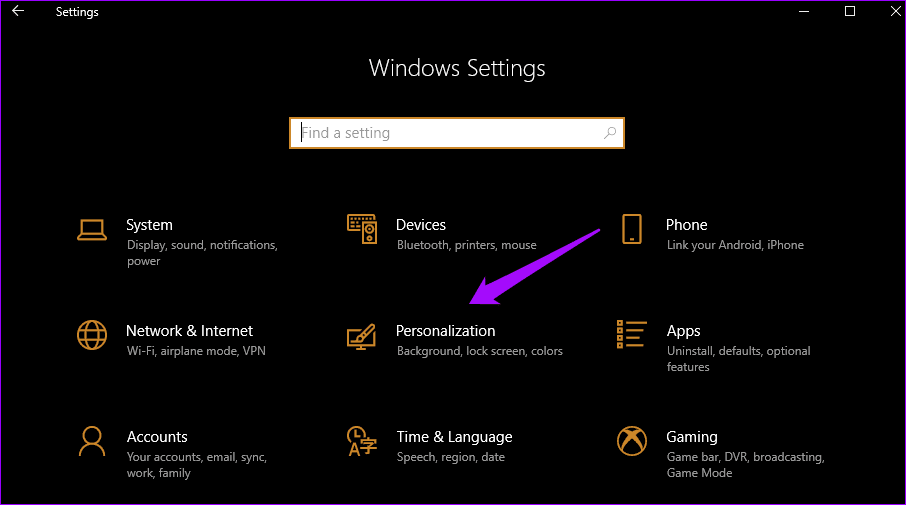
دکمه "Windows+I" را فشار دهید تا "Settings" باز شود و روی "Personalization" کلیک کنید.
بر روی Taskbar در پانل سمت چپ کلیک کنید و گزینه Turn system icons on or off را در قسمت Notification area در سمت راست انتخاب کنید.
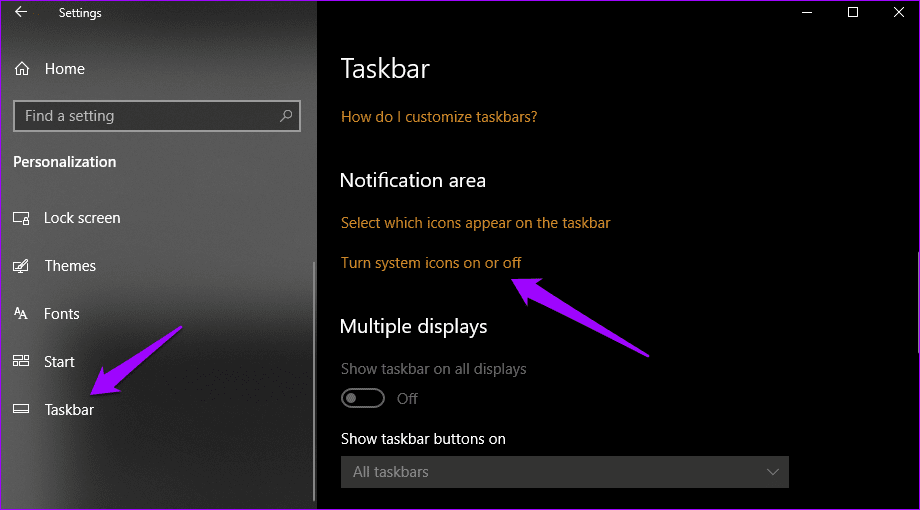
با یک پنجره جدید "pop-up" مواجه خواهید شد. گزینه "Input Indicator" را در اینجا تغییر دهید.
اکنون میتوانید زبان را فوراً از "Taskbar" تغییر دهید.
چگونه "Language Bar" را در ویندوز 10 فعال کنیم
هنگامی که "Input Indicator" در "system tray" قرار میگیرد، نوار زبان درست قبل از آن در "taskbar" ظاهر میشود. کاربران نوار زبان را ترجیح میدهند زیرا میتوان آن را از حالت ثابت خارج کرده و در هر جایی از "desktop" قرار داد.
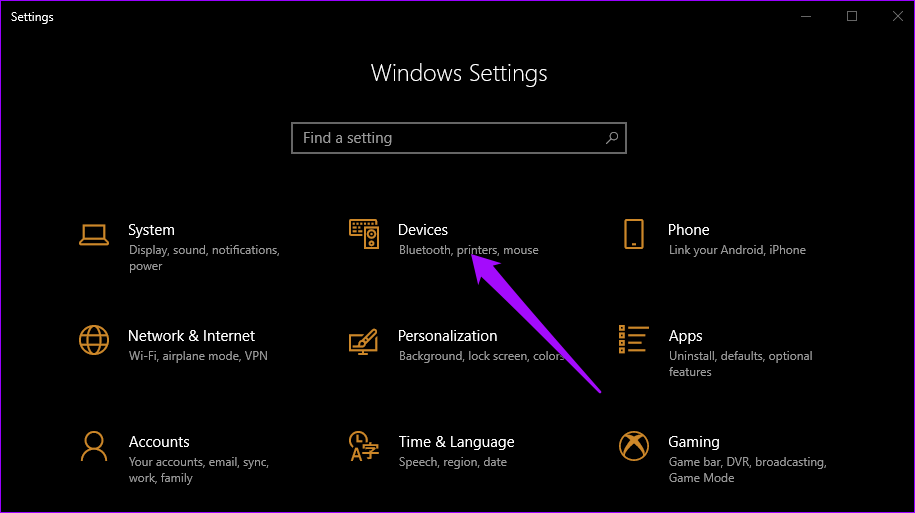
میانبر "Windows+I" را فشار دهید تا "Settings" باز شود و روی "Devices" کلیک کنید.
گزینه "Typing" را در پنجره سمت چپ انتخاب کنید و به پایین بروید تا "Advanced keyboard settings" را در زیر "More keyboard settings" از سمت راست پیدا کنید.
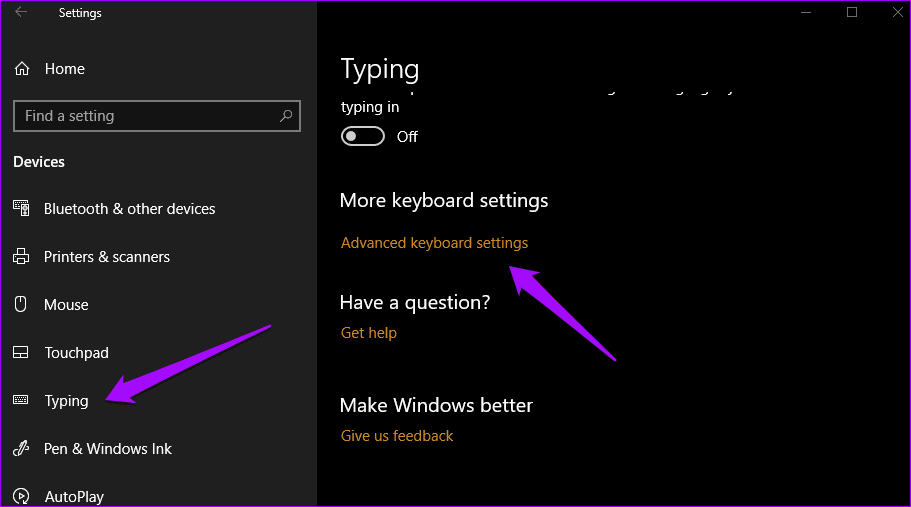
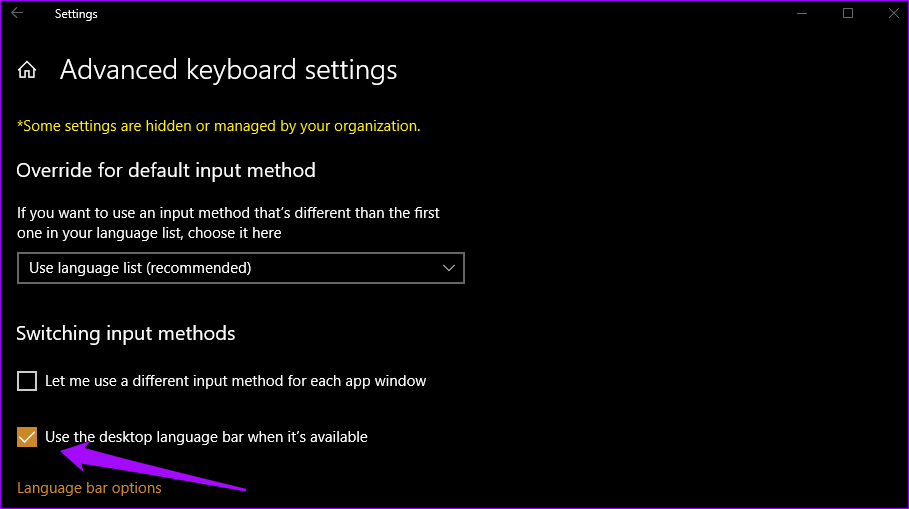
دوباره، کمی به پایین بروید تا گزینهی ‘Use the desktop language bar when it’s available’ را علامت بزنید.
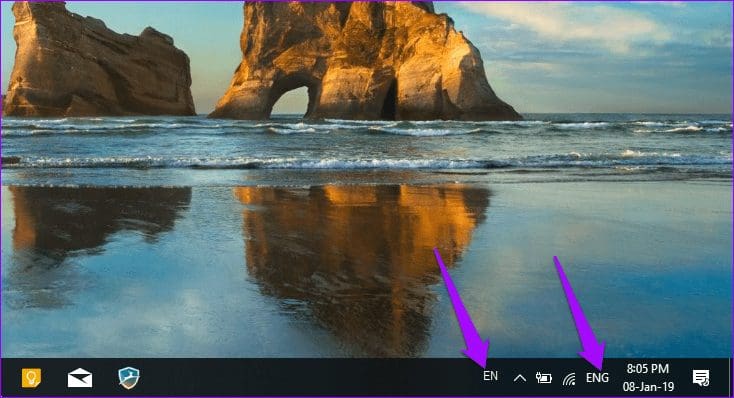
اینجا نحوه نمایش "taskbar" شما آورده شده است. اولین آیکون مربوط به "language bar" و دومی برای نشانگر ورودی است.
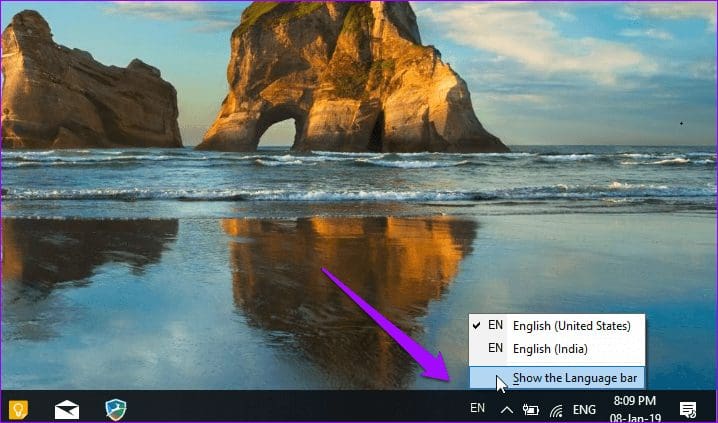
برای خارج کردن "language bar" از حالت ثابت و جابهجا کردن آزادانه آن روی دسکتاپ، روی "language bar" کلیک کرده و گزینه "Show the language bar" را انتخاب کنید.
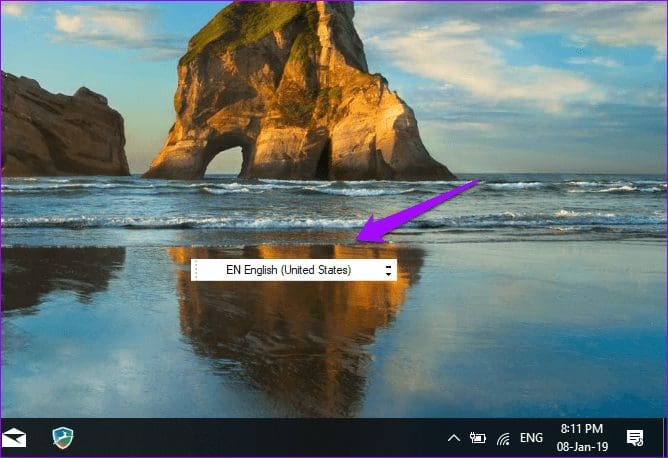
اکنون میتوانید آن را جابجا کنید و روی هر پنجرهای که در حال حاضر باز دارید، باقی خواهد ماند.
زبان بار در ویندوز 10 گم شده است
اگر همه چیز را درست انجام دادهاید و هنوز نمیتوانید "language bar" را روی "taskbar" ببینید، در اینجا چند راه برای عیبیابی مشکل وجود دارد.
آن را "Unhide" کن
ممکن است که نوار زبان مخفی شده باشد. "Microsoft" تنظیمات مربوط به آن را بهراحتی قابل کشف نکرده است. کلیدهای "Windows+I" را بر روی صفحهکلید فشار دهید تا "Settings" باز شود و سپس بر روی "Devices" کلیک کنید.
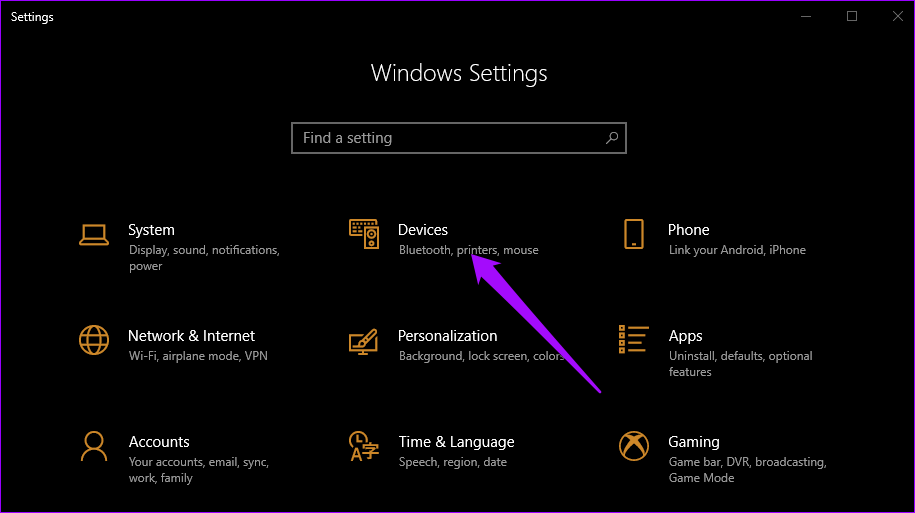
"Typing" را در پنل سمت چپ انتخاب کنید، به پایین بروید تا "Advanced keyboard settings" را تحت "More keyboard settings" پیدا کنید، و روی آن کلیک کنید.
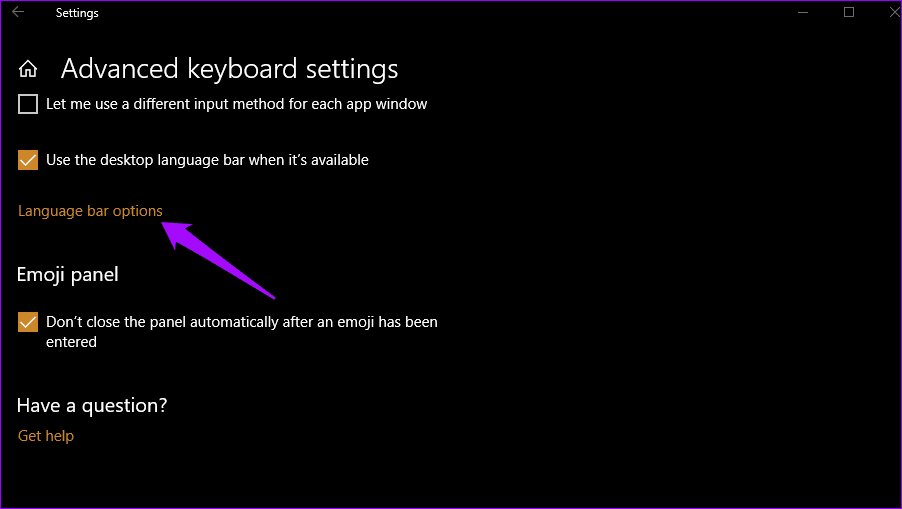
در پایین، گزینههای "Language bar" را خواهید دید. روی آن کلیک کنید.
از پنجره پاپآپ، گزینه "Docked in the taskbar" یا "Floating On Desktop" را انتخاب کنید.
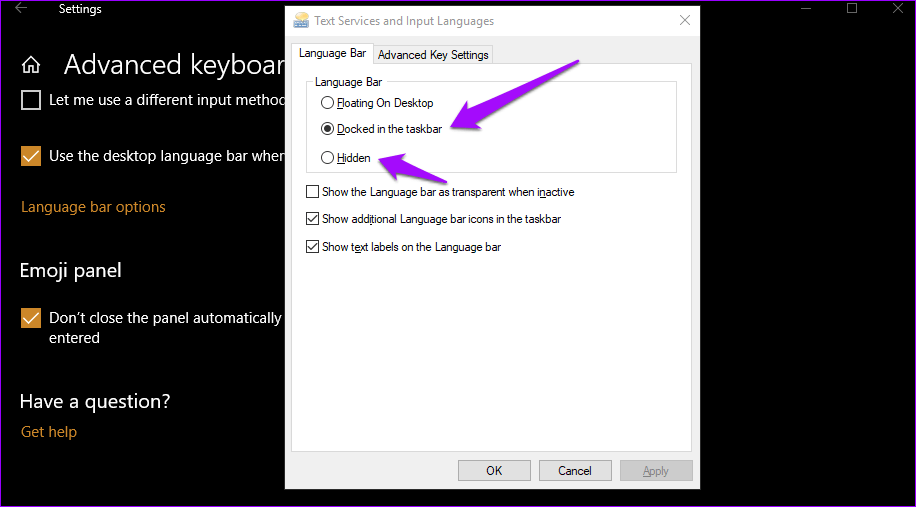
روی دکمه "Apply" کلیک کنید و نوار زبان باید روی "Taskbar" ظاهر شود.
2. بررسی Registry
ممکن است نیاز باشد که یک تغییر کوچک در "Windows registry" انجام دهید تا "language bar" دوباره روی "taskbar" ظاهر شود. کلیدهای Windows+R را فشار دهید تا "RUN prompt" باز شود و سپس regedit را تایپ کنید و Enter را بزنید.
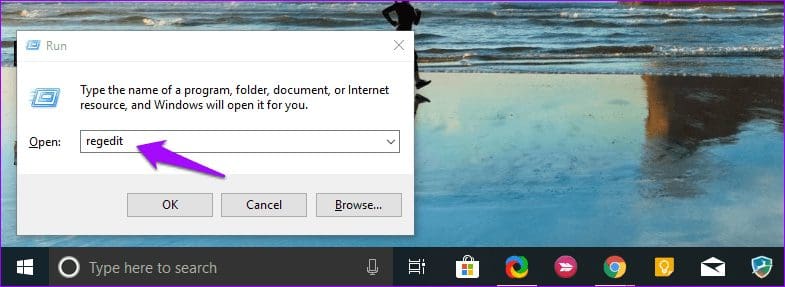
شما اکنون به مسیر پوشه زیر هدایت خواهید شد:
HKEY_LOCAL_MACHINE\SOFTWARE\Microsoft\Windows\CurrentVersion\Run
روی هر قسمت خالی از پنجره سمت راست راستکلیک کنید و "String Value" را تحت "New" انتخاب کنید.
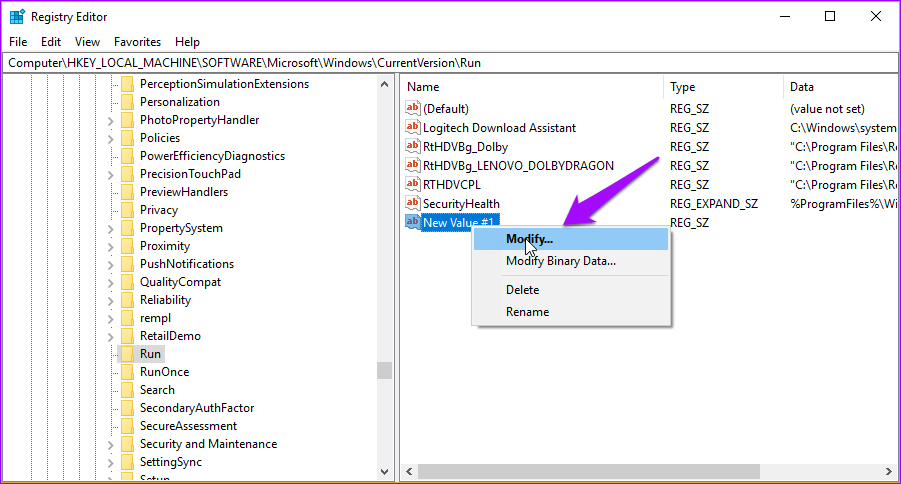
این کار یک فایل جدید به نام New Value #1 ایجاد میکند و شما میتوانید آن را به هر نامی که میخواهید تغییر دهید. روی آن راستکلیک کنید و گزینه Modify را انتخاب کنید.
مقدار زیر را وارد کنید.
"ctfmon"="CTFMON.EXE"
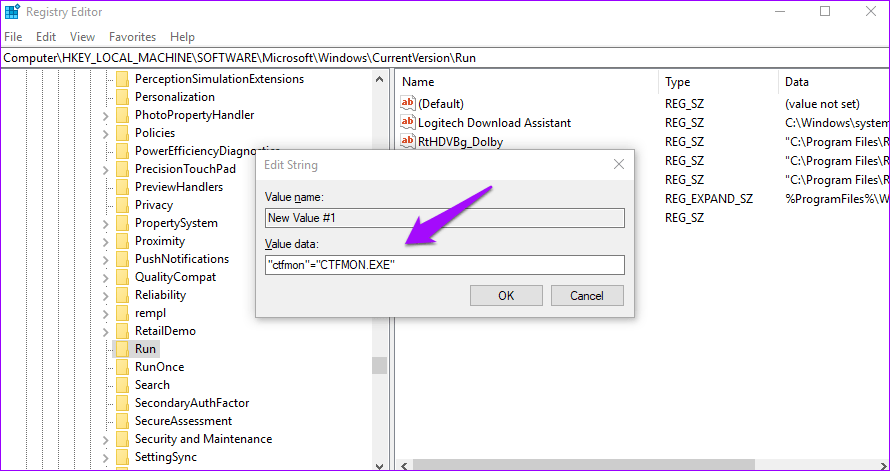
دکمه "OK" را بزنید و سیستم خود را راهاندازی مجدد کنید تا بررسی کنید که آیا نوار زبان روی "taskbar" قابل مشاهده است یا خیر.
3. اجرای "SFC Scan"
این ابزار کاربردی سیستم Windows شما را برای ناهنجاریها و همچنین فایلهای خراب اسکن کرده و آنها را بازیابی میکند. یکی از این فایلها Windows Resource Protection یا WRP است که برای عملکرد صحیح نوار زبان ضروری است. بیایید ببینیم آیا این فایل گم شده یا خراب است.
کلیدهای Windows+R را فشار دهید تا "Run" باز شود و "cmd" را تایپ کنید و سپس Enter را بزنید. عنوان پنجره "command prompt" باید "Administrator: Command Prompt" باشد و نه فقط "Command Prompt". اگر اینطور نیست، بهصورت دستی از طریق نوار وظیفه به دنبال "command prompt" بگردید، کلیک راست کرده و "Run as admin" را انتخاب کنید.
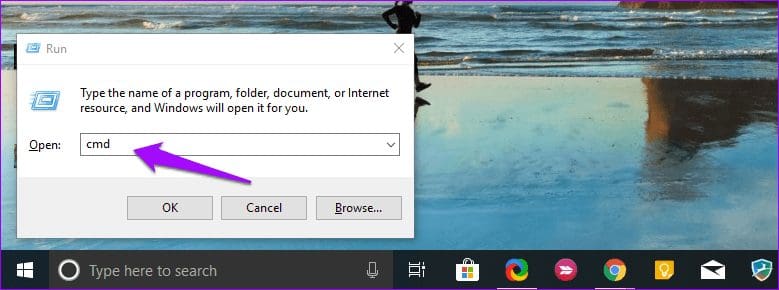
دستور زیر را تایپ کرده و Enter را فشار دهید تا اجرا شود.
sfc /scannow
اسکن ممکن است مدتی طول بکشد تا کامل شود. پس از اتمام، "command prompt" را ببندید و بررسی کنید که آیا نوار زبان هنوز وجود ندارد. اگر بله، بیایید به راهحل بعدی برویم.
4. حذف/اضافه کردن یک Language
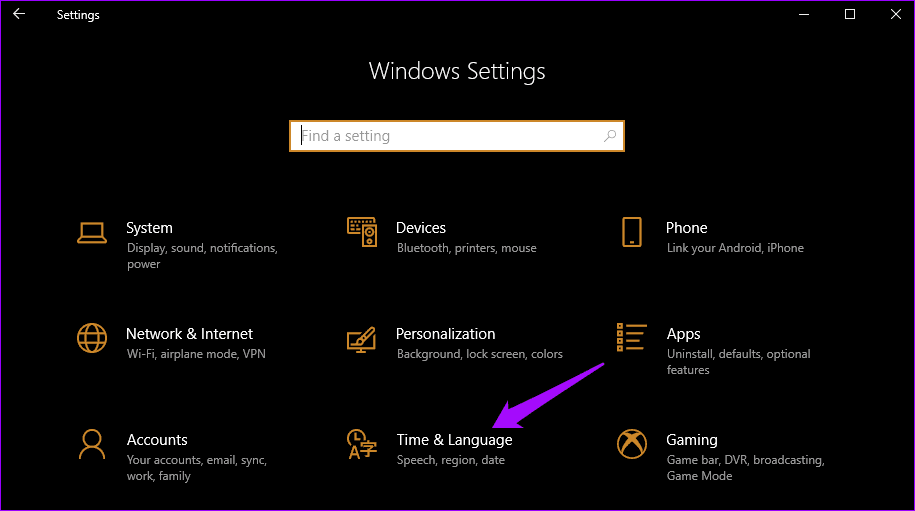
برخی کاربران گزارش دادهاند که حذف و اضافه کردن زبانهای ثانویه مورد نظرشان مشکل را حل کرده است. برای انجام این کار، "Windows+I" را فشار دهید تا "Settings" باز شود و سپس روی "Time & Language" کلیک کنید.
در بخش Region & language، میتوانید یک بسته زبان را با کلیک بر روی نام آن و انتخاب گزینه Remove حذف کنید. زبان اصلی خود را همانطور که هست نگه دارید و زبانهای ثانویه را حذف کنید — همهٔ آنها را.
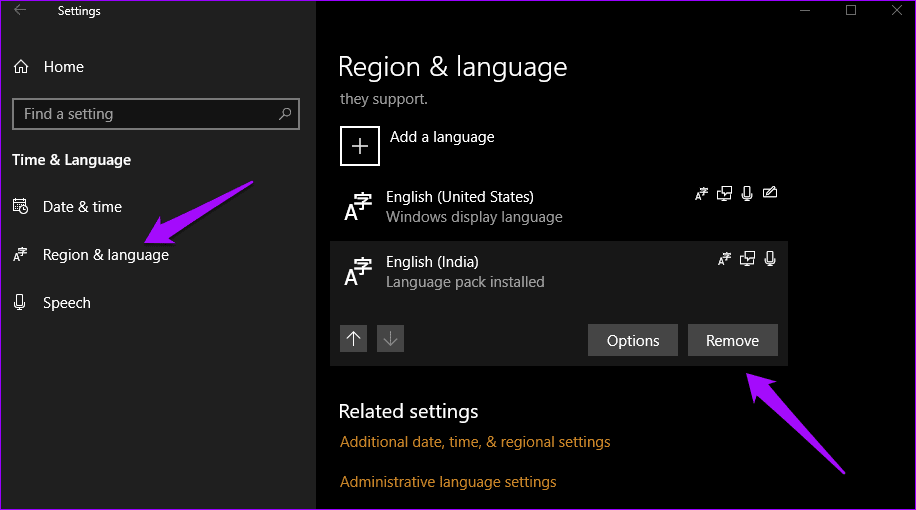
برای افزودن یک زبان، روی "Add a language" در همان صفحه کلیک کنید، زبان مورد نظر خود را جستجو کرده و روی "Next" کلیک کنید.
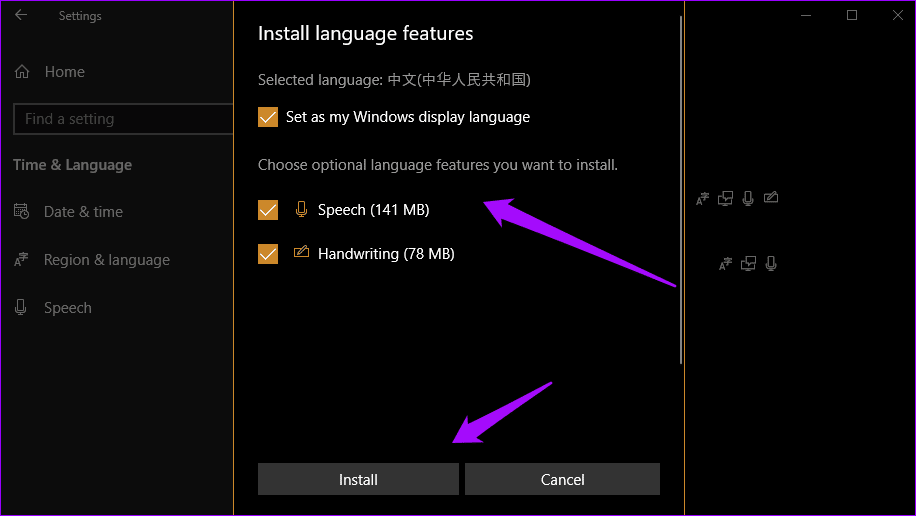
در صفحه بعد، میتوانید انتخاب کنید که آیا میخواهید زبان فقط برای نمایش باشد یا برای گفتار و دستنویس هم باشد. روی "Install" کلیک کنید و کار تمام است.
۵. ویندوز را بهروز کنید
آیا از آخرین نسخه ویندوز استفاده میکنید؟ کلیدهای Windows Key+I را فشار دهید تا "Settings" باز شود و "Update & Security" را انتخاب کنید.
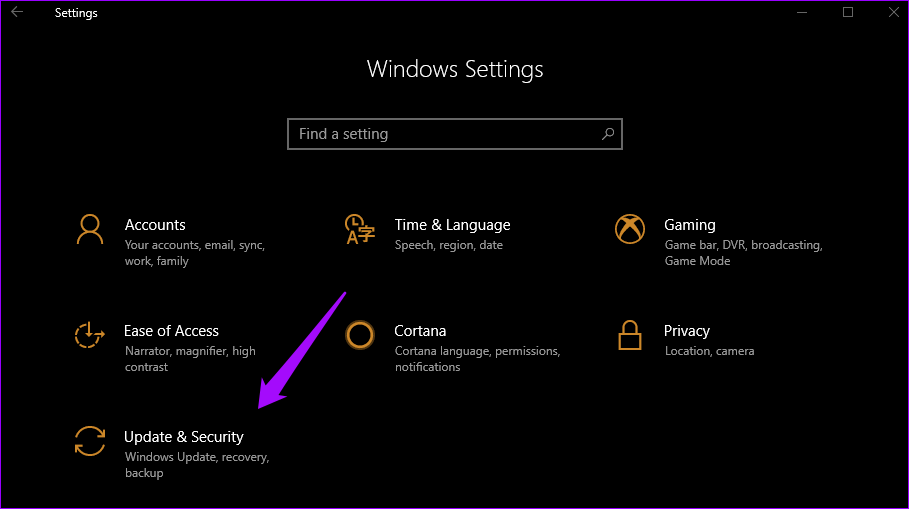
روی دکمه "Check for updates" کلیک کنید و اگر بهروزرسانیای وجود داشته باشد، ویندوز پیشنهاد نصب آنها را خواهد داد. در اکثر موارد، ویندوز این بهروزرسانیها را بهصورت خودکار نصب میکند، اما ممکن است "auto-updates" در سیستم شما خاموش باشد.
زبان مانعی نیست
امیدواریم که تا کنون توانسته باشید "language bar" را روی "taskbar" فعال کنید. همانطور که در بالا مشاهده کردیم، ممکن است "language bar" در ابتدا به درستی تنظیم نشده باشد. تغییر در تنظیمات میتواند به حل این خطای رایج کمک کند.
اگر روش دیگری پیدا کردهاید، آن را در بخش نظرات با ما به اشتراک بگذارید.
در ادامه: آیا "dark mode" جدید در "Windows 10" در داخل "File Explorer" کار میکند؟ اگر نه، این مراحل را امتحان کنید.