Microsoft Word برای مدتها قهرمان پیشفرض دنیای ویرایش اسناد بوده است، تا زمانی که "Google Docs" وارد صحنه شد. اما "Google" نیز به "Word" نگاه کرد تا از آن برای الهامگیری در زمان تلاش برای ایجاد یک رابط کاربری استفاده کند. یکی از مشکلاتی که کاربران به طور مداوم با "Word" مواجه شدهاند، عدم توانایی در جابجایی، تنظیم و قرار دادن صحیح تصاویر در "Word" است.
ورد اغلب کمتر از آنچه که شایسته است، اعتبار دریافت میکند. در حالی که مایکروسافت کار را برای قرار دادن و جابجایی تصاویر در "Word" آسان نکرده، اما راههایی برای انجام این کار ارائه میدهد. تنها مشکل این است که ابزارهای مناسب برای این کار را پیدا کنید. این گزینهها خیلی واضح نیستند و اگر ندانید کجا باید بگردید، میتوانند سخت به نظر برسند. اینجاست که ما وارد میشویم. من به شما نشان خواهم داد که چگونه میتوانید تصاویر را در "Word" قرار دهید بدون اینکه مجبور شوید به مایکروسافت ناسزا بگویید، یا موهایتان را بکشید و یا ناخنهایتان را بجوید! بیایید شروع کنیم.
1. Set It Right
قبل از اینکه شروع به اضافه کردن تصاویر کنید، باید "Word" را طوری تنظیم کنید که با تصاویر به خوبی کار کند. دو تنظیم وجود دارد که اضافه کردن تصاویر را که مانند متن عمل و ظاهر نمیشوند، برای شما آسانتر میکند، زیرا آنها اینگونه نیستند. به طور ایدهآل، شما باید قادر باشید آن را به هر جایی که میخواهید در "Word" بکشید.
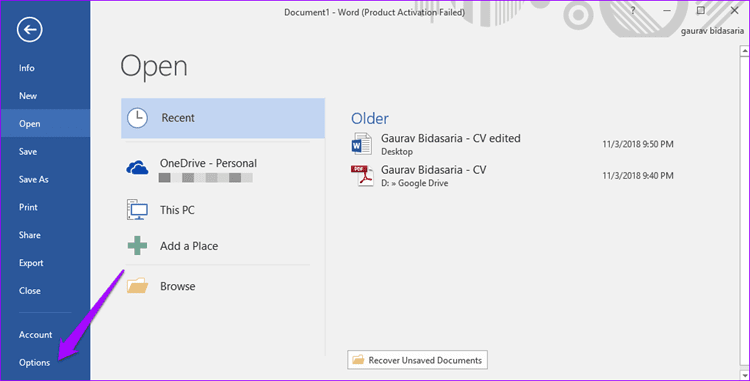
ورد دارای نقاط لنگری است که به طور پیشفرض قابل مشاهده نیستند. برای قابل مشاهده کردن نقاط لنگری، ورد را باز کرده و روی دکمه "File" کلیک کنید. سپس در نوار کناری، در پایین صفحه روی "Options" کلیک کنید.
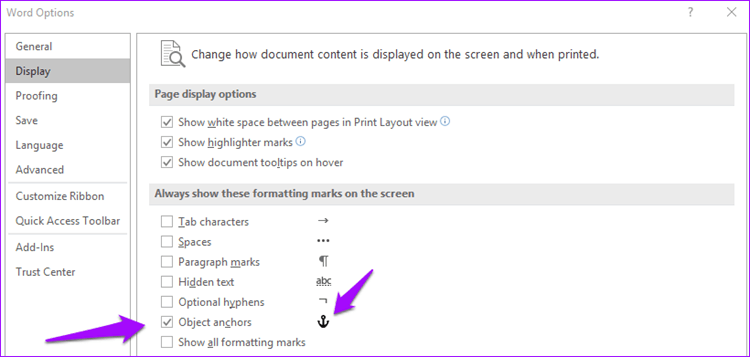
زیر بخش Display، گزینه Object anchors را مشاهده خواهید کرد که باید روشن شود. اکنون هر زمان که تصویری درج کنید، نماد anchor را خواهید دید.
یک کار دیگر که باید انجام دهید این است که نحوه قرار دادن تصویر توسط Word پس از اضافه کردن آن را تغییر دهید. در بخش Word Options که در بالا قرار دارد، یک تب دیگر به نام "Advanced" وجود دارد. زیر بخش "Cut, copy, and paste"، گزینهای به نام "Insert pictures" را خواهید یافت. آن را به "Square" تغییر دهید.
فراموش نکنید که هر بار که تنظیمی را تغییر میدهید، روی "OK" کلیک کنید. این کار به "Word" میگوید که تصاویر را بهعنوان متن تلقی نکند، بلکه بهعنوان تصاویر بشناسد.
2. آنها را به درستی اضافه کنید
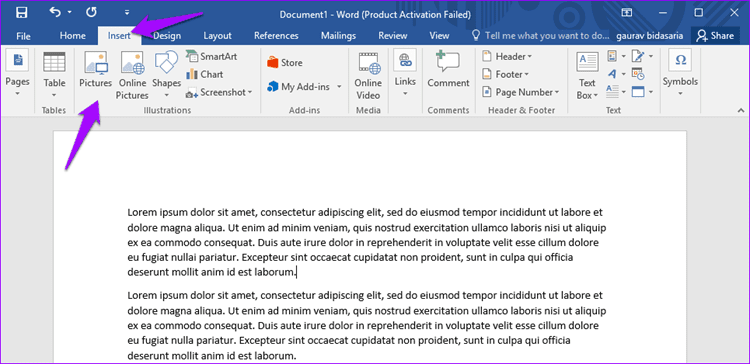
بیایید با اضافه کردن یک تصویر شروع کنیم. شما میتوانید تصویر را مستقیماً از هارد درایو خود بکشید و رها کنید یا از "Insert" استفاده کنید. برای انجام روش دوم، روی "Insert" کلیک کرده و "Pictures" را انتخاب کنید تا یک پنجره پاپآپ باز شود.
به پوشهای بروید که عکس را در آن ذخیره کردهاید و روی آن دوبار کلیک کنید تا به "Word" اضافه شود.
اکنون "Word" تصویر را بهعنوان یک شیء در نظر میگیرد نه بهعنوان متن، و خواهید دید که چگونه متن در اطراف تصویر جریان دارد.
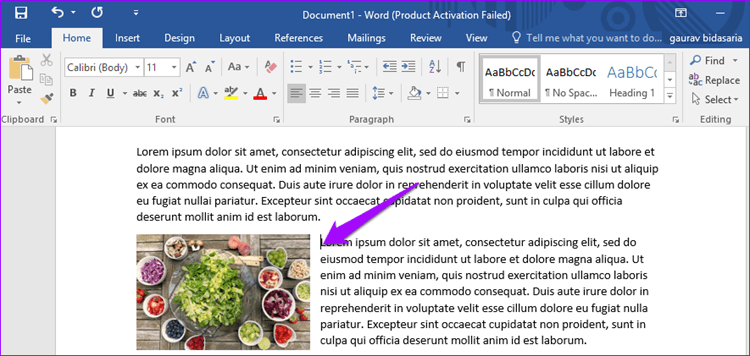
اینگونه است که "Word" تصویر را مدیریت میکرد اگر تغییرات بالا را اعمال نکرده بودید.
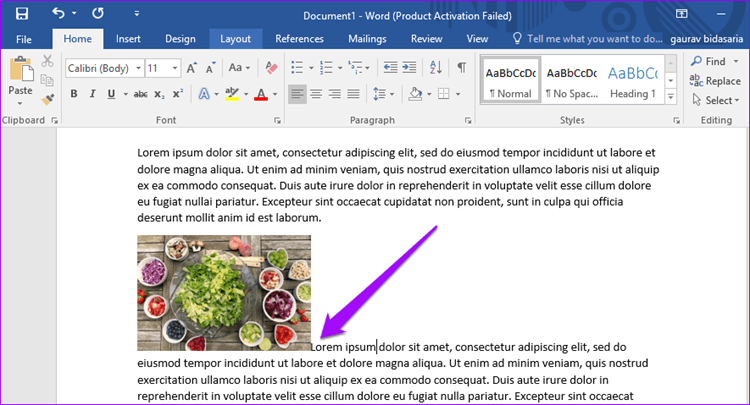
اکنون میتوانید تصویر را در "Word" به هر جایی که میخواهید بکشید و جابجا کنید و متن به صورت خودکار تنظیم شده و دور آن پیچیده میشود. همچنین یک نماد لنگر در سمت چپ ظاهر خواهد شد. این نماد لنگر مکان (به طور دقیقتر پاراگراف) مرتبط با تصویر را نشان میدهد. این بیشتر یک نشانه بصری برای مبتدیان است و با تغییر تنظیمات در مرحله 1 قابل حذف است.
3. درست قالببندی کن
بیشتر اوقات، زمانی که یک تصویر را وارد میکنید، به جای دیگری ظاهر میشود. متوجه خواهید شد که کشیدن تصاویر در سند "Word" اکنون خیلی راحتتر شده است، اما هنوز هم کامل نیست. اینجاست که "Layout options" وارد صحنه میشوند.
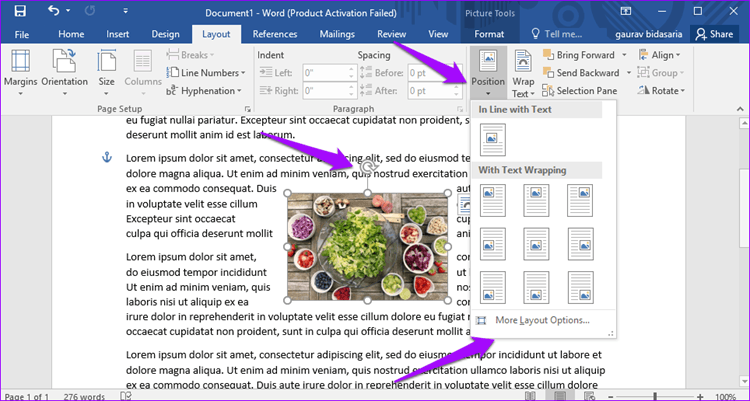
فقط کافی است یک بار روی تصویری که میخواهید قالببندی کنید کلیک کنید تا دکمههای تغییر اندازه و قابل حرکت در اطراف تصویر ظاهر شوند. در زیر تب "Layout"، گزینه "Position" را پیدا خواهید کرد. برای پیدا کردن "More Layout Options" در پایین، روی آن کلیک کنید.
تفاوت اینجا این است که شما میتوانید درباره چیدمان و موقعیتیابی تصویر با دقت بیشتری عمل کنید تا اینکه از بین مجموعهای از "presets" انتخاب کنید.
سه "tab" وجود دارد. اولین "tab"، "Position" است که در آن تصویر به صورت "Absolute position" به سمت راست "Column" به صورت افقی و زیر پاراگراف به صورت عمودی تنظیم شده است.
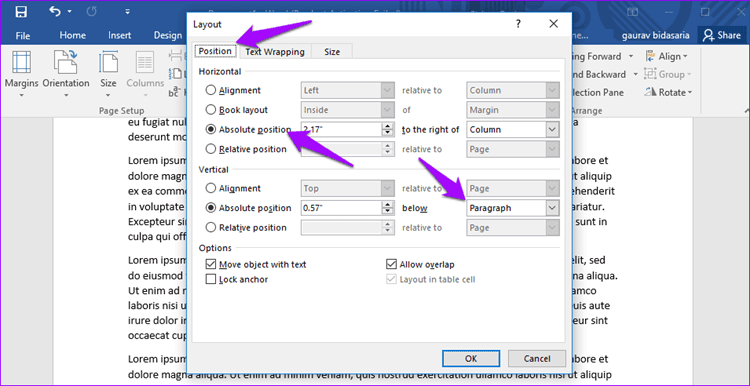
بهطور پیشفرض، اسناد Word به صورت یک ستون تنظیم شدهاند، اما ایده و تنظیمات فوق با "layout" دو یا چند ستونی نیز کار خواهد کرد.
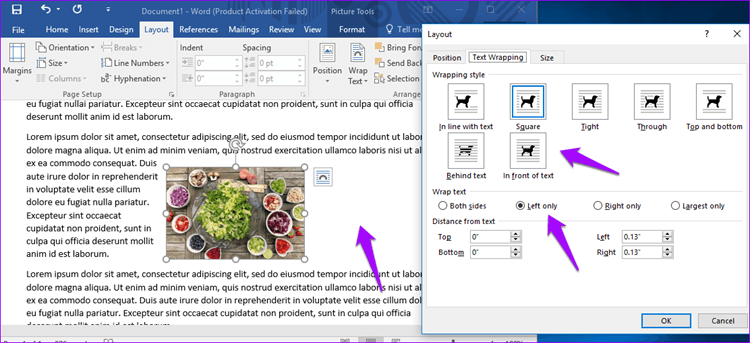
زبانه دوم "Text Wrapping" است که میتوانید از آن برای قرار دادن تصویر پشت متن یا جلو، و تعیین کنید که آیا متن از طرفین یا فقط از چپ/راست پیچیده شود، استفاده کنید.
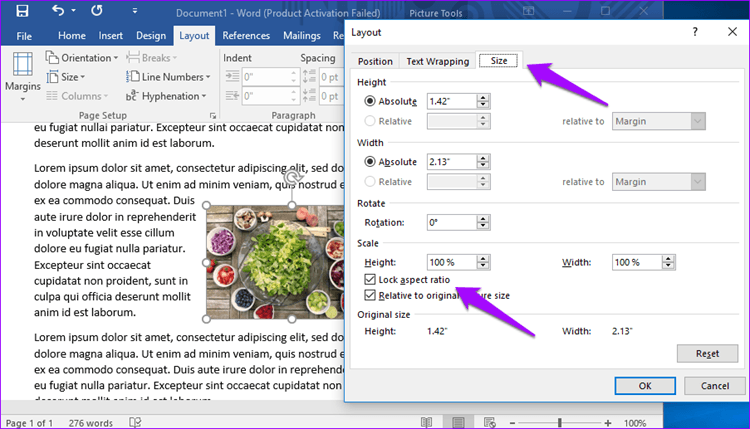
تب آخر، Size، به شما اجازه میدهد تا تصویر را تغییر اندازه دهید تا بتوانید آن را در بخشهایی که ممکن است بهطور دیگر دشوار باشد، جای دهید. در حالی که میتوانید از "resize" و "angle handles" که در بالا دیدیم نیز استفاده کنید، این تب به شما اجازه میدهد تا "aspect ratio" را قفل کنید و آن را نسبت به اندازه تصویر اصلی حفظ کنید.
در این مرحله، پیشنهاد میکنم با تمام گزینههای "Layout" مختلف کار کنید تا بهتر متوجه شوید که چگونه کار میکنند. در حالی که گزینههای تغییر اندازه و زاویه که با انتخاب تصویر ظاهر میشوند نیز قابل استفاده هستند، گزینههای قالببندی "Layout" به شما اجازه میدهند که با مقادیر ورودی خود دقیقتر باشید.
کلمات اهمیت دارند
"Word" یک ویرایشگر سند زیبا است و اگرچه بهترین پردازشگر متن در جهان نیست، اما همچنان کار را انجام میدهد. همچنین با تمام دستگاههای "Windows" از پیش نصب شده است. یادگیری کار با آن به شما کمک زیادی میکند تا کارها را انجام دهید.
سپس: آیا میخواهید یاد بگیرید چگونه پسزمینه تصویر را با استفاده از "MS Word" حذف کنید؟ برای یادگیری نحوه انجام این کار بدون استفاده از یک ویرایشگر تصویر پیشرفته، روی لینک زیر کلیک کنید.





