بررسی کنید که آیا "Error" مربوط به "Software" است یا "Hardware"
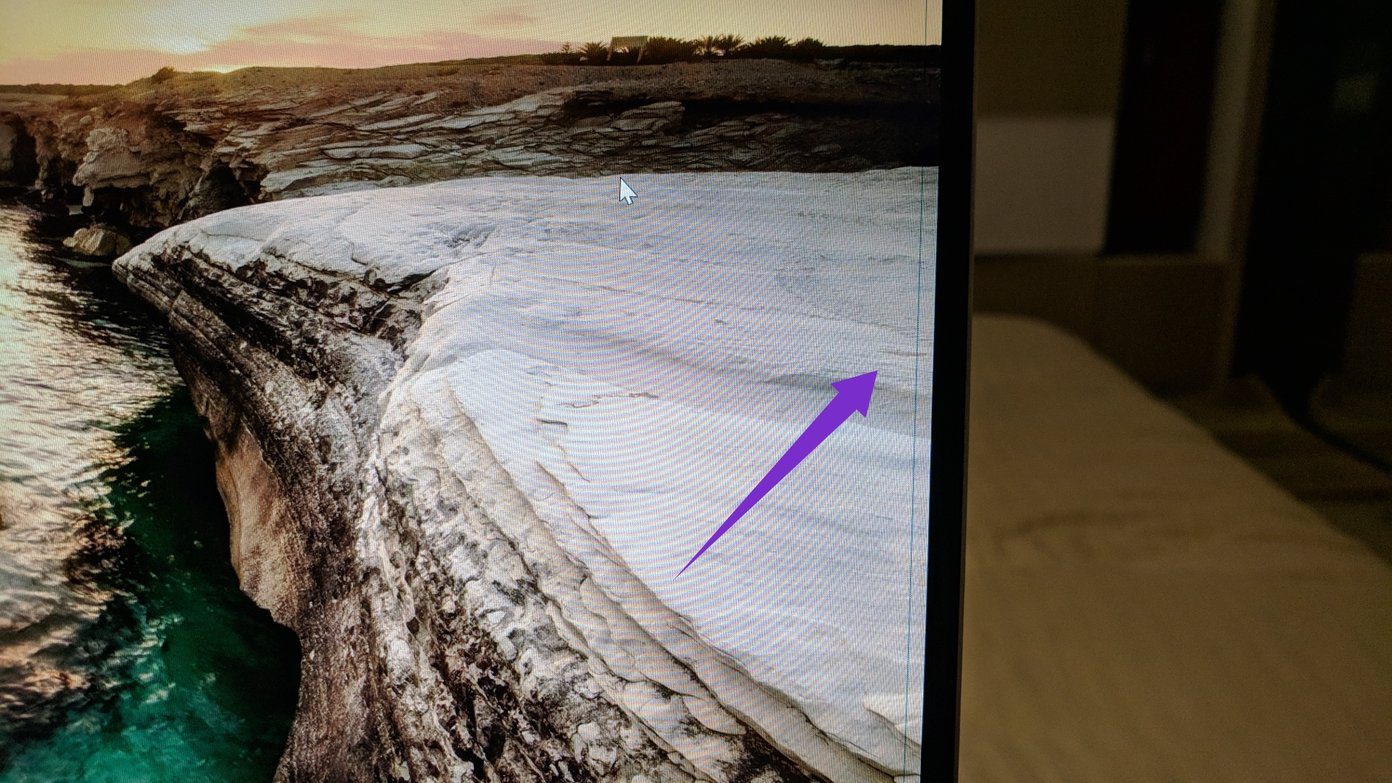
برای رفع خطوط آبی عمودی روی صفحه نمایش لپتاپ خود، باید علت اصلی را پیدا کنید. تصویر زیر یک خط آبی را نشان میدهد که به صورت تصادفی روی یک لپتاپ ظاهر میشود. میتوانید با چند روش تعیین کنید که آیا مشکل مربوط به نرمافزار است یا سختافزار. هر دو گزینه را امتحان کنید تا مطمئن شوید دقیقاً با چه چیزی سروکار دارید.
روش 1: گرفتن "Screenshot"
این سادهترین راه برای پیدا کردن منشأ مشکل است. همانطور که ممکن است بدانید، یک "screenshot" هر چیزی را که در لحظه روی صفحه نمایش داده میشود، ضبط میکند. اگر این یک "Windows bug" باشد، خط آبی روی "screenshot" گرفته شده نیز ظاهر خواهد شد.
گام 1: کلیدهای "Windows + Print Screen" را با هم فشار دهید تا از پنجره دسکتاپ خود یک "screenshot" بگیرید.
گام 2: اکنون به "Windows Explorer > Pictures > Screenshots" بروید. اگر میتوانید خط آبی عمودی را در "screenshot" ببینید، پس مشکل نرمافزاری است، در غیر این صورت مشکل سختافزاری است.
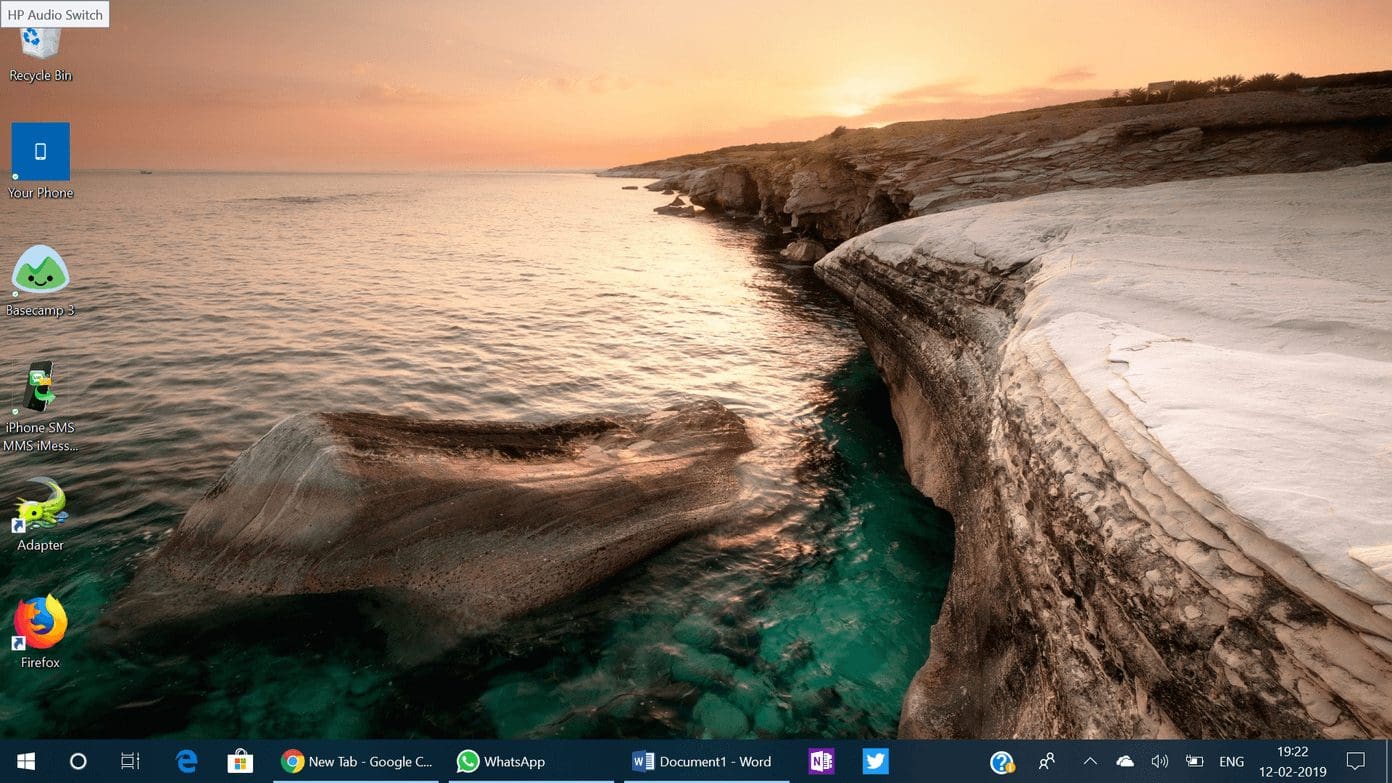
در تصویر بالا، میتوانید ببینید که هیچ خط آبی در "screenshot" ظاهر نمیشود که این ما را به این باور میرساند که مشکل ممکن است به سختافزار مربوط باشد. حالا گزینه دوم را دنبال کنید تا یافتههای خود را تأیید کنید.
روش دوم: وارد شدن به "BIOS"
"BIOS" (Basic Input/Output System) برنامهای است که "microprocessor" یک رایانه شخصی از آن استفاده میکند تا سیستم رایانهای را پس از روشن کردن، راهاندازی کند. "BIOS" مستقل از "Operating System" است و به همین دلیل میتواند در وظایفی مفید باشد.
مرحله 1: ابتدا، لپتاپ خود را بهطور کامل خاموش کنید.
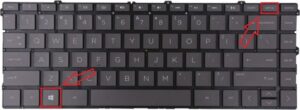
مرحله 2: اکنون دکمه روشن/خاموش را فشار دهید و کلید F2 یا کلیدهای مربوطهای که در هنگام بوت شدن سیستم روی صفحه نمایش داده میشوند را نگه دارید.
زمانی که وارد "BIOS" شدید، باید بتوانید بررسی کنید که آیا خط در آنجا قابل مشاهده است یا خیر. اگر مشکل سختافزاری باشد، خط آبی عمودی قابل مشاهده خواهد بود.
چگونه خطوط آبی عمودی را برطرف کنیم
برای مشکلات مرتبط با "Software"
بیشتر اشکالات Windows به "outdated drivers" مربوط میشوند. خوشبختانه، بررسی بهروزرسانی برای "latest drivers" بسیار آسان است. در اینجا نحوه انجام آن آمده است.
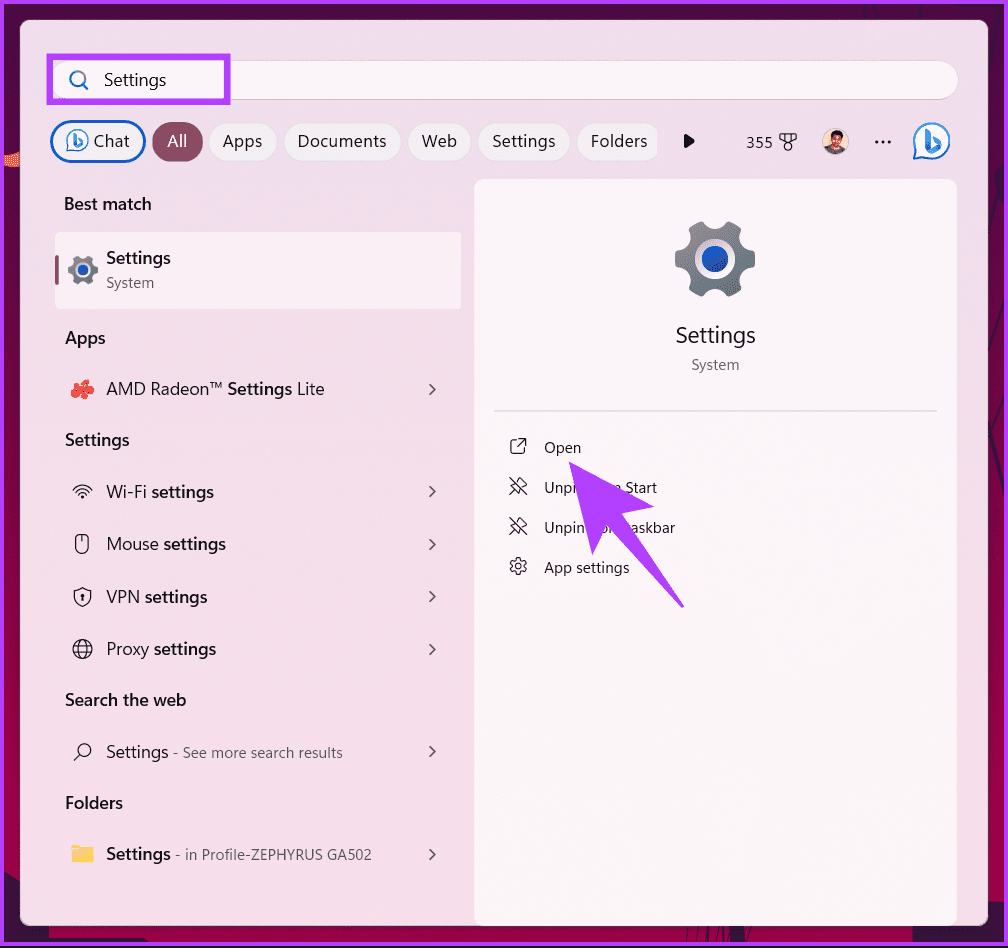
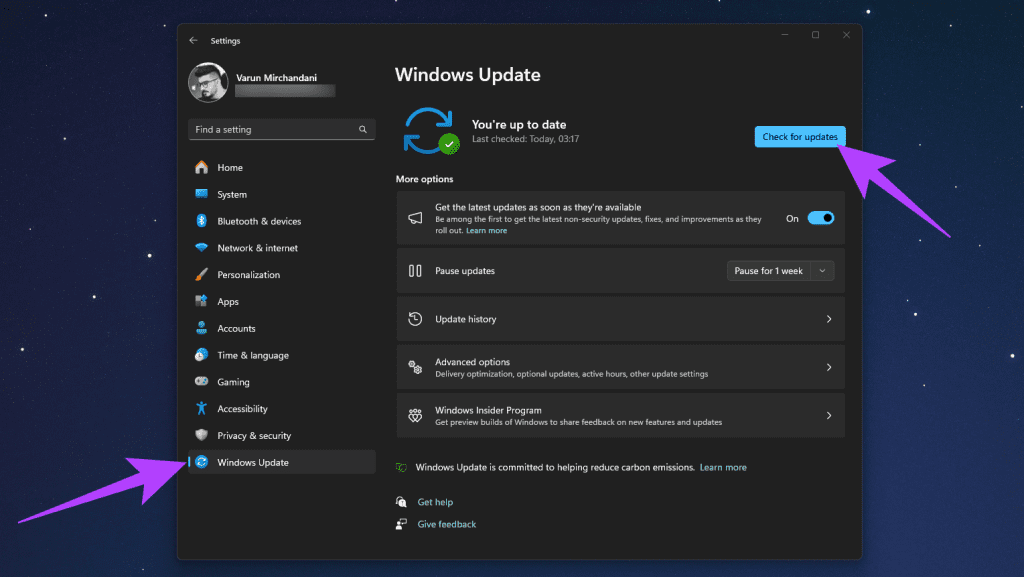
مرحله 1: کلیدهای Windows + I را روی صفحه کلید خود فشار دهید تا "Settings" باز شود.
مرحله 2: در داخل، به تب "Windows Update" در سمت چپ بروید. سپس، روی "Check for Updates" کلیک کنید.
به طور جایگزین، میتوانید به صورت دستی درایوها را از "device manager" بررسی و بهروزرسانی کنید.
گام 3: برای انجام این کار، کلیدهای "Windows" و "R" را فشار دهید تا "Run dialog box" باز شود. فرمان زیر را تایپ کنید و "Enter" را فشار دهید.
devmgmt.mscمرحله 4: در "device manager"، "Display adapters" را باز کنید. سپس، روی دستگاه کارت گرافیک خود راستکلیک کرده و گزینه "Update driver" را انتخاب کنید.
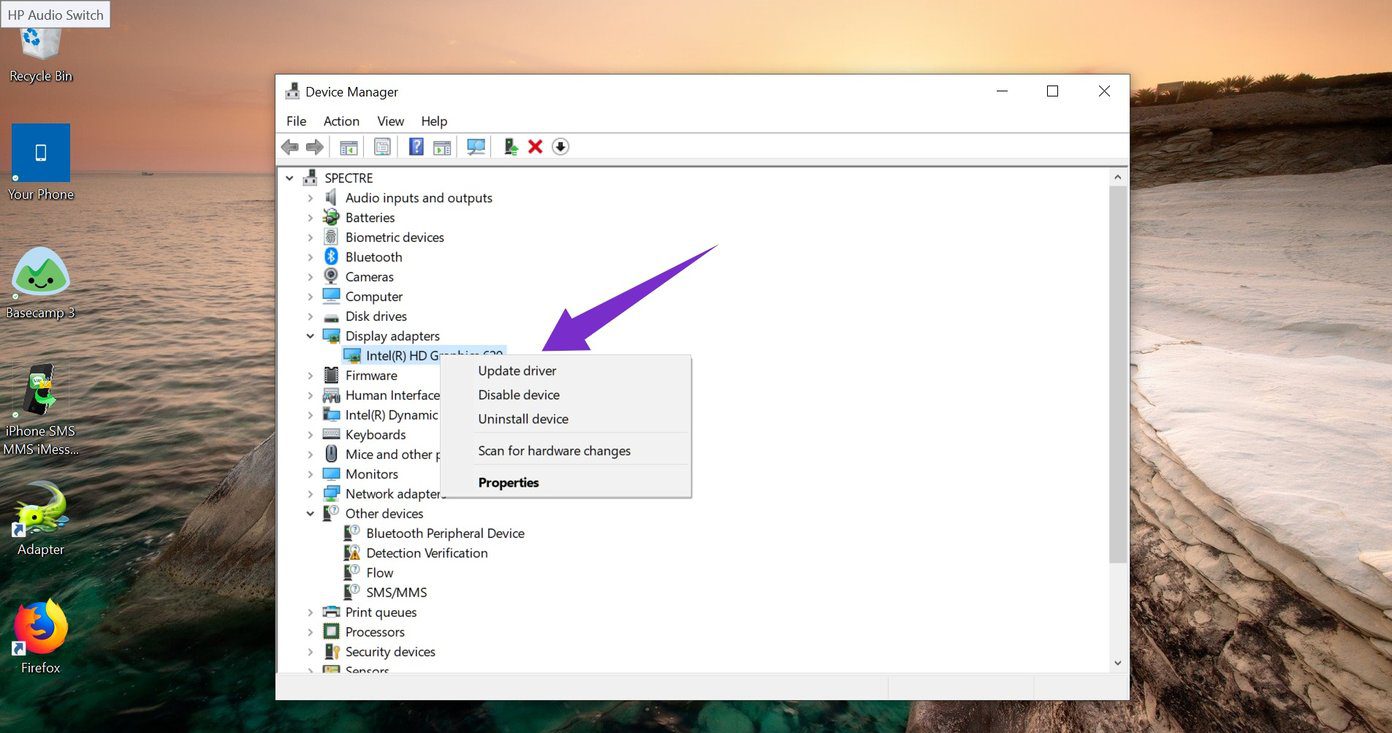
مرحله 5: به صورت خودکار "Search automatically for updated driver software" را انتخاب کنید.
و تمام. ویندوز بهطور خودکار بهصورت آنلاین بهدنبال درایورهای جدید میگردد و سپس آنها را نصب میکند. پس از نصب، از شما خواسته میشود که "کامپیوتر" خود را راهاندازی مجدد کنید. پنجره را ببندید و "کامپیوتر" را راهاندازی مجدد کنید.
برای مشکلات Hardware
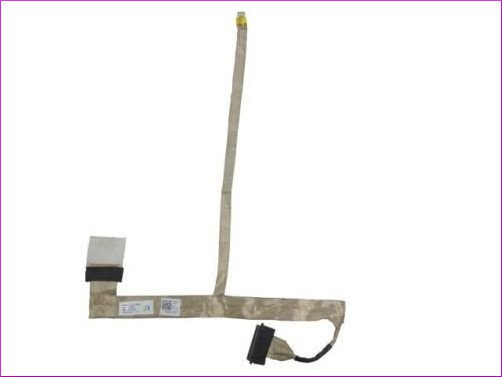
حالا، این یک مسئله پیچیدهای است و نیاز به ابزارها و تخصص دارد تا حل شود. اول، خطوط آبی ممکن است به دلیل یک کابل نمایشگر شل ظاهر شوند. کابلی که صفحه نمایش را به پایه لپتاپ وصل میکند معمولاً از طریق "hinge" چرخان عبور میکند. و به دلیل باز و بسته شدن مداوم "hinge"، ممکن است کابل نیاز به جابجایی داشته باشد.
هشدار:
شما میتوانید با پیروی از راهنمایی که اینجا آمده، با کمی احتیاط کابل را جدا کرده و دوباره وصل کنید. و اگر کار نکرد، باید کابل نمایش جدیدی برای لپتاپ خود بخرید و آن را با کابل قدیمی با پیروی از همان راهنما تعویض کنید.
با این حال، کابل نمایش ممکن است فقط یکی از مشکلات ممکن باشد. ممکن است "LCD panel" خراب باشد یا در "motherboard" لپتاپ اتصال کوتاهی وجود داشته باشد.
در هر صورت، بهترین راهحل این است که به یک مرکز خدمات مراجعه کنید. یک حرفهای میتواند با دقت بررسی کند که چرا خطوط آبی عمودی روی نمایشگر لپتاپ شما وجود دارند و بر اساس آن به شما تعمیر یا تعویض پیشنهاد دهد. اگر لپتاپ شما تحت گارانتی است، پیشنهاد میکنیم فقط به مرکز خدمات رسمی مراجعه کنید.