"OneNote" واقعاً در ارائه آنچه که ارائه میدهد فوقالعاده است. قابلیت یادداشتبرداری سریع، جابجایی آنها به هر ترتیبی و دستهبندی آیتمها در سراسر چندین دفترچه یادداشت واقعاً شگفتانگیز است.
البته اگر یک نازی گرامری باشید، خیلی هم خوب نیست. به سرعت مجموعهای از یادداشتها را بردارید و مطمئن باشید که در این مسیر چند اشتباه تایپی خواهید داشت. البته، "OneNote" هیچ زمانی را برای اشاره به این که اشتباهی کردهاید تلف نمیکند.
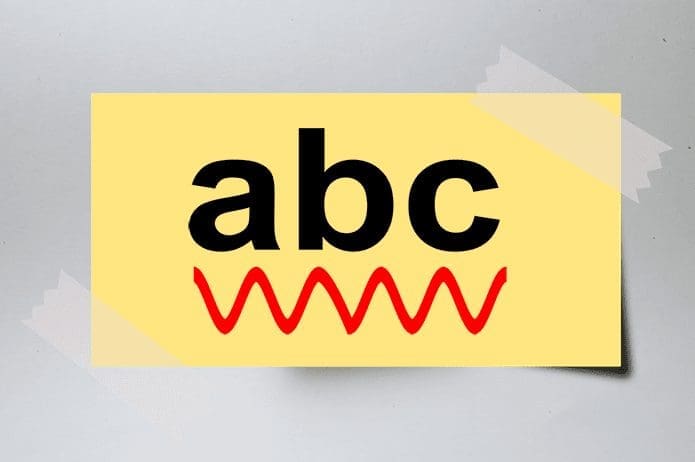
اما به طرز عجیبی، آن خطوط قرمز زیگزاگی که در غیر این صورت بسیار کمک کننده هستند، میتوانند خیلی سریع آزاردهنده شوند، به خصوص زمانی که میخواهید فقط روی یادداشتبرداری تمرکز کنید.
بنابراین اگر در پایان روز مشکلی با چند خطای املایی ندارید، میتوانید به طور کلی ویژگی "spell check" را غیرفعال کنید. به طور جایگزین، میتوانید از یک "OneNote 2016 add-in" جالب نیز استفاده کنید تا "spell check" را از بخشهای خاصی از متن غیرفعال کنید.
غیرفعال کردن "Spell Check"
خاموش کردن بررسی املای در هر دو نسخه OneNote 2016 و "OneNote Windows Store app" نسبتاً ساده است، اما نیاز به روشهای کمی متفاوت دارد.
اما وقتی مراحل مربوط به نسخهای که استفاده میکنید را طی میکنید، دیگر نباید خط قرمزهای مزاحم را روی یادداشتهای موجود یا جدید بیابید.
OneNote 2016
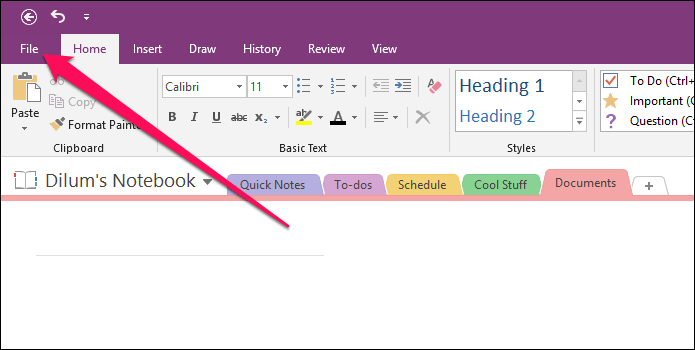
مرحله 1: "OneNote 2016" را باز کنید و سپس روی زبانه "File" کلیک کنید.
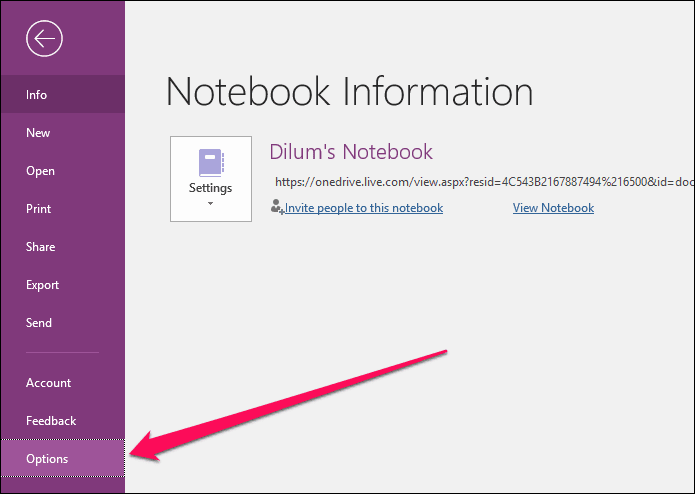
مرحله ۲: در منویی که نمایش داده میشود، روی "Options" کلیک کنید.
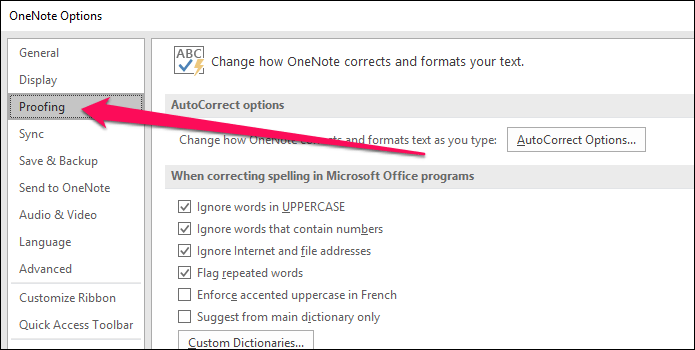
مرحله 3: روی "Proofing" ساید-تب کلیک کنید.
مرحله ۴: در بخش "When Correcting Spelling in OneNote"، تیک کنار "Check Spelling As You Type" را بردارید.
سپس روی OK کلیک کنید تا تغییرات شما ذخیره شود.
Note:اپلیکیشن OneNote
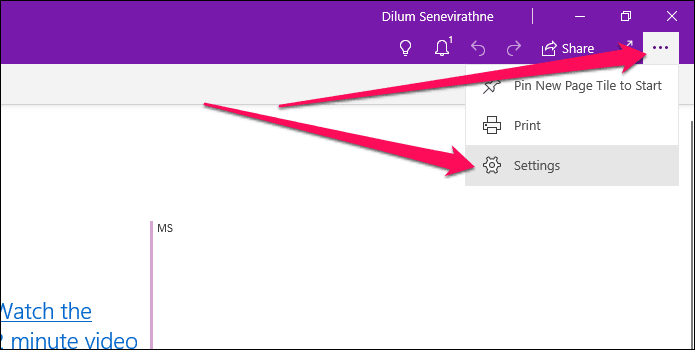
مرحله 1: روی آیکون Ellipsis — سه نقطه — در گوشه بالای سمت راست پنجره "OneNote" کلیک کنید و سپس "Settings" را انتخاب کنید.
مرحله 2: در منوی Settings، روی Options کلیک کنید.
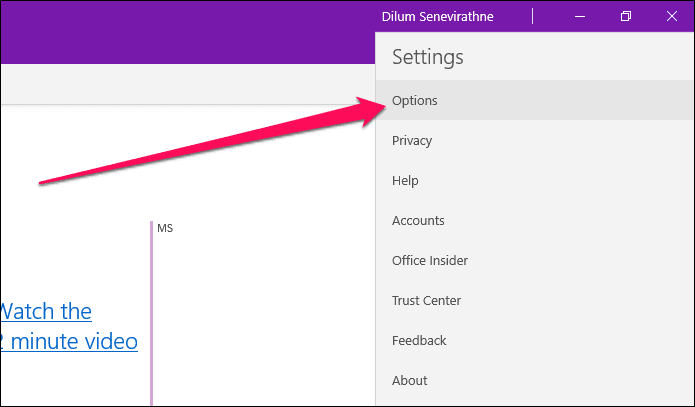
مرحله 3: به پایین پانل Options بروید و سپس سوئیچ زیر Proofing – Hide Spelling Errors را به حالت On تغییر دهید.
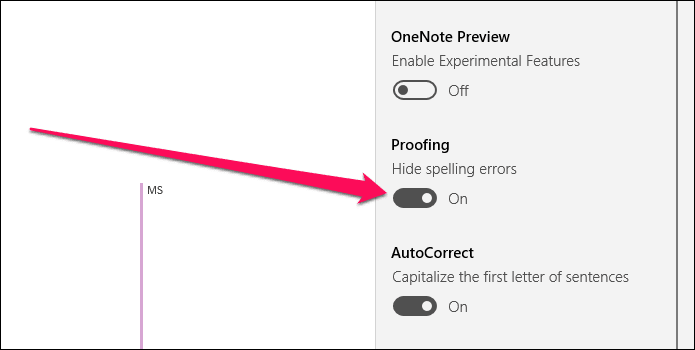
برای ذخیره تغییرات، در هر جایی خارج از "Options pane" کلیک کنید.
Note:غیرفعال کردن "Spell Check" به صورت انتخابی
اگر از OneNote 2016 استفاده میکنید، میتوانید از خدمات "Onetastic add-in" و ماکروی "No Spell Check" برای غیرفعال کردن بررسی املایی در بخشهای خاصی از متن، چه قبل و چه بعد از یادداشتبرداری، استفاده کنید. این به شما اجازه میدهد تا قابلیت بررسی املایی OneNote 2016 را حفظ کنید در حالی که به طور مستقیم توانایی جلوگیری از خراب شدن تمرکزتان توسط این ویژگی در حین یک جلسه یادداشتبرداری سریع را به دست میآورید. متاسفانه، نمیتوانید از ماکروها در اپلیکیشن OneNote Windows Store استفاده کنید.
Note:
مرحله 1: "Onetastic add-in" را دانلود و نصب کنید.
"Onetastic" را دانلود کنید.
مطمئن شوید که نسخه 32 بیتی یا 64 بیتی "add-in" را انتخاب کنید تا با نسخه "OneNote 2016" شما مطابقت داشته باشد.
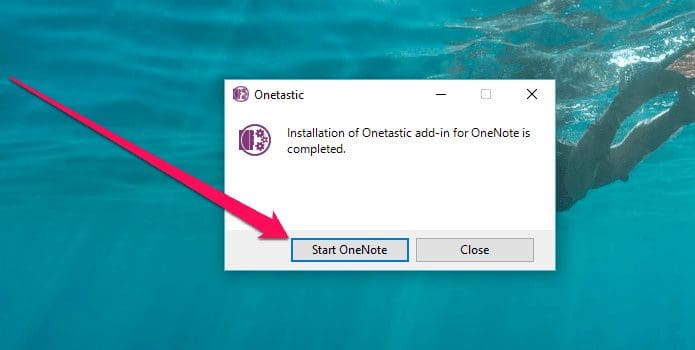
مرحله 2: دانلود شامل یک فایل اجرایی است. به سادگی آن را اجرا کنید و دستورالعملهای روی صفحه را دنبال کنید تا "add-in" نصب شود.
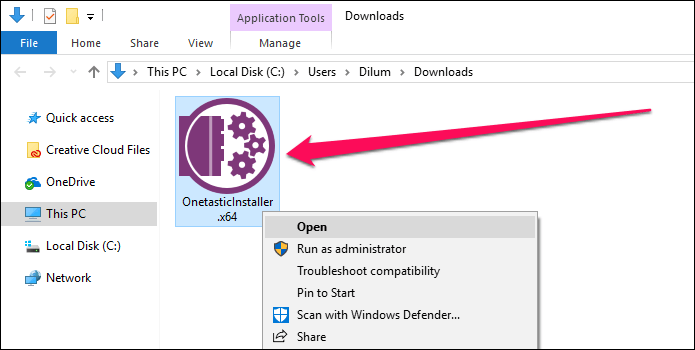
مرحله 3: وقتی از شما خواسته شد، روی "Start OneNote" کلیک کنید.
مرحله 3: "No Spell Check macro" را دانلود کنید.
"No Spell Check" را دانلود کنید
مرحله 4: پس از دانلود، فایل اجرایی را اجرا کنید.
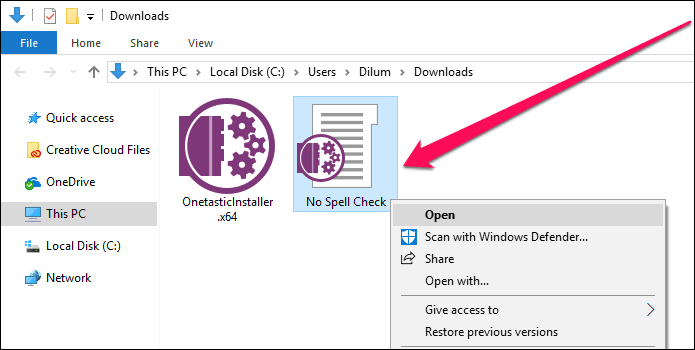
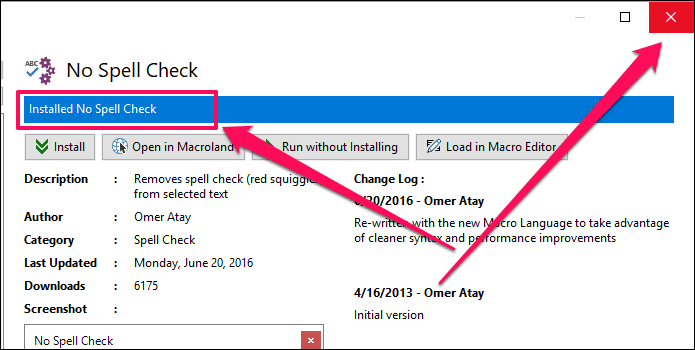
مرحله ۴: ماکروی "No Spell Check" باید در پنجره "Download Macros" باز شود. روی Install کلیک کنید.

مرحله ۵: وقتی که اعلان آبی رنگ "Installed No Spell Check" را مشاهده کردید، از پنجره "Download Macros" خارج شوید.
مرحله 6: برای حذف بررسی املا از یک بخش موجود از متن، به سادگی آن را "highlight" کنید، و سپس روی زبانه "Home" کلیک کنید.
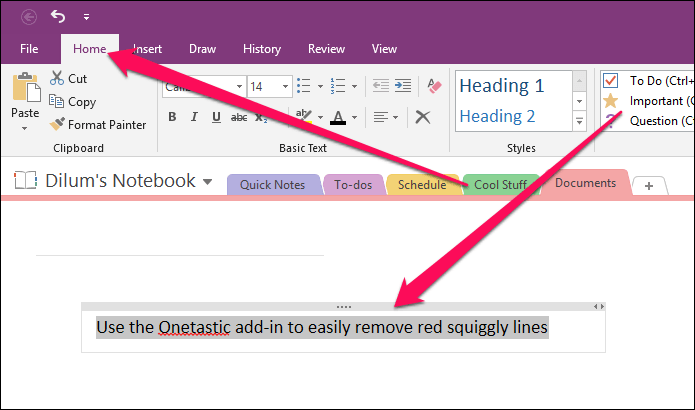
به صورت جایگزین، برای جلوگیری از فعال شدن Spell Check هنگام نوشتن یک یادداشت، نشانگر خود را قرار دهید و سپس زبانه Home را باز کنید.
مرحله 7: روی Spell Check در گروه Macros کلیک کنید و سپس روی No Spell Check کلیک کنید.
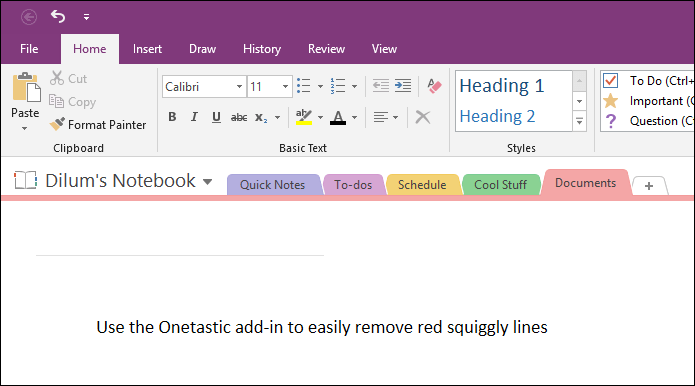
باید ببینید که تمام خطوط قرمز زیگزاگ بلافاصله حذف شدهاند. یا اگر "ماکرو" را قبل از نوشتن یک یادداشت جدید فعال کرده باشید، هیچ خطای تایپی در حین تایپ کردن نشان داده نمیشود.
دیگر حواسپرتی وجود ندارد
یادداشتبرداری به سادگی شامل نوشتن افکار به صورت کلمات با سریعترین سرعت ممکن است، و آن یک ثانیه اضافی که صرف اصلاح یک کلمه میشود میتواند رشته افکار شما را به هم بریزد. بنابراین، غیرفعال کردن "spell check" میتواند در این زمینه به شما کمک زیادی کند.
و همچنین، فراموش نکنید که از افزونه "Onetastic" در مواقعی که نمیخواهید بهطور کامل از قابلیت بررسی املا خلاص شوید، استفاده کنید.
خب، آیا نکته یا پیشنهادی دارید؟ حتماً در نظرات به ما اطلاع دهید.





