فقط یک PDF را در "Adobe Reader DC" باز کنید و باید ببینید که یک بخش ابزار به طور ناگهانی در سمت راست صفحه ظاهر میشود. به طرز شگفتانگیزی، مجموعهای از ویژگیهای مفید مانند "Protect" و "Optimize PDF" را فهرست میکند — تا زمانی که متوجه شوید که این فقط یک تابلو تبلیغاتی برای ارتقا به نسخههای "Standard" یا "Pro" است. تلاش خوبی بود، Adobe.

البته، میتوانید با پنهان کردن آن از شرش خلاص شوید، اما این زمانی است که میبینید این چیز احمقانه هر بار که برنامه را دوباره باز میکنید ظاهر میشود. در حالی که فقط با یک کلیک میتوانید آن را به عقب برانید، اما این فرآیند به سرعت کسلکننده میشود، بهویژه اگر همیشه با چندین "PDF" سر و کار دارید.
اما هنوز امیدتان را از دست ندهید. یک گزینه جالب وجود دارد که به شما اجازه میدهد "Tools pane" را پنهان کنید و "Adobe Reader DC" واقعاً آن را به خاطر بسپارد. و اگر از آن پنل خیلی بدتان میآید، همچنین یاد خواهید گرفت که چگونه به طور کامل آن را برای همیشه حذف کنید.
عالی به نظر میرسد، درست است؟ پس بیایید بلافاصله شروع کنیم!
پنهان کردن دائمی "Tools Pane"
فقط برای اطلاع شما، "Adobe Reader DC" در ابتدا به گونهای منتشر نشد که بتوان پنل "Tools" را بهطور دائمی پنهان کرد، که این واقعاً مضحک است. خوشبختانه، یک بهروزرسانی که بعداً منتشر شد - احتمالاً به دلیل اعتراض کاربران واقعاً ناراحت - باعث شد "Adobe" گزینهای را اضافه کند تا بالاخره این امکان را فراهم کند.
بنابراین با یک مراجعه کوتاه به پنل "Preferences"، شما باید بتوانید از مواجه شدن با این مشکل هر بار که "Adobe Reader DC" را باز میکنید، جلوگیری کنید.
مرحله 1: پنل "Tools" را مانند همیشه پنهان کنید.
توجه:
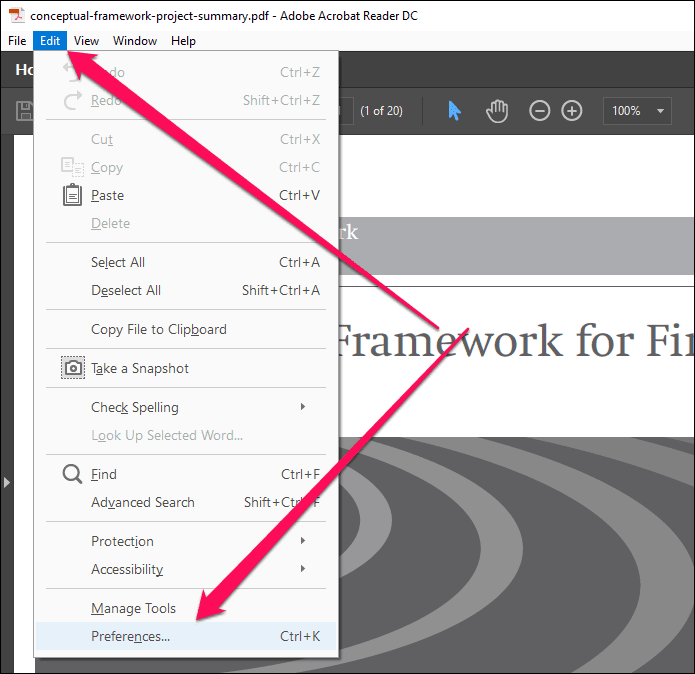
مرحله 2: روی Edit کلیک کنید و سپس Preferences را انتخاب کنید.
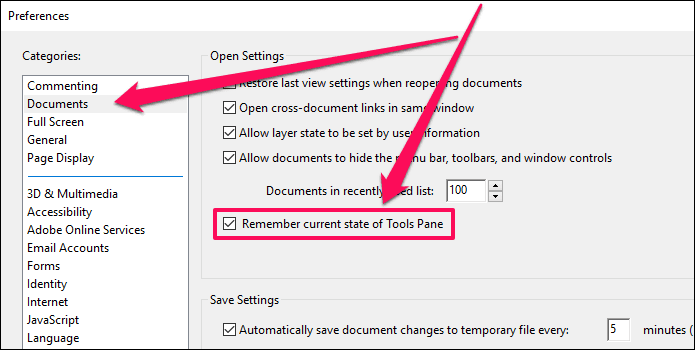
مرحله 3: روی "Documents side-tab" کلیک کنید، و سپس کادر کنار "Remember Current State of Tools Pane" را علامت بزنید.
مرحله 4: برای ذخیره تغییرات خود، روی "OK" کلیک کنید.
این کار باید مشکل را حل کند! دیگر "Tools pane" بهطور خودکار هنگام باز کردن مجدد "Adobe Reader DC" ظاهر نخواهد شد.
توجه:
به طور کامل خلاص شدن از "Tools Pane"
با اینکه Adobe در نهایت گزینهای را ارائه داده که مانع از نمایش خودکار "Tools pane" میشود، اما موقعیتی که به آن جمع میشود - درست در کنار نوار پیمایش - میتواند باعث ناراحتی زیادی شود.
جدی، آخرین چیزی که میخواهید این است که به طور تصادفی روی آن نوار نازک پیکسلها وقتی از نوار پیمایش استفاده میکنید کلیک کنید، که باعث میشود "Tools pane" دوباره ظاهر شود. و برای بدتر کردن وضعیت، این پنل به صورت جزئی سند شما را مخفی یا کوچک میکند تا برای خودش جا باز کند و به این ترتیب بهرهوری شما را تحت تأثیر قرار میدهد.
از آنجایی که کل این پنل عمدتاً شامل ارتقاءهای پولی است، در نظر بگیرید که به کلی از شر آن خلاص شوید تا دیگر مزاحم نباشد. و برای تعداد کمی از گزینههایی که واقعاً قابل استفاده هستند — "Comment"، "Export PDF"، و غیره — هنوز میتوانید از طریق "Tools tab" یا نوار منو به آنها دسترسی داشته باشید. بنابراین، چیزی را از دست نمیدهید.
مهم:
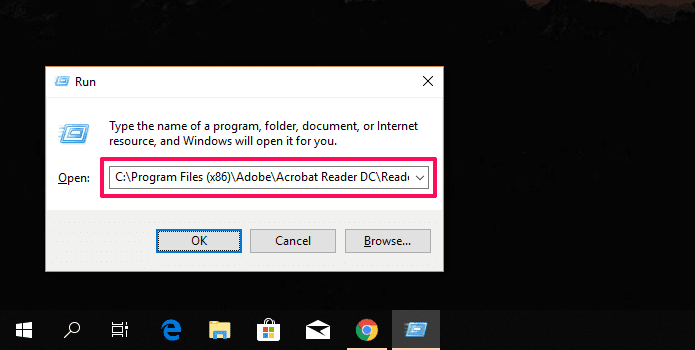
مرحله 1: دکمه Windows-R را فشار دهید تا جعبه "Run" باز شود. سپس، مسیر فایل زیر را در جعبه جستجو کپی و جایگذاری کنید و سپس روی OK کلیک کنید.
C:\Program Files (x86)\Adobe\Acrobat Reader DC\Reader\AcroApp\ENU
توجه:
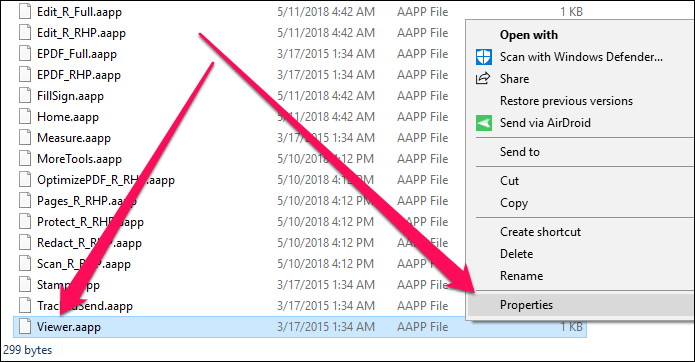
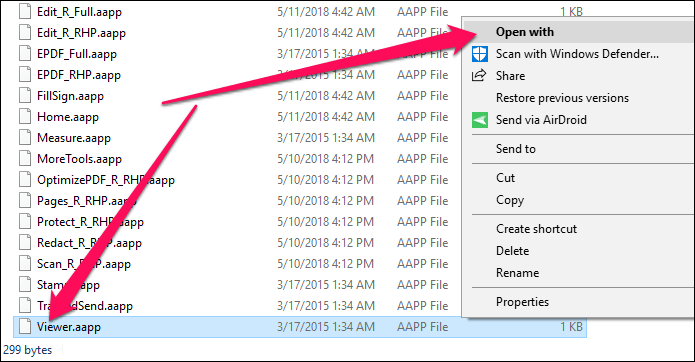
مرحله 2: روی فایل با برچسب "Viewer.aapp" راستکلیک کنید، سپس "Properties" را از منوی زمینه انتخاب کنید.
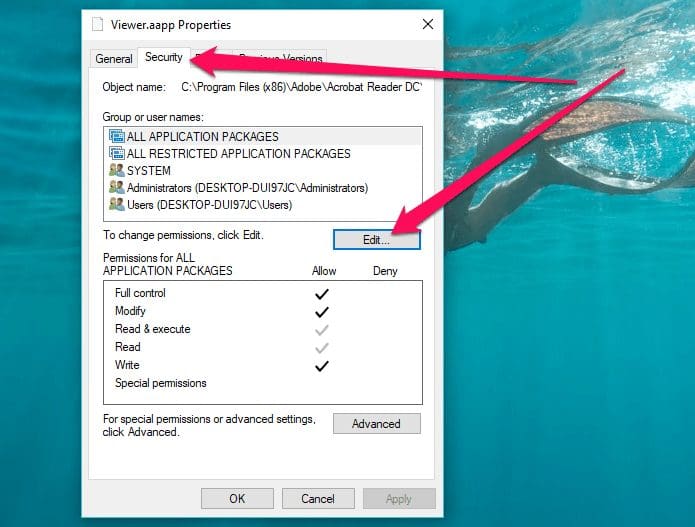
مرحله 3: روی زبانه Security کلیک کنید، و سپس روی Edit کلیک کنید.
مرحله ۴: زیر "Group or User Names"، روی "Users" کلیک کنید، سپس تیک کنار "Full Control" را بزنید.
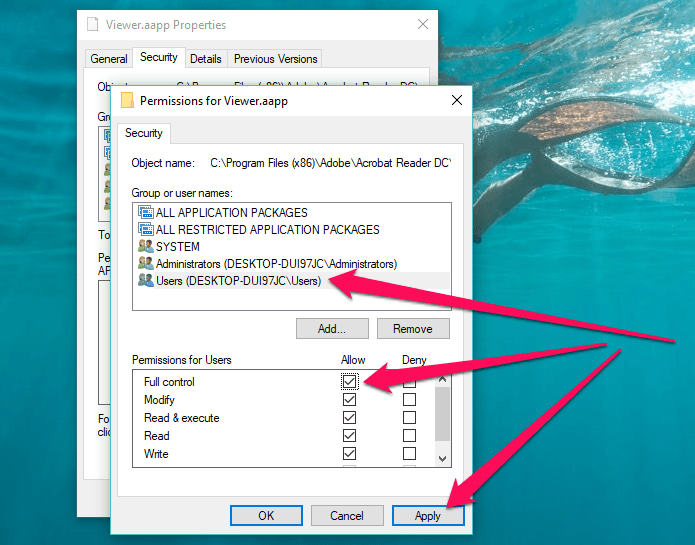
روی Apply کلیک کنید و سپس برای ذخیره تغییرات روی OK کلیک کنید. همین کار را در "Properties dialog box" انجام دهید.
مرحله ۵: یک نسخه پشتیبان از فایل Viewer.aapp در محل دیگری روی هارد دیسک خود ایجاد کنید. این کار به شما این امکان را میدهد که در صورت نیاز به "Tools Pane" در آینده، به راحتی هر تغییری را برگردانید.
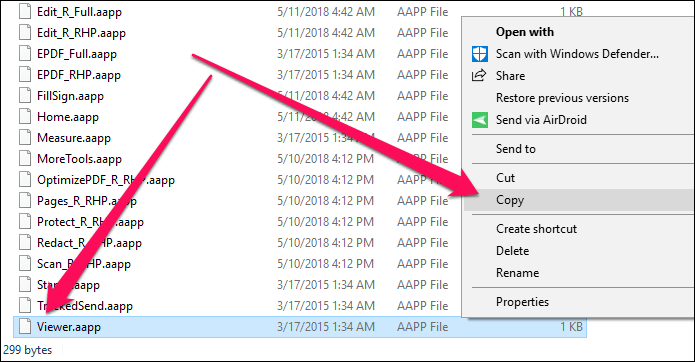
مرحله 6: یک بار دیگر روی فایل راستکلیک کنید، اما این بار، "Open With" را انتخاب کنید.
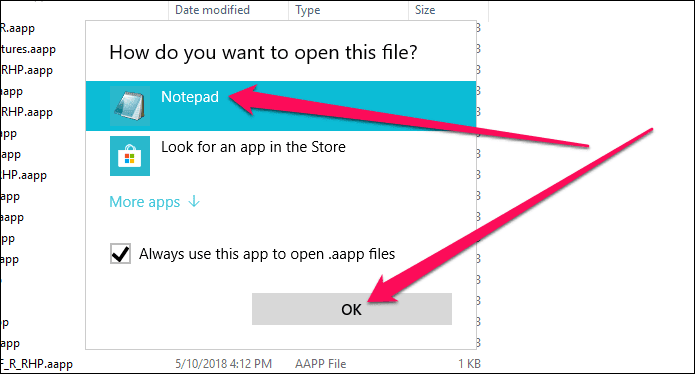
مرحله ۷: در کادر پاپ آپی که ظاهر میشود، "Notepad" را انتخاب کنید و سپس روی OK کلیک کنید. توجه:
مرحله 8: قسمت متن بین و شامل تگهای و را همانطور که در تصویر زیر نمایش داده شده است، انتخاب و حذف کنید.
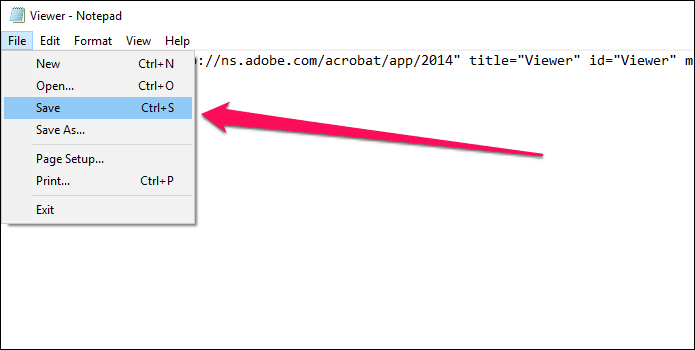
مرحله 9: روی "File" کلیک کنید، سپس روی "Save" کلیک کنید. پس از آن، "Notepad" را ببندید.
ادوبی ریدر DC را اجرا کنید، و voila! شما باید ببینید که پنل Tools برای همیشه ناپدید شده است. دیگر به طور تصادفی زمانی که از نوار اسکرول استفاده میکنید آن را بالا نمیآورید.
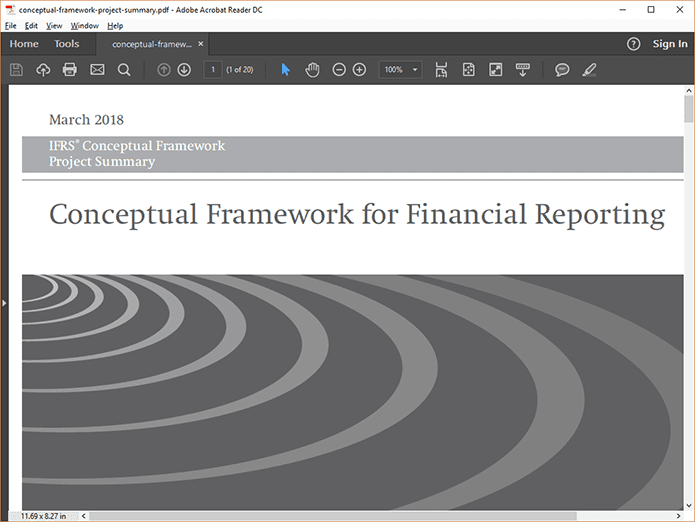
چه خلاص شدنی!
قسمت "Tools Pane" بسیار آزاردهنده است، اما اکنون میدانید که چگونه آن را پنهان کنید یا به طور دائمی از دید خود حذف کنید. همچنین، باید احساس کنید که از همان ابتدا تمرکز بیشتری دارید چون دیگر نیازی به نگرانی در مورد برخورد با چنین مزاحمتی نیست. خلاص شدن از شر آن مبارک!
نظر شما در مورد تلاشهای جزئی "Adobe" برای وادار کردن کاربران به ارتقاء به نسخه پولی چیست؟ بخش نظرات درست در زیر است.





