وارد کردن گذرواژههایتان در وبسایتهای مختلف بهطور مکرر میتواند چالشبرانگیز باشد، بهویژه اگر از گذرواژههای پیچیده و متفاوت برای هر ورود استفاده کنید. اما اینجاست که "password managers" مانند "KeePassXC" وارد عمل میشوند. این یک ابزار ایدهآل است اگر به دنبال نرمافزاری در سطح سیستمعامل برای مدیریت گذرواژههایتان هستید. این ابزار مشابه "KeePass" است، جایگزین عالی برای "LastPass"، و اطمینان میدهد که کارها سادهتر میشوند.
چگونه "KeePassXC" را با مرورگرهای "Chrome"، "Edge" و "Firefox" یکپارچه کنیم
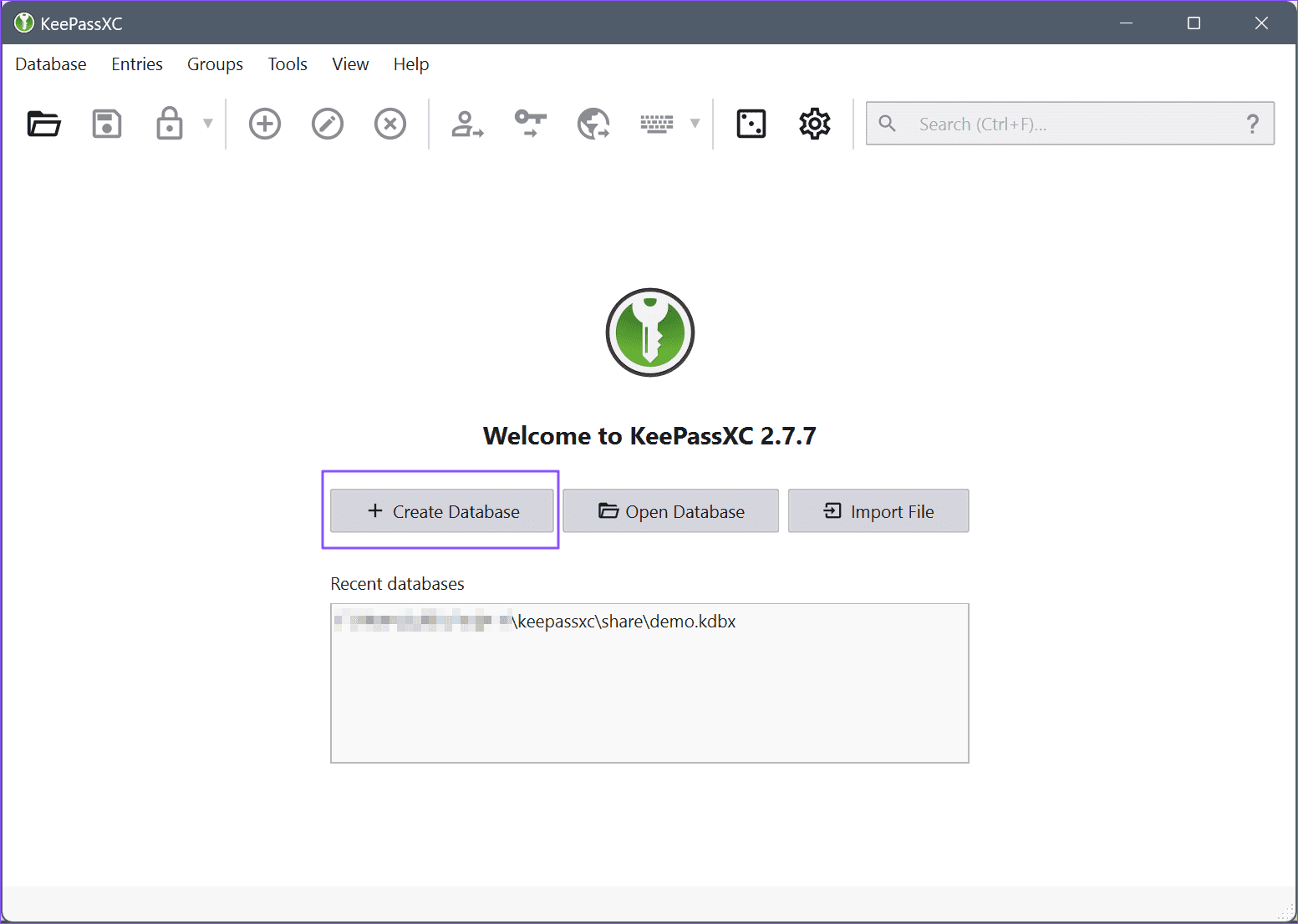
مرحله 1: ابتدا "KeePassXC" را از وبسایت رسمیاش دانلود کنید و دستورالعملهای صفحه را برای نصب نرمافزار دنبال کنید. پس از نصب نرمافزار، آن را اجرا کرده و روی "Create Database" کلیک کنید.
مرحله 2: به دیتابیس خود یک نام و توضیح بدهید و روی "Continue" کلیک کنید. سپس، یک "database format" و "decryption time" انتخاب کنید و روی "Continue" کلیک کنید. (میتوانید این تنظیمات را به صورت پیشفرض نگه دارید).
مرحله 3: حالا یک رمز عبور برای محافظت از "database" خود وارد کنید، روی "Done" کلیک کنید و فایل "database" را در مکانی امن ذخیره کنید.
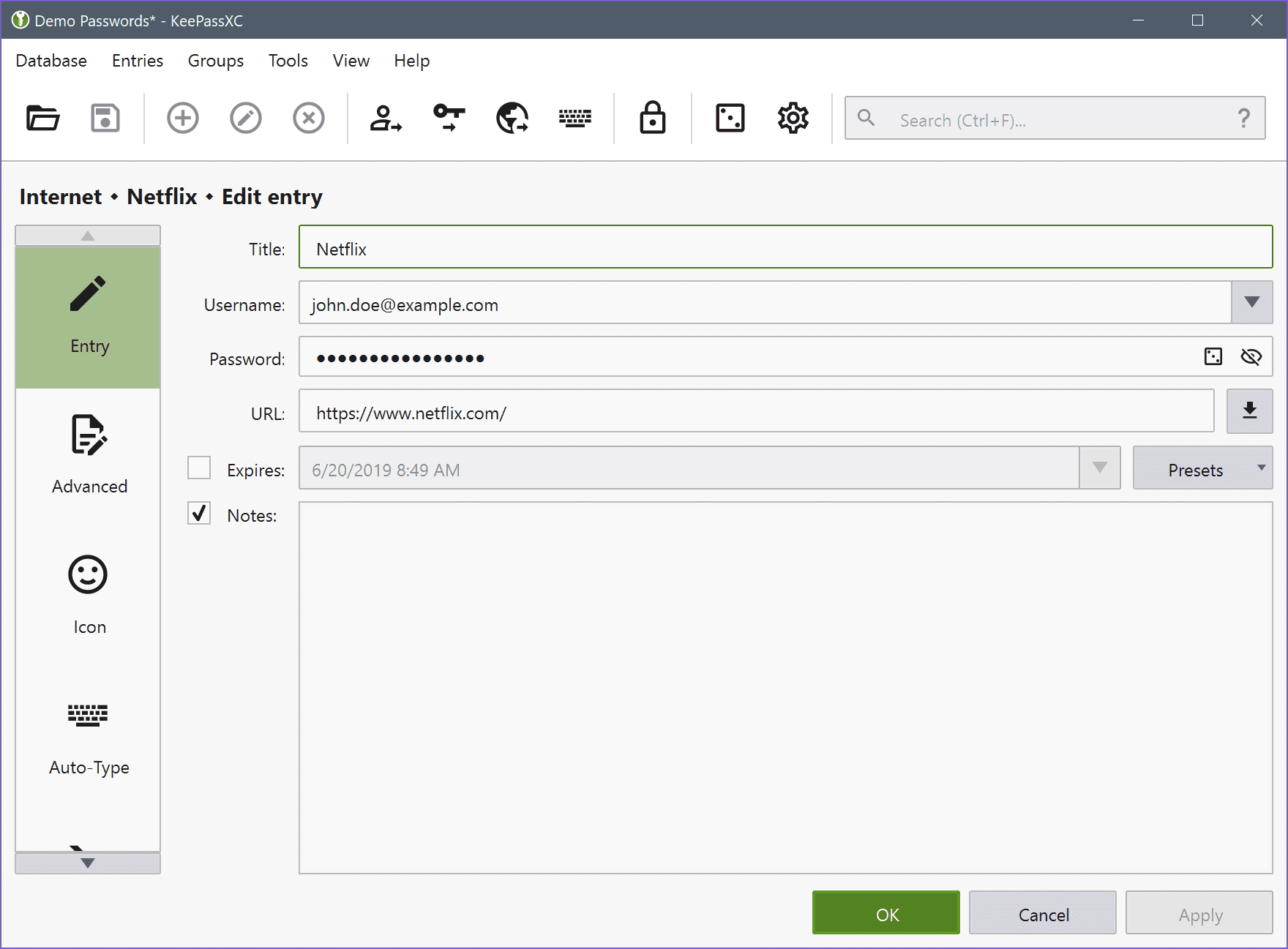
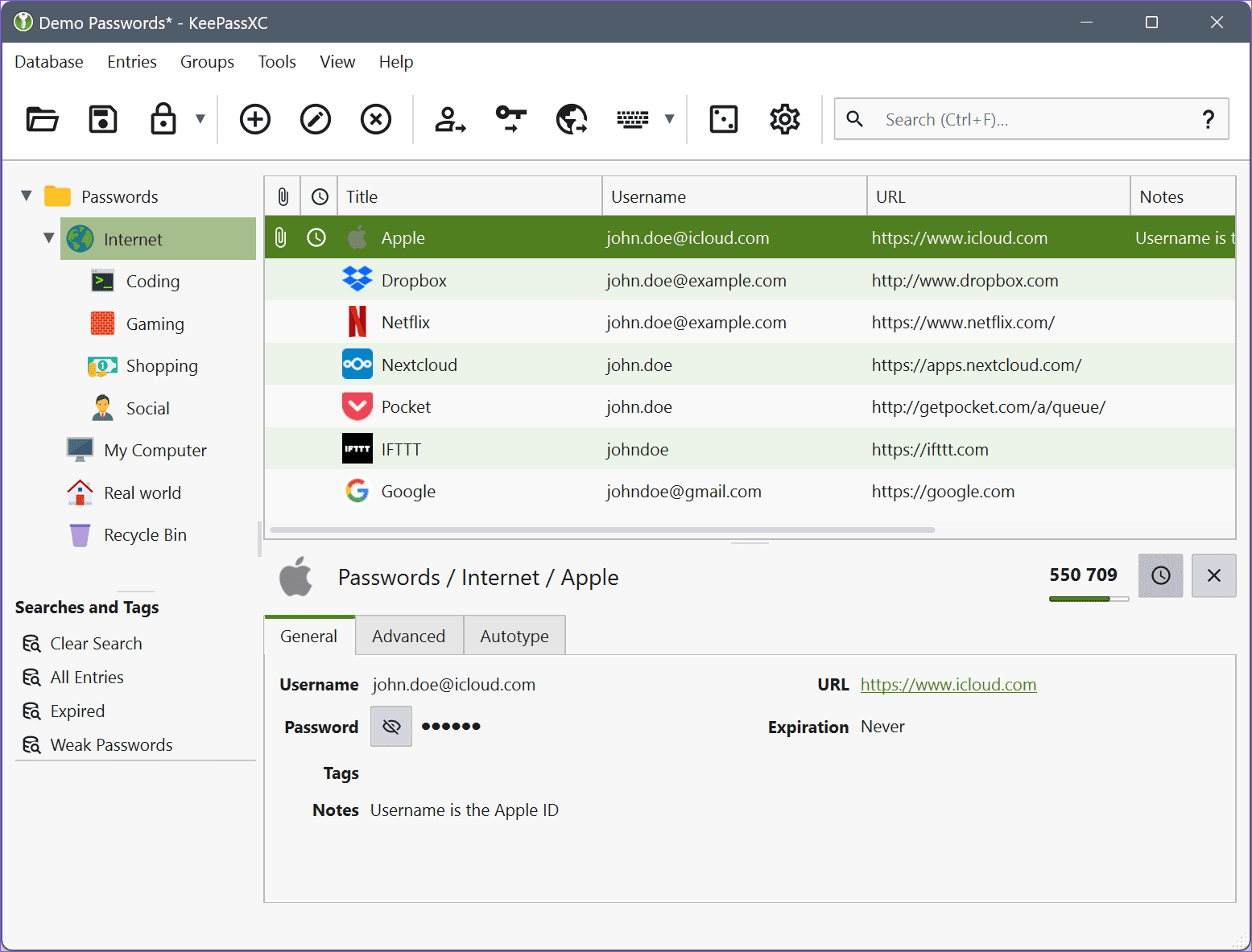
مرحله 4: حالا روی آیکون "Plus" کلیک کنید و نامهای کاربری، رمزهای عبور و "login url" خود را یک به یک ذخیره کنید. به طور جایگزین، پس از نصب "browser extension"، میتوانید جزئیات ورود خود را مستقیماً از "website" ذخیره کنید.
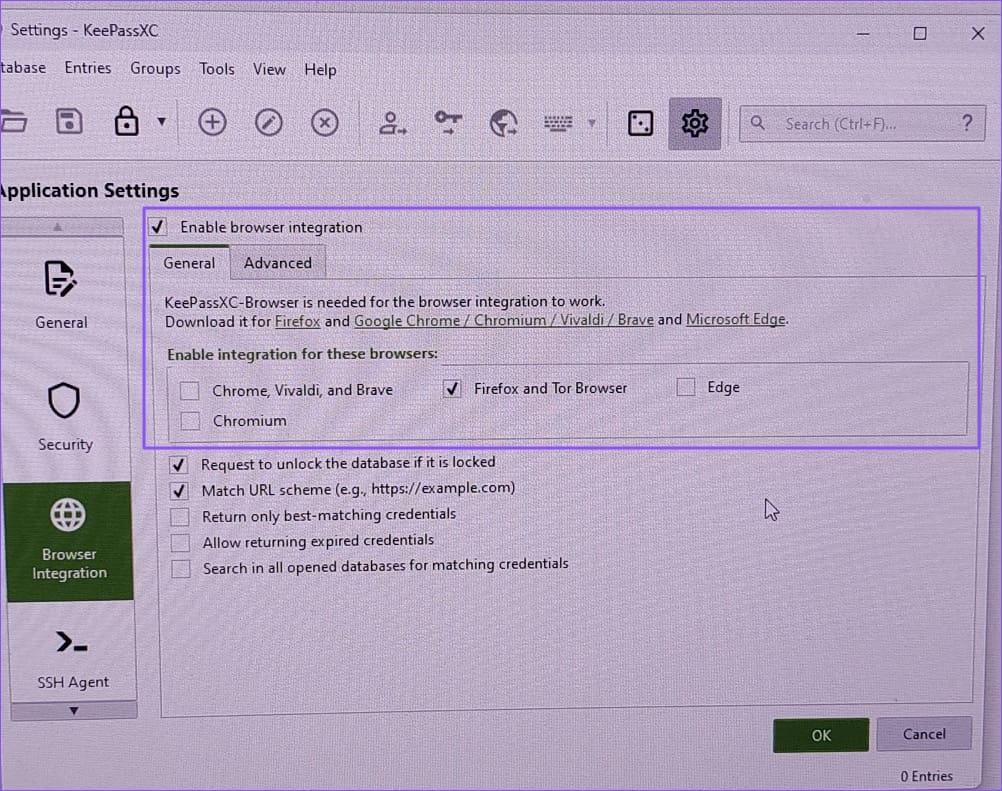
مرحله 5: روی دکمه "Settings" کلیک کنید و به "Browser integration" بروید. یکپارچهسازی مرورگر را در اینجا فعال کنید، نوع مرورگری که میخواهید استفاده کنید را انتخاب کنید و روی "OK" کلیک کنید.
مرحله 6: مرورگر وب خود را باز کنید و به URL زیر بروید تا "browser extension" مربوط به مرورگر خود را نصب کنید.
مرحله 7: پس از نصب "extension"، بر روی آن کلیک کنید و سپس دکمه "Reload" را بزنید. ممکن است دکمه "Connect" یا "Reconnect" را نیز ببینید تا ارتباطی بین نرمافزار و مرورگر برقرار کنید.
مرحله 8: به اتصال یک نام یا شناسه منحصر به فرد بدهید تا بتوانید آن را شناسایی کنید. روی "Save" کلیک کنید و اجازه دسترسی بدهید. وقتی این کار کامل شد، پیام: "KeePassXC-Browser" به "KeePassXC" متصل شده و با استفاده از شناسه زیر پیکربندی شد، نمایش داده خواهد شد.
زمانی که این کار را انجام دادید، باید گزینهای به نام KeePassXC را هر زمان که به وبسایتی که نیاز به ورود دارد، مشاهده کنید. شما میتوانید یا رمز عبور ذخیره شده در "database" را وارد کنید یا جزئیات ورود را مستقیماً در ابزار ذخیره کنید.
توجه: رمز عبور اصلی و محل "database" را در جایی یادداشت کنید. اگر هر یک از آنها را گم کنید، قادر به دسترسی به هیچیک از رمزهای عبور ذخیره شده در آن نخواهید بود. اگر میخواهید در بین کامپیوترها "sync" کنید، میتوانید از هر "cloud storage" استفاده کنید.





