«اون آدم کوچیک روی آیکون "Chrome" من چیه؟» این سوالیه که شما رو به اینجا آورده؟ خب، «Chrome» شما به خطر نیفتاده (شاید). امنه و نیازی به نگرانی نیست. پس چرا یه آیکون شبح روی آیکون «Chrome» در نوار وظیفه شما هست؟ این همون چیزیه که ما اینجا بهش جواب میدیم، به همراه روشهای ساده برای حذف اون.
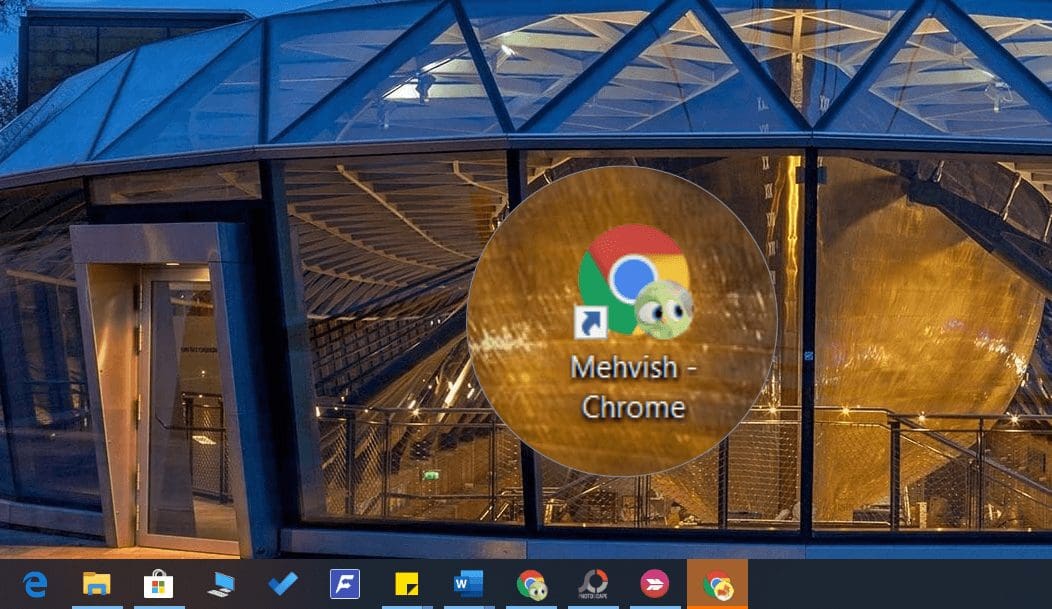
افزودن ناگهانی یک تصویر روی آیکون "Chrome" هر کسی را شگفتزده میکند، بهویژه وقتی که شبیه یک روح به نظر میرسد. ممکن است کسی فکر کند این به خاطر "Chrome extensions" است. اما غیرفعال کردن آنها کمکی به شما نمیکرد.
پس این چیست؟ بیایید روش درست پنهان کردن آیکونهای پروفایل را از "Chrome" در نوار وظیفه در "Windows" بشناسیم. اما قبل از آن، لازم است دلیل پشت آیکونهای پروفایل را درک کنیم.
چرا یک شخص بر روی آیکون "Chrome" وجود دارد؟
دلیل وجود هر نماد یا تصویر کوچک روی آیکون "Chrome" به خاطر وجود پروفایلهای متعدد است. این یک ویژگی "Chrome" است که هر پروفایل به عنوان یک کاربر جداگانه عمل میکند و دارای بوکمارکها، افزونهها، رمزهای عبور و تاریخچه مرورگر مخصوص به خود است.
هنگامی که فقط یک پروفایل در "Chrome" وجود دارد، هیچ نماد یا تصویری روی آیکون "Chrome" نخواهید دید. اما وقتی یک پروفایل جدید ایجاد میکنید، یک آیکون جدید "Chrome" خواهید دید. بنابراین، دو آیکون "Chrome" خواهید داشت و اکنون هر دو آیکون دارای نمادی بر روی خود خواهند بود. این کار به منظور کمک به افراد در شناسایی آسان پروفایلهایشان انجام میشود.
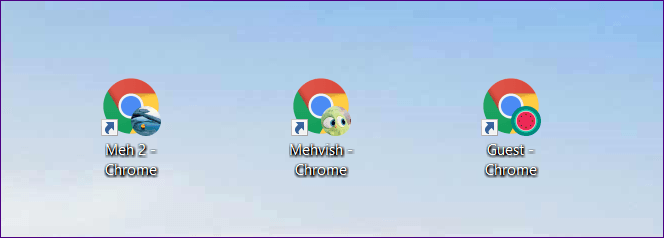
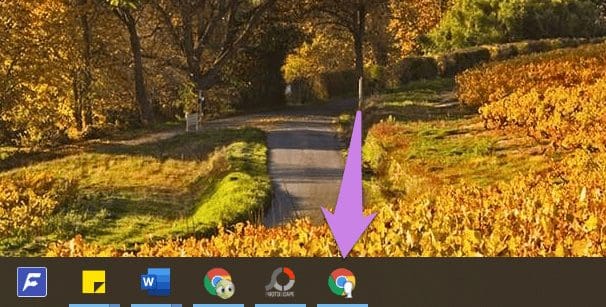
اگر شما به "Google account" خود در "Chrome" وارد شدهاید، تصویر "Google account" شما نمایش داده میشود. اما اگر وارد نشده باشید، میتوانید از فهرست موجود تصاویر انتخاب کنید. در صورتی که تصویری انتخاب نکنید، "Chrome" یک آیکون سر سفید را به پروفایل اختصاص میدهد. این همان چیزی است که شما روی آیکون "Chrome" در نوار وظیفه و روی دسکتاپ مشاهده میکنید.
چگونه تصویر را از "Chrome Icon" حذف کنیم
دو روش برای دستیابی به این هدف وجود دارد. اولاً، اگر نمیخواهید یک "Chrome profile" دوم داشته باشید، میتوانید آن را حذف کنید. وقتی این کار را انجام دهید، نمادهای تصویری از تمام آیکونهای "Chrome" حذف خواهند شد. بهطور جایگزین، اگر میخواهید پروفایل دوم را نگه دارید، میتوانید آیکون را به دلخواه خود تغییر دهید.
ما هر دو روش را بهطور کامل توضیح دادهایم.
1. حذف Chrome Profile
همانطور که قبلاً ذکر شد، "Chrome" تنها زمانی روی آیکون خود تصویری اضافه میکند که پروفایلهای متعددی وجود داشته باشد. اگر پروفایلهای دیگر را حذف کنید، آیکون "Chrome" شما هیچ تصویری نخواهد داشت. بنابراین در این روش، به شما خواهیم گفت که چگونه پروفایلهای غیرضروری "Chrome" را حذف کنید.
با این حال، قبل از انجام این کار، مهم است بدانید که حذف پروفایل باعث حذف همه چیزهایی میشود که در آن ذخیره شدهاند، مانند نشانکها، افزونهها، تاریخچه و موارد دیگر. دادههای ذخیره شده در پروفایل اصلی بدون تغییر باقی خواهند ماند.
در اینجا مراحل حذف پروفایلهای "Chrome" آمده است.
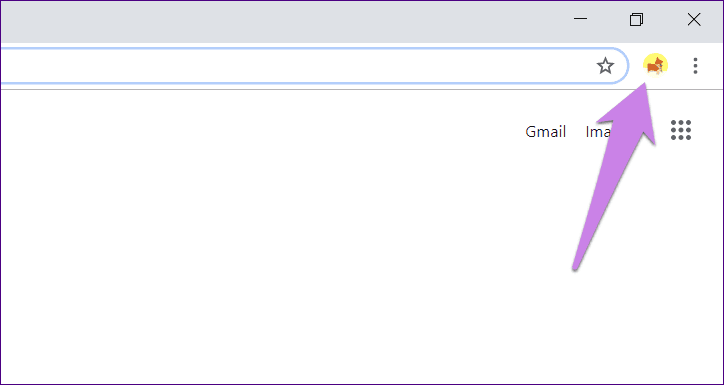
مرحله 1: "Chrome" را با استفاده از هر پروفایلی باز کنید و روی آیکون تصویر در بالا کلیک کنید. این نماد در کنار آیکون سه نقطه قرار دارد.
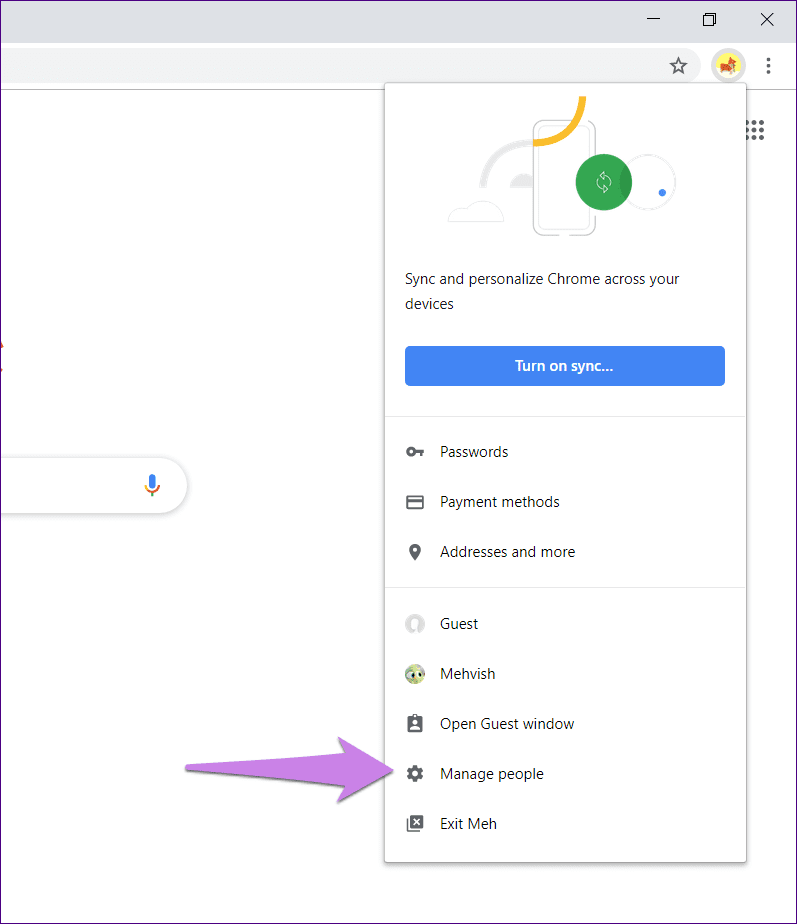
مرحله 2: از منو گزینه "Manage people" را انتخاب کنید.
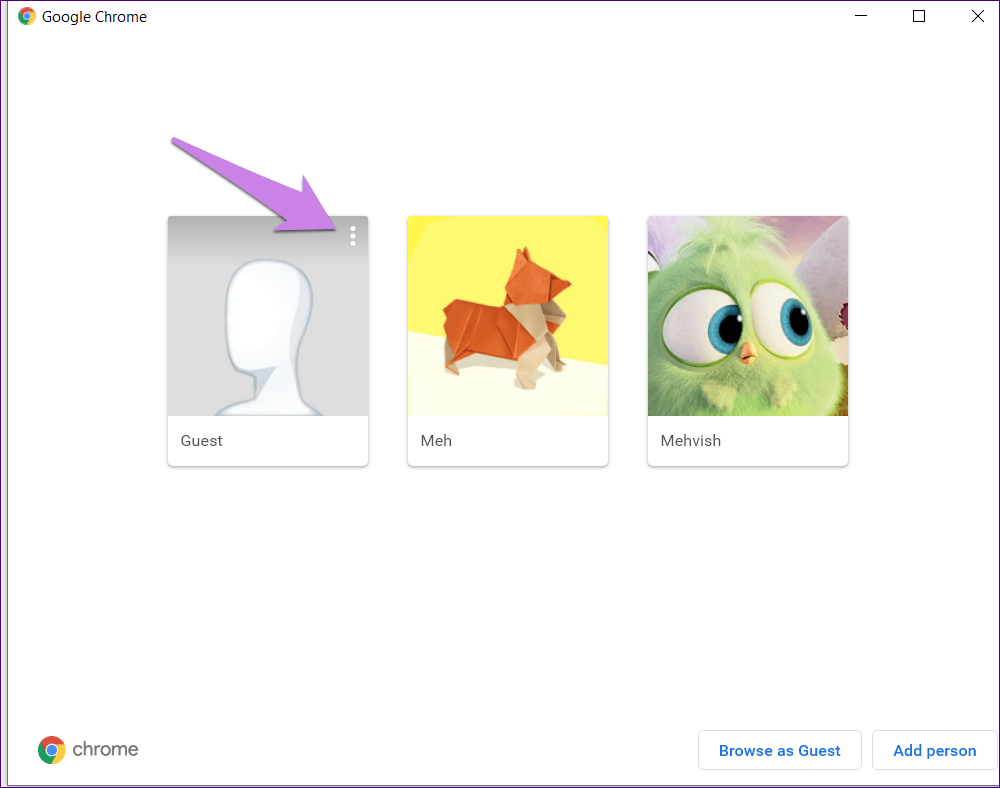
مرحله 3: پنجره "profile manager" باز خواهد شد. نشانگر ماوس خود را بر روی پروفایلی که میخواهید حذف کنید ببرید و روی آیکون سه نقطه کلیک کنید. گزینه "Remove this person" را انتخاب کنید.
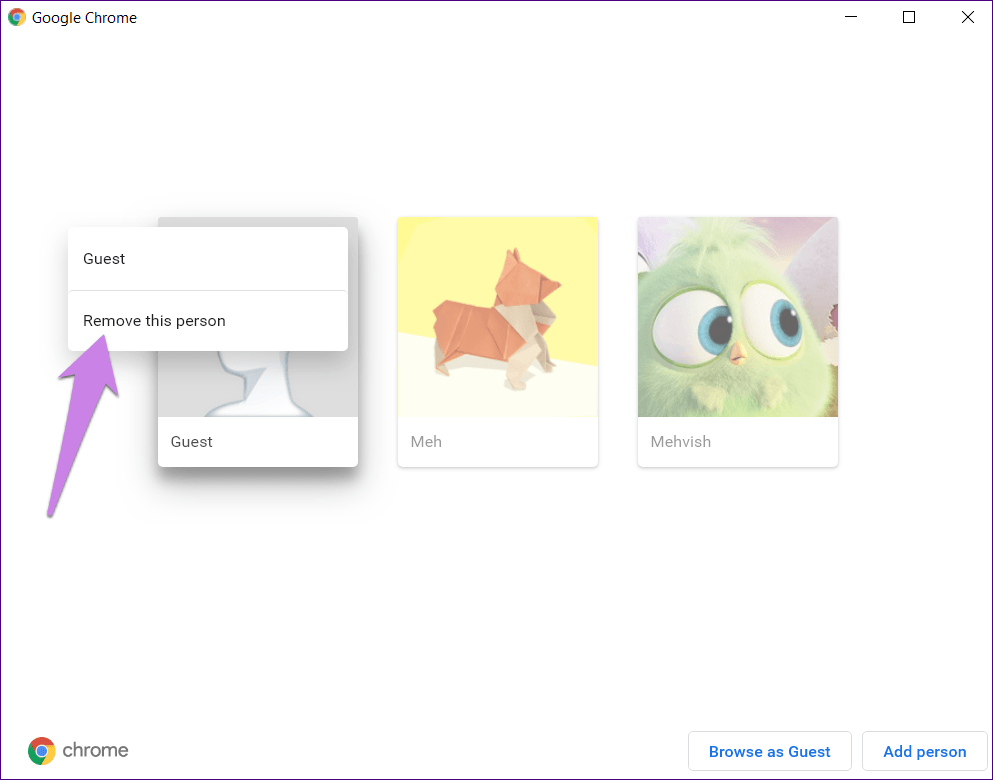
مرحله ۴: یک "confirmation box" ظاهر خواهد شد که جزئیات "saved passwords"، "bookmarks"، "browsing history"، و موارد دیگر را نشان میدهد. اگر "profile" درست است، روی Remove this person کلیک کنید.
Note: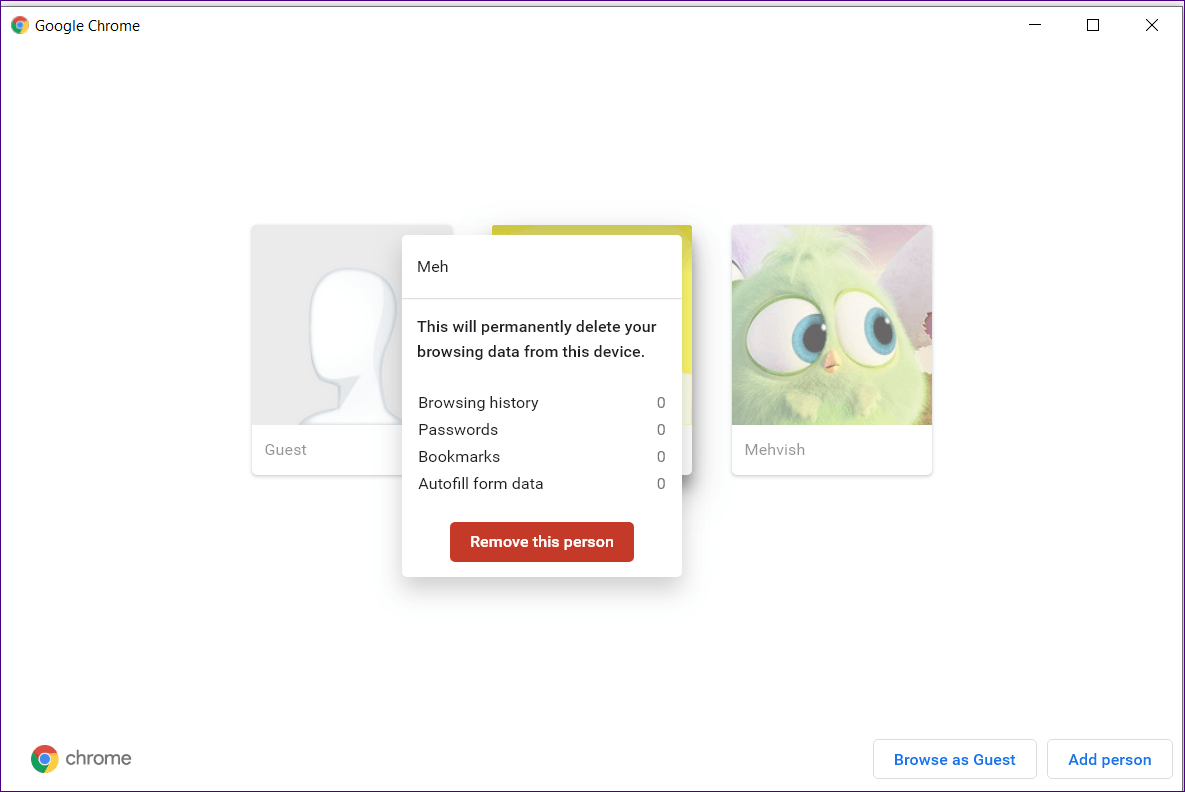
مرحله 5: اگر پروفایلهای متعددی بهجز پروفایل شما وجود دارد، آنها را نیز حذف کنید، همانطور که در بالا نشان داده شد. زمانی که تمام پروفایلها بهجز پروفایل خودتان حذف شوند، تصویر روی آیکون "Chrome" ناپدید خواهد شد.
Tip: In case you accidentally delete your profile, learn how to recover deleted bookmarks and passwords2. آیکون پروفایل Chrome را تغییر دهید
اگر میخواهید از چندین پروفایل استفاده کنید، اما آیکون "ghost" شما را اذیت میکند، بهترین راه برای جلوگیری از آن تغییر دادن آن است. برای این کار، مراحل زیر را دنبال کنید:
مرحله 1: "Chrome" را باز کنید و روی آیکون عکس در بالا کلیک کنید. روی پروفایلی که میخواهید آیکون آن را تغییر دهید، کلیک کنید.
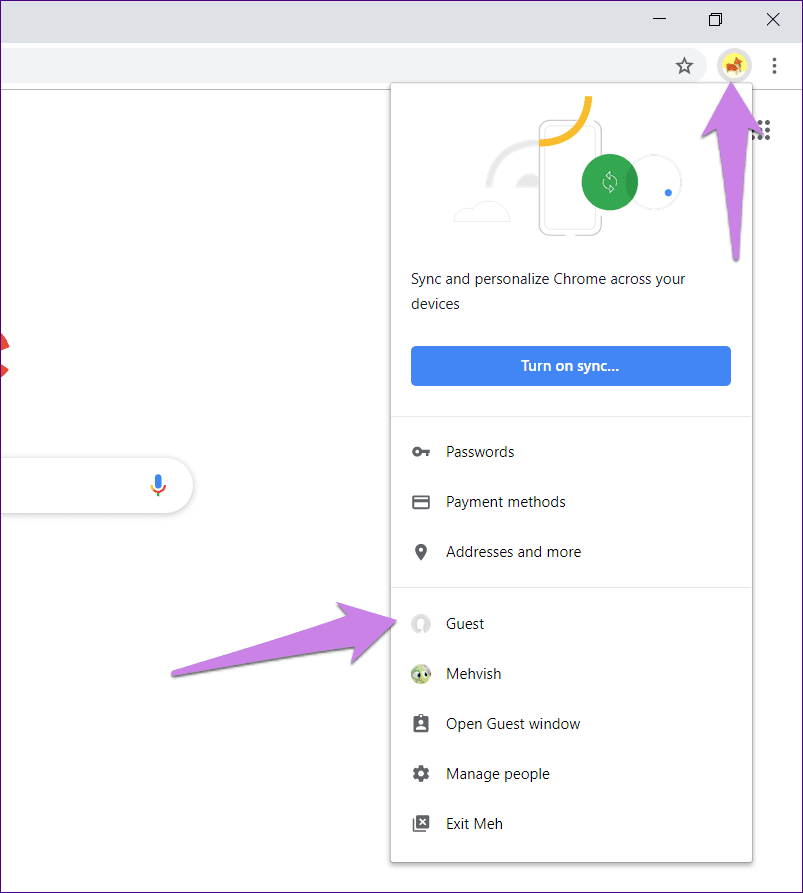
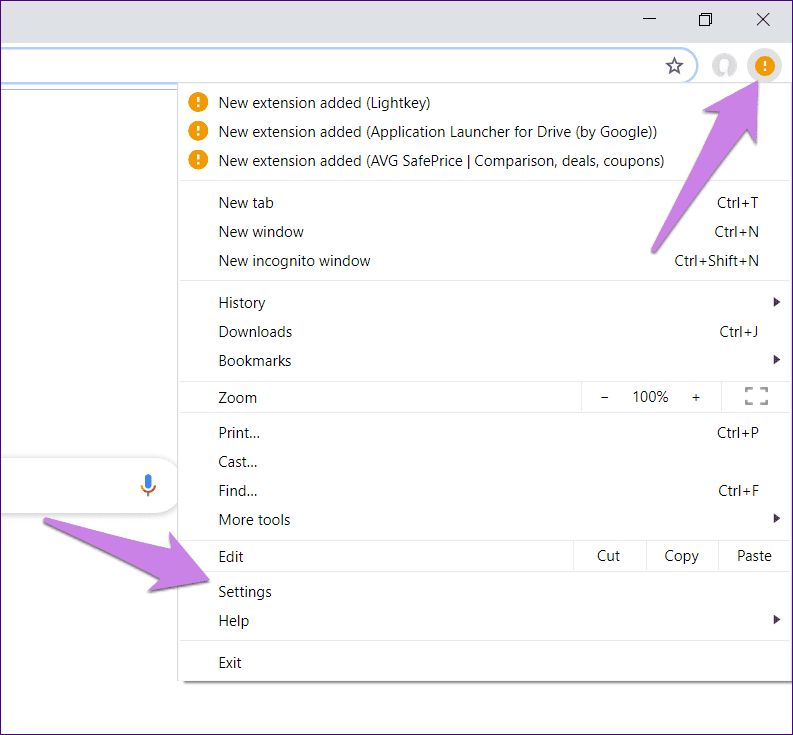
مرحله 2: "Chrome" یک پنجره جداگانه برای کاربر دوم باز خواهد کرد. اکنون، بر روی آیکون سه نقطه در بالای "Chrome" (یا در برخی موارد آیکون تعجب) از پروفایل کاربر جدید کلیک کنید. سپس، تنظیمات را انتخاب کنید. به طور جایگزین، تنظیمات "Chrome" را مستقیماً با استفاده از لینک "chrome://settings/" در نوار آدرس باز کنید.
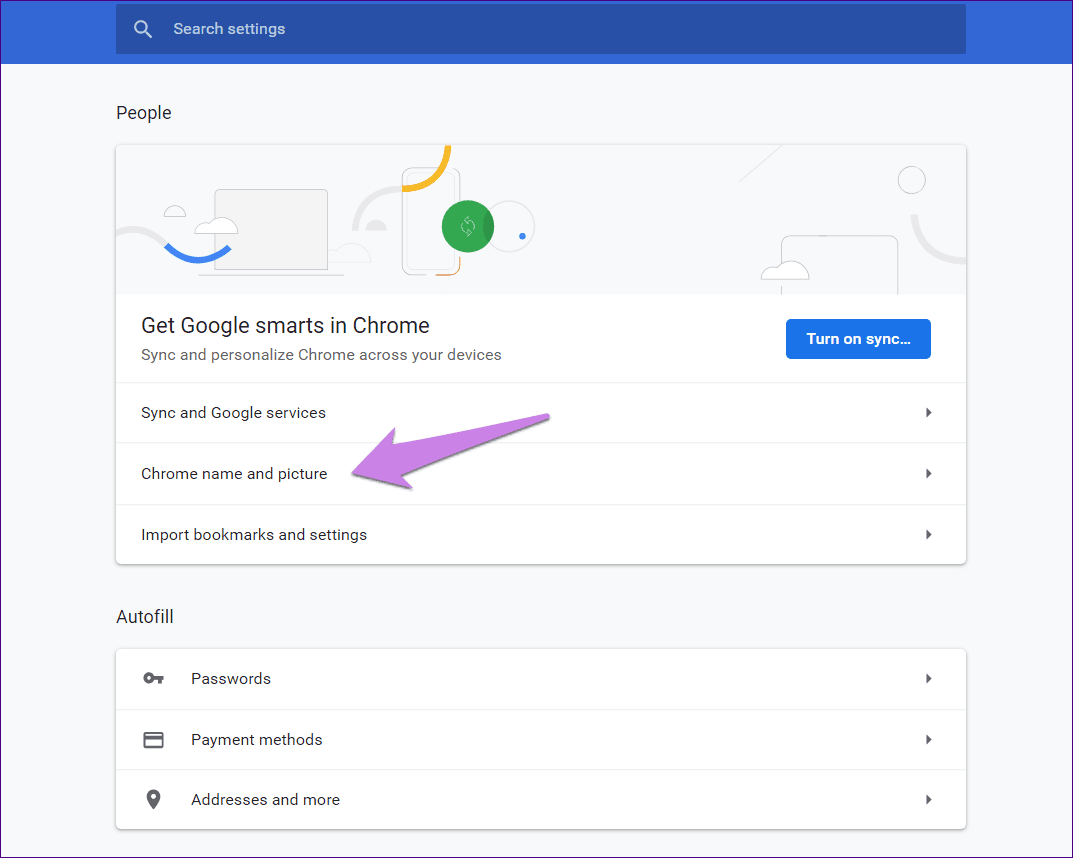
مرحله 3: روی نام و تصویر Chrome کلیک کنید.
مرحله 4: روی تصویری که میخواهید برای این "Chrome profile" استفاده کنید کلیک کنید. حتی میتوانید نام را با تایپ کردن در "text box" موجود تغییر دهید.
Tip: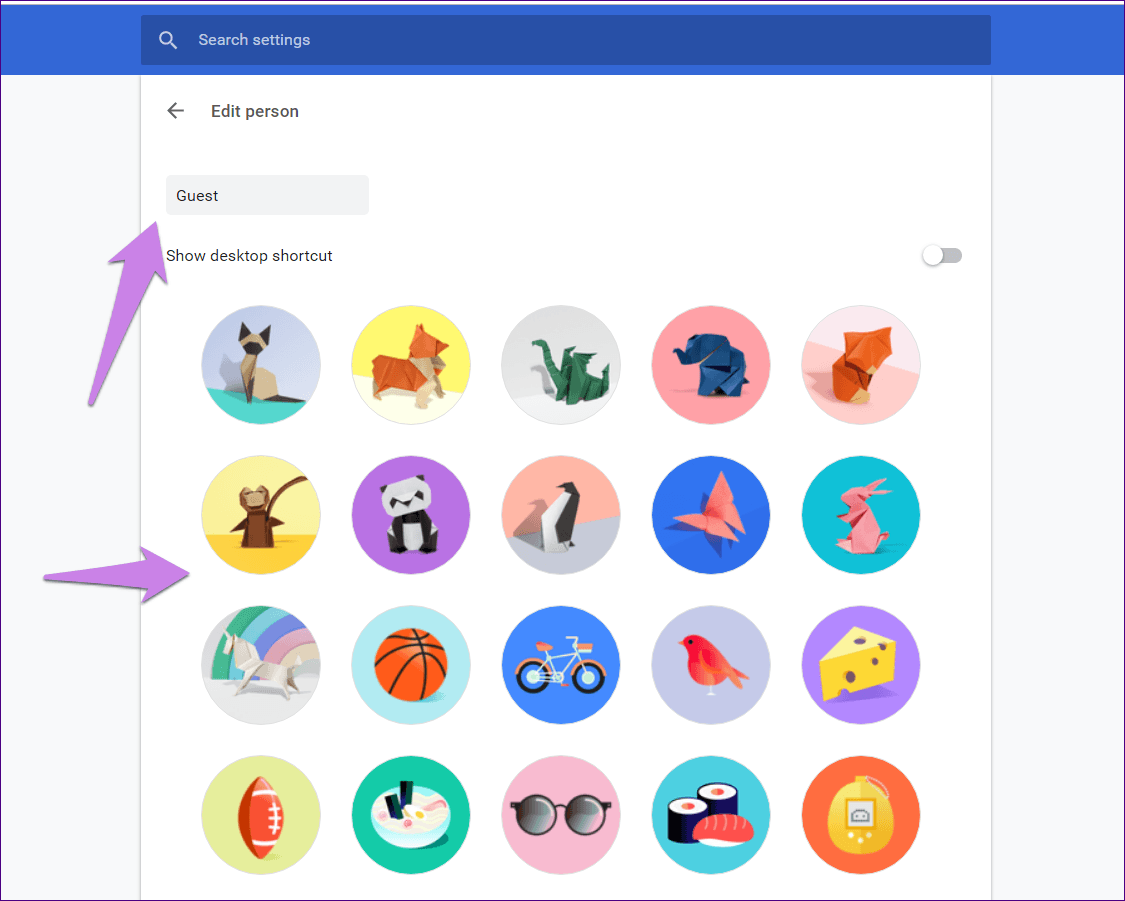
نکته اضافه: "Chrome User" را به "Taskbar" سنجاق کنید
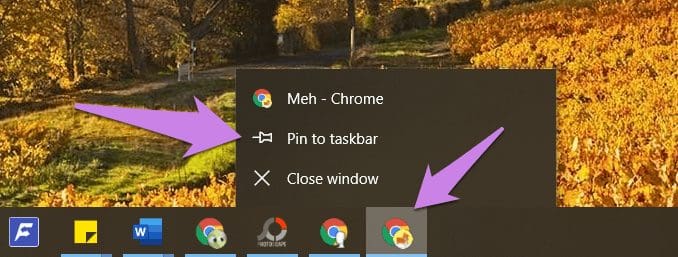
علاوه بر کاربر اصلی، میتوانید پروفایلهای دیگر "Chrome" را نیز به "taskbar" پین کنید. برای این کار، "Chrome" را با استفاده از پروفایل دیگر اجرا کنید. زمانی که آیکون دوم "Chrome" را روی "taskbar" دارید، روی آن راستکلیک کرده و گزینه "Pin to taskbar" را انتخاب کنید.
سلام Guest
بنابراین اینگونه میتوانید تصویر را از روی "Chrome icon" حذف کنید. در صورتی که میخواهید دیگران از "Chrome browser" روی رایانه شما استفاده کنند، اما از نمایش تصویر روی "icon" خوشتان نمیآید، بهتر است از "guest mode" "Chrome" استفاده کنید. این یک روش شگفتانگیز است که به دیگران اجازه میدهد به صورت موقت از مرورگر شما استفاده کنند بدون اینکه به اطلاعات شخصی شما مانند نشانکها، تاریخچه و موارد دیگر دست بزنند.
در ادامه: آیا میخواهید تنظیمات "Chrome" را برای عیبیابی بازنشانی کنید؟ بدانید که پس از بازنشانی چه اتفاقی میافتد از طریق لینکی که در زیر ارائه شده است.





