روزهایی که مجبور بودید برای انتقال "Sticky Notes" خود از یک کامپیوتر به کامپیوتر دیگر به "Google Drive" یا روش ساده "copy-paste" متکی باشید، گذشتهاند. اکنون میتوانید بدون نیاز به کمک خارجی این کار را با استفاده از "Sticky Notes 3.0+" انجام دهید.
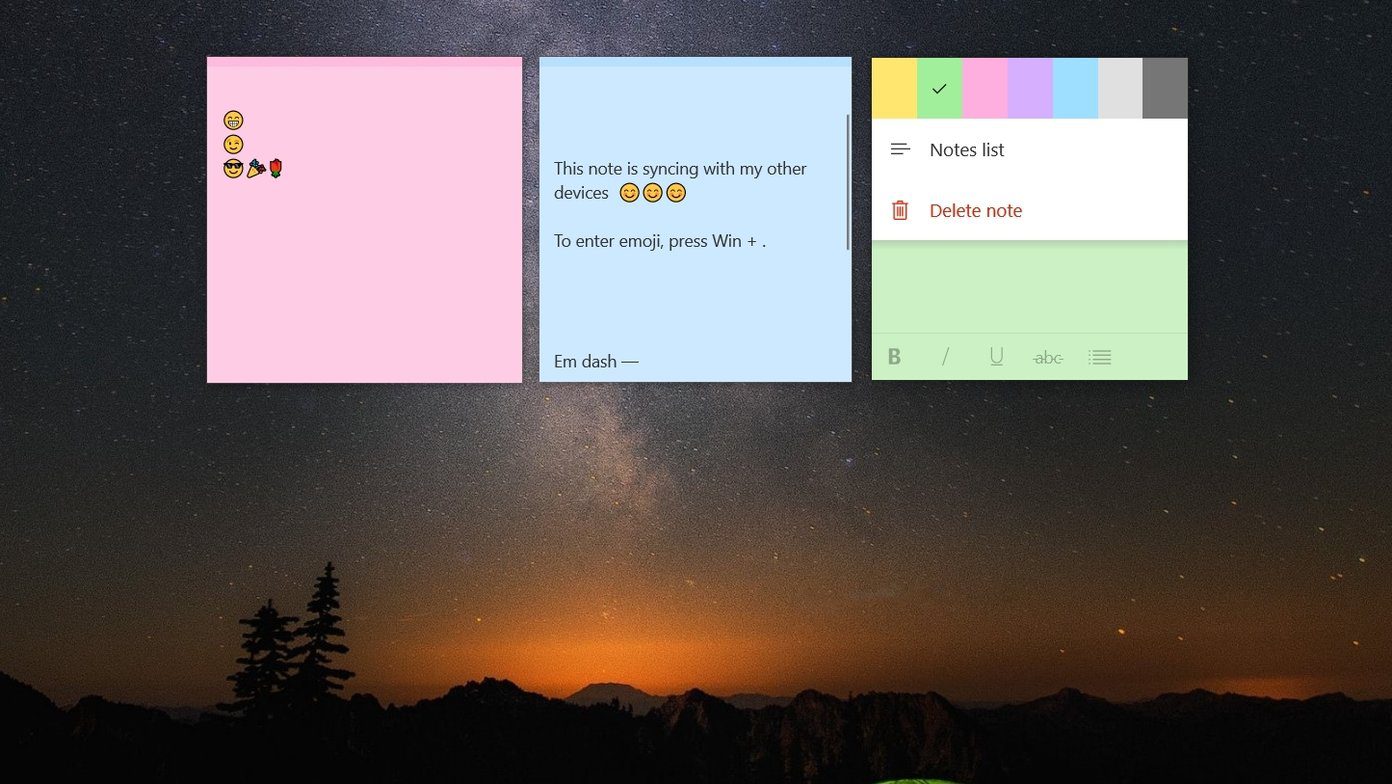
سال گذشته، مایکروسافت نسخه ارتقاء یافتهای از "Sticky Notes" (3.0) را با بهروزرسانی اکتبر 2018 (نسخه 1809) عرضه کرد. "Sticky Notes" جدید دارای ویژگیهای جالبی مانند حالت تاریک، "formatting" و جستجو است. نه تنها این، بلکه قابلیت همگامسازی یادداشتها با دیگر کامپیوترها، گوشیهای اندروید و آیفون را نیز ارائه میدهد.
چه بخواهید یادداشتهای چسبان خود را با "macOS"، ویندوز 7/8، یا یک کامپیوتر دیگر با ویندوز 10 همگامسازی کنید، ما اینجا هستیم تا کمک کنیم. سه روش برای به اشتراکگذاری یادداشتها وجود دارد. بیایید آنها را یکی یکی بررسی کنیم.
به اشتراک گذاری "Sticky Notes" بین کامپیوترهای ویندوز 10
اول از همه، این روش فقط روی کامپیوترهای Windows 10 کار میکند زیرا نسخههای قبلی Windows و macOS از برنامه بهروزشده "Sticky Notes" پشتیبانی نمیکنند.
حالا برای به اشتراکگذاری و همگامسازی "Sticky Notes" با دیگر کامپیوترهای "Windows 10"، تنها کاری که باید انجام دهید این است که با حساب کاربری "Microsoft" خود به "Sticky Notes 3.0+" در هر دو کامپیوتر وارد شوید. وقتی این کار را انجام دهید، "Sticky Notes" به طور خودکار بر روی دستگاه جدید ظاهر میشود. عالی نیست؟
با این حال، به یاد داشته باشید که تغییراتی که روی هر کامپیوتری انجام میدهید، روی کامپیوتر دوم نیز منعکس خواهد شد، زیرا یادداشتها به طور مداوم در حال همگامسازی هستند.
چگونه وارد "Sticky Notes" شویم
مرحله 1: برنامه "Sticky Notes" را روی دسکتاپ یا لپتاپ "Windows 10" خود باز کنید. اگر این برنامه وجود ندارد، آن را از لینک زیر با کلیک بر روی دکمه "Get" در صفحه "Microsoft" نصب کنید. دانلود "Sticky Notes"
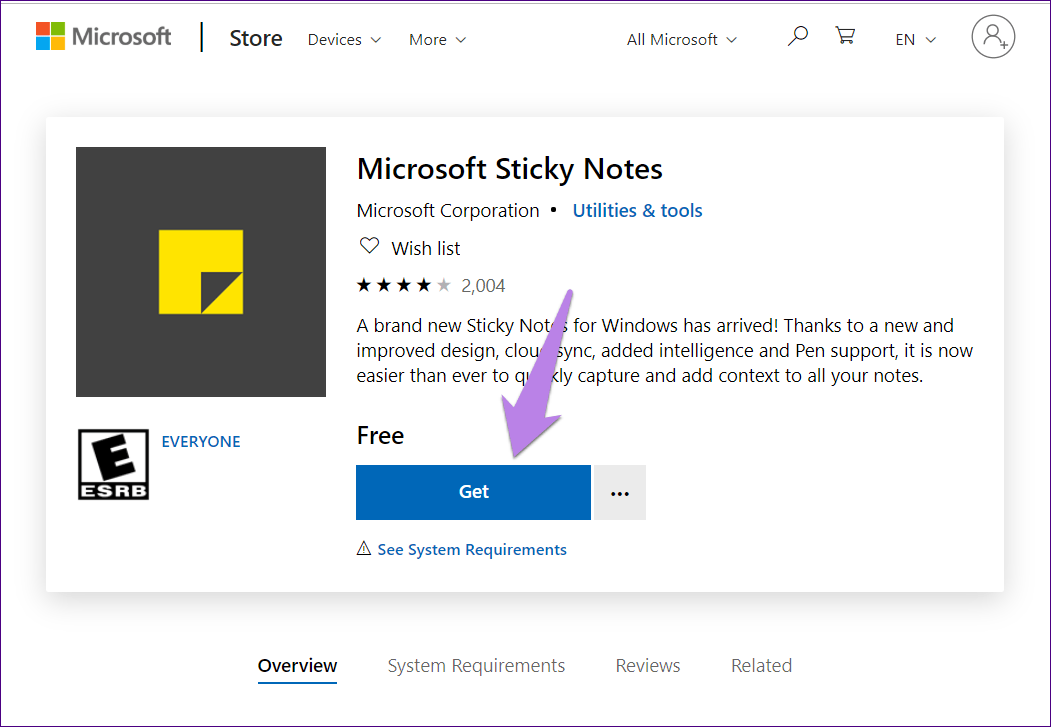
ما پیشنهاد میکنیم که برنامه نصب شده را از لینک بالا قبل از ادامه، بهروز کنید. اگر بهروزرسانی در دسترس باشد، دکمه "Update" (پس از زدن "Get") را مشاهده خواهید کرد.
مرحله 2: اگر "Sticky Notes" روی دسکتاپ شما ظاهر شد، این مرحله را دنبال کنید. در غیر این صورت، اگر یک پنجره واحد حاوی "Sticky Notes" خود را میبینید، به مرحله سه بروید.
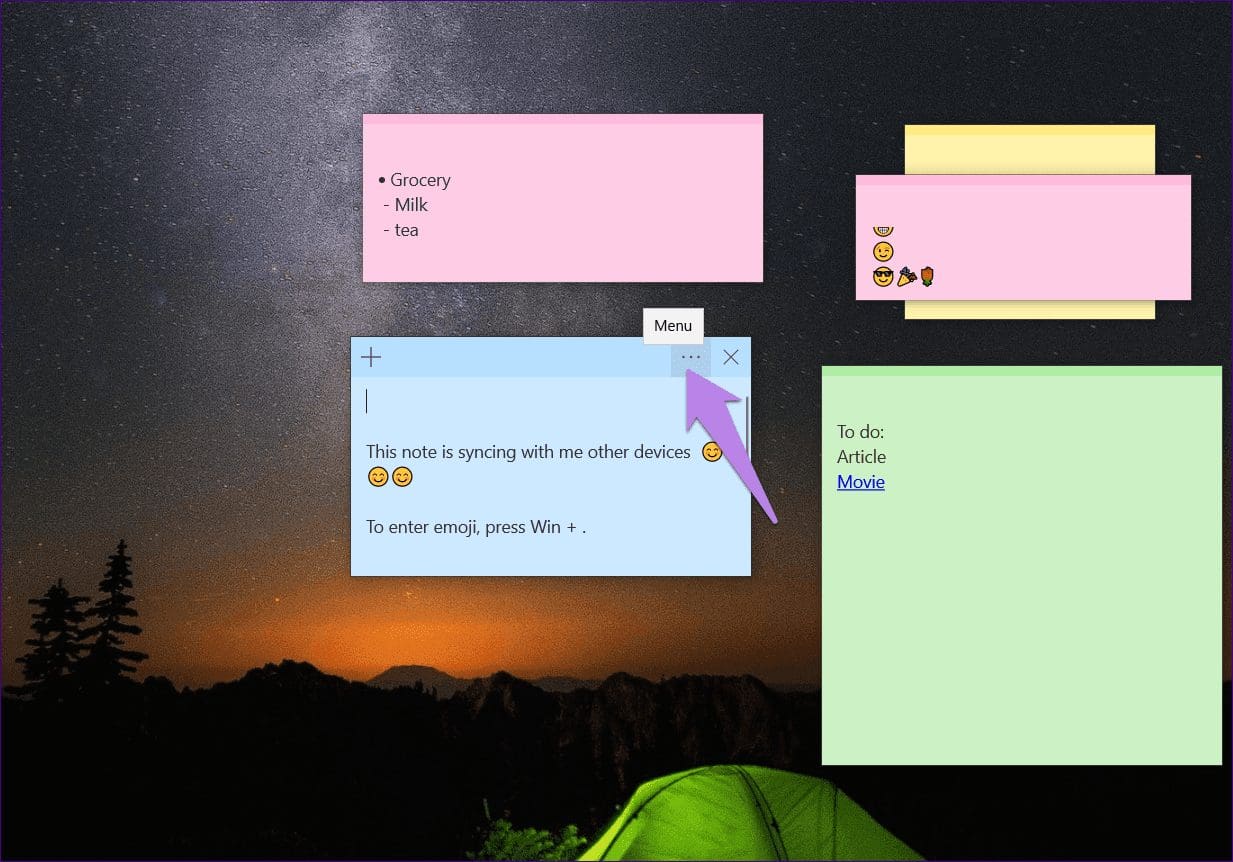
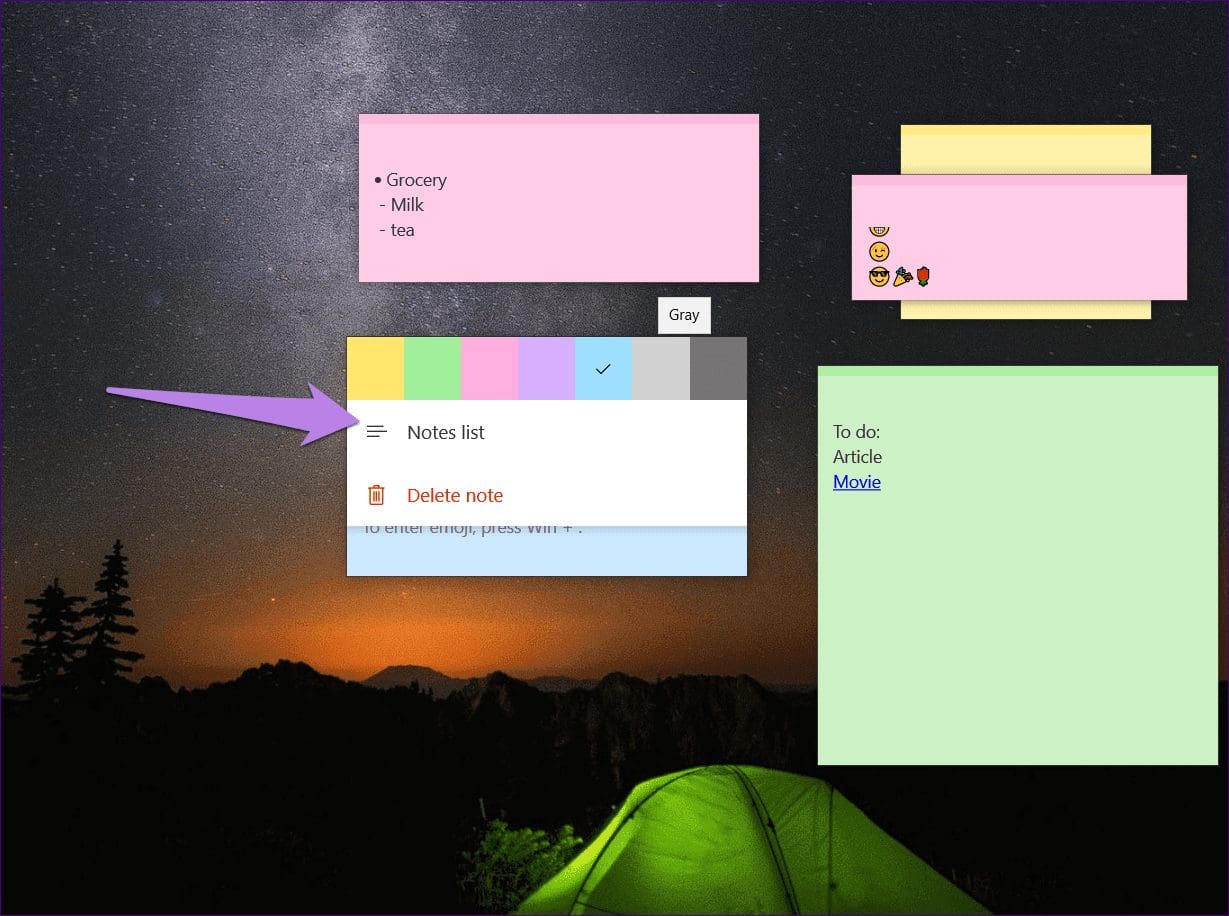
روی آیکون سه نقطه که در بالای هر یادداشت قرار دارد ضربه بزنید و از منو "Notes list" را انتخاب کنید.
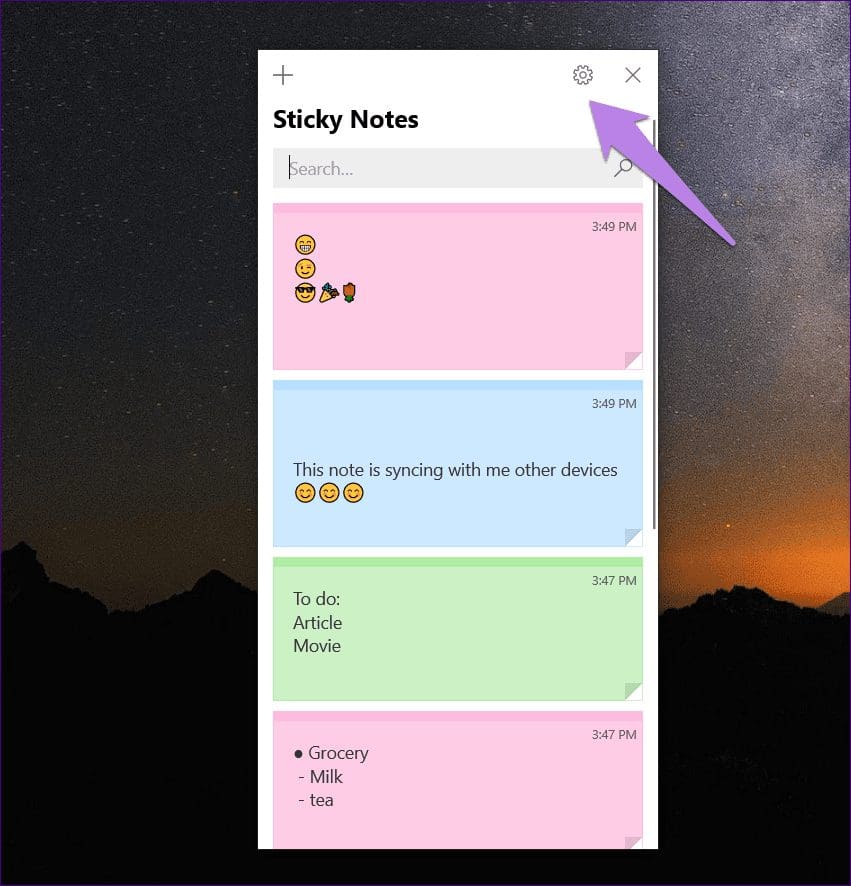
مرحله 3: در صفحه لیست "Sticky Notes"، در بالا روی آیکون چرخدنده تنظیمات ضربه بزنید.
مرحله 4: در صفحه بعدی، روی Sign in کلیک کنید و با حساب Microsoft خود وارد شوید.
مرحله 5: مراحل بالا را برای سایر کامپیوترهای "Windows 10" خود تکرار کنید. یادداشتها بهطور خودکار در آنجا ظاهر میشوند. فقط مطمئن شوید که از برنامه بهروز شده "Sticky Notes" در هر کامپیوتر استفاده میکنید.
2. دسترسی به "Sticky Notes" در macOS و ویندوز
راه دیگری برای به اشتراکگذاری "Sticky Notes" استفاده از اپلیکیشن "Outlook" برای "Windows" و "macOS" است.
در اینجا کاری که باید انجام دهید آورده شده است.
مرحله 1: فرض میکنم که میخواهید "Sticky Notes" ویندوز خود را با دستگاههای دیگر به اشتراک بگذارید. بنابراین لطفاً برنامه "Sticky Notes" را بهروزرسانی کرده و مانند آنچه در بالا نشان داده شده است به آن وارد شوید.
مرحله 2: اپلیکیشن "Outlook" را در رایانه خود باز کرده و با همان حسابی که با "Sticky Notes" استفاده میکنید وارد شوید.
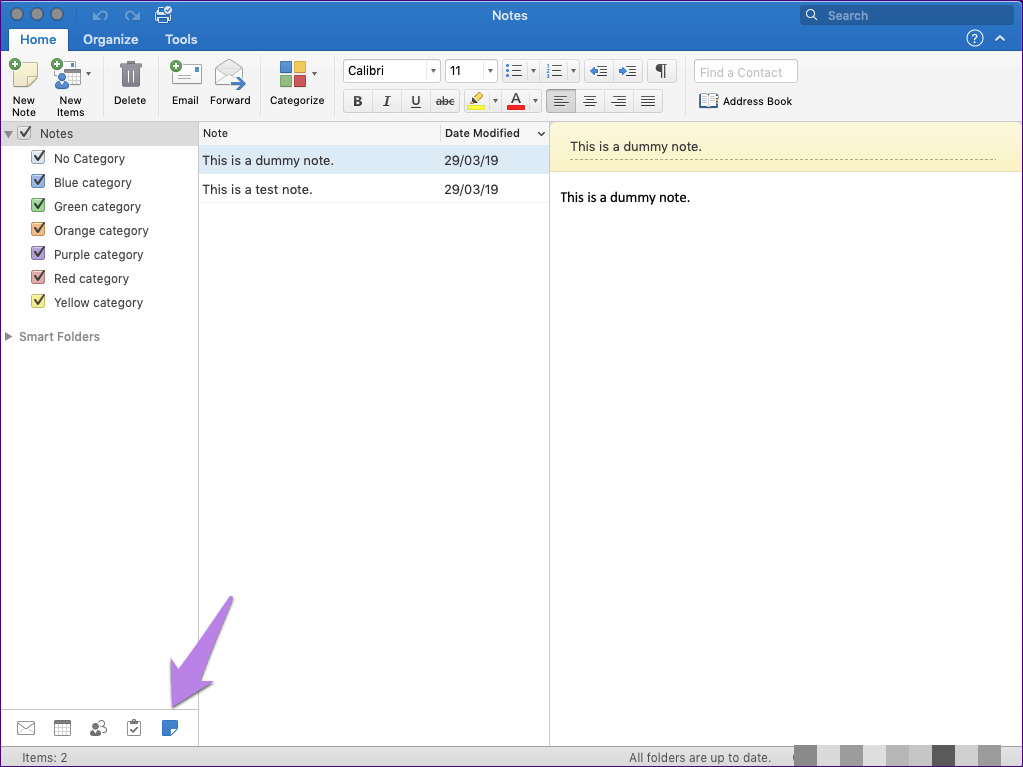
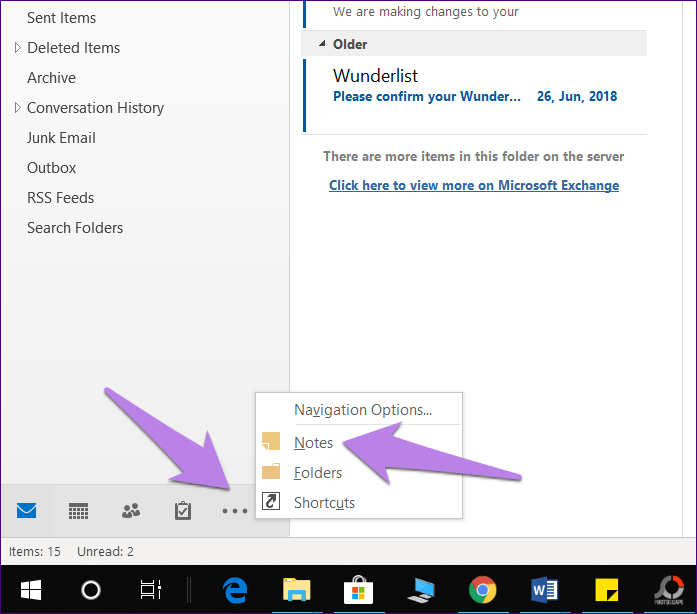
مرحله 3: در اپلیکیشن "Outlook"، روی آیکون "Notes" که در پایین قرار دارد کلیک کنید. اگر در دسترس نیست، ابتدا روی آیکون سهنقطه کلیک کنید و سپس روی آیکون "Notes" کلیک کنید.
شما "Sticky Notes" خود را خواهید یافت که بهخوبی در آنجا قرار دارد.
3. به "Sticky Notes" در هر دستگاهی دسترسی داشته باشید
روشهای بالا برای شما کار نکردند؟ نگران نباشید. این تکنیک را میتوان روی هر دستگاهی که قابلیت مرور دارد استفاده کرد—چه تلفن یا تبلت "Android" شما، "iPhone"، "iPad"، "Chromebook"، هر کامپیوتر ویندوزی (ویندوز 7، ویندوز 8 یا ویندوز 10) و دیگر دستگاهها.
در واقع، "Sticky Notes" اکنون یک نسخه وب دارد. این بدان معناست که میتوانید یادداشتهای خود را به صورت آنلاین در https://www.onenote.com/stickynotes مشاهده کنید. آدرس URL را باز کنید و با همان حساب مایکروسافتی که در "Sticky Notes" روی "Windows 10" استفاده میکنید، وارد شوید. دوباره، هر تغییری که در هر دو طرف انجام دهید، همگامسازی شده و در همه جا منعکس خواهد شد.
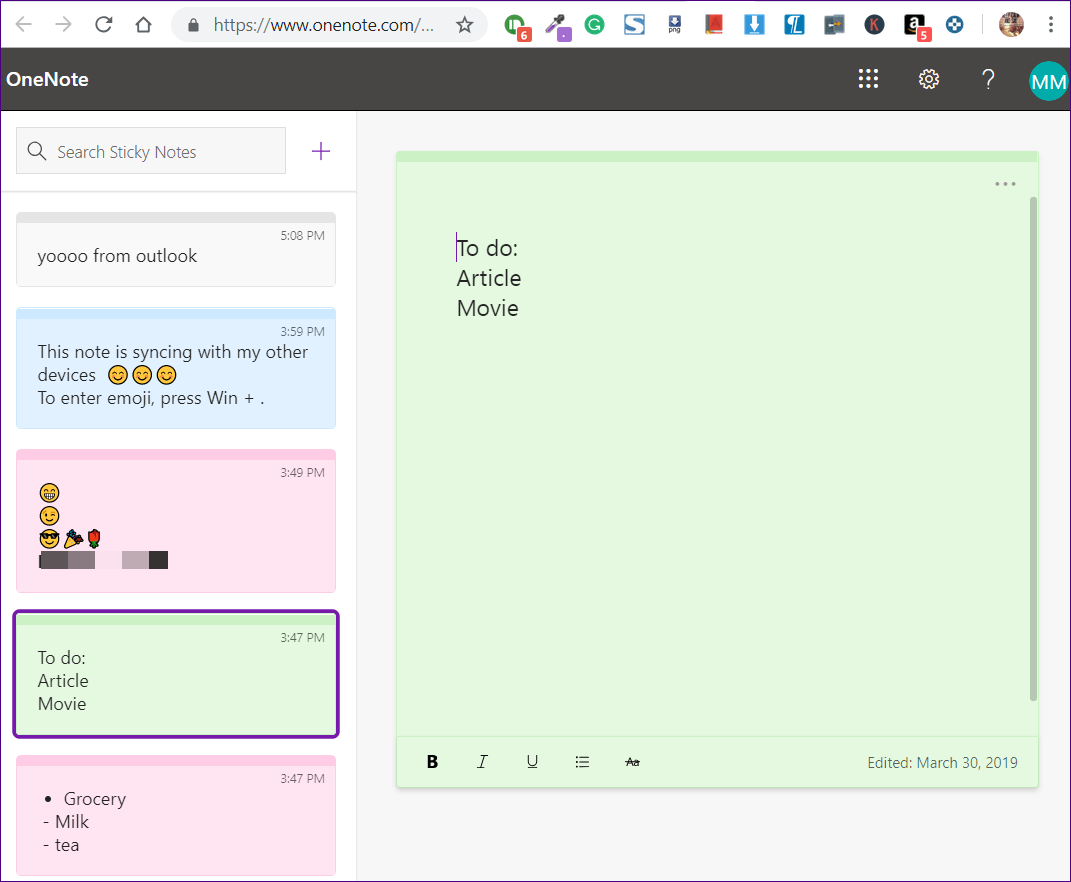
این روش یک عیب دارد و آن این است که شما باید هر بار از وبسایت بازدید کنید. برای جلوگیری از این مشکل، میتوانید از "Chrome" برای ساخت اپلیکیشن "Sticky Notes" خود استفاده کنید (همانطور که در زیر نشان داده شده است). یک آیکون میانبر روی دسکتاپ شما اضافه خواهد شد. روی آن کلیک کنید تا یادداشتهای خود را که روی "Sticky Notes" ذخیره شدهاند در یک پنجره جداگانه مشاهده کنید.
ساخت برنامه "Sticky Notes" با استفاده از "Chrome"
گام 1: مرورگر Google Chrome را روی رایانه خود باز کنید و https://www.onenote.com/stickynotes را باز کنید.
گام 2: روی آیکون سه نقطه که در بالای Chrome قرار دارد کلیک کنید و "More tools" را انتخاب کنید و سپس "Create shortcut" را انتخاب کنید.
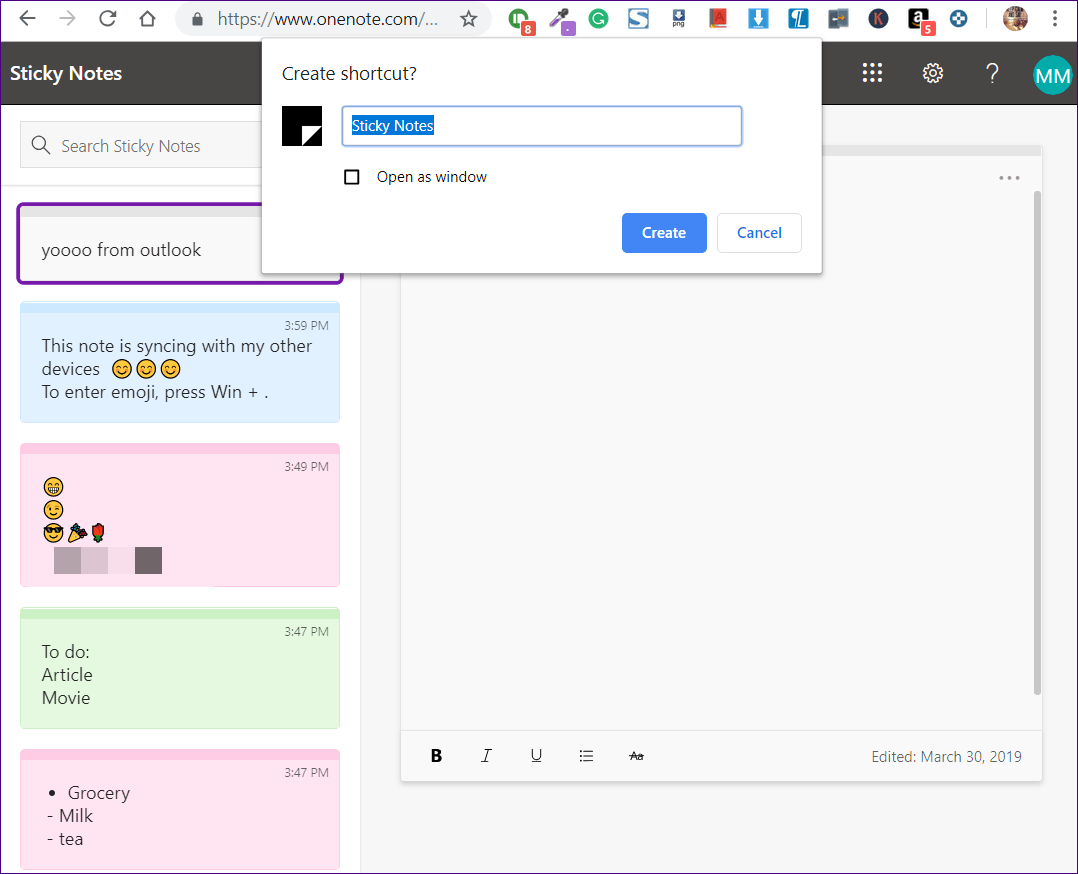
مرحله 3: یک پنجره "pop-up" باز خواهد شد. روی "Create" کلیک کنید.
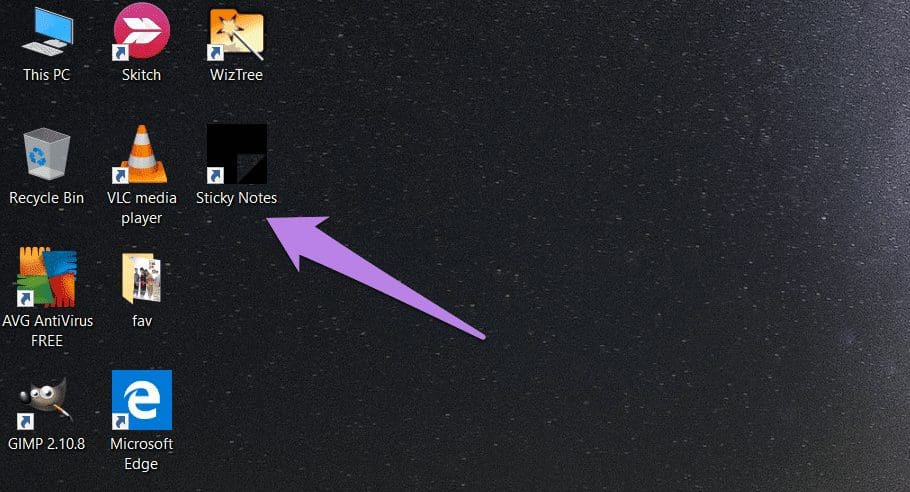
به دسکتاپ خود بروید و آیکون "Sticky Notes" را آنجا خواهید دید. برنامه را اجرا کنید تا "Sticky Notes" خود را مستقیماً از دسکتاپ مشاهده کنید.
Sticky Notes کار نمیکند
در صورتی که نمیتوانید یادداشتها را با استفاده از هیچ یک از سه روش به اشتراک بگذارید، پیشنهاد میکنیم با استفاده از راههای زیر "Sticky Notes" را عیبیابی کنید.
1. بروزرسانی اپلیکیشن "Sticky Notes"
همانطور که قبلاً ذکر شد، قابلیت "sync" تنها در "Sticky Notes 3.0+" و نسخههای بالاتر در دسترس است. بنابراین برنامه را از "Microsoft store" بهروزرسانی کنید.
2. خروج از "App"
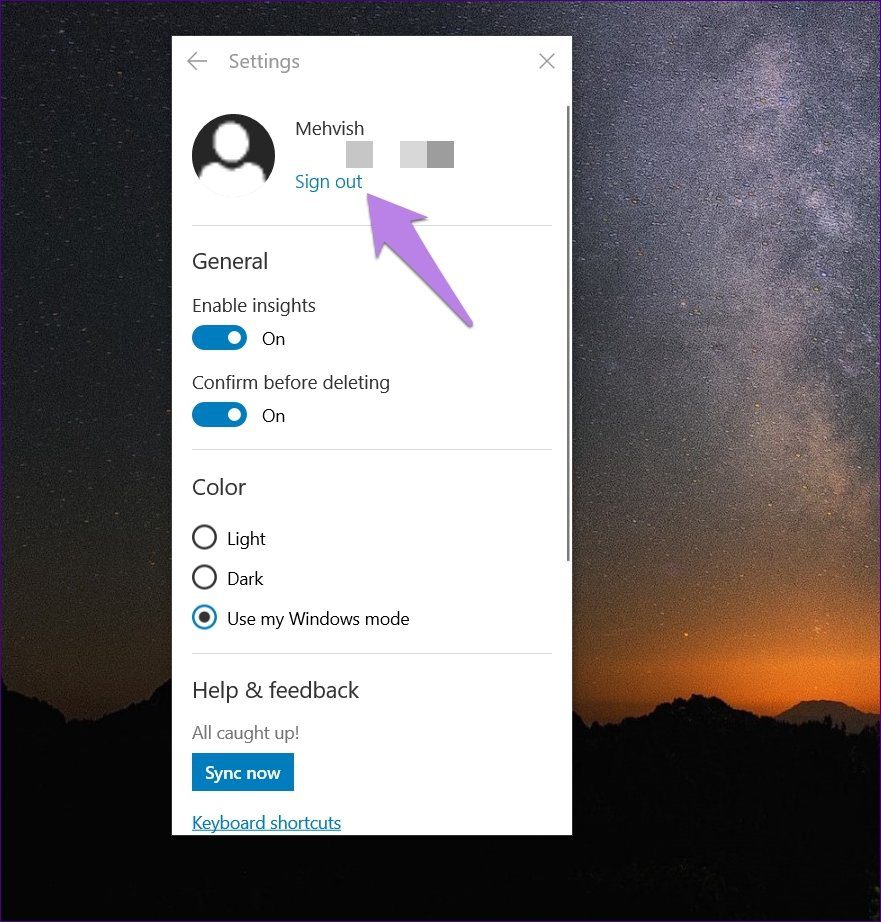
اگر برنامه بهروزرسانی شده باشد، اما یادداشتها "sync" نشوند، از "Sticky Notes" در هر دو طرف خارج شوید. سپس دوباره وارد شوید. برای خروج، به تنظیمات "Sticky Notes" بروید و روی "Sign out" کلیک کنید. امیدواریم این کار مشکل را حل کند.
3. "Sync" به صورت دستی
گاهی اوقات به دلیل کندی اینترنت، "sync" به صورت خودکار یا در زمان واقعی انجام نمیشود. برای "manually sync" یادداشتها، به تنظیمات "Sticky Notes" بروید و سپس گزینه "Sync now" را انتخاب کنید.
Tip: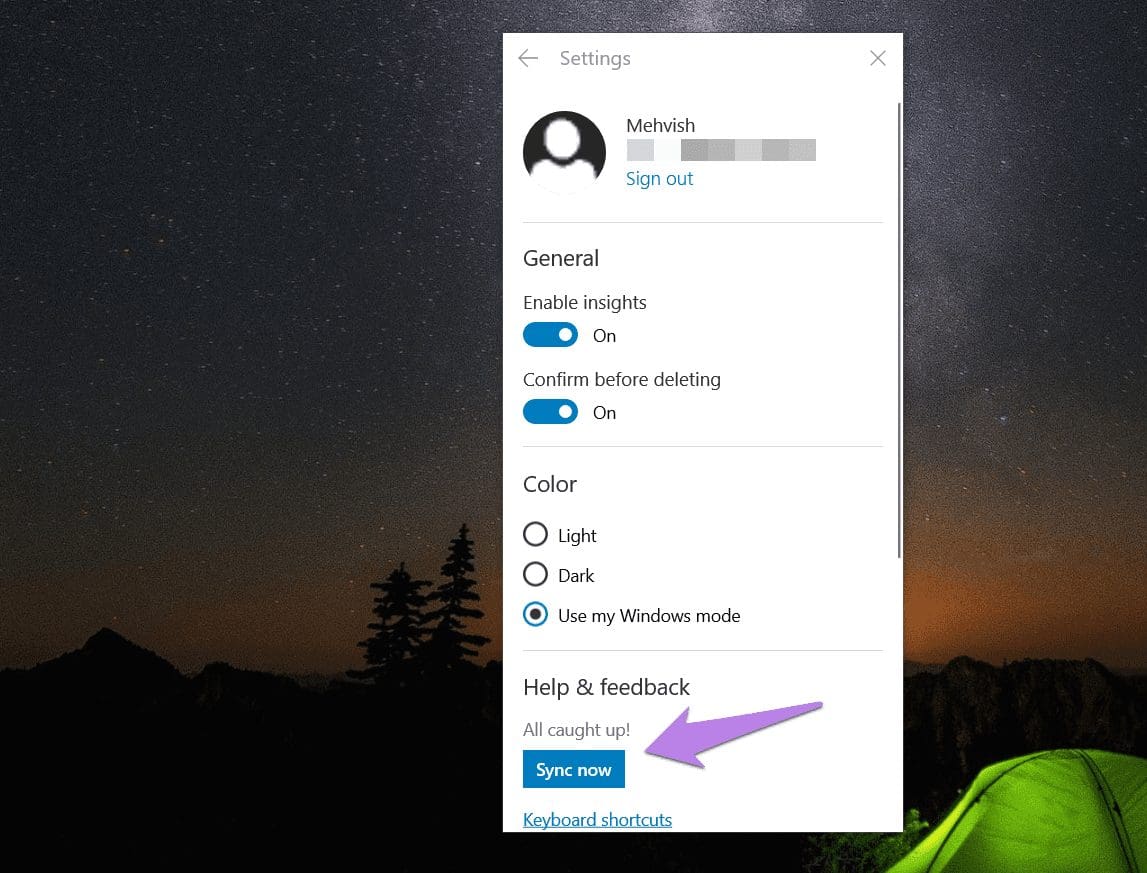
موفق باشید
خوب، اینطوری میتوانید "Sticky Notes" خود را با کامپیوترهای دیگر همگامسازی کنید. خوشبختانه، یادداشتها بر روی تلفنهای شما (اندروید و آیفون) نیز با استفاده از برنامههای "OneNote" قابل دسترسی هستند. امیدوارم همه چیز به خوبی پیش برود. اما اگر بدشانسی سراغ شما آمد و یادداشتهای ارزشمندتان را از دست دادید، با استفاده از این روشها آنها را بازیابی کنید. در ادامه: میخواهید بیشترین بهره را از کامپیوتر "Windows 10" خود ببرید؟ این 19 نکته برتر برای کاربران "Windows 10" را بررسی کنید.





