-
یک پورت USB دیگر را امتحان کنید
-
سیاست درایو USB را به عملکرد بهتر تغییر دهید
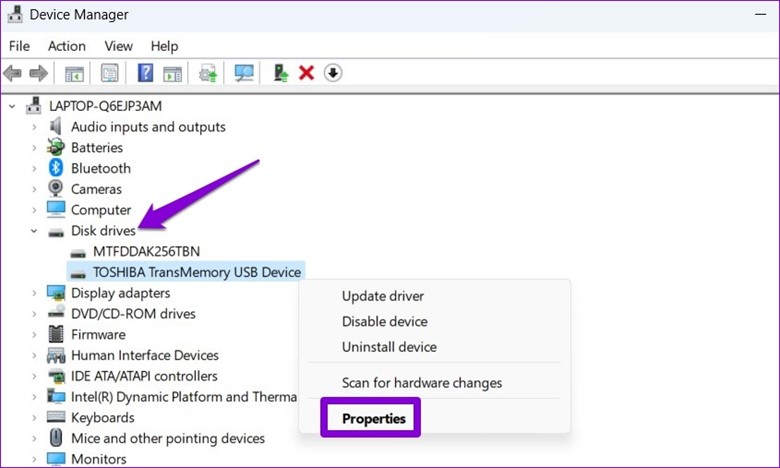
 مرحله 2: درایوهای دیسک را باز کنید، روی درایو USB خود کلیک راست کرده و Properties را انتخاب کنید.
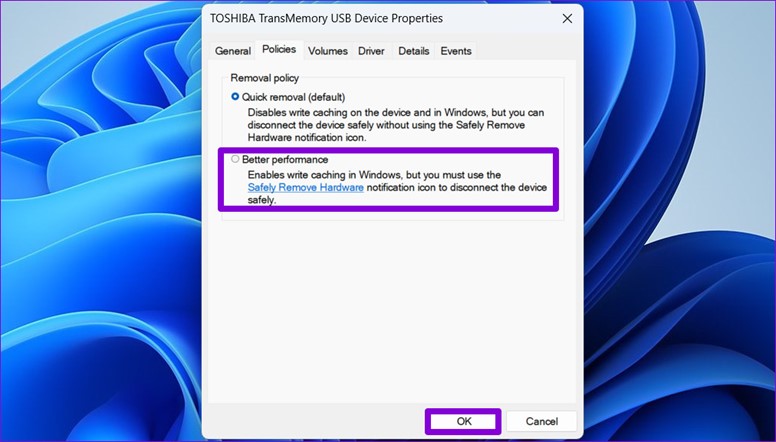
 مرحله 3: در پنجره Device Properties، به تب Policies رفته و Better performance را انتخاب کنید. سپس، OK را بزنید.
 درایو USB خود را دوباره وصل کنید و سرعت انتقال داده را با انتقال یک فایل بزرگ تست کنید.
-
دستگاه USB را برای خطاها بررسی کنید
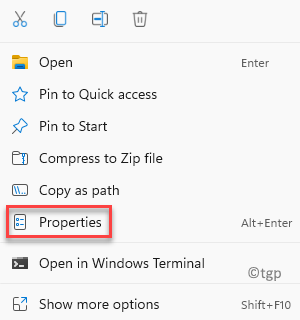
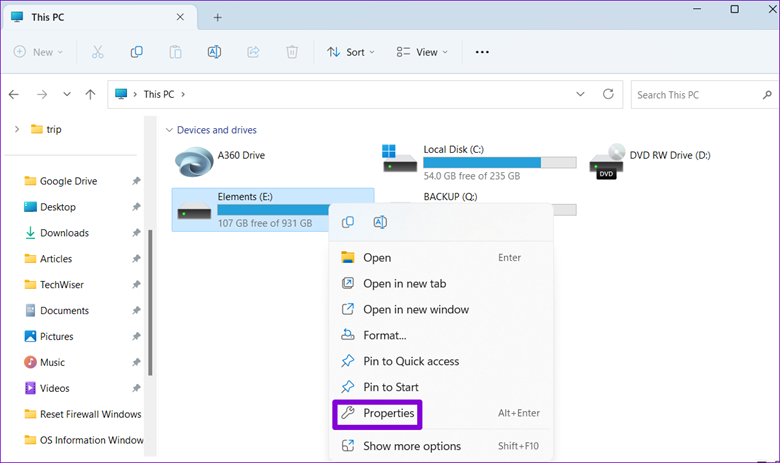
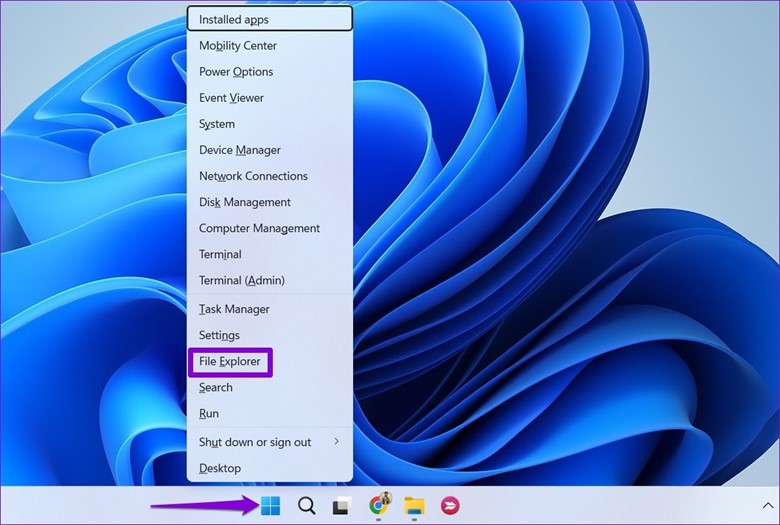 مرحله 2: به This PC. در قسمت Devices and drives، روی درایو خود کلیک راست کرده و Properties را انتخاب کنید.
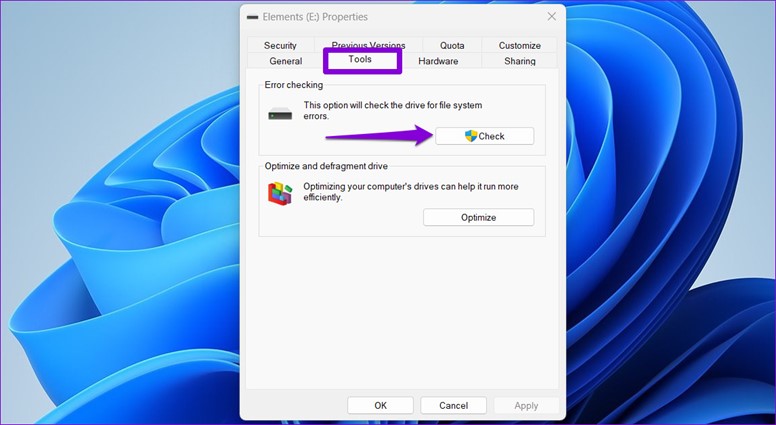
 مرحله 3: در زیر تب Tools، روی دکمه Check در کنار Error checking کلیک کنید.
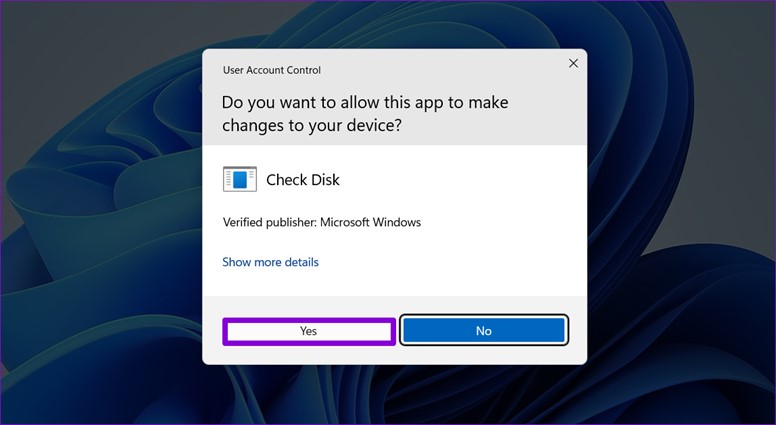
 مرحله 4: وقتی فرمان User Account Control (UAC) ظاهر شد، Yes را انتخاب کنید.
 مرحله 5: Scan drive را انتخاب کنید.
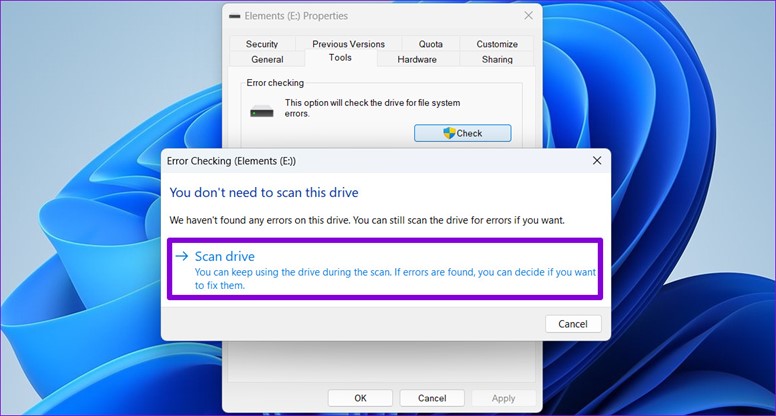 اگر ویندوز هر گونه مشکلی در درایو شما پیدا کرد، برای حل آن، اعلانهای روی صفحه را دنبال کنید.
-
سیستم فایل برای دستگاه USB را به NTFS تغییر دهید
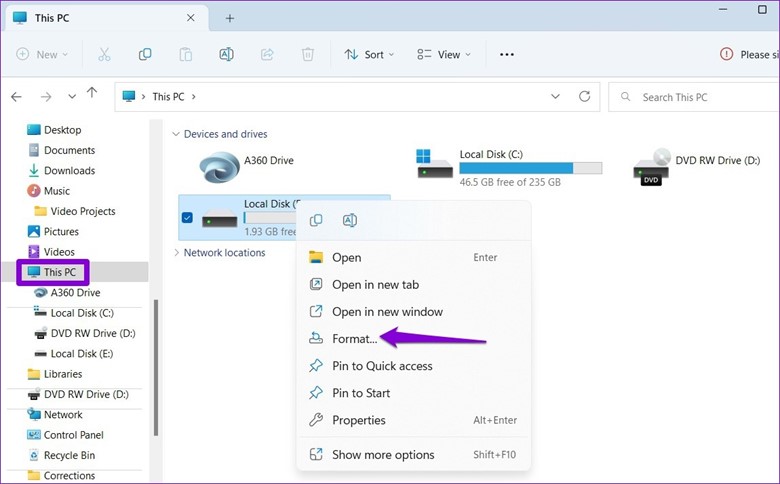 مرحله 3: در پنجره Format که باز می شود، NTFS را در قسمت File system انتخاب کرده و روی Start کلیک کنید.
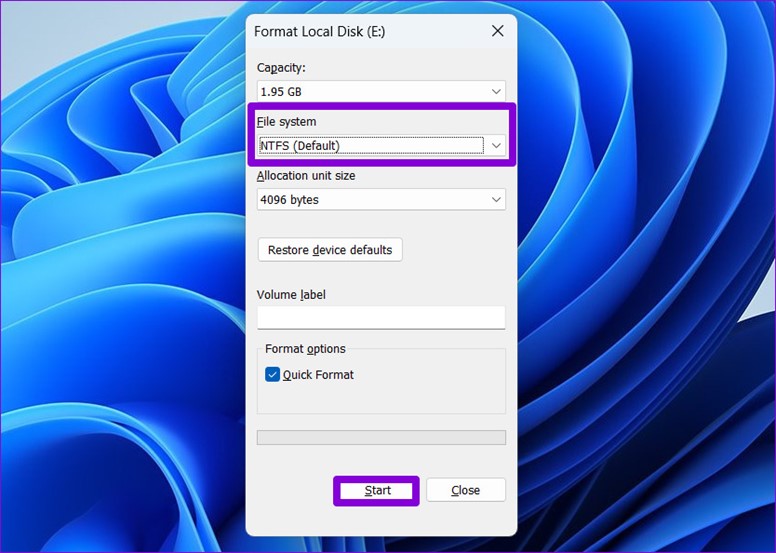 پس از فرمت کردن درایو USB خود به سیستم فایل NTFS، باید متوجه بهبود سرعت انتقال فایل شوید.
- سرویس OPTIMIZE DRIVES را مجددا راه اندازی کنید
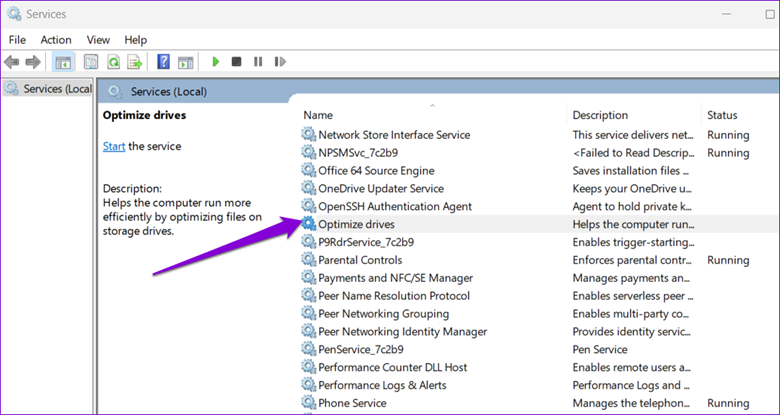
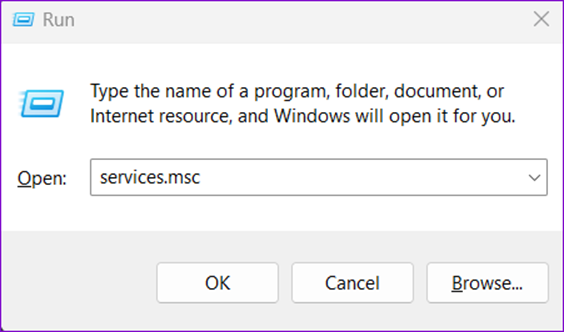 مرحله 2: در پنجره Services، سرویس Optimize drives را پیدا کرده و دوبار کلیک کنید تا ویژگی های آن باز شود.
 مرحله 3: نوع Startup را به Automatic تغییر دهید و روی Apply و سپس OK کلیک کنید.
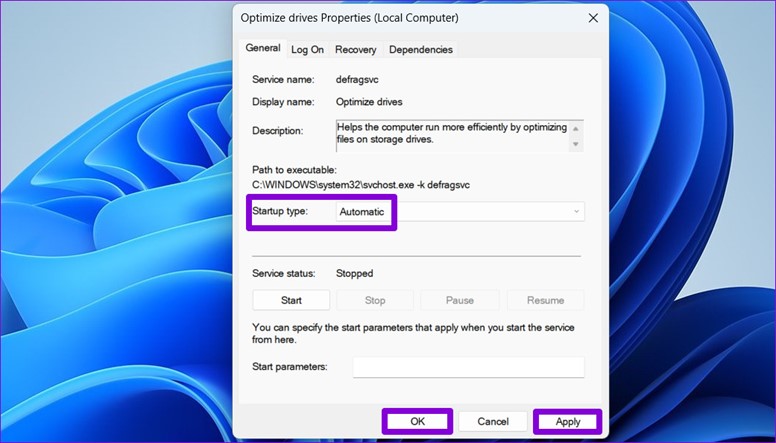 پس از این کار رایانه خود را مجدداً راه اندازی کنید و دستگاه USB خود را مجدداً وصل کنید. سپس، دوباره سرعت انتقال فایل USB را تست کنید.
-
درایو INDEXING را غیرفعال کنید
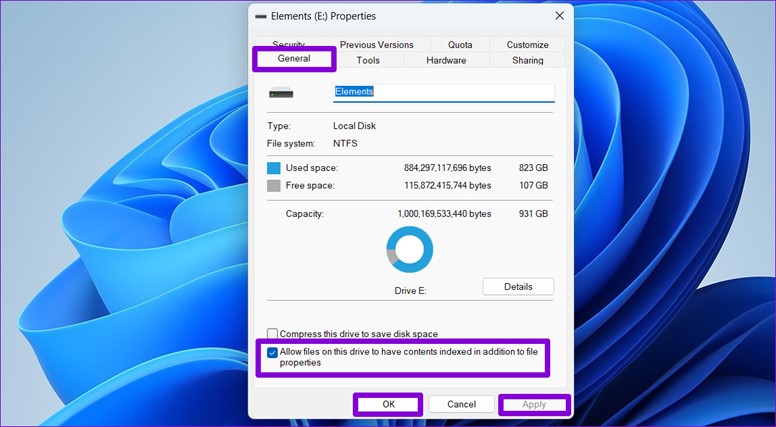
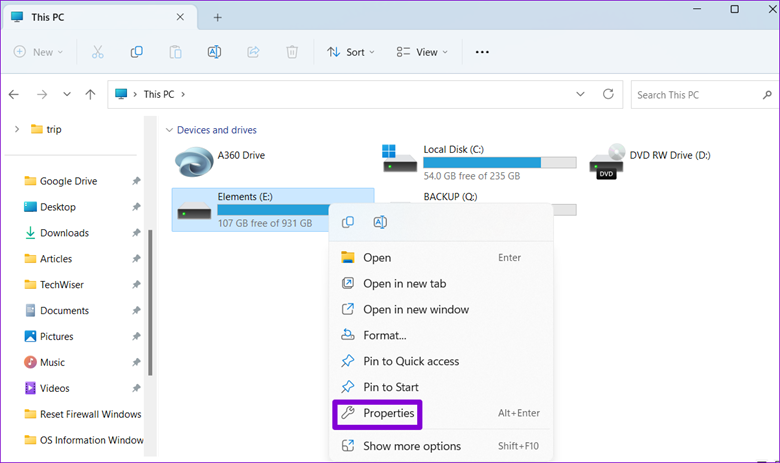 مرحله 3: در زیر برگه عمومی، تیک "Allow files on this drive to have indeksized indeks inded in the file properties" را بردارید. سپس Apply و سپس OK را بزنید.
-
درایورهای USB را به روز کنید
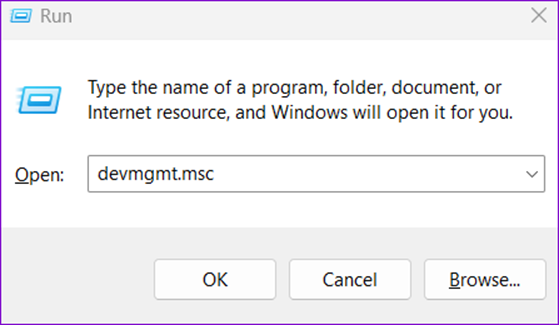 مرحله 2: روی کنترلرهای Universal Serial Bus دوبار کلیک کنید تا آن را گسترش دهید.
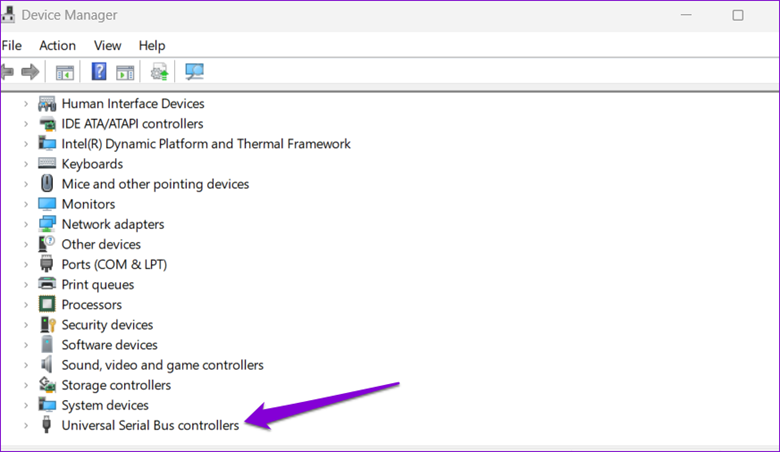 مرحله 3: روی اولین USB Root Hub کلیک راست کرده و از لیست گزینه Update driver را انتخاب کنید.
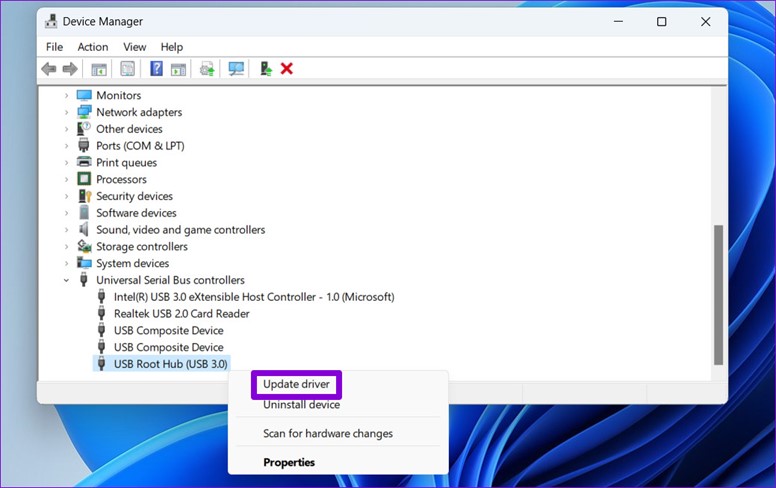 سپس دستورالعمل های روی صفحه را دنبال کنید تا فرآیند به پایان برسد. اگر رایانه شما دارای چندین پورت USB باشد، چندین ورودی برای درایورهای USB Root Hub مشاهده خواهید کرد. در این صورت، باید هر یک از آنها را با استفاده از مراحل ذکر شده در بالا به روز کنید. نیاز به سرعت سرعت پایین انتقال فایل USB می تواند زمان ارزشمندی را هدر دهد و شما را ناامید کند. مطمئن باشید، یک یا چند راه حل در این لیست به شما کمک می کند تا سرعت انتقال فایل ها را در ویندوز 11 افزایش دهید.