فقط برای یک لحظه فکر کنید. آیا عالی نخواهد بود اگر میتوانستید همه فعالیتهایی که روی کامپیوترتان انجام دادید را پیگیری کنید. بیشتر شبیه نگه داشتن یک "history" از آنها. به این ترتیب میدانستید که کدام "software" را در چه زمانی باز کردید و حتی بررسی کنید که آیا شخص دیگری از آن استفاده کرده است یا نه. خب، هیچ "operating system" این ویژگی را به صورت "built-in" ندارد. اما، چیزی که دارند توانایی گرفتن "screenshots" است.
بنابراین، چیزی که امروز به شما نشان خواهم داد این است که چگونه میتوانید بهطور خودکار در زمانبندیهای منظم از صفحهنمایش خود در هنگام کار روی "Windows PC" عکس بگیرید و بهطور خودکار آنها را در یک پوشه ذخیره کنید. به این ترتیب، شما یک تاریخچه از تمام فعالیتهایی که انجام دادهاید به صورت تصاویر خواهید داشت. دو روش مختلف برای انجام این کار وجود دارد. پس بیایید بررسی کنیم.
1. "Automatic Screenshotter"
"Automatic Screenshotter" یک ابزار کاملاً رایگان است و هیچ محدودیت پرداختی ندارد. این ابزار به شما اجازه میدهد تا در فواصل زمانی منظم از صفحه فعلی خود "اسکرینشات" بگیرید. شما میتوانید فواصل زمانی خود را تنظیم کنید. پس از گرفتن "اسکرینشات"، آن به فرمت "PNG" در پوشه تعیین شده ذخیره میشود. شما میتوانید پوشه خود را انتخاب کنید و حتی نام "اسکرینشات" را تغییر دهید تا بتوانید بر اساس روز، زمان و سال آنها را متمایز و شناسایی کنید. اگر میخواهید از برنامه(های) خاصی در فواصل زمانی منظم اسکرینشات بگیرید، میتوانید این کار را نیز انجام دهید. شما حتی میتوانید برخی برنامهها را از گرفتن اسکرینشات مستثنی کنید. همچنین، میتوانید "اسکرینشات" دستی بگیرید. حالا بیایید ببینیم چطور "Automatic Screenshotter" را پیکربندی کنیم.
پیکربندیهای Automatic Screenshoter
دانلود و نصب "Screenshoter". من بهطور خاص این برنامه را انتخاب کردم زیرا همه ویژگیهای آن بهصورت رایگان قابل استفاده است. نصب آن نیاز به نصب اضافی ندارد و استفاده از آن آسان است.
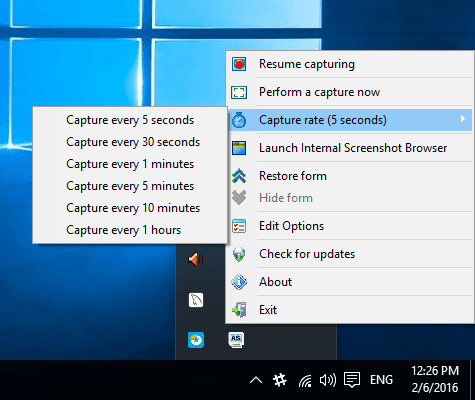
پس از اتمام نصب، نرمافزار در پسزمینه شروع به کار خواهد کرد. برای دسترسی سریع، در "system tray" قابل دسترسی خواهد بود. روی آیکون کلیک راست کنید و چندین گزینه برای اقدامات سریع خواهید داشت.
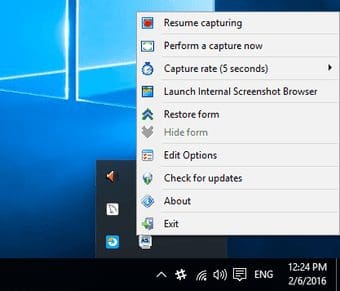
گرفتن عکس از صفحه به صورت پیشفرض روشن خواهد بود. شما میتوانید آن را از اینجا متوقف کنید. سپس یک گزینه سریع برای گرفتن دستی عکس از صفحه و گزینهای برای تنظیم بازه زمانی دارید.
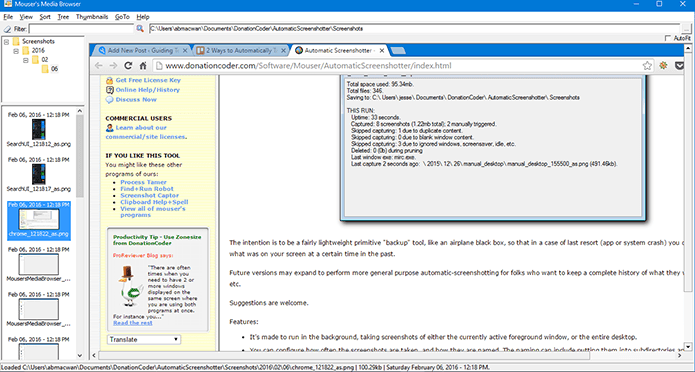
سپس مرورگر تصویر آمده است. در این "Screenshot Browser"، شما میتوانید تمام تصاویر صفحه نمایش خود را به ترتیب دورهای مرور کنید. همانطور که در تصویر زیر نشان داده شده است، تصاویر کوچک "screenshot" بر اساس تاریخ و زمان سازماندهی شدهاند. شما گزینههایی برای تغییر حالت نمایش دریافت میکنید. یکی از آنها "Grid mode" است که در آن تصاویر کوچک بزرگتری دریافت خواهید کرد. شما حتی میتوانید از طریق این "screenshots" فیلتر کنید.
حالا، بیایید نگاهی به تنظیمات بیندازیم. روی آیکون system tray نرمافزار راستکلیک کرده و "Edit Options" را انتخاب کنید. در اینجا، شما با مجموعهای از تنظیمات برای تغییر روبرو خواهید شد. من به برخی از تنظیمات مهم خواهم پرداخت. اول، تنظیم الگوهای نام فایل است.
در زیر "File Settings"، میتوانید محل پیشفرض برای "screenshots" را تنظیم کنید. سپس گزینهای برای تنظیم الگوی "Filename" دارید. منوی کشویی را باز کنید و الگوهای مختلفی برای انتخاب خواهید دید. متأسفانه، نمیتوانید الگوی خود را تعریف کنید. و در نهایت، تنظیمات فرمت تصویر و کیفیت تصویر وجود دارد. اگر فاصله زمانی "screenshot" را به 5 تا 10 ثانیه تنظیم کنید، ممکن است بخواهید کیفیت را کاهش دهید و فشردهسازی را افزایش دهید تا در آینده با مشکلات ذخیرهسازی مواجه نشوید.
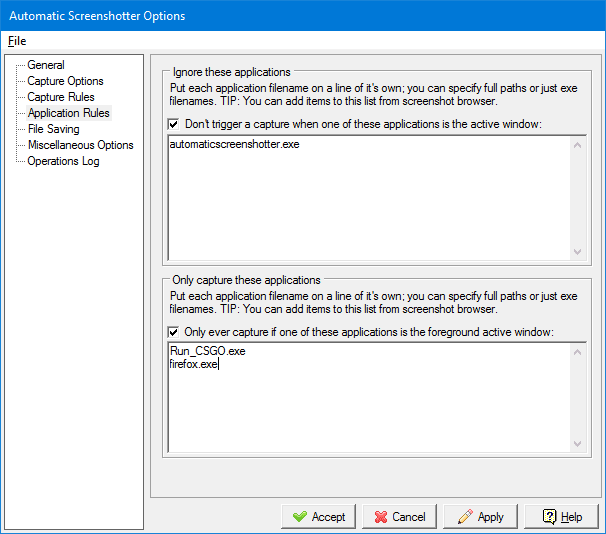
در مرحله بعد، تنظیماتی برای برنامههایی که میخواهید از گرفتن "screenshots" مستثنی کنید و آنهایی که میخواهید بهطور خاص شامل شوند، وجود دارد.
دو بخش وجود دارد – "Ignore these applications" و "Only Capture these applications". شما فقط باید نام فایل .exe را اضافه کنید و یا میتوانید آدرس فایل را اضافه کنید. تنظیمات زیادی وجود دارند که میتوانید خودتان بررسی کرده و برنامه را بر اساس نیازهای خود شخصیسازی کنید.
2. AutoScreenCap – یک جایگزین سبک
اگر فکر میکنید برنامه فوق بیش از حد نیاز شما امکانات دارد و شما فقط چیزی سبک میخواهید که بتواند به سرعت پردازش کند و از صفحه نمایش عکس بگیرد، باید "AutoScreenCap" را امتحان کنید. حجم آن 900 کیلوبایت است و نیازی به نصب آن نیست. این یک نسخه "portable" است.
خلاصهای سریع از ویژگیهای آن:
- تنظیم بازه زمانی بر حسب ثانیه.
- پوشه پیشفرض برای "screenshot" را انتخاب کنید.
- دکمههای "Start Capture" و "Stop Capture" شناور.
- تنظیم کیفیت تصویر. (فقط "JPG" پشتیبانی میشود)
- و همه اینها در یک "dialog box".
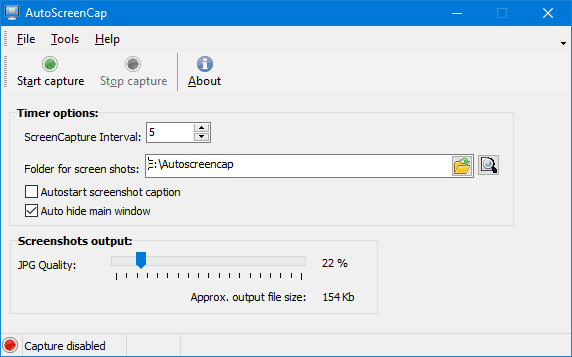
نکته: شما باید پوشه پیشفرض را تغییر داده و یکی را در یک درایو دیگر ایجاد کنید. پوشه پیشفرض توسط نرمافزار روی درایو سیستم تنظیم شده است. از آنجا که نرمافزار "portable" است و روی سیستم شما نصب نشده است، با خطاهای دسترسی مواجه خواهد شد و نمیتواند تصاویر "screenshot" شما را در پوشه درایو سیستم ذخیره کند.
این ابزارها چقدر میتوانند مؤثر باشند؟
بله، نرمافزارهای زیادی وجود دارند که میتوانند به شما در "remotely monitor" کردن رایانه شخصیتان کمک کنند. اما، این روش نظارت بر فعالیتها میتواند به منظور دستیابی به وظایف دیگر نیز گسترش یابد. شما میتوانید پوشه پیشفرض برای "screenshots" را به "Dropbox" یا "Google Drive" تنظیم کنید و از هر دستگاهی به آنها دسترسی داشته باشید. این به تنهایی آن را به یک ابزار مؤثر برای "remotely monitoring PC" تبدیل میکند. بنابراین، در نظرات به ما بگویید که چگونه از آن به طور مؤثر استفاده خواهید کرد.