راهحلهای ساده را امتحان کنید
- به "Airplane Mode" بروید یا دستگاهها را ریاستارت کنید: این کار اطمینان حاصل میکند که بلوکهای موقتی که اگر دستگاه برای مدت طولانی روشن باشد، ظاهر میشوند، حذف شوند.
- درایور شبکه را روی کامپیوتر بهروز کنید: بهروزرسانی یک درایور سازگار با سیستمعامل تضمین میکند که هرگونه مشکلی، به ویژه باگهایی که باعث ایجاد مشکل میشوند، از بین برود.
1. "Hotspot" را خاموش و روشن کنید
مرحله 1: "Settings" را در گوشی هوشمند اندرویدی خود باز کنید.
مرحله 2: روی "Connection and Sharing" بزنید و "Personal Hotspot" یا "Mobile Hotspot" را انتخاب کنید.
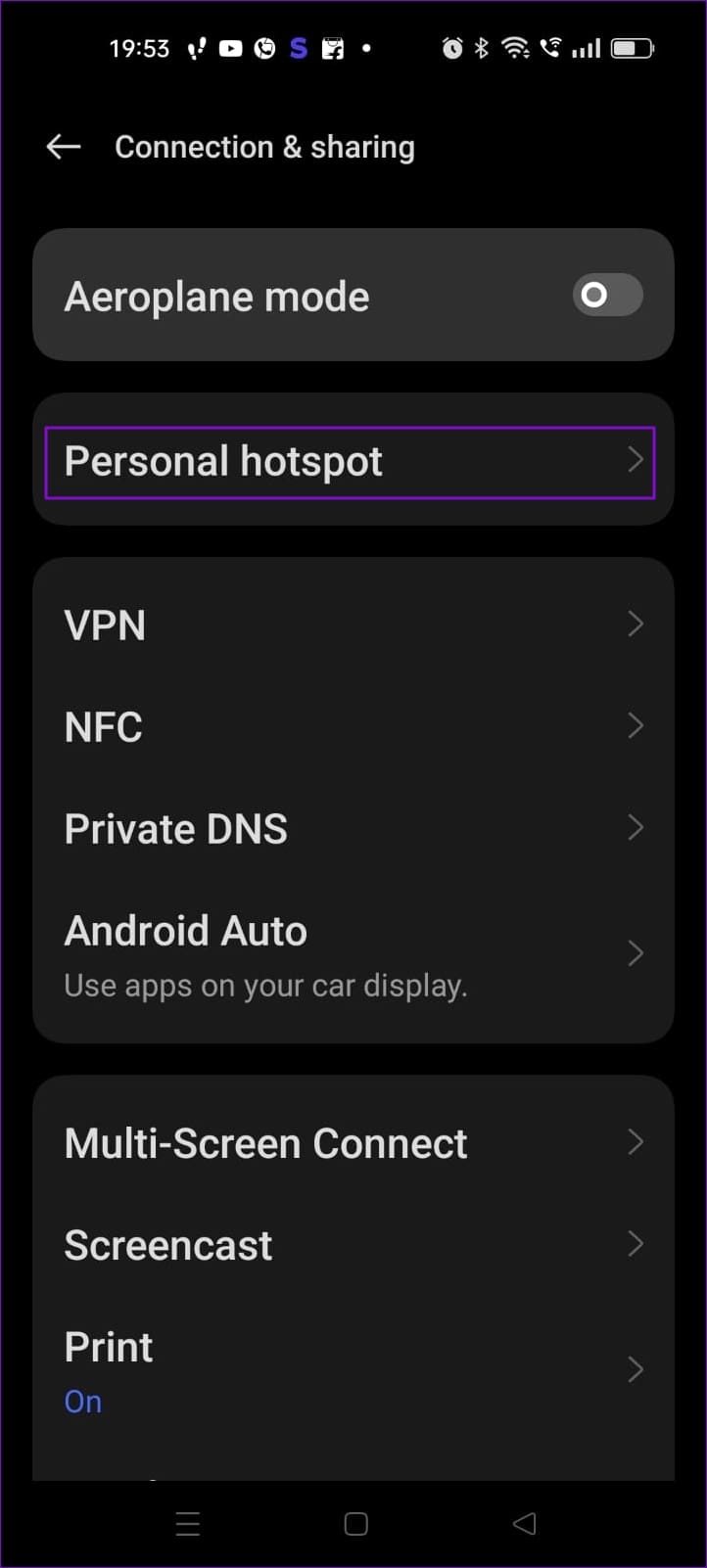
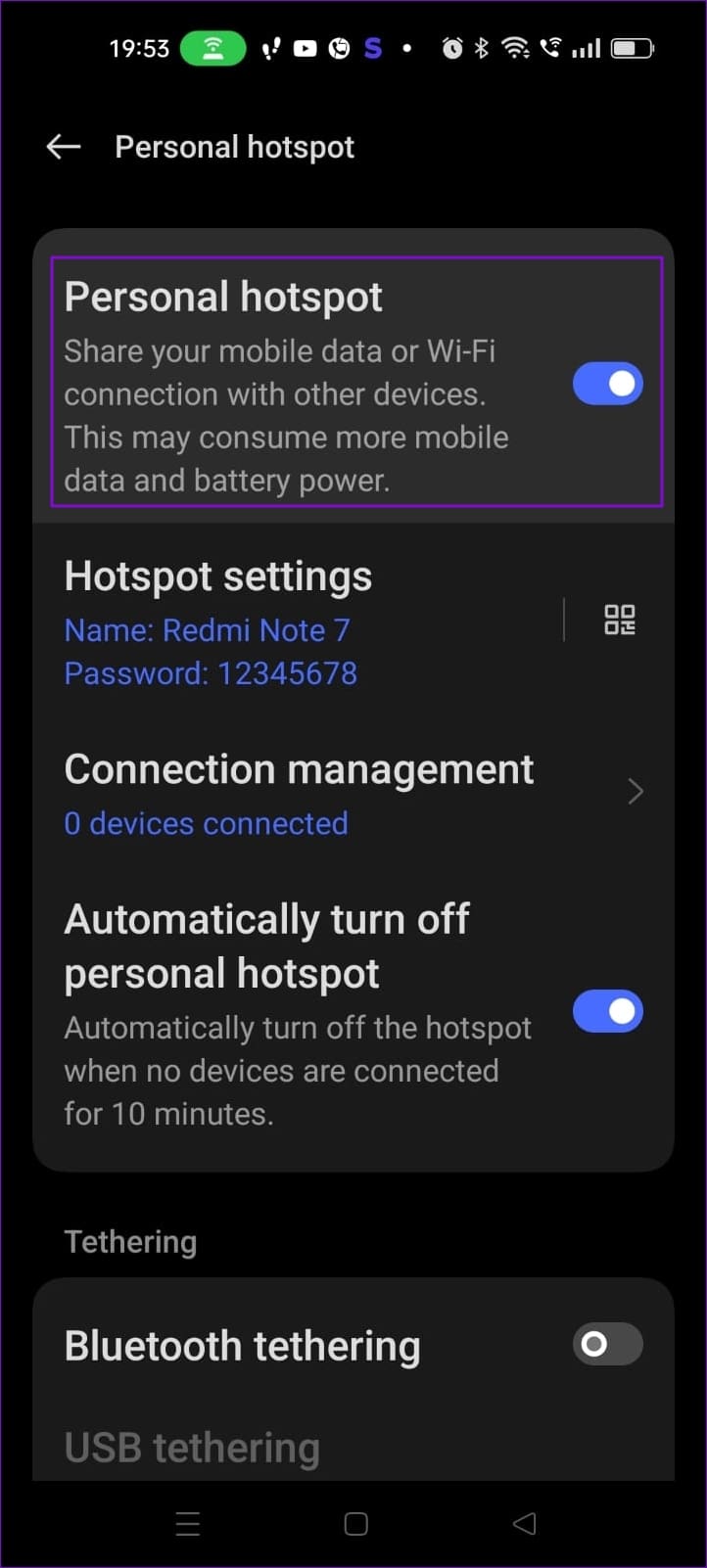
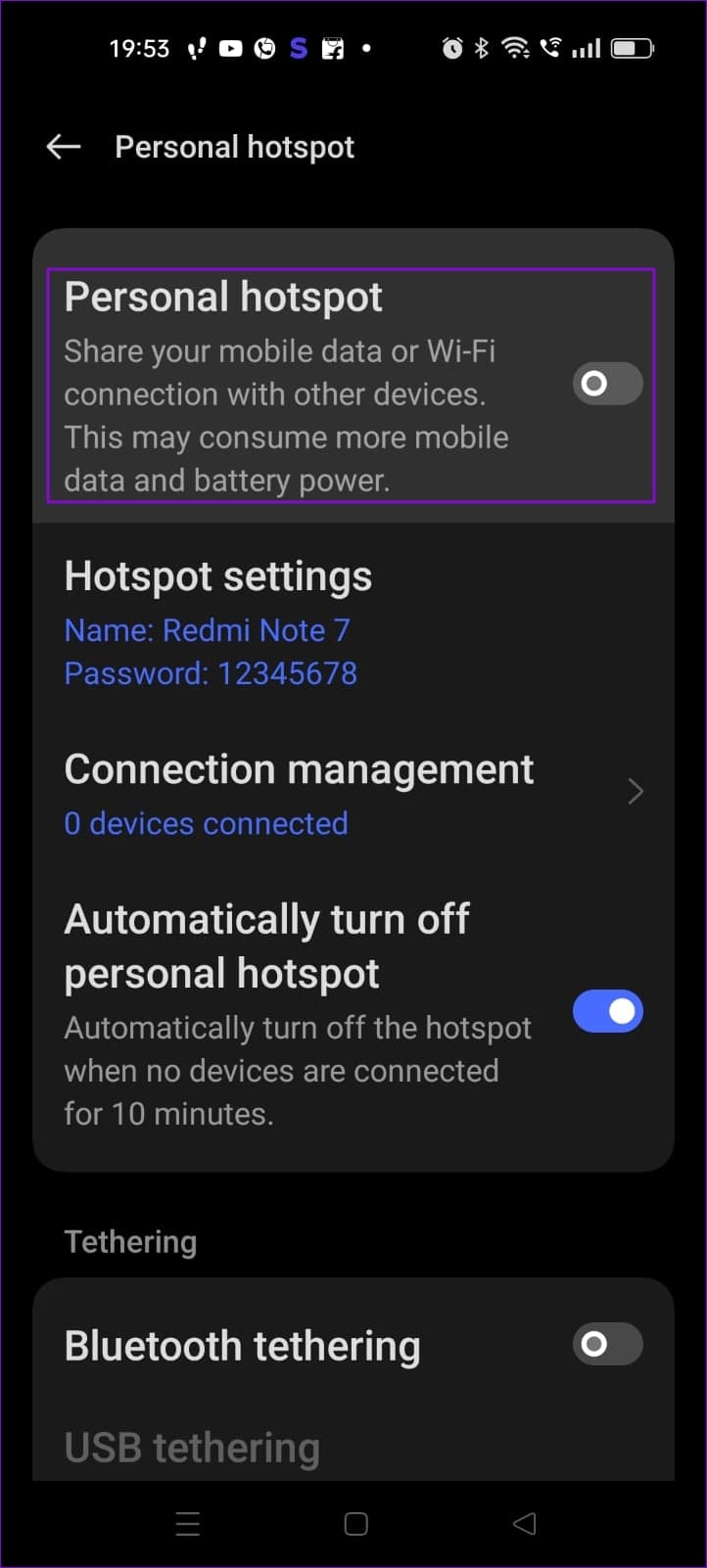
مرحله 3: "Mobile Hotspot" را خاموش کنید تا هاتاسپات خاموش شود.
مرحله 4: روی "toggle" ضربه بزنید تا هاتاسپات دوباره روشن شود. اکنون میتوانید لپتاپ "Windows" خود را از طریق هاتاسپات به گوشی هوشمند "Android" خود متصل کنید.
رفع 2. اطمینان حاصل کنید که دستگاه شما در محدوده "Hotspot" قرار دارد
اغلب، ما موبایل را در مکانهایی قرار میدهیم که از لپتاپ دورتر هستند و وقتی که در محدودهای قرار دارد که "disconnecting" میشود، این نوع مشکلات بروز میکنند. سعی کنید به "smartphone" نزدیکتر شوید. اکنون میتوانید به "hotspot" متصل شوید. همچنین، اطمینان حاصل کنید که "internet connection" پایداری روی "smartphone" خود دارید.
رفع مشکل ۳. اتصال را فراموش کرده و دوباره در "PC" متصل شوید
اگر تنظیمات "mobile hotspot" به هر دلیلی تغییر کرده است، بهتر است آن را از تنظیمات ذخیرهشده در رایانه پاک کرده و مجدداً وصل شوید.
مرحله 1: روی آیکون "Start" در لپتاپ "Windows" خود کلیک کرده و روی "Settings" کلیک کنید.
مرحله 2: به "Network & Internet" بروید > تنظیمات "Wi-Fi" را انتخاب کنید > "Manage known networks".
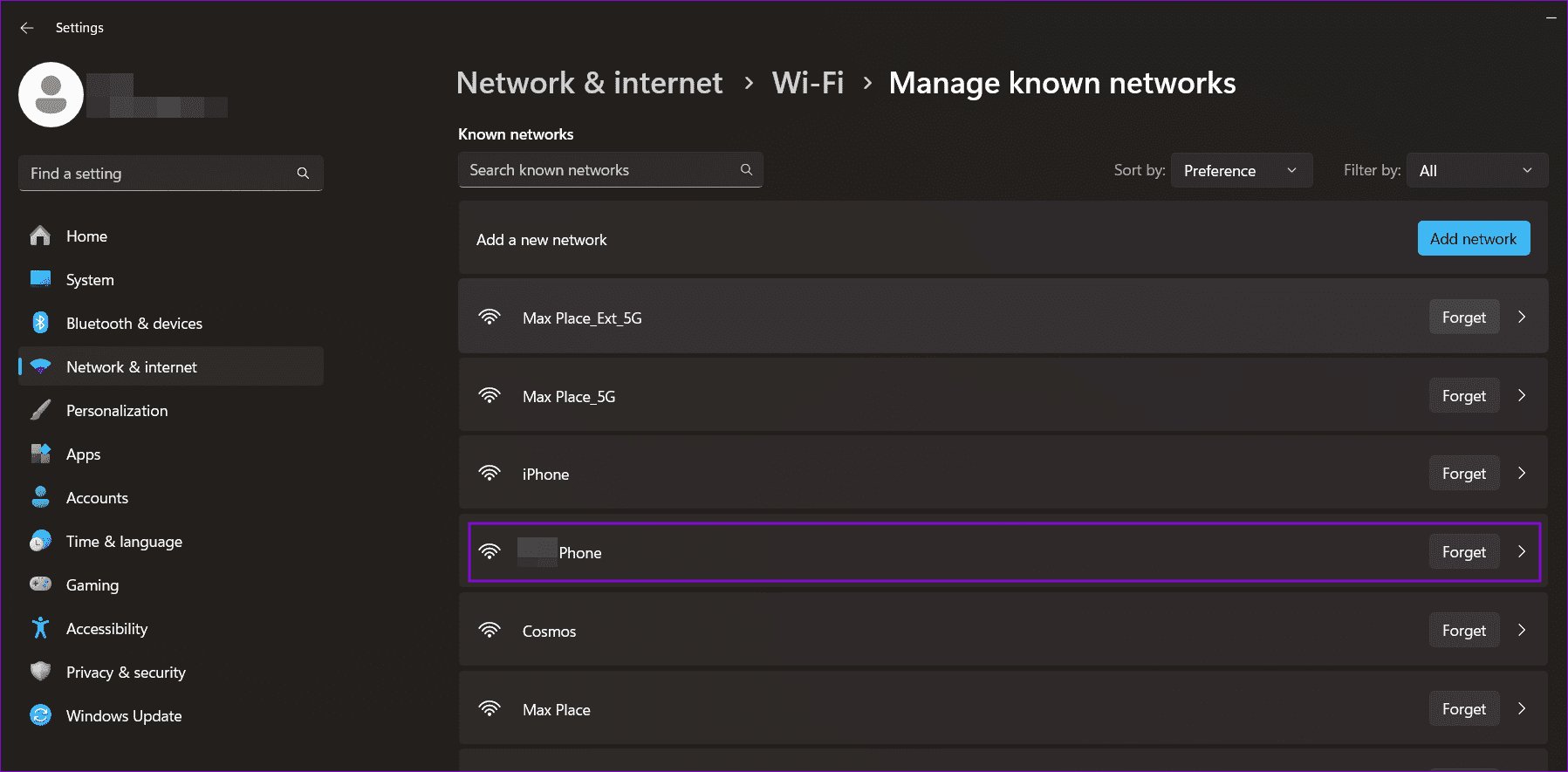
مرحله 3: حالا، روی "Forget" کنار نام "Wi-Fi" کلیک کنید تا شبکه فراموش شود.
مرحله 4: به تنظیمات "Wi-Fi" برگردید و با وارد کردن رمز عبور، دوباره به "hotspot" متصل شوید.
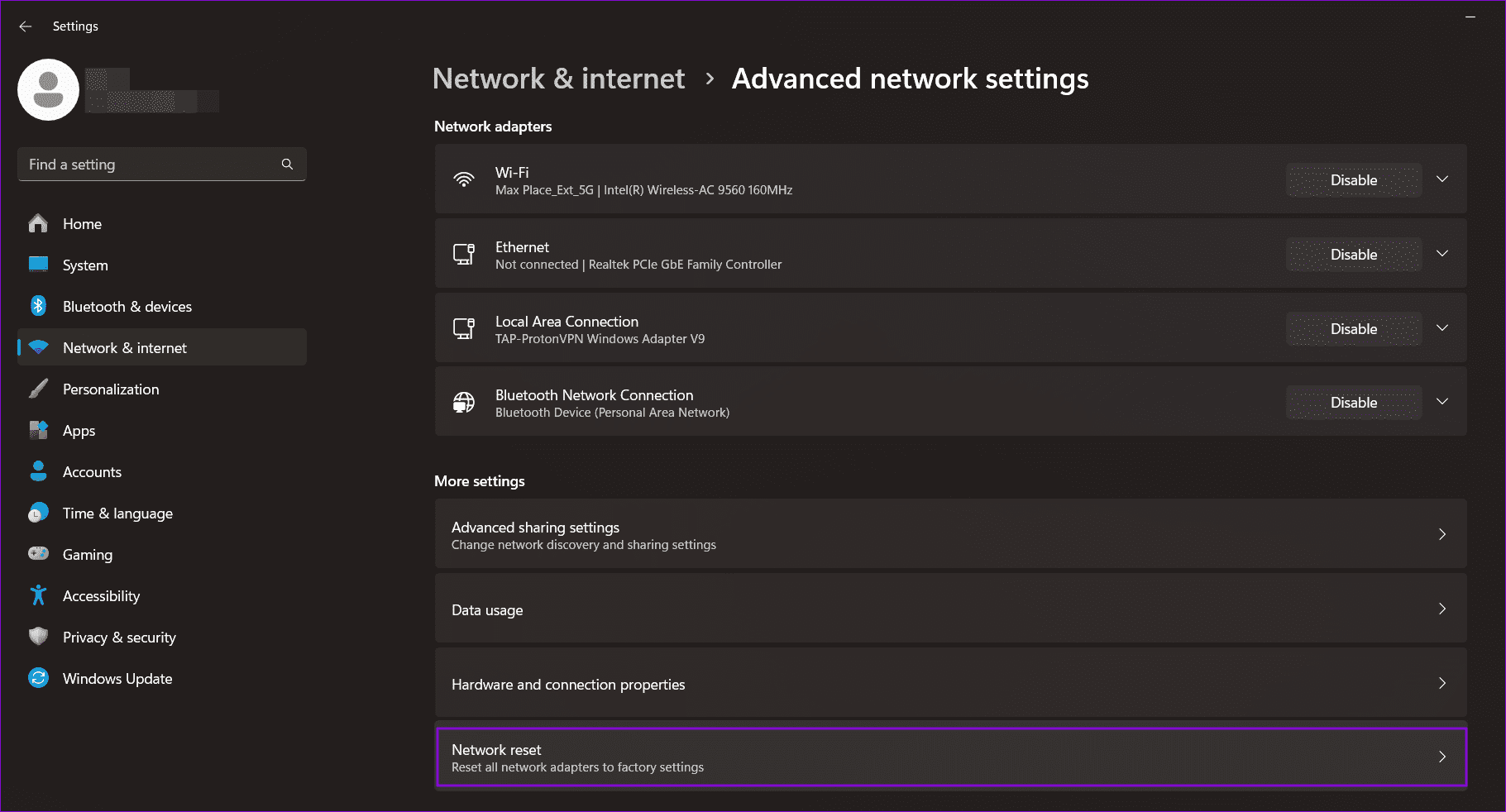
راهکار 4. تنظیمات شبکه را روی رایانه "Reset" کنید
مرحله 1: تنظیمات "Network & Internet" را در لپتاپ خود باز کنید. مرحله 2: "Advanced Network Settings" را انتخاب کرده و روی "Network Reset" کلیک کنید. مرحله 3: اکنون روی "Reset" کلیک کنید و دستورالعملهای نمایش داده شده روی صفحه را برای بازنشانی تنظیمات شبکه دنبال کنید.