روش اول: استفاده از "Keyboard Shortcuts"
یکی از سادهترین روشها برای بازگشت به سلول A1 استفاده از "keyboard shortcuts" است. برای انجام این کار، برگه کاری مورد نیاز را باز کرده و "Ctrl + Home" را فشار دهید.
با این حال، توجه داشته باشید که این گزینه در صورتی که "freeze panes" را روی سطرها و ستونها فعال کرده باشید، کار نخواهد کرد. در چنین شرایطی، شما را به اولین سطر، اولین ستون پس از "freeze panes" میبرد.
روش دوم: استفاده از "Arrow" یا کلیدهای جهت
استفاده از کلیدهای جهتدار یا "direction key" برای حرکت به A1 ممکن است برای فایلهای بزرگ عملی نباشد، اما برای اسناد کوچکتر ایدهآل است. باید کلیدهای بالا، پایین و کناری یا ترکیبی از آنها را فشار دهید تا به "A1 call" خود برسید.
روش ۳: استفاده از Mouse
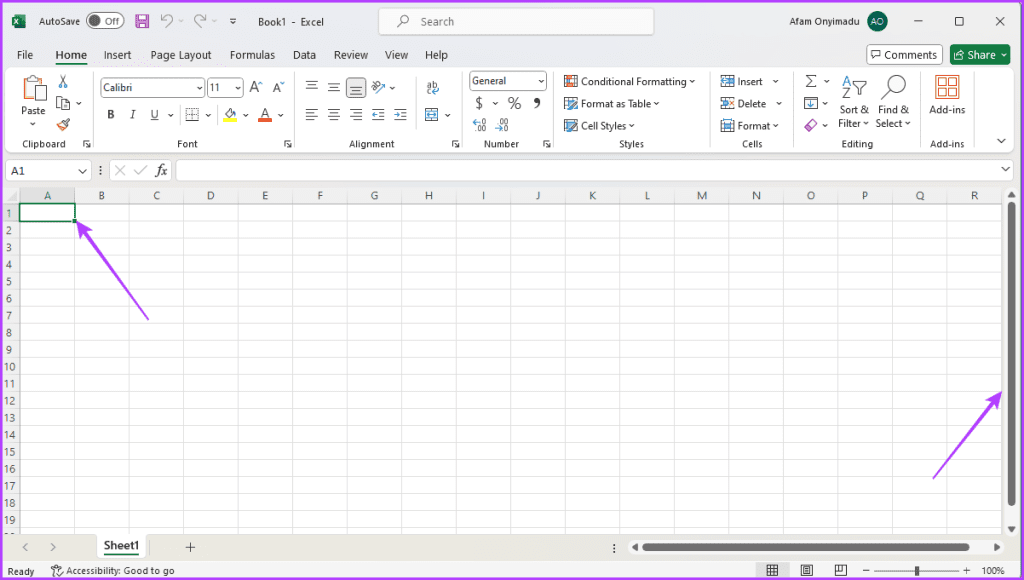
ماوس یک راه ساده دیگر برای رسیدن به A1 است. برای این روش، فقط کافی است به بالای صفحه "Excel" پیمایش کنید و روی سلول A1 کلیک کنید.
روش 4: استفاده از "Go to Dialog Box"
این روش یک مرحله اضافی دارد و برای رسیدن به A1 زمان بیشتری میبرد. با این حال، برخلاف Method 1، تضمین میکند که شما به A1 میپرید، بدون توجه به اینکه کجا هستید یا چه چیزی در "freeze mode" است.
مرحله 1: کلید F5 یا ترکیب Ctrl + G را فشار دهید تا "Go To dialog box" باز شود.
مرحله 2: در "dialog box"، زیر "Reference text box"، A1 را تایپ کنید و Enter را بزنید یا روی OK کلیک کنید.
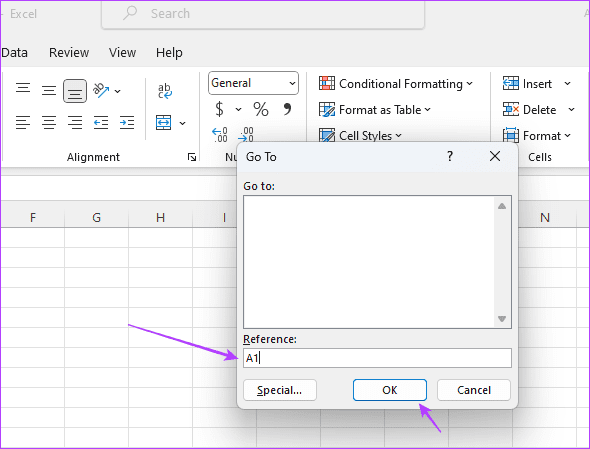
نکته سریع: این روش میتواند برای جابجایی سریع به هر سلول استفاده شود. تنها چیزی که باید بدانید، مرجع سلولی است که میخواهید به آن بروید.
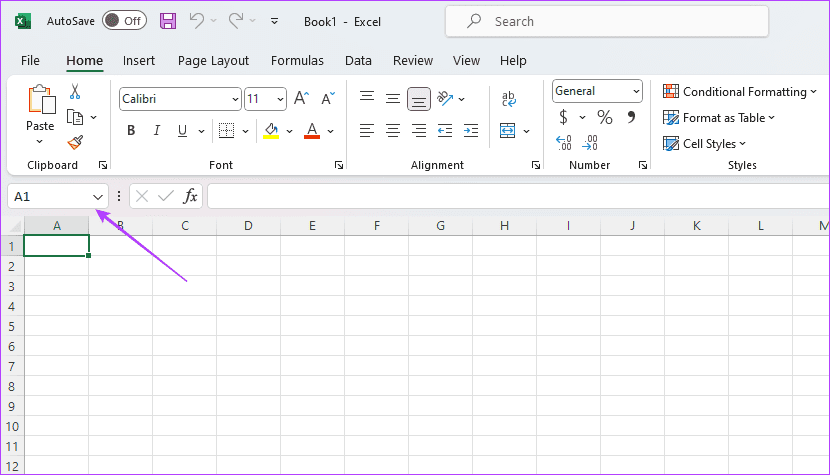
روش 5: استفاده از Name Box
کادر Name آخرین راه برای پرش به سلول A1 است. این مراحل را دنبال کنید.
مرحله 1: اپلیکیشن Excel را باز کنید.
مرحله 2: روی کادر Name کلیک کنید > A1 را تایپ کنید > Enter را بزنید.