مایکروسافت با ویندوز 10، "Sticky Notes" را بهبود بخشید و در عین حال سادگی یادداشتبرداری که با نسخه کلاسیک همراه بود را حفظ کرد. تعجبی ندارد که این یک روش محبوب برای یادداشتبرداری سریع است که میتوانید بعداً به راحتی آنها را حذف کنید. من برای مدت طولانی از آن استفاده کردم، اما اخیراً به "Google Keep" منتقل شدم.
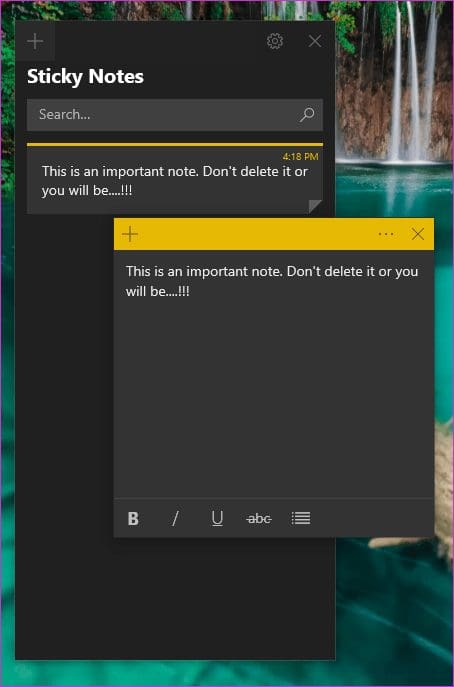
برنامه Sticky Notes ویژگی آرشیو ندارد، به این معنی که با کلیک بر روی دکمه "delete" یادداشت به صورت مستقیم حذف میشود. بنابراین چگونه میتوان یک "Sticky Notes" حذف شده را در "Windows 10" بازیابی کرد؟
این موضوع میتواند نگرانکننده باشد. اگر شما با مسائل مشابهی روبرو هستید، در اینجا چند روش برای بازیابی "Sticky Notes" حذف شده و چند راهحل برای اطمینان از اینکه دیگر در این وضعیت قرار نگیرید، آورده شده است.
1. "Outlook" را بررسی کن.
بله، درست است. حدس میزنم که شما زیاد از نسخه وب "Outlook" استفاده نمیکنید، چون اگر اینطور بود، احتمالا اینجا نبودید. ببینید، هر بار که یک یادداشت را حذف میکنید، یک کپی از همان در پوشه "Trash" "Outlook" ذخیره میشود.
روی لینک زیر کلیک کنید تا "Outlook" را در مرورگر مورد علاقه خود باز کرده و با استفاده از همان حساب "Microsoft" که روی کامپیوتر خود استفاده میکنید، وارد شوید. روی "Deleted Items" در نوار کناری سمت چپ کلیک کنید و همه یادداشتهای خود را که منتظر بازیابی هستند، خواهید دید!
مدت زمانی که این یادداشتهای حذف شده در آنجا باقی میمانند به تنظیمات Outlook شما بستگی دارد، اما اگر هرگز از آن استفاده نکردهاید، احتمالاً هنوز آنجا هستند.
به Outlook مراجعه کنید
2. Restore It
مایکروسافت پیدا کردن این ویژگی را دشوار کرده است، اما این ویژگی وجود دارد و استفاده از آن آسان است. شما میتوانید "Sticky Notes" را به نسخه قبلی بازگردانید که هر یادداشت حذف شدهای را در دفعه بعدی که "Sticky Notes" را اجرا میکنید بازیابی خواهد کرد.
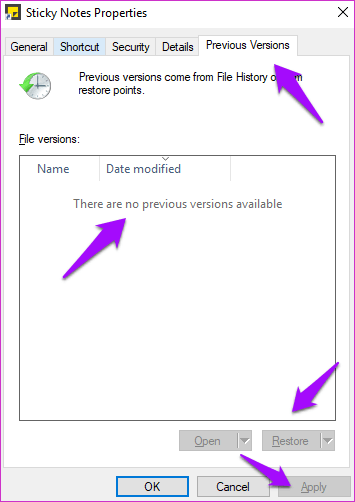
به دنبال "Sticky Notes" بگردید، روی آن راستکلیک کرده و "Properties" را انتخاب کنید. همچنین میتوانید اگر میانبر دسکتاپ برای این برنامه دارید، از میانبر Alt+Enter استفاده کنید تا به صورت مستقیم به گفتوگوی "Properties" بروید. در زیر برگه "Previous Versions"، نسخههای قدیمیتر "Sticky Notes" با تاریخها را پیدا خواهید کرد. اگر نسخه قبلی وجود دارد، آن را انتخاب کرده و روی "Restore"، "Apply" و "OK" کلیک کنید.
در مورد من، نسخه قبلی وجود ندارد زیرا از سال گذشته استفاده از "Sticky Notes" را متوقف کردم و بعداً در راهنما توضیح خواهم داد چرا. حالا "Sticky Notes" را ببندید و دوباره اجرا کنید و باید تمام یادداشتهای حذفشده از آن روز را دوباره در لیست ببینید.
3. فایل مخفی
کامپیوتر شما همه فایلها و پوشهها را قابل مشاهده نشان نمیدهد. برخی فایلها پنهان هستند تا از حذف تصادفی آنها جلوگیری شود - عمدتاً فایلهای سیستمی. یک پوشه وجود دارد که میتوانید محتوای یادداشتهای "Sticky Notes" حذف شده خود را در آن پیدا کنید. با این حال، ابتدا باید آن را آشکار کنید. برای "Show Hidden Files" در جستجوی "Windows" جستجو کنید و آن را باز کنید.
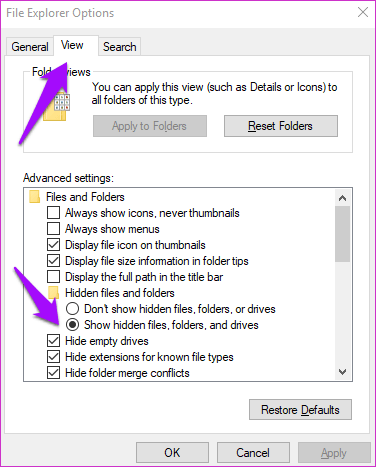
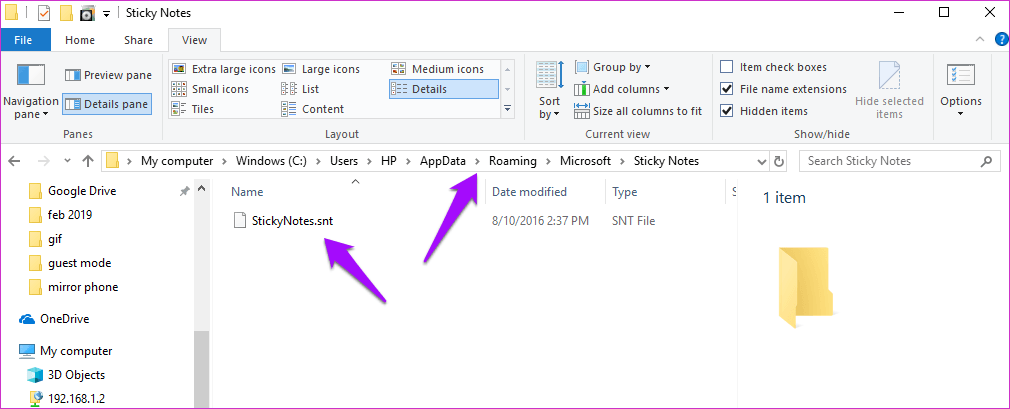
در زیر زبانه View، گزینه "Show hidden files, folders, and drives" را انتخاب کرده و روی Apply و OK کلیک کنید. اکنون فایلهای مخفی که قبلاً قابل مشاهده نبودند را خواهید دید و این فایلها نسبت به سایر پوشهها/فایلها کمی کمرنگتر خواهند بود. به پوشه زیر بروید:
C:\Users\\AppData\Roaming\Microsoft\Sticky Notes
در آنجا فایل StickyNotes.snt را خواهید دید. روی این فایل راستکلیک کنید و آن را با Notepad باز کنید زیرا این یک فرمت فایلی است که بهطور دیگر توسط ویندوز شناسایی نمیشود.
وقتی فایل باز میشود، متوجه خواهید شد که مقدار زیادی متن بیمعنی وجود دارد که هیچ معنایی ندارد و این اشکالی ندارد. چیزی را تغییر ندهید.
از قابلیت جستجو (Ctrl+F) برای پیدا کردن محتوای یادداشتهای حذف شده خود استفاده کنید. این فایل حاوی متنی از یادداشتهایی است که به طور تصادفی حذف کردهاید. بنابراین اگر یادداشت شما حاوی کلمه 'call' بود، همان را جستجو کنید.
4. تأیید حذف را فعال کنید
در نسخههای قبلی قبل از آمدن "Windows 10"، "Sticky Notes" یادداشتها را مستقیماً زمانی که روی دکمه کوچک ‘x’ کلیک میکردید حذف میکرد. خوشبختانه "Microsoft" این مشکل را حل کرد.
در "Windows 10" که آخرین نسخه "Sticky Notes" در حال اجرا است، کلیک روی ‘x’ فقط یادداشت را میبندد. "Sticky Note" یادداشتی را فقط زمانی حذف میکند که روی آیکون سطل زباله کلیک کنید.
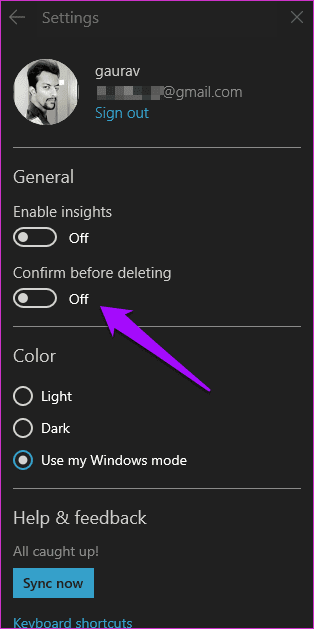
اما اگر به "Settings" بروید و گزینه "Confirm before deleting" را فعال کنید، قبل از پاک کردن یادداشت، یک پنجره پاپآپ از شما اجازه خواهد خواست. این کار به عنوان یک شبکه ایمنی عمل میکند در صورتی که به طور تصادفی دکمه حذف را کلیک کنید.
5. از "Backup" برای یادداشتهای "Sticky Notes" استفاده کنید
اگر از "Sticky Notes" برای ذخیره اطلاعات مهم استفاده میکنید، پس بسیار مهم است که از این یادداشتها یک نسخه پشتیبان تهیه کنید. کلید "Windows" و "R" را روی صفحهکلید خود فشار دهید تا پنجره "Run" باز شود و دستور زیر را تایپ کنید و سپس اینتر را بزنید.
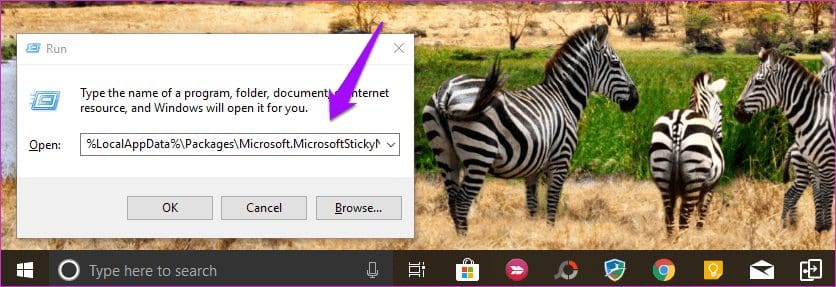
%LocalAppData%\Packages\Microsoft.MicrosoftStickyNotes_8wekyb3d8bbwe\LocalState
شما یک فایل به نام plum.sqlite مشاهده خواهید کرد که باید آن را در یک پوشه امن کپی و پیست کنید.
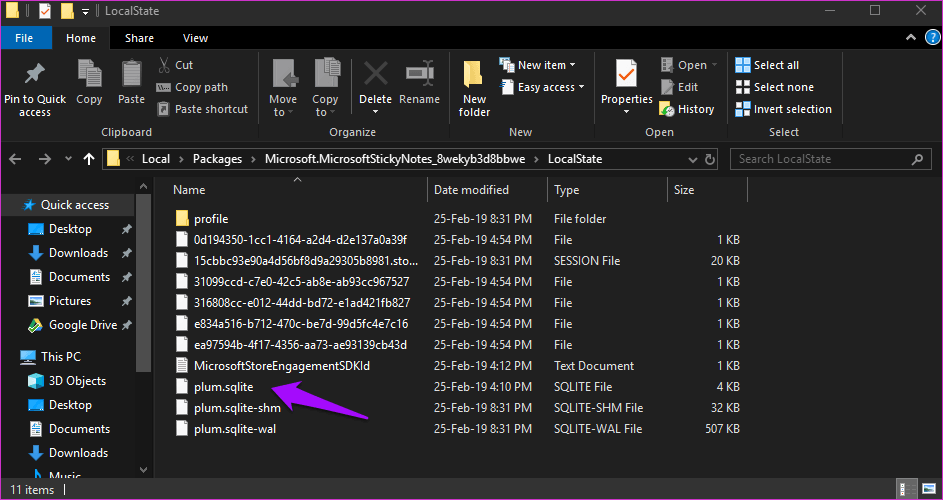
من پیشنهاد میکنم از یک "flash drive" یا سرویس ذخیرهسازی ابری مورد علاقهتان استفاده کنید. برای بازیابی، فایل پشتیبان را در پوشهای که آن را پیدا کردید جایگزین فایل قدیمی کنید. پیشنهاد میکنم از فایل قدیمی که در حال جایگزینی آن هستید، یک نسخه پشتیبان تهیه کنید تا از دست دادن آن یادداشتها جلوگیری کنید.
6. از Google Keep استفاده کنید
من شروع به استفاده از "Google Keep" کردم چون به طور کامل جایگزین "sticky notes" میشود. "Google" با در نظر گرفتن مفهوم "sticky notes"، "Keep" را طراحی کرده است. شما میتوانید یادداشتها را با رنگهای مختلف کدگذاری کنید، لیستهایی با "checkboxes" ایجاد کنید و از برچسبها برای گروهبندی آنها استفاده کنید.

یکی از ویژگیهایی که شما خوشتان خواهد آمد، قابلیت "archive notes" است که میتوانید یادداشتهایی را که دیگر به آنها نیاز ندارید، بهجای حذف کردن، بایگانی کنید. به این ترتیب، میتوانید در صورت نیاز به آنها بازگردید. یکی دیگر از مزایای استفاده از "Keep" این است که بر روی تمام پلتفرمها مانند "Windows"، "Android"، و "iOS" کار میکند. همچنین، میتوانید "Keep" را در هر مرورگری باز کنید.
رهاش کن، فراموشش کن
ایدهی دیجیتالی کردن "Sticky Notes" عالی است. شما میتوانید آن را هر جایی که بخواهید ببرید و ویژگیهای زیادی را با خود به همراه دارد، در حالی که همچنان سادگی و جذابیت بصری خود را حفظ میکند. اگر قصد دارید به استفاده از "Sticky Notes" ادامه دهید، این نکات کاربردی به شما کمک میکند تا در کارها پیشرو باشید.
در ادامه: آیا شما از "Google Keep" استفاده میکنید یا میخواهید شروع به استفاده از آن کنید؟ در اینجا ۱۶ "keyboard shortcuts" شگفتانگیز وجود دارد که در هنگام استفاده از آن، زمان شما را ذخیره میکند.