این روزها به لطف گوشیهای هوشمند، ما تعداد زیادی عکس میگیریم. اگر بخواهیم همه آنها را در شبکههای اجتماعی منتشر کنیم، مطمئناً به نظر میرسد که در حال "spamming" دوستانمان هستیم. برای جلوگیری از این کار، میتوان چندین عکس را در یک تصویر بزرگتر ترکیب کرد. این تصویر اصلی که شامل تصاویر کوچکتر است به عنوان یک "collage" شناخته میشود.
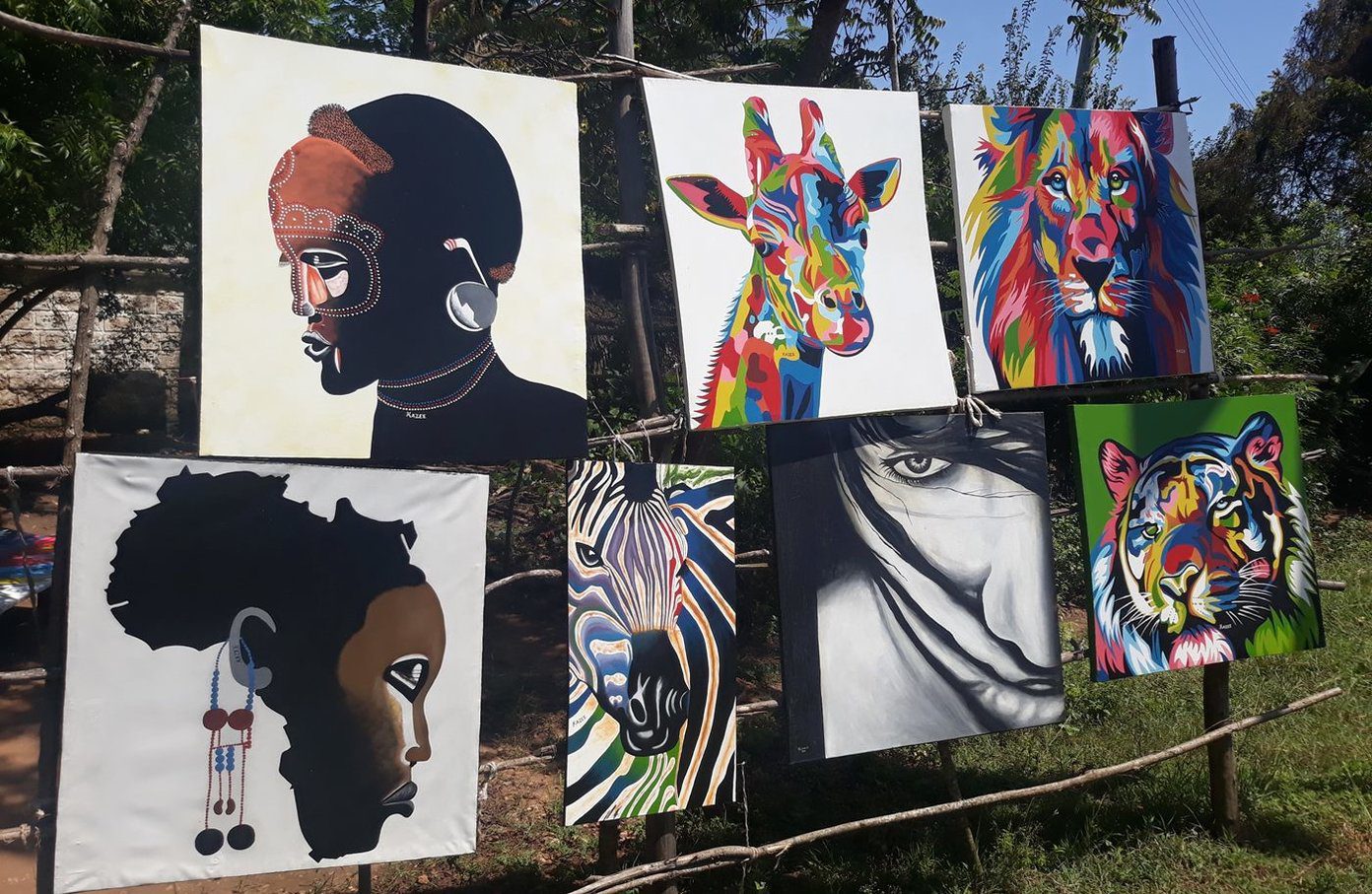
پس چگونه میتوان یک کلاژ روی دستگاه "Windows 10" ساخت؟ آیا نیاز به دانش خاص یا ابزار ویژهای دارد؟
خیر، واقعاً. در حالی که برخی برنامهها به طور اختصاصی برای این کار طراحی شدهاند، برخی دیگر این ویژگی را در نرمافزار ویرایش عکس خود گنجاندهاند. تنها کاری که باید انجام دهید این است که تصاویر را انتخاب کنید و نرمافزار یک کلاژ عکس به شما ارائه خواهد داد.
ما 6 برنامه رایگان ساخت کلاژ برای "Windows 10" را انتخاب کردهایم. این برنامهها به دو بخش تقسیم شدهاند - بدون "watermark" و با "watermark". چرا؟ چون "watermark"ها آزاردهنده هستند، بله، اما ممکن است این بزرگترین نگرانی شما نباشد و احتمالاً به دنبال ویژگیای هستید که فقط ابزاری که "watermark" اضافه میکند، دارد. به همین دلیل تصمیم گرفتیم هر دو نوع را شامل کنیم.
بیایید آنها را بررسی کنیم.
برنامههای "Collage Maker" برای "Windows 10" بدون واترمارک
در اینجا 4 ابزار شگفتانگیز وجود دارد که هیچ "watermark" به یک "collage" اضافه نمیکنند.
1. PhotoScape X
من طرفدار PhotoScape هستم. نرمافزار بسیار آسان برای استفاده است و تمام وظایف ویرایش عکس را انجام میدهد، از جمله توانایی ایجاد "photo collages". دو نوع "collages" ارائه میدهد – دستی و خودکار. شما یک بخش اختصاصی برای هر دوی آنها در بالا خواهید دید. اولین با نام "Collage" شناخته میشود، در حالی که دومی به عنوان "Combine" اشاره میشود.
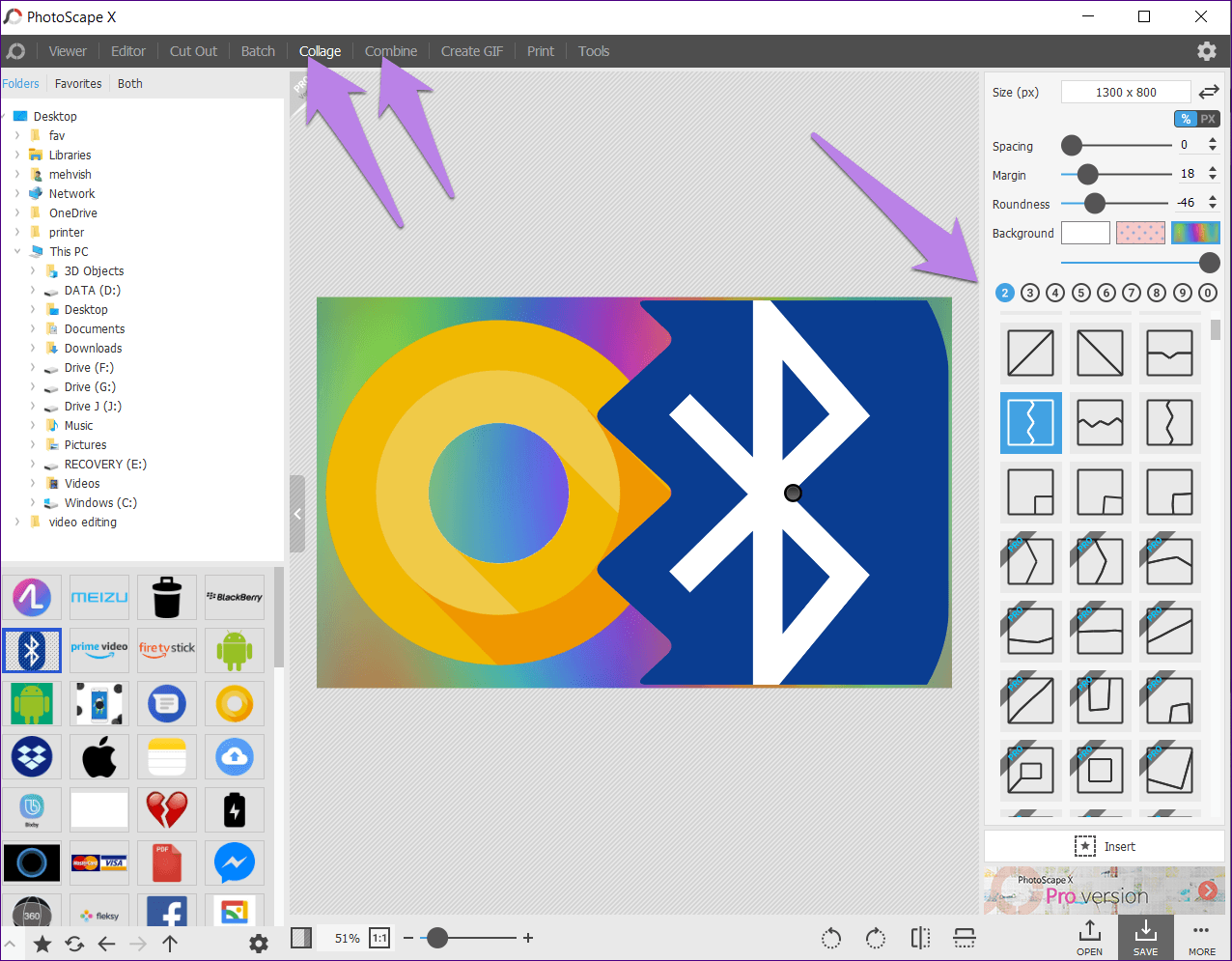
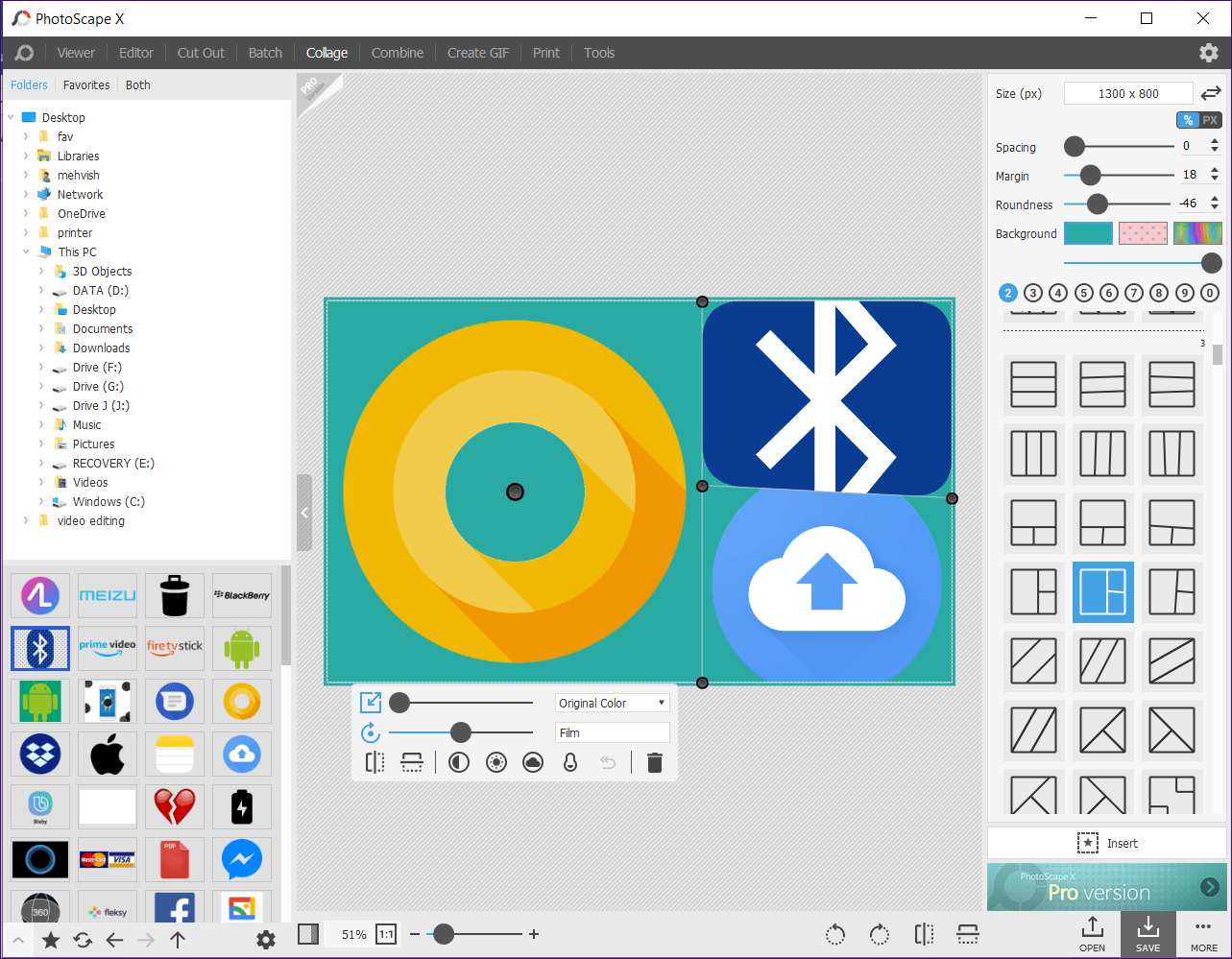
در حالت Collage، شما میتوانید تا 11 عکس را در یک "frame" واحد قرار دهید. انواع مختلفی از "frame" ها در نوار کناری سمت راست موجود است. "Frame" دلخواه خود را انتخاب کنید و شروع به اضافه کردن عکسها کنید. جالب است که اگر "frame" را تغییر دهید، عکسها به صورت خودکار تنظیم میشوند. علاوه بر این، شما حتی میتوانید اندازه "frame" را با استفاده از حاشیه عکسهای فردی سفارشی کنید.
برخی از "frame" ها محدود به نسخه حرفهای هستند اما در نسخه رایگان نیز مجموعه خوبی دریافت میکنید.
شما میتوانید اندازه کل تصویر را سفارشی کنید، فاصله، حاشیه و گردی "collage" را تنظیم کنید. علاوه بر استفاده از یک رنگ ثابت در پسزمینه، میتوانید الگوها و گرادیانها را نیز داشته باشید. وقتی صحبت از عکسهای فردی میشود، میتوانید "filter" ها را اعمال کنید، آنها را بچرخانید و برعکس کنید، بزرگنمایی کنید و ویرایشهای پایه دیگری انجام دهید.
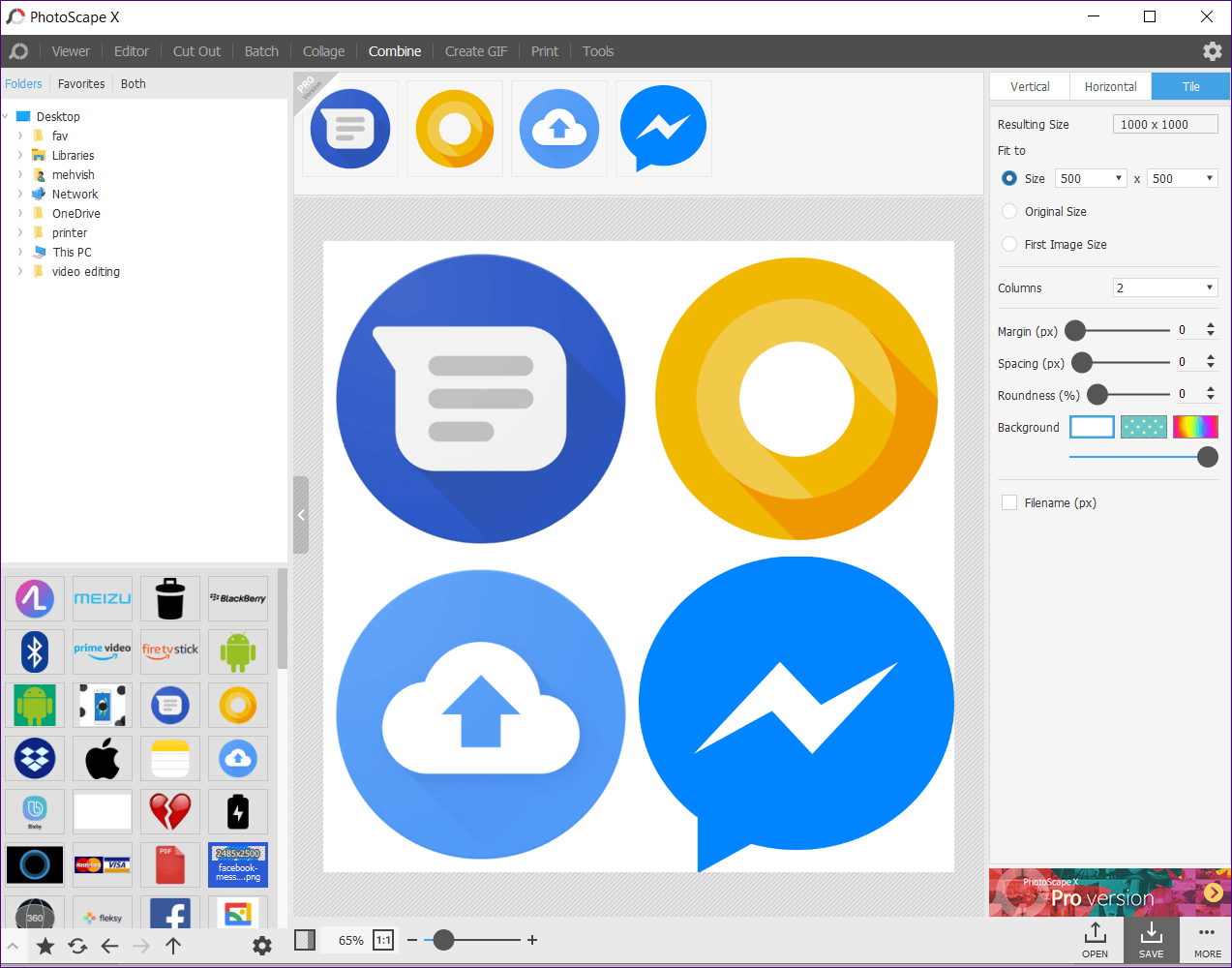
در حالت Combine، تنها لازم است که تصاویر را انتخاب کنید و همه چیز توسط نرمافزار انجام خواهد شد. سه حالت برای تراز تصاویر ارائه میدهد: عمودی، افقی و tile. شما میتوانید اندازه تصویر، ستونها، حاشیه، فاصله و تنظیمات "fit to" را تغییر دهید.
پس از ایجاد کلاژ، میتوانید از ابزارهای ویرایش "PhotoScape X" برای ویرایش بیشتر آن استفاده کنید. میتوانید برچسبها، متن، doodle و موارد دیگر اضافه کنید.
مزایا:
- استفاده آسان
- هر دو حالت کلاژ دستی و "automatic"
- بدون تبلیغات
معایب:
- اندازه بزرگ در مقایسه با دیگران
- تعداد محدودی عکس میتوان اضافه کرد
حجم: 356MB
دانلود PhotoScape X
۲. PhotoPad
با حجمی کمتر از 2MB، PhotoPad تکنولوژی ساخت "collage" را همراه با سایر وظایف ویرایش عکس ارائه میدهد. با کلیک بر روی گزینه "Collage"، یک پنجره جداگانه باز میشود که تمامی عملکردهای مربوط به "collage" را در خود جای داده است. شما میتوانید به صورت دستی تصاویر را بر اساس "grid" اضافه کنید یا از ویژگی "auto grid" برای افزودن تعداد نامحدود تصاویر استفاده کنید. بله، من با بیش از 50 تصویر امتحان کردم و بدون تأخیر یک "collage" ایجاد شد.
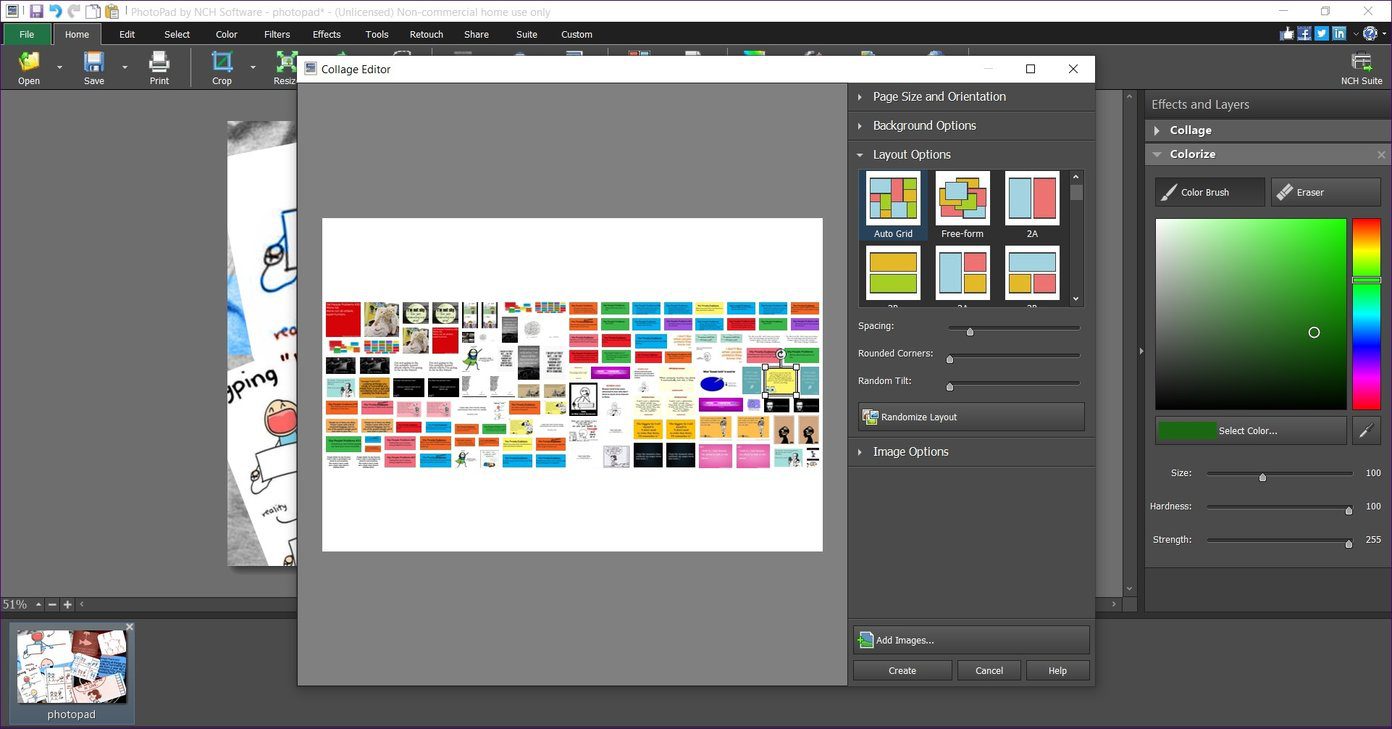
از نظر ویرایش، حتی اگر بتوانید "orientation" و "collage size" را انتخاب کنید، نمیتوانید اندازه سفارشی تنظیم کنید. پسزمینه میتواند به یک رنگ ثابت، "custom image"، یا پسزمینههای موجود تنظیم شود.
شما میتوانید فاصله بین تصاویر و گوشهها را تغییر دهید. چیزی که من دوست داشتم این است که میتوانید تصاویر را با روش "drag and drop" جابجا کنید.
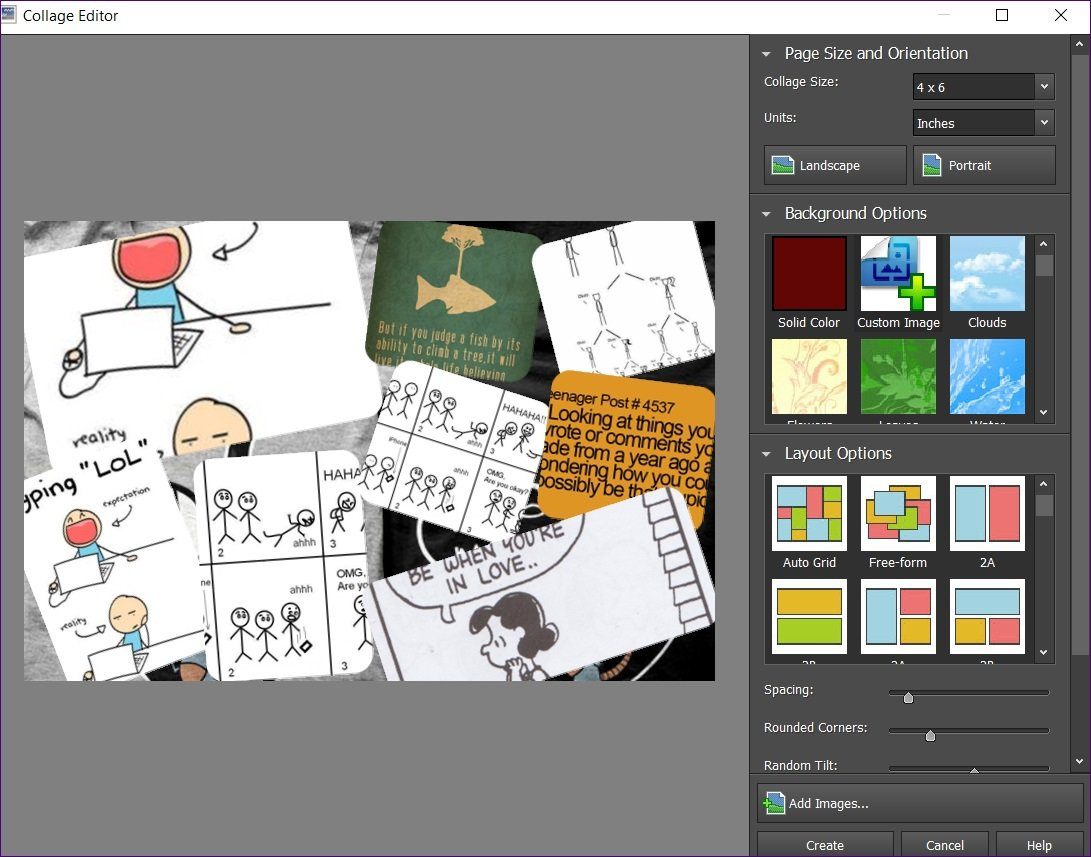
وقتی صحبت از معایب به میان میآید، نمیتوانید به عکسهای جداگانه "استیکر" یا "فیلتر" اضافه کنید. با این حال، میتوانید تصویر نهایی را با ویژگیهای ارائهشده ابزار مانند "افکتها"، "فیلترها"، "متن" و موارد دیگر تغییر دهید.
مزایا:
- اندازه کوچک
- کلاژ خودکار با تعداد زیادی "images"
- بسیاری از سفارشیسازیها در دسترس است
معایب:
- گزینههای کمتری برای تصاویر فردی مانند افکتها و "filter" وجود دارد
حجم: 2MB
Download PhotoPad
3. Phototastic Collage
همانطور که از نامش پیداست، Phototastic Collage تنها با کلاژها سروکار دارد. این اپلیکیشن رایگان است اما خریدهای درونبرنامهای دارد. در نسخه رایگان، میتوانید حداکثر 4 عکس را در یک کلاژ اضافه کنید. شما چندین قالب دریافت میکنید. حتی قالبهای "designer" ارائه میدهد.
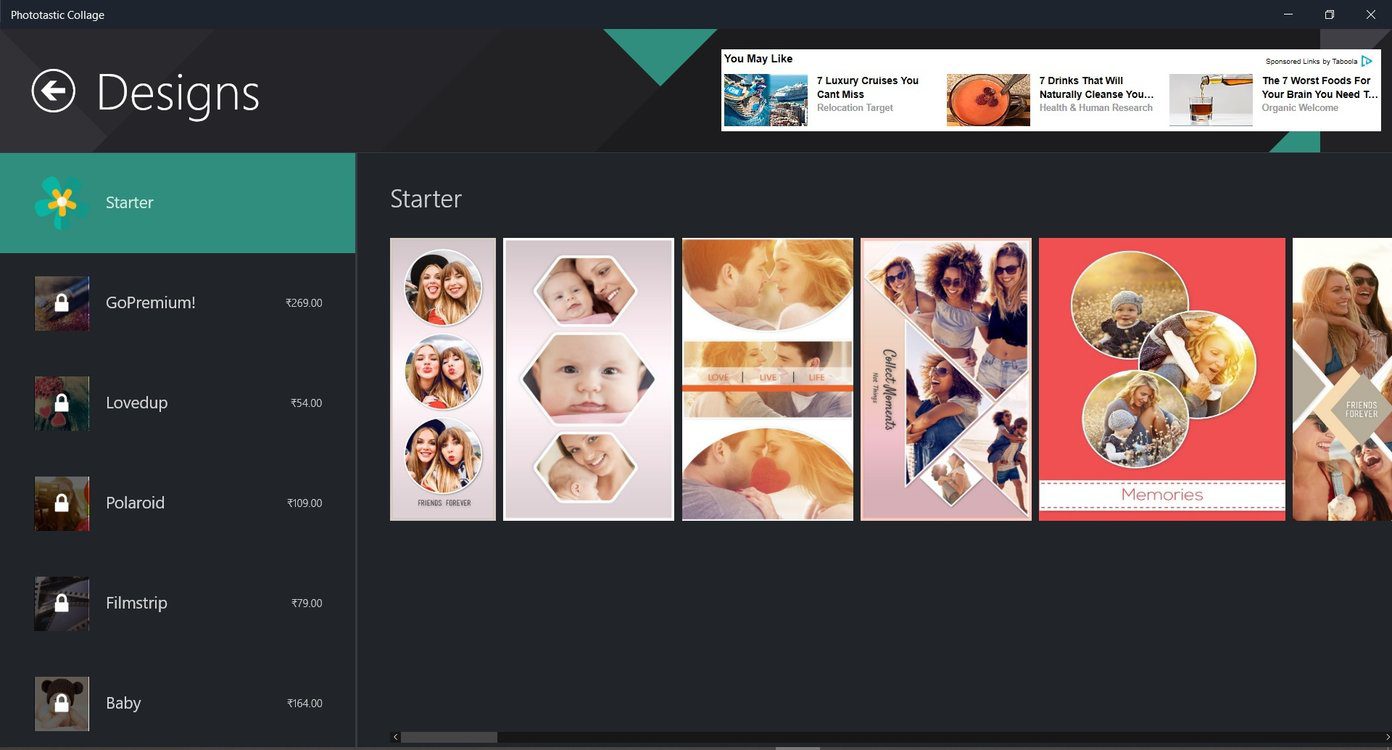
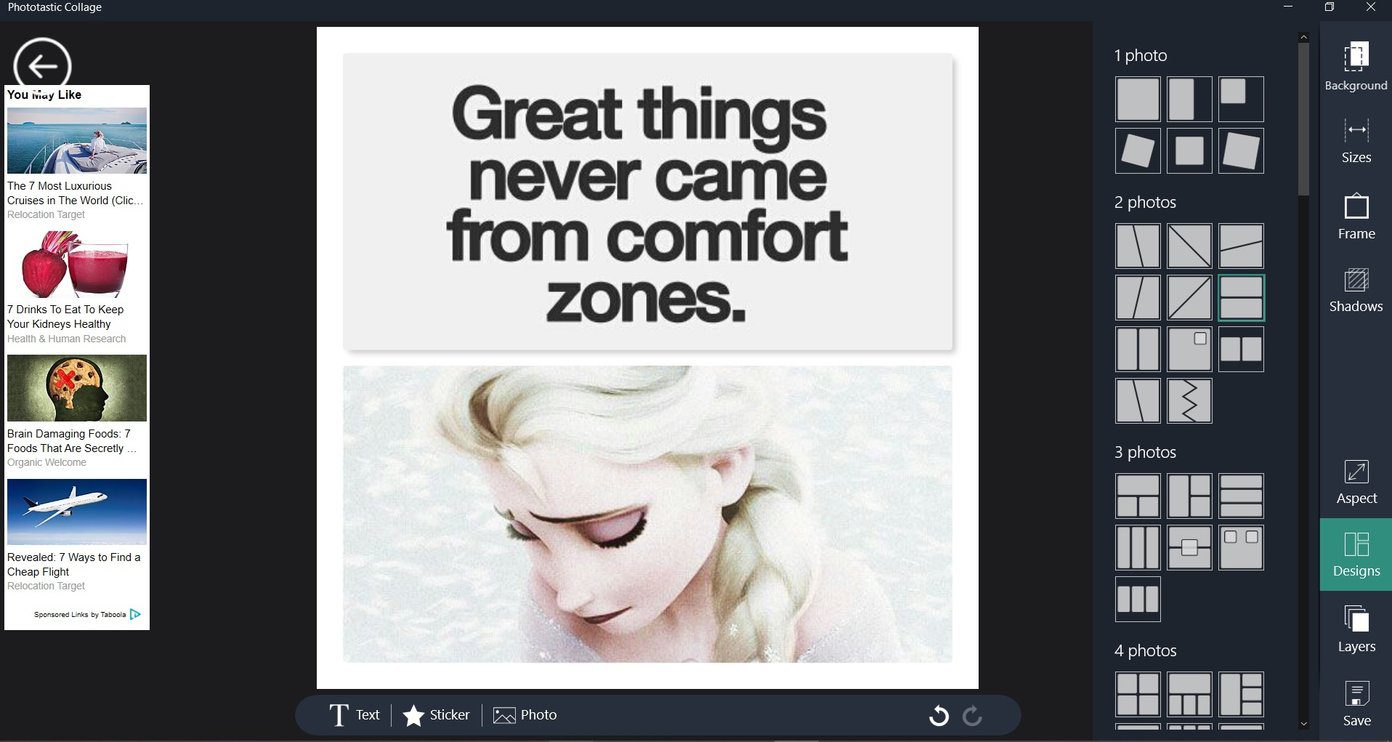
وقتی نوبت به ویرایش کلاژها میرسد، میتوانید پسزمینه را تغییر دهید، فاصلهها را تنظیم کنید، سایهها اضافه کنید، طراحی را هر زمان تغییر دهید، عکسها را جایگزین کنید و موارد دیگر. شما میتوانید "text" و "stickers" هم اضافه کنید. خوشبختانه، "effects" برای عکسهای تکی در دسترس است و امکان "crop" آنها نیز وجود دارد.
مزایا:
- سفارشیسازیهای زیادی
- قالبهای "Designer"
- رابط کاربری User-friendly
معایب:
- تبلیغات در "app"
- عکسهای کمتری میتوانند اضافه شوند
حجم: ۵۹ مگابایت
دانلود Phototastic Collage
4. Fotor
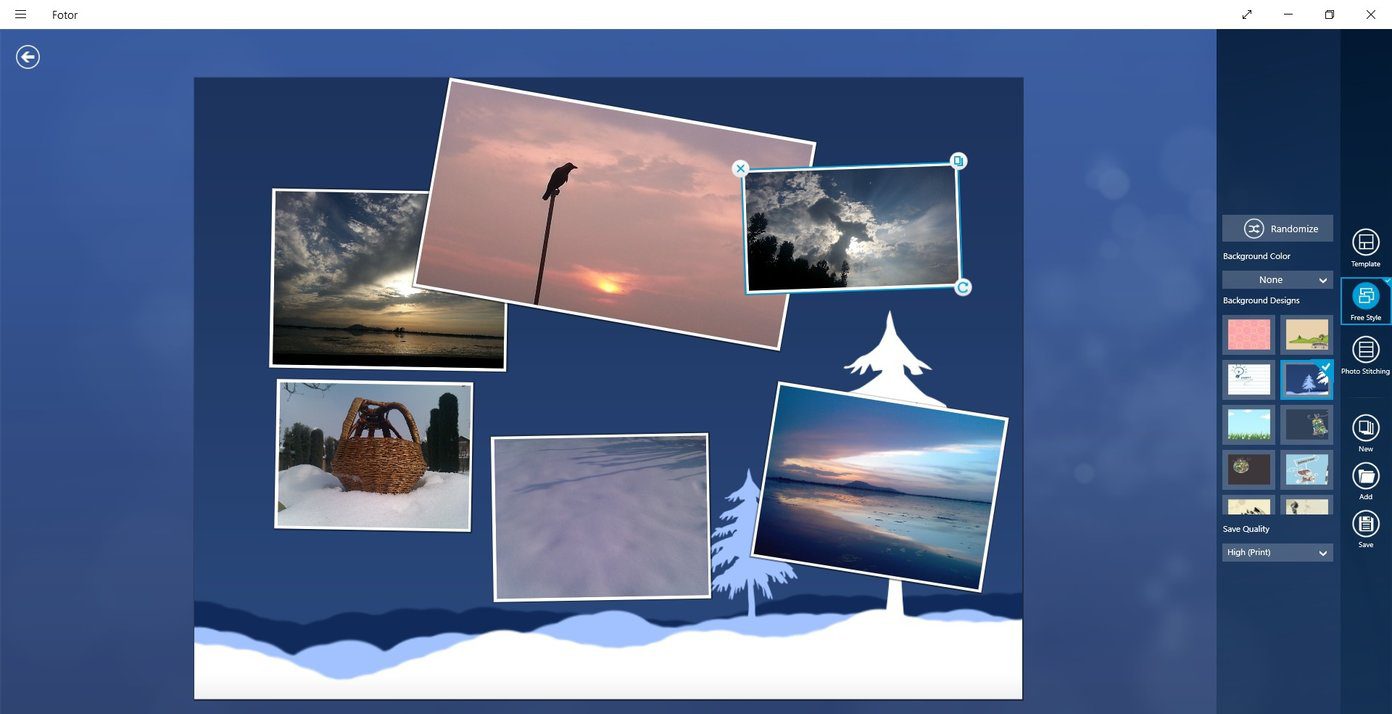
همراه با یک ویرایشگر عکس شگفتانگیز، Fotor به شما اجازه میدهد سه نوع کلاژ بسازید – "grid"، "freestyle"، و "photo stitch". شما میتوانید تا 9 تصویر را در این ابزار اضافه کنید.
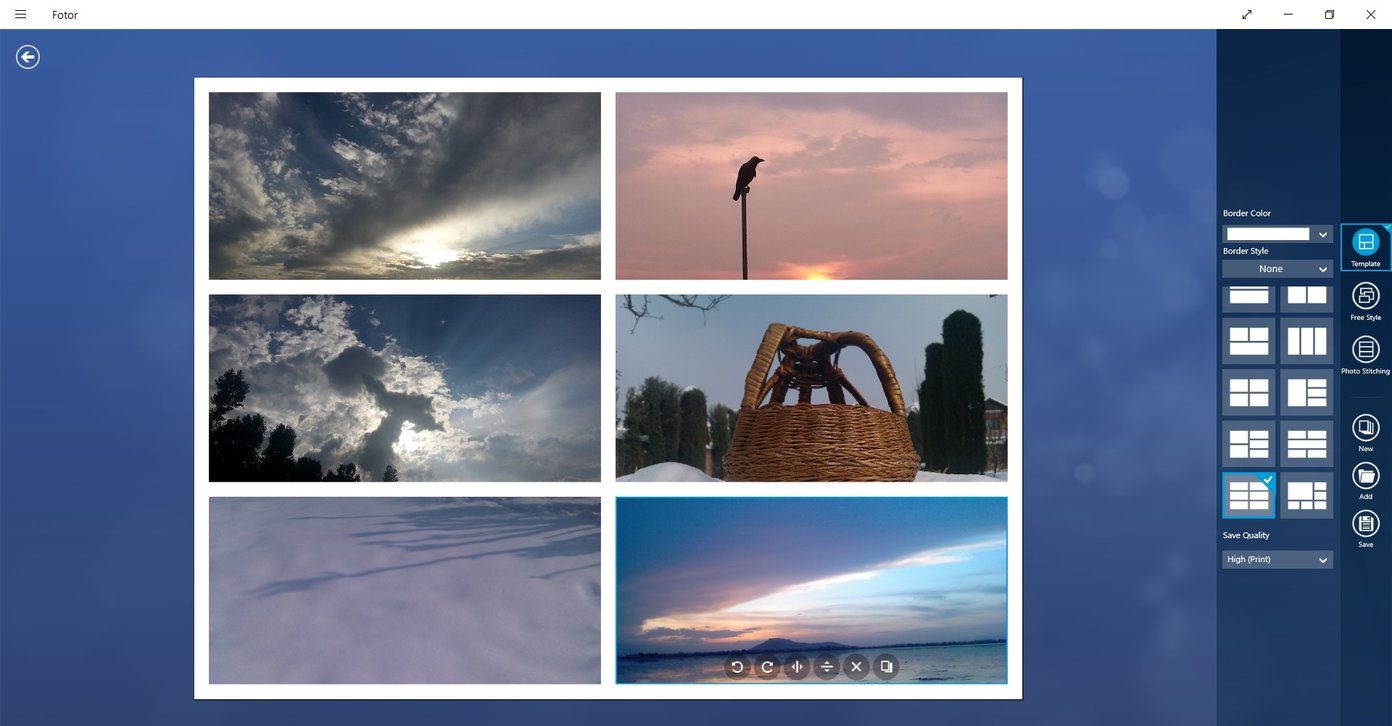
این برنامه به شما اجازه میدهد تا حاشیه را از یک رنگ ثابت به "background" تغییر دهید. در حالی که عکسها بهصورت خودکار اگر "template" را تغییر دهید اندازهشان تنظیم میشود، اما در چند مورد کمبود دارد. به عنوان مثال، شما نمیتوانید حاشیه یا اندازه تصویر را تغییر دهید. همچنین گزینههای خوبی برای عکسهای فردی ارائه نمیدهد.
مزایا:
- ویرایشگر عکس "Beautiful"
- بهترین برای مبتدیان
معایب:
- فاقد "customization"
حجم: 30MB
دانلود Fotor
برنامههای "Collage Maker" برای "Windows 10" با "Watermark"
برنامههای زیر کلاژهای عالی ایجاد میکنند اما آنها "watermark" نیز اضافه میکنند.
5. "Pic Collage"
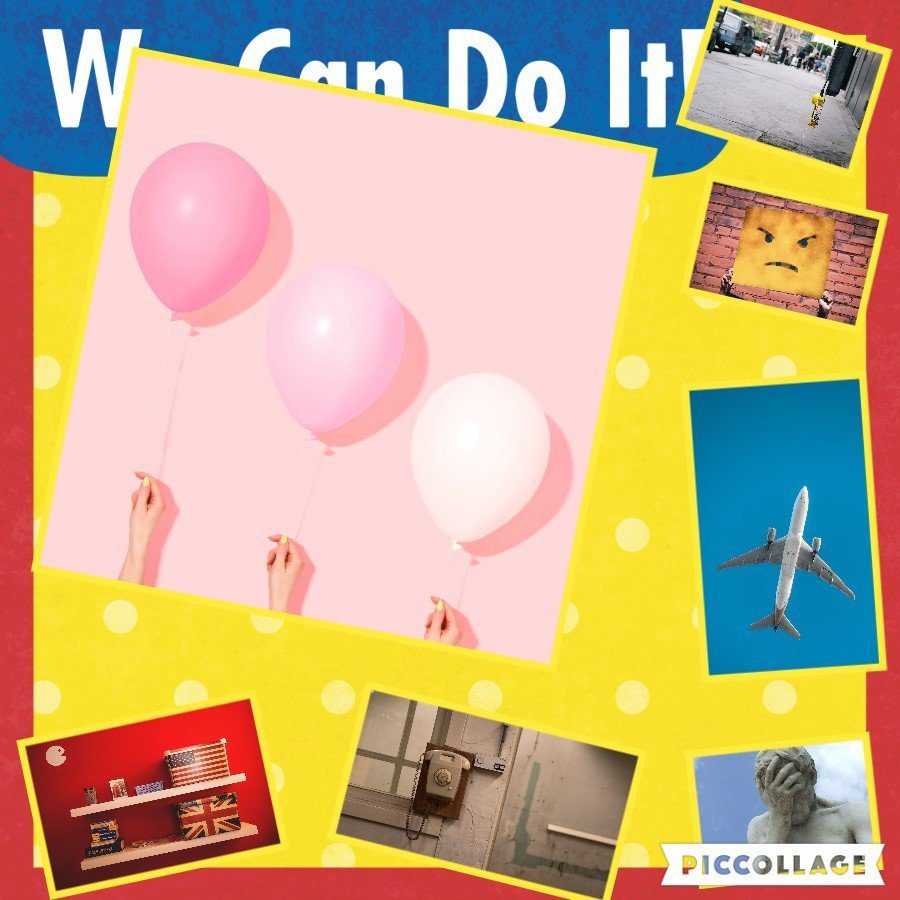
"Pic Collage" یک اپلیکیشن کامل برای ساخت کلاژ است. شما میتوانید سه نوع کلاژ ایجاد کنید: "grid"، "template" و "freestyle". در حالی که "grid" و "freestyle" واضح هستند، حالت "template" انواع مختلفی از پسزمینهها را بر اساس یک تم ارائه میدهد. به عنوان مثال، تولد، کریسمس، خندهدار و دیگر جشنها.
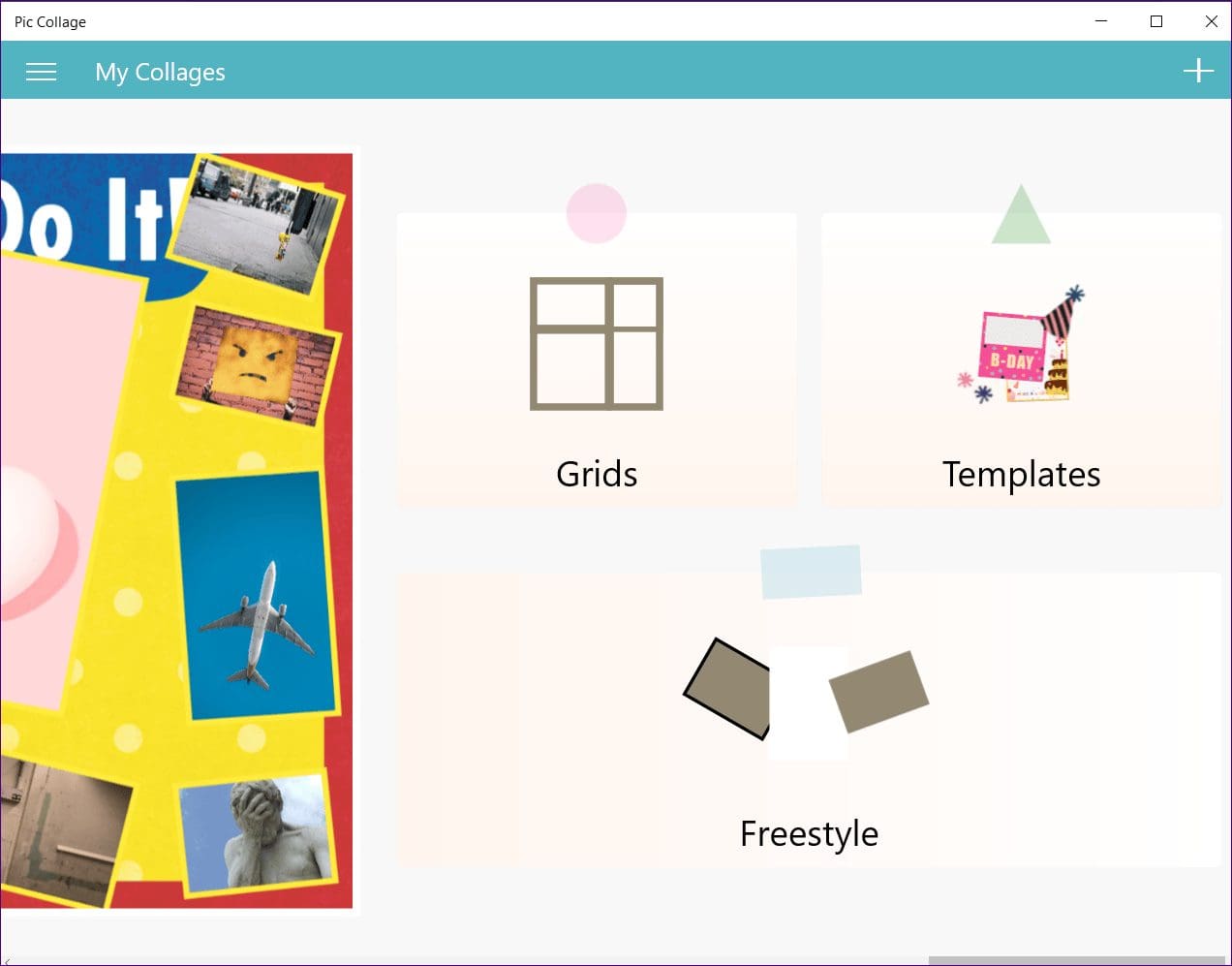
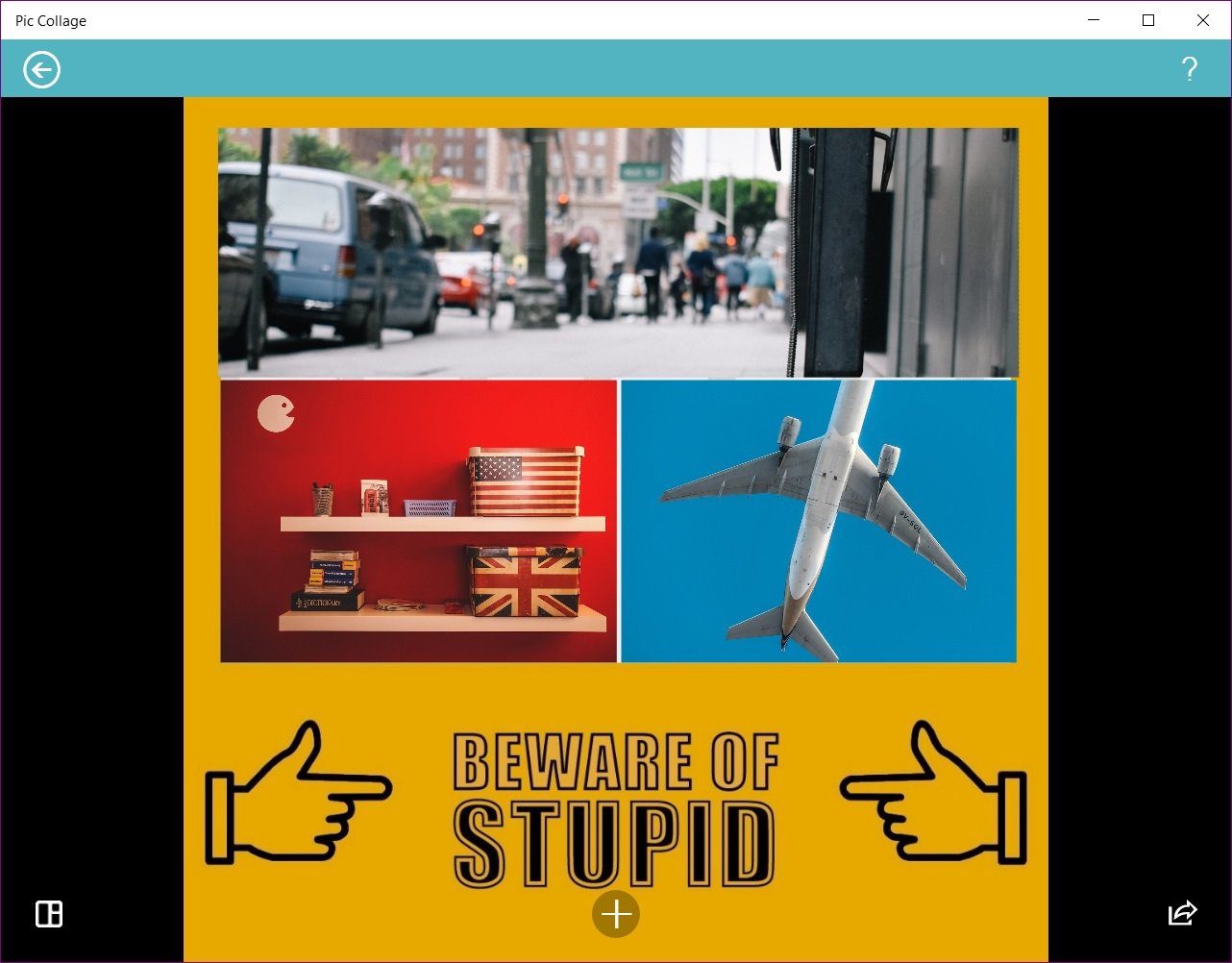
جالب است که شما میتوانید کلاژهایی با حداکثر 30 تصویر ایجاد کنید. میتوانید افکتها اضافه کنید، تصویر را "clip" کنید، تکرار کنید و پسزمینه یک تصویر خاص را تغییر دهید. علاوه بر این، میتوانید متن، برچسبها، نقاشی دستی اضافه کنید و حتی تصاویر را از "web search" در این ابزار دریافت کنید.
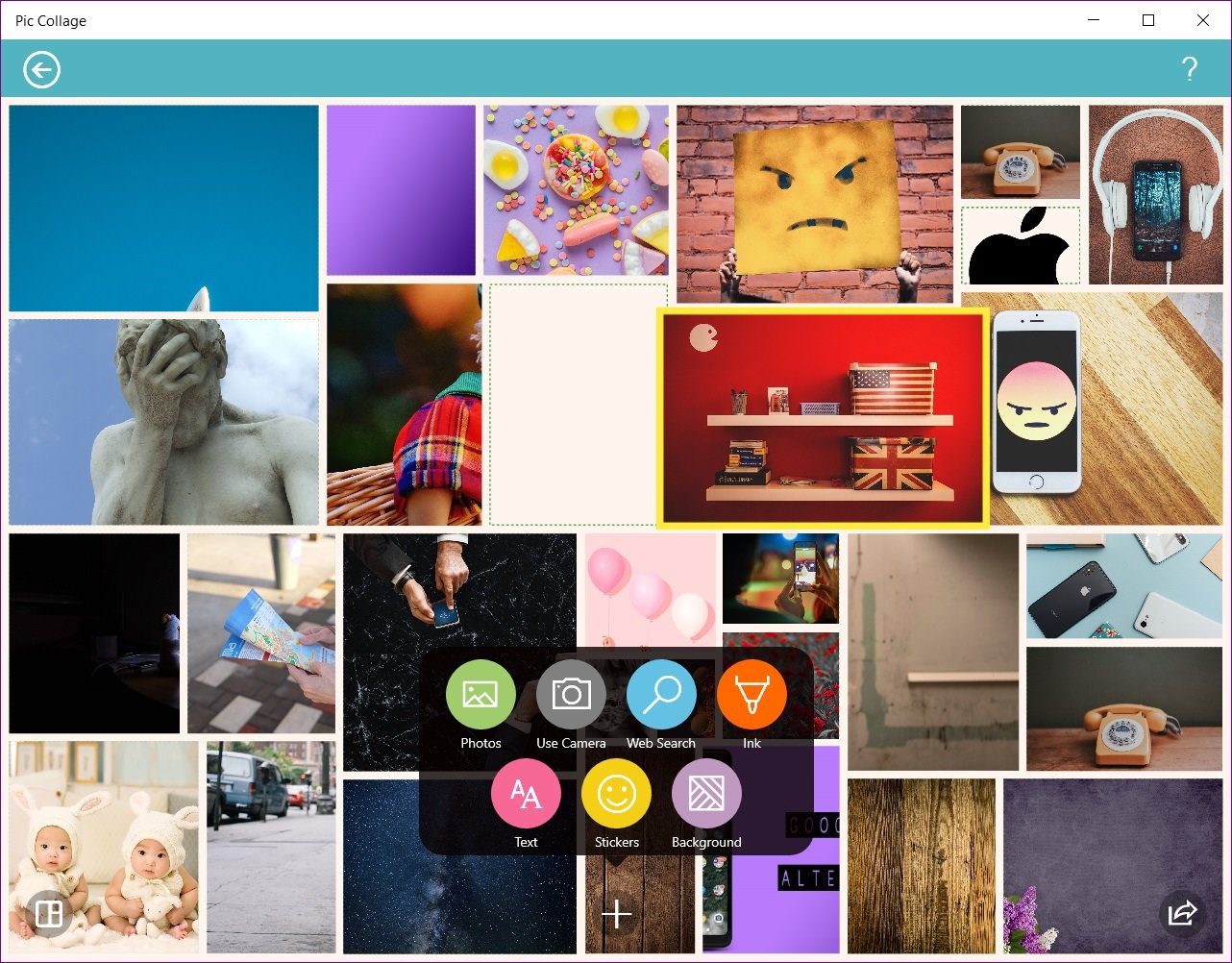
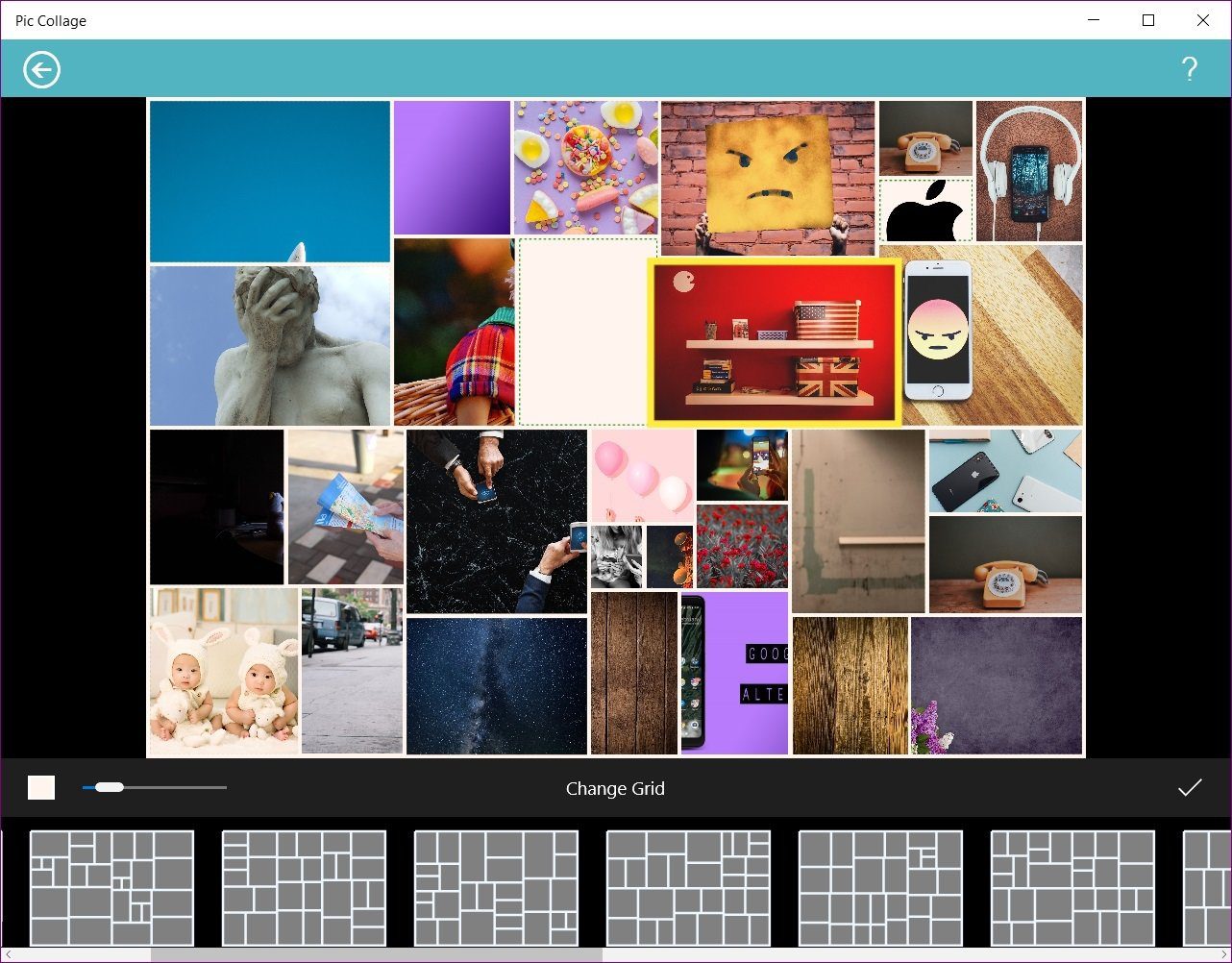
متأسفانه، چند عیب در این اپلیکیشن وجود دارد. اول اینکه، در نسخه رایگان یک "watermark" اضافه میکند و دوم اینکه، شما نمیتوانید اندازه تصویر را سفارشی کنید. حداکثر اندازه تصویری که میتوان ایجاد کرد 1280*900 است.
مزایا:
- کلاژ با حداکثر 30 "image"
- ایجاد خودکار
- کلاژهای قبلاً ایجاد شده میتوانند ویرایش شوند
معایب:
- واترمارک
- اندازه کوچک تصویر
دانلود Pic Collage
6. Collage Maker – Photo Grid & Montage
این همچنین یک ابزار اختصاصی "collage" است. میتوانید فرمهای "grid" و "freestyle collage" را ایجاد کنید. با امکان اضافه کردن تا ۱۰ تصویر، رابط کاربری این برنامه کمی متفاوت و بهتر از بقیه است. شما میتوانید عکسهای زیادی اضافه کنید که در نوار پایین قابل مشاهده هستند. با کلیک بر روی آنها، آنها به "collage" اضافه یا از آن حذف میشوند.
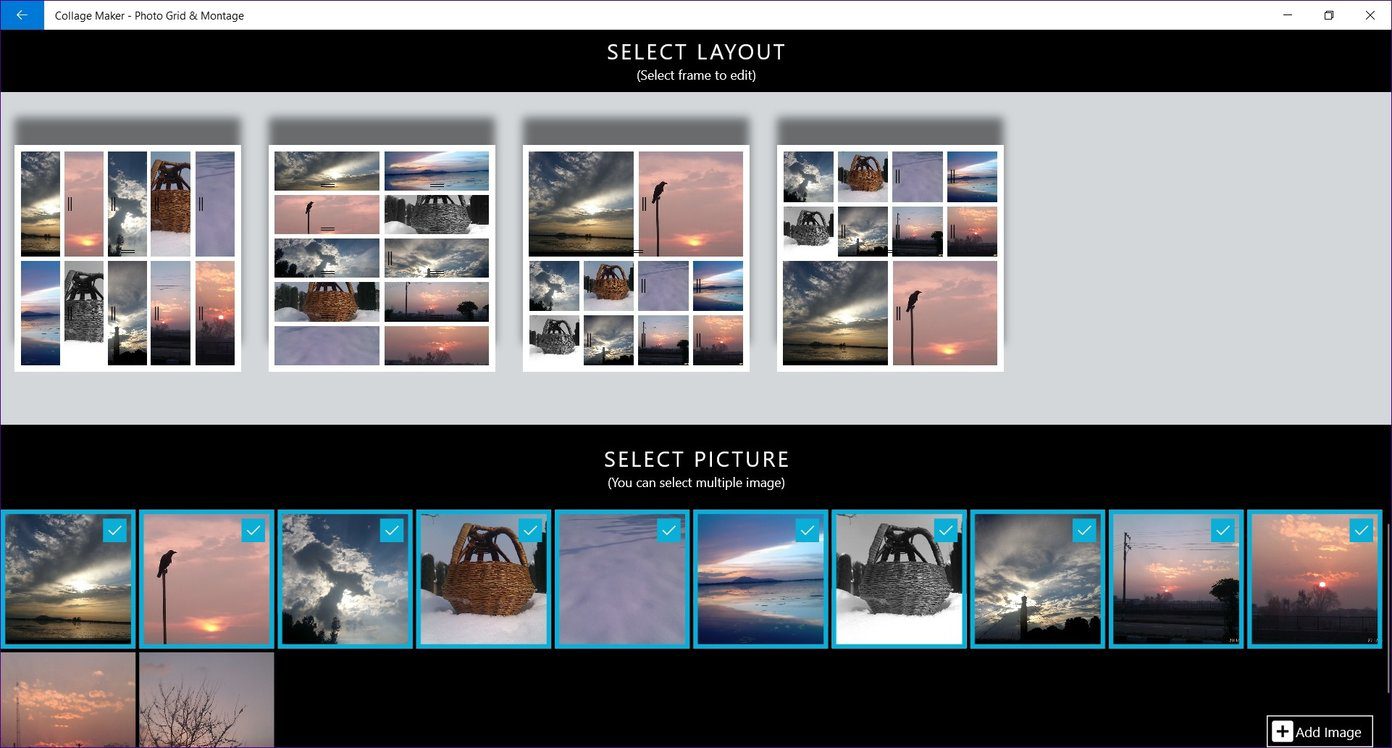
چیزی که من دوست دارم این است که پیشنمایش تمام "templates" را در بخش بالا نشان میدهد. لازم نیست آنها را یکییکی انتخاب کنید. این باعث میشود که به راحتی بتوانید تشخیص دهید "collage" چگونه به نظر خواهد رسید. اگر از "template" انتخاب شده خوشتان نیامد، میتوانید هر زمانی آن را تغییر دهید. تصاویر به صورت خودکار تراز میشوند. "app" به شما اجازه میدهد یک پسزمینه، متن، "sticker"، تغییر حاشیه و اندازه تصویر فردی را اضافه کنید.
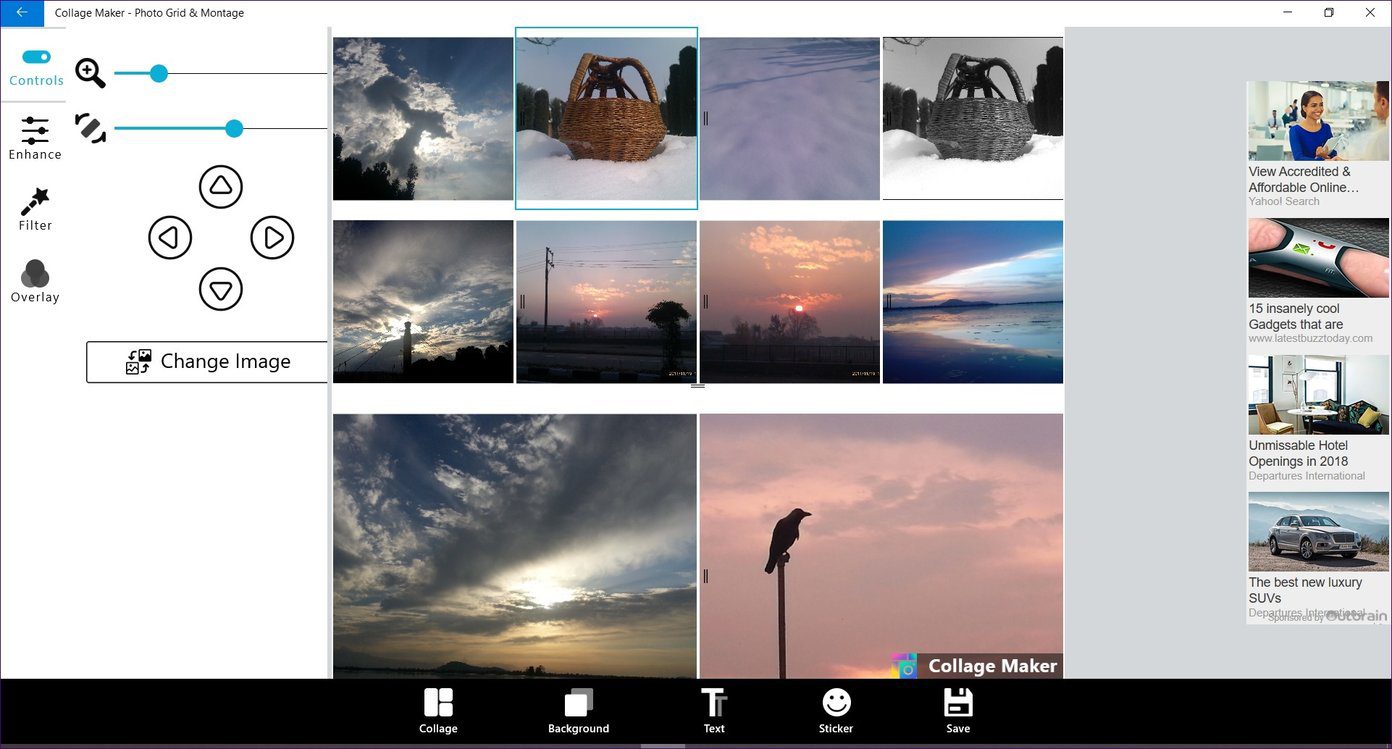
برای تصاویر تکی، شما به کنترلهای مختلفی مانند "filters"، "overlay"، و دیگر بهبودها دسترسی دارید. حتی میتوانید به تصویر زوم کنید و یا از آن بیرون بیایید تا حدی که پسزمینه سفید شود. این ویژگی در تصاویر بزرگ که تصویر با زوم کردن بریده میشود، بسیار کاربردی است.
بله، این اپلیکیشن معایب خاص خود را دارد. اولاً، یک "watermark" اضافه میکند و ثانیاً، "ads" نمایش میدهد. حتی اگر "ads" آنچنان مزاحم نباشند، اما "watermark" ناامید کننده است. علاوه بر این، شما نمیتوانید اندازه "collage" را انتخاب کنید.
مزایا:
- پیشنمایش تمام "grids"
- بزرگنمایی به بیرون در دسترس است
معایب:
- Watermark
- نمیتوان اندازه سفارشی برای "collage" تنظیم کرد
حجم: 78MB
دانلود Collage Maker
Stitch It
کلاژها نه تنها مفید هستند بلکه خوب هم به نظر میرسند. همه چیز به خلاقیت شما و نحوه استفاده از "grids" و "templates" موجود برای ساخت کلاژ بستگی دارد. شما میتوانید با استفاده از استیکرها و متنی که این اپلیکیشنها ارائه میدهند، آنها را بیشتر بهبود ببخشید. و اگر لیست بالا شما را راضی نکرد، میتوانید اپلیکیشن "PicsArt" و "CollageIt" را نیز امتحان کنید.
در ادامه: آیا زیاد از "Microsoft Word" استفاده میکنید؟ بدانید چگونه میتوانید تصاویر را در آن روی کامپیوتر خود ویرایش کنید. بله، میتوانید این کار را انجام دهید. در زیر بررسی کنید.