ویندوز اغلب توصیه میکند که قبل از جدا کردن هر دستگاه USB از یک کامپیوتر، از گزینه "Safely Remove Hardware" استفاده کنید. ما خوشحالیم که این کار را انجام دهیم چون فقط چند لحظه زمان میبرد. پس چه اتفاقی میافتد وقتی که آیکون "Safely Remove Hardware" وجود ندارد؟ چگونه یک دستگاه USB را جدا کنیم؟ چگونه آیکون را برگردانیم تا یک دستگاه USB را به صورت ایمن حذف کنیم؟
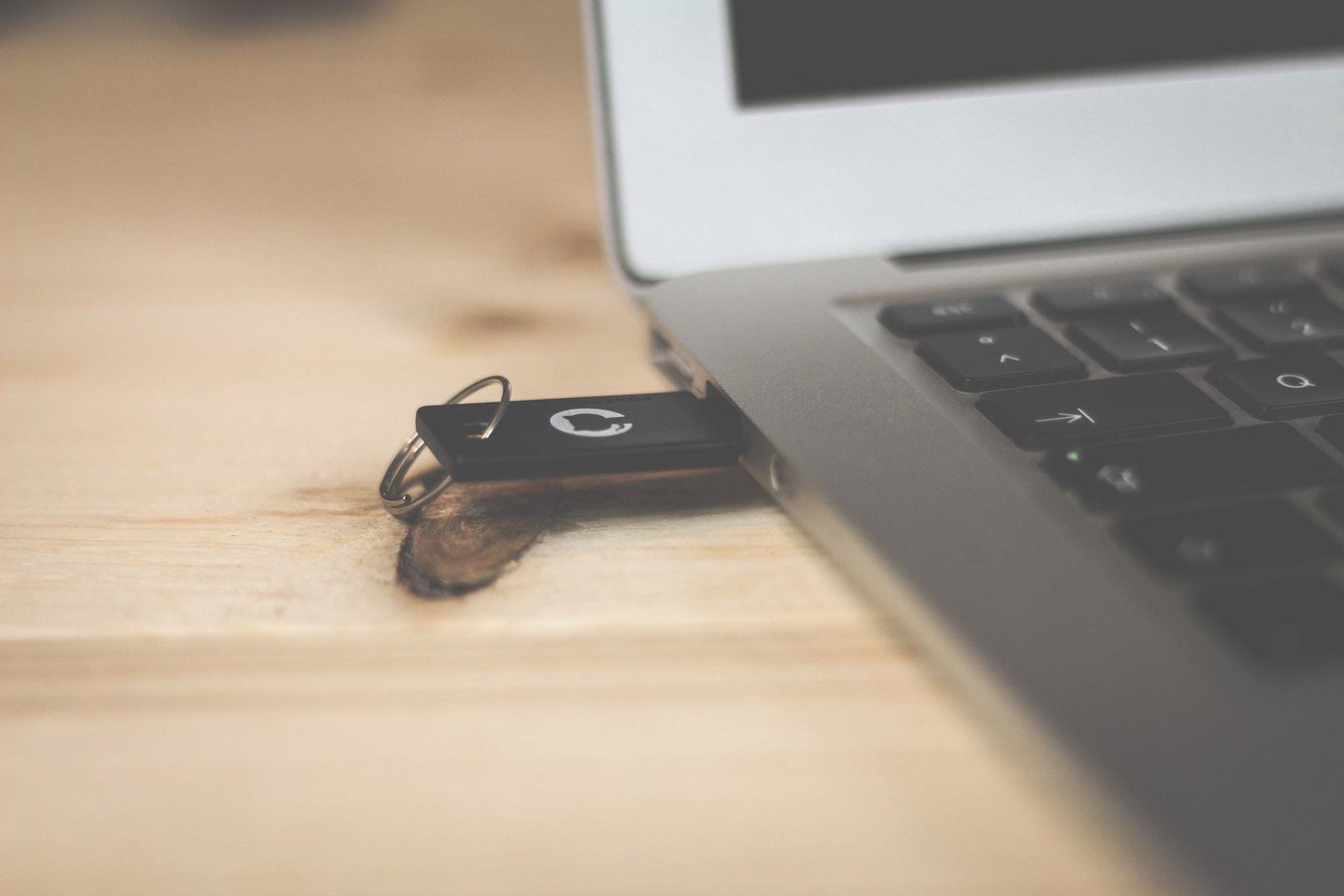
برخی افراد اینجا بحث خواهند کرد که بیرون کشیدن یک USB بدون انتظار برای ظاهر شدن پیغام "Safely Remove Hardware" برای آنها به خوبی کار کرده است. شما احتمالاً این کار را با یک "flash drive" امتحان کردهاید. این بدان معنا نیست که کار درستی انجام دادهاید.
سیستم عامل "Windows" چندین فرآیند را در پسزمینه اجرا میکند و برخی از آنها ممکن است به دستگاه USB دسترسی داشته باشند. یا ممکن است "Windows" در حال نوشتن داده روی آن باشد حتی اگر شما به صورت فعال چیزی را کپی نمیکنید. بنابراین وقتی یک "USB flash drive" یا "hard disk" را بدون اینکه ابتدا بهطور امن آن را خارج کنید، حذف میکنید، این خطر وجود دارد که دادهها خراب شوند. هیچکس دوست ندارد دادههای با ارزش خود را از دست بدهد.
اما چگونه میتوان از حذف ایمن یک دستگاه USB مطلع شد اگر خود آیکون وجود ندارد؟
بیایید ببینیم چگونه میتوانیم آن آیکون "Safely Remove Hardware" را دوباره برگردانیم.
1. گزینه "Always Hide" را غیرفعال کنید
به طور پیشفرض، شما باید بتوانید آیکون "Safely Remove Hardware" را در ناحیه اعلانیه ببینید. به این شکل.
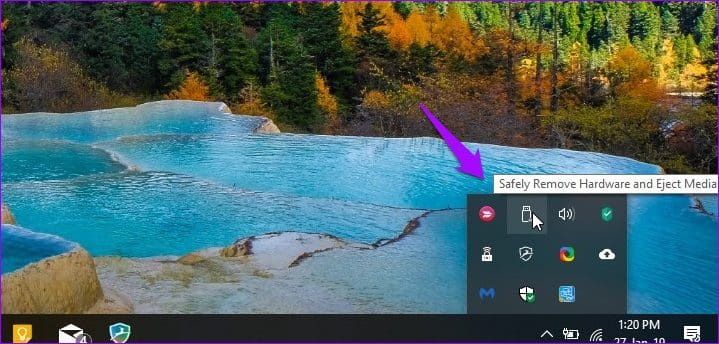
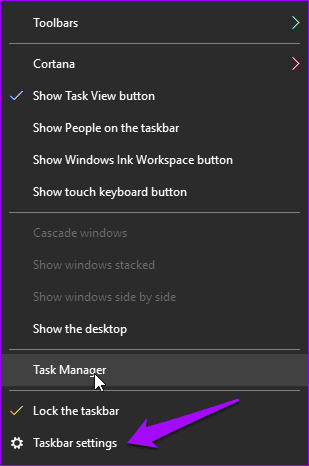
امکان دارد که آیکون مخفی باشد. برای پیدا کردن آن، روی "Taskbar" راستکلیک کنید و "Taskbar Settings" را انتخاب کنید.
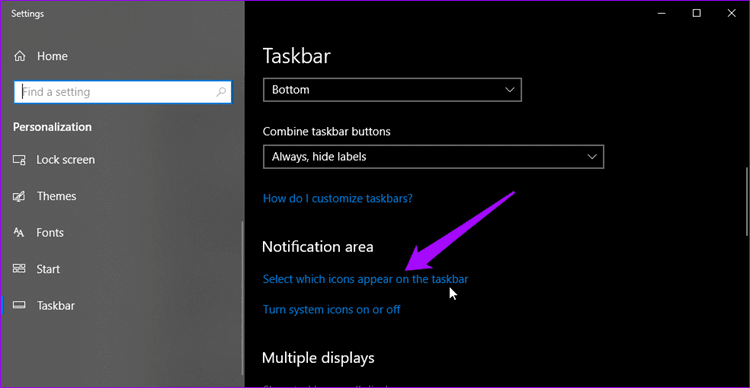
زیر قسمت Notification، بر روی "Select which icons appear in the taskbar" کلیک کنید.
کمی به پایین اسکرول کنید تا گزینهی "Windows Explorer Safely Remove Hardware and Eject Media" را پیدا کنید و آن را روشن کنید.
"Taskbar" را بررسی کنید تا ببینید آیا آیکون گمشده "Safely Remove Hardware" دوباره ظاهر میشود.
2. "Windows Explorer" را راهاندازی مجدد کنید
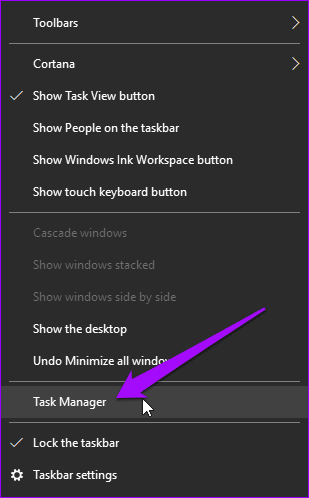
گاهی اوقات، فرآیند مسئول نمایش "Safely Remove Hardware" دچار مشکل میشود. بنابراین، راهاندازی مجدد "Windows Explorer" ممکن است مشکل را حل کند. برای انجام این کار، روی "Taskbar" کلیک راست کرده و "Task Manager" را از لیست انتخاب کنید.
شما لیستی از تمام فرآیندهای فعال روی کامپیوتر خود خواهید دید. کمی به پایین بروید تا "Windows Explorer" را پیدا کنید، روی آن راستکلیک کرده و "Restart" را انتخاب کنید. برخی از پنجرههای فعال شما بسته خواهند شد، بنابراین قبل از اینکه تلاش کنید "Windows Explorer" را راهاندازی مجدد کنید، همه چیز را ذخیره کنید.
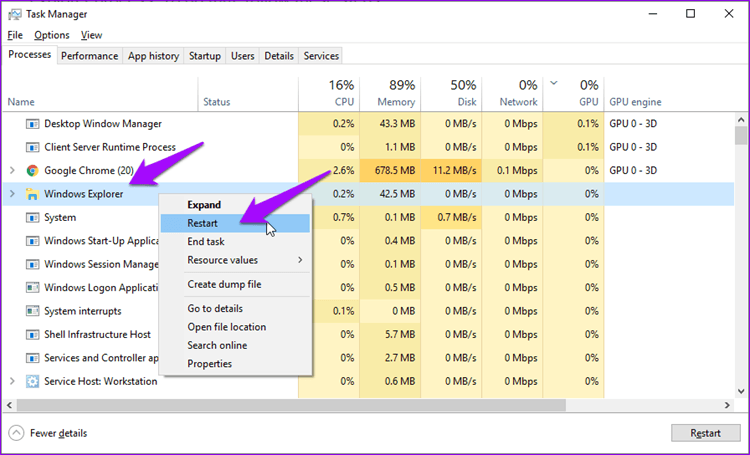
بعد از چند لحظه، نوار وظیفه را بررسی کنید تا ببینید آیا آیکون قابل مشاهده است یا خیر.
3. نرمافزار "Third-Party"
برخی نرمافزارهای شخص ثالث رایگان میتوانند به شما کمک کنند تا سختافزار را بهصورت ایمن خارج کنید بدون اینکه نگران از دست دادن دادهها باشید. یکی از این نرمافزارها "USB Disk Ejector" و دیگری "Hotswap" است. برای این پست، من از "USB Disk Ejector" استفاده خواهم کرد. این نرمافزار اندازه کوچکی دارد و نیازی به نصب آن نیست. فقط با دابل کلیک کردن آن را اجرا کنید و این نرمافزار تمامی دستگاههای USB متصل به کامپیوتر شما را شناسایی کرده و پیشنهاد میدهد که آنها را خارج (Remove) کند.
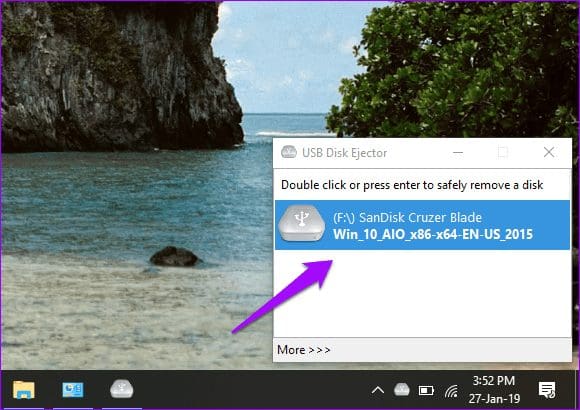
برای انتخاب دستگاه USB و جدا کردن ایمن آن، "Enter" را فشار دهید یا دوبار کلیک کنید.
"Download USB Disk Ejector"
4. تنظیمات Plug and Play
"Plug and Play" سرویسی است که مسئول اجرای گزینه "Safely Remove Hardware" است و ممکن است کار آن متوقف شده باشد. برای بررسی این موضوع، کلید Windows+R را فشار دهید تا "Run prompt" باز شود و سپس "services.msc" را تایپ کرده و Enter را بزنید.
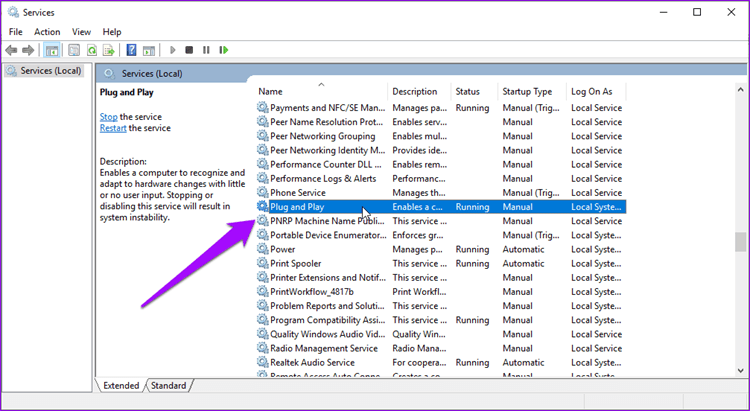
گزینه Plug and Play را پیدا کرده و روی آن دوبار کلیک کنید تا اجرا شود.
در قسمت General، وضعیت Service باید در حالت Running باشد. اگر اینطور نیست، روی دکمه "Start" کلیک کنید تا آن را به صورت دستی راهاندازی کنید. در همان قسمت، متوجه میشوید که نوع Startup روی "Manual" تنظیم شده است. میتوانید "Automatic" را از منوی کشویی آنجا انتخاب کنید.
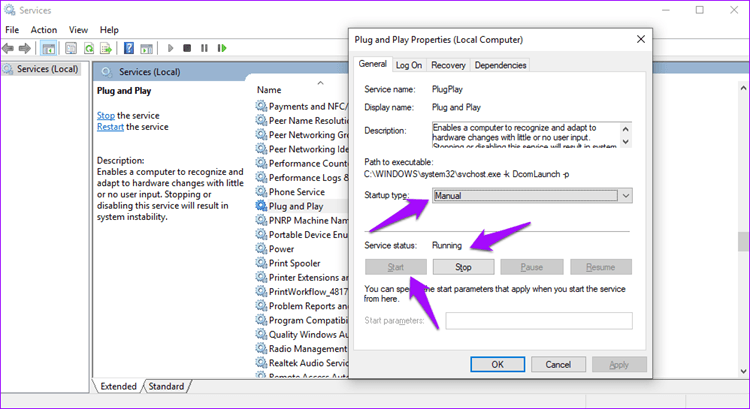
حالا بررسی کنید که آیا آیکون "Safely Remove Hardware" قابل مشاهده است.
5. فعال/غیرفعال کردن "Quick Removal"
لازم نیست که هر بار که میخواهید یک دستگاه USB را جدا کنید، از گزینه "Safely Remove Hardware" استفاده کنید. چی؟ بله. اگرچه این گزینه به طور پیشفرض فعال است، میتوانید آن را خاموش کنید. عیب این کار این است که ویندوز "write caching" را غیرفعال خواهد کرد که این امر باعث کاهش عملکرد دستگاههای متصل شما میشود. همچنین، اگر زمانی که دستگاه USB در حال استفاده است آن را بیرون بکشید، دفعه بعد که همان دستگاه را به رایانه خود وصل میکنید، گزینه "Scan and Fix" را مشاهده خواهید کرد.
روی تسکبار کلیک راست کرده و "Device Manager" را انتخاب کنید.
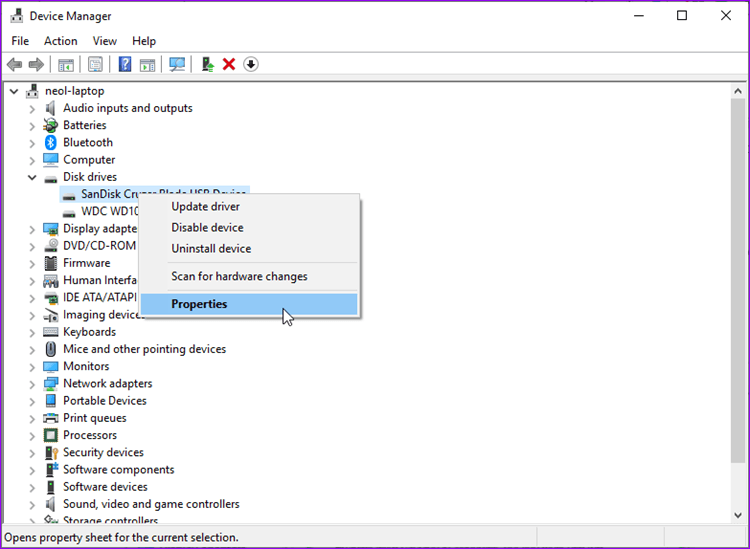
دستگاه USB خود را در زیر "Disk drives" پیدا کنید، روی آن راستکلیک کرده و "Properties" را انتخاب کنید.
در زیر زبانه Policies، گزینه Quick removal را انتخاب کرده و روی OK کلیک کنید. اگر این گزینه قبلاً انتخاب شده بود، اکنون میدانید چرا آیکون Safely Remove Hardware وجود نداشت. برای بازگرداندن آن، گزینه Better performance را انتخاب کرده و روی OK کلیک کنید.
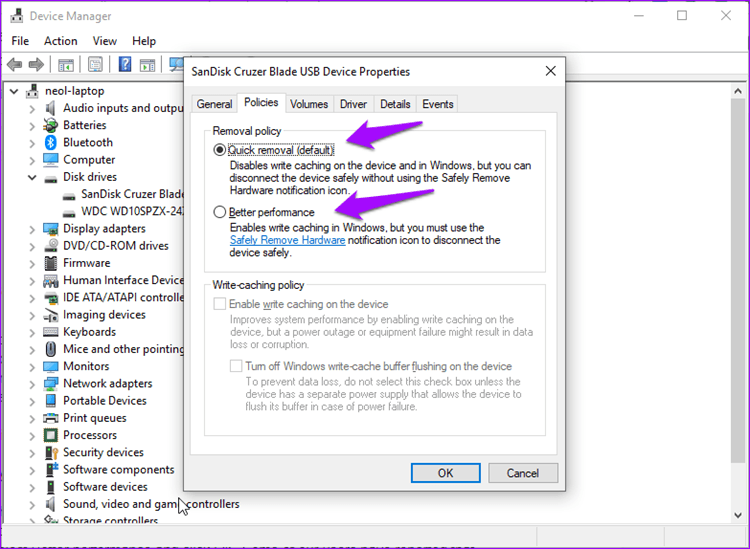
برخی از کاربران گزارش دادهاند که جابجایی بین این دو گزینه نیز به آنها کمک کرده تا مشکل "missing icon" را حل کنند.
اگر هنوز نتوانستهاید آیکون را برگردانید، پس نگاهی به چند راهحل ناخوشایند بیندازید که ممکن است کمی برایتان دشوار باشد.
6. فرآیند را به صورت دستی متوقف کنید
شما میتوانید فرآیند را به صورت دستی متوقف کرده و رسانه را خارج یا دستگاه USB را جدا کنید. برای این کار، کلیدهای Windows+R را فشار دهید تا "Run prompt" باز شود و دستور زیر را تایپ کنید و سپس Enter را بزنید.
RunDll32.exe shell32.dll,Control_RunDLL hotplug.dll
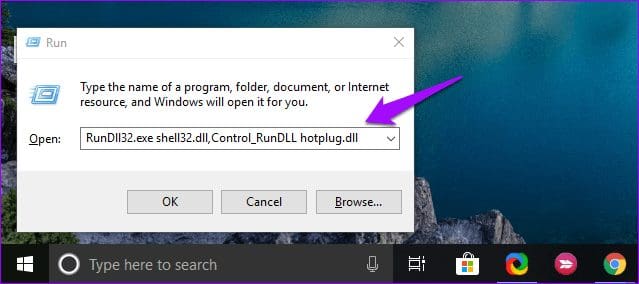
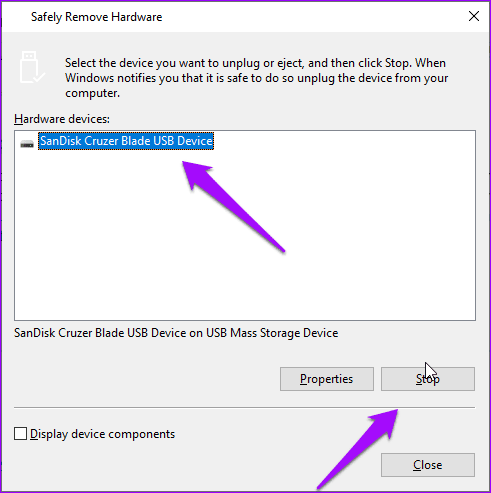
یک "dialog box" جدید ظاهر خواهد شد. میتوانید "USB device" را انتخاب کنید و قبل از خارج کردن ایمن آن، روی "Stop" کلیک کنید.
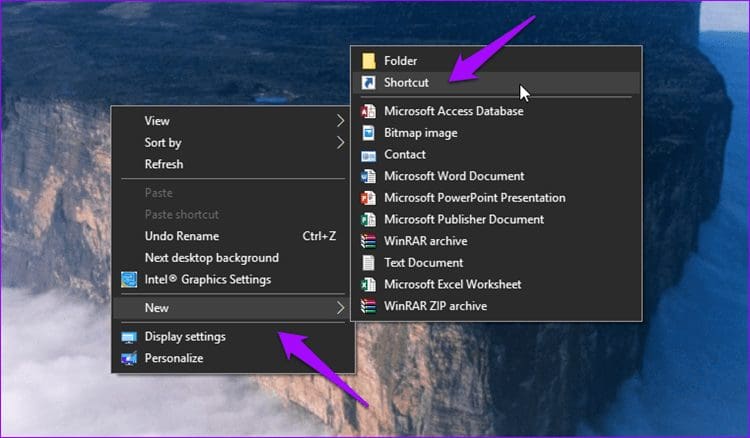
اگر از گزینه "Safely Remove Hardware" زیاد استفاده میکنید، میتوانید یک "desktop shortcut" برای آن ایجاد کنید. دیگر نیازی به درگیر شدن با آیکون موجود در "notification tray" نیست. برای ایجاد یک "desktop shortcut" برای "Safely Remove Hardware dialog"، در هر جای "desktop" خود راستکلیک کرده و "Shortcut" را در زیر "New" انتخاب کنید.
همان دستوری را که قبلاً در "Run prompt" وارد کردهاید، کپی کنید. روی "Next" کلیک کنید.
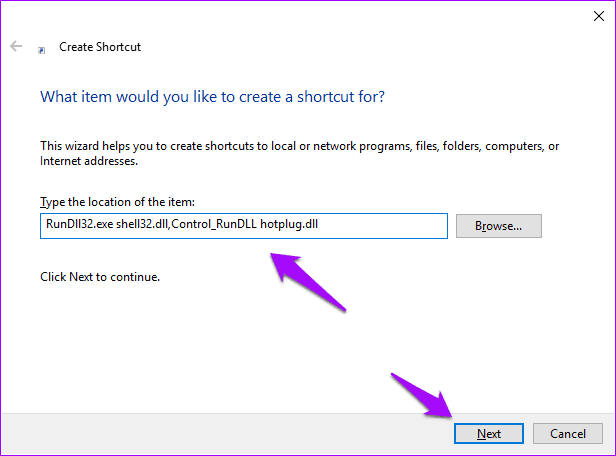
شما میتوانید هر نامی برای آن انتخاب کنید، اما من پیشنهاد میکنم که آن را "Safely Remove Hardware" برچسبگذاری کنید.
روی "Finish" کلیک کنید. اکنون یک "shortcut" جالب روی میزکار خود دارید.
7. بهروزرسانی/نصب مجدد "USB Device Drivers"
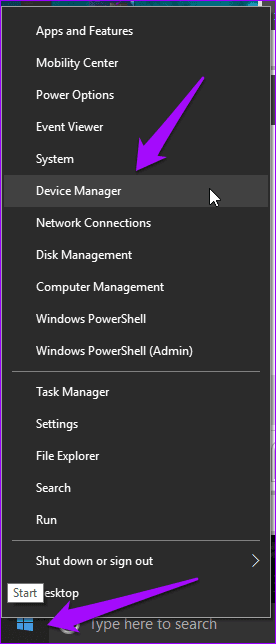
وقتی برای اولین بار یک دستگاه USB را به یک کامپیوتر وصل میکنید، ویندوز "device drivers" مربوط به آن را نصب خواهد کرد. این امکان وجود دارد که "Windows 10 drivers" شما بهروز نباشند یا برخی از آنها خراب شده باشند. برای بهروزرسانی "device drivers"، روی آیکون ویندوز (دکمه "Start") راستکلیک کرده و "Device Manager" را انتخاب کنید.
کنترلکننده "Universal Serial Bus" را پیدا کنید، روی فلش کلیک کنید تا شاخه آشکار شود و روی "USB Controller" راستکلیک کنید. روی "Update driver" کلیک کنید. این باید فرآیند دریافت درایور جدید را آغاز کند و به شما اجازه دهد که نصب آنها را به صورت خودکار انتخاب کنید.
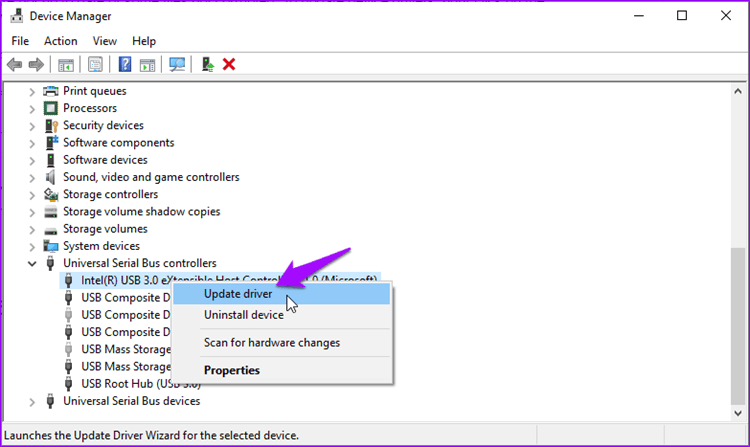
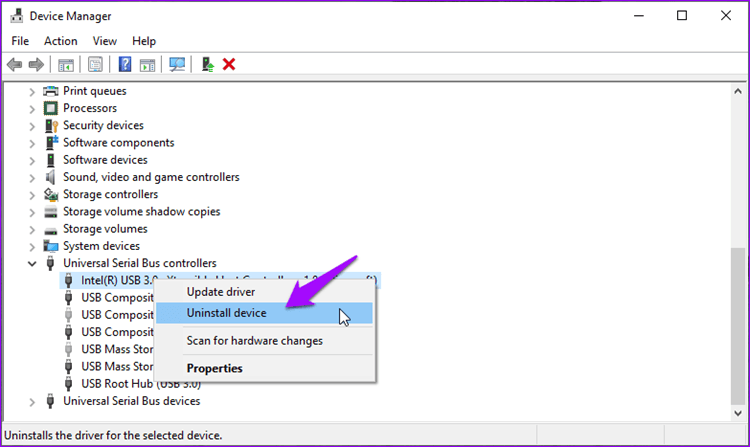
اگر مشکل ادامه داشت، دوباره به همان منو بروید و "Uninstall device" را انتخاب کنید. بعد از آن "Windows" را ریبوت کنید.
وقتی ویندوز بارگذاری شد، "Device Manager" را باز کنید، زبانه "Action" را انتخاب کنید و روی "Scan for hardware changes" کلیک کنید.
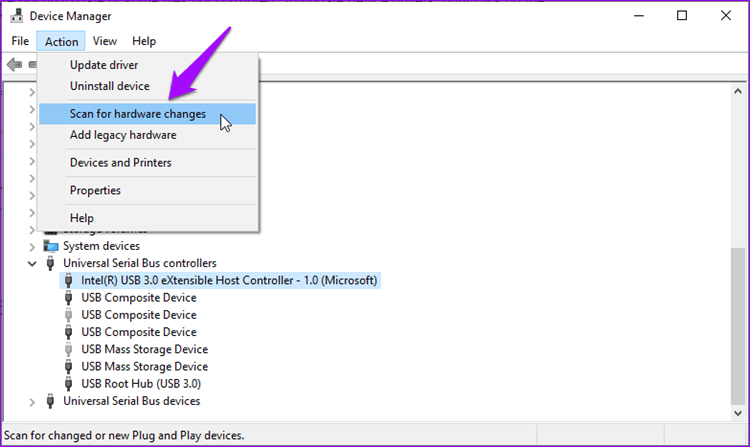
ویندوز 10 بهطور خودکار به جستجوی درایورهای مفقود برای اجزای جدید میپردازد و آنها را مجدداً برای شما نصب میکند. بررسی کنید که آیا اکنون آیکون "Safely Remove Hardware" قابل مشاهده است یا خیر.
علاج واقعه قبل از وقوع
من توصیه میکنم گزینه "Quick Removal" خاموش باشد زیرا دادهها مهمتر از از دست دادن چند لحظه برای خارج کردن ایمن دستگاه "USB" هستند. اگر آیکون وجود ندارد یا خطایی نشان میدهد، یکی از روشهای بالا باید آن را حل کند.
و اگر روش دیگری کشف کردهاید، آن را در بخش نظرات با ما به اشتراک بگذارید.
بعدی: شما یک درایو خارجی وصل میکنید اما "PC" شما قادر به شناسایی آن نیست؟ در اینجا ۳ روش برای حل این مشکل "USB" آورده شده است.