
در چند سال گذشته، Microsoft اشتراکگذاری فایل در Windows را بسیار ساده کرده است. اکنون، تنها با فشردن یک یا دو دکمه میتوانید فایلهای خود را برای دیگر کاربران در همان شبکه قابل مشاهده کنید. جالب اینکه، اشتراکگذاری فایل محدود به کامپیوترهای Windows نیست و حتی میتوانید فایلهای خود را روی یک گوشی Android مشاهده کنید.
گاهی اوقات، اشتراکگذاری فایل به طور ناگهانی متوقف میشود، یا نمیتوانید فایلهای خود را به درستی روی دستگاههای دیگر مشاهده کنید. این میتواند بسیار ناامیدکننده باشد.
اما، نیازی به نگرانی نیست زیرا ما به شما کمک خواهیم کرد که مشکل را حل کنید. در اینجا، 7 راهحل پیدا خواهید کرد که "Windows 10 file sharing" را به مسیر درست برمیگرداند.
بیایید شروع کنیم.
1. "Restart" کردن کامپیوتر شما
تعجب نکنید. اگر هنوز "restarting" کامپیوتر خود را امتحان نکردهاید، بهتر است همین الان این کار را انجام دهید.

2. از "File Sharing" بهدرستی استفاده کنید
پیروی صحیح از تمام مراحل برای اطمینان از عملکرد صحیح اشتراکگذاری فایل بسیار مهم است. ابتدا، باید "file and network sharing" را فعال کنید. در مرحله دوم، باید فایلها را به اشتراک بگذارید. در اینجا مراحل هر دو آنها آورده شده است.
اشتراکگذاری فایل را فعال کنید
حتی اگر اشتراکگذاری فایل به طور پیشفرض در "Windows 10" برای شبکههای خصوصی فعال باشد، باید با تأیید آن شروع کنید. برای این کار، مراحل زیر را دنبال کنید:
مرحله 1: در "Windows Search" به دنبال "Control Panel" بگردید و آن را باز کنید.
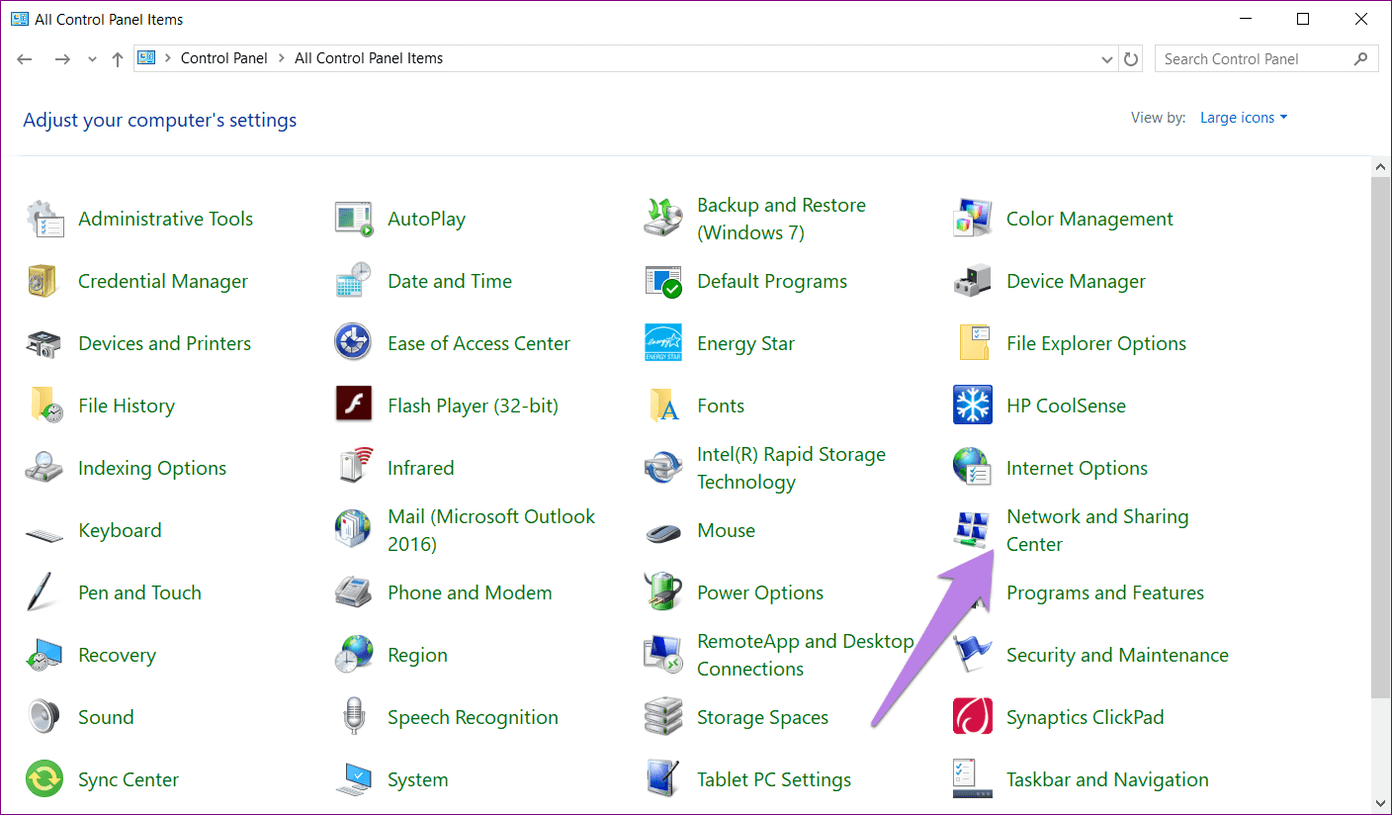
مرحله 2: روی "Network and Sharing Center" کلیک کنید.
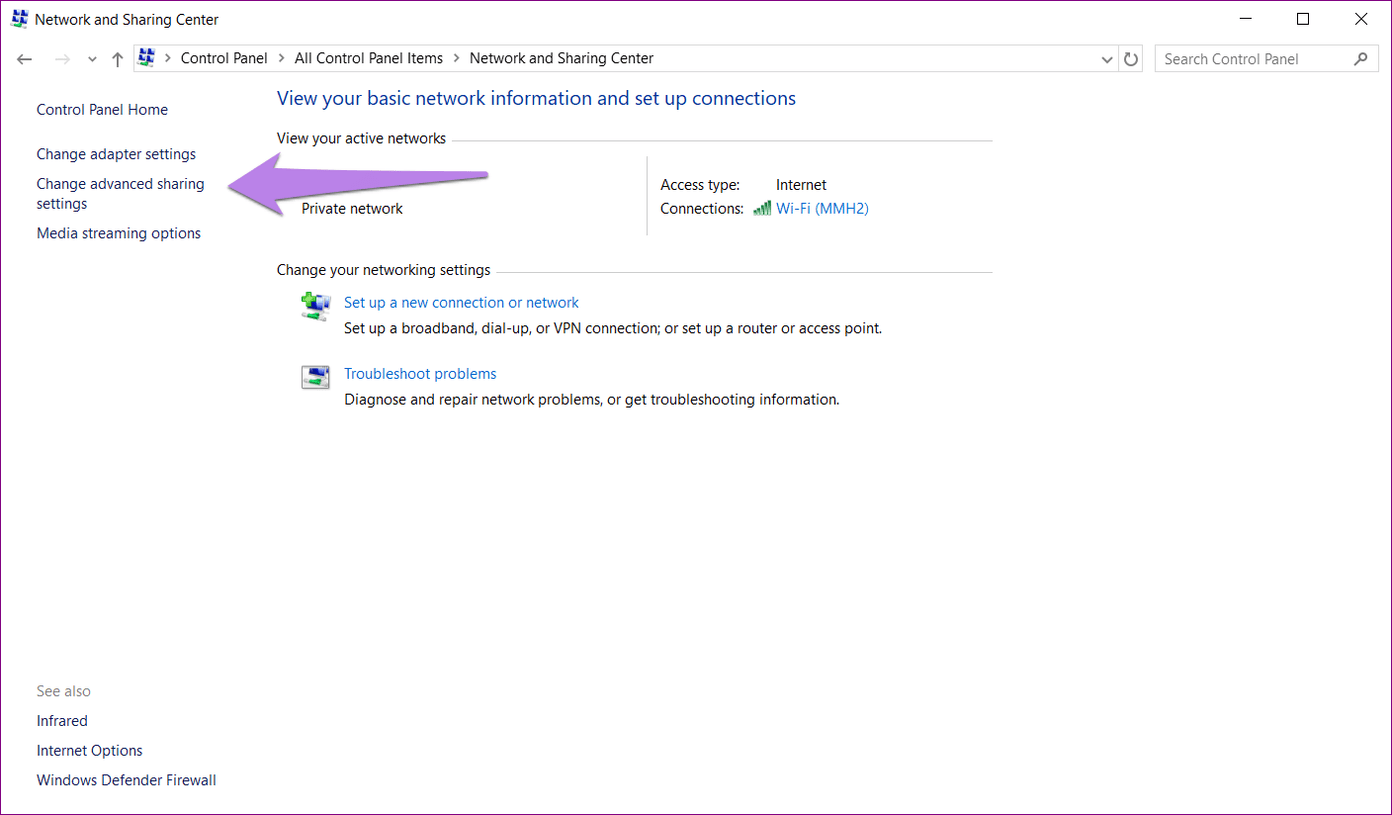
مرحله 3: از نوار کناری سمت چپ روی "Change Advanced Settings" کلیک کنید.
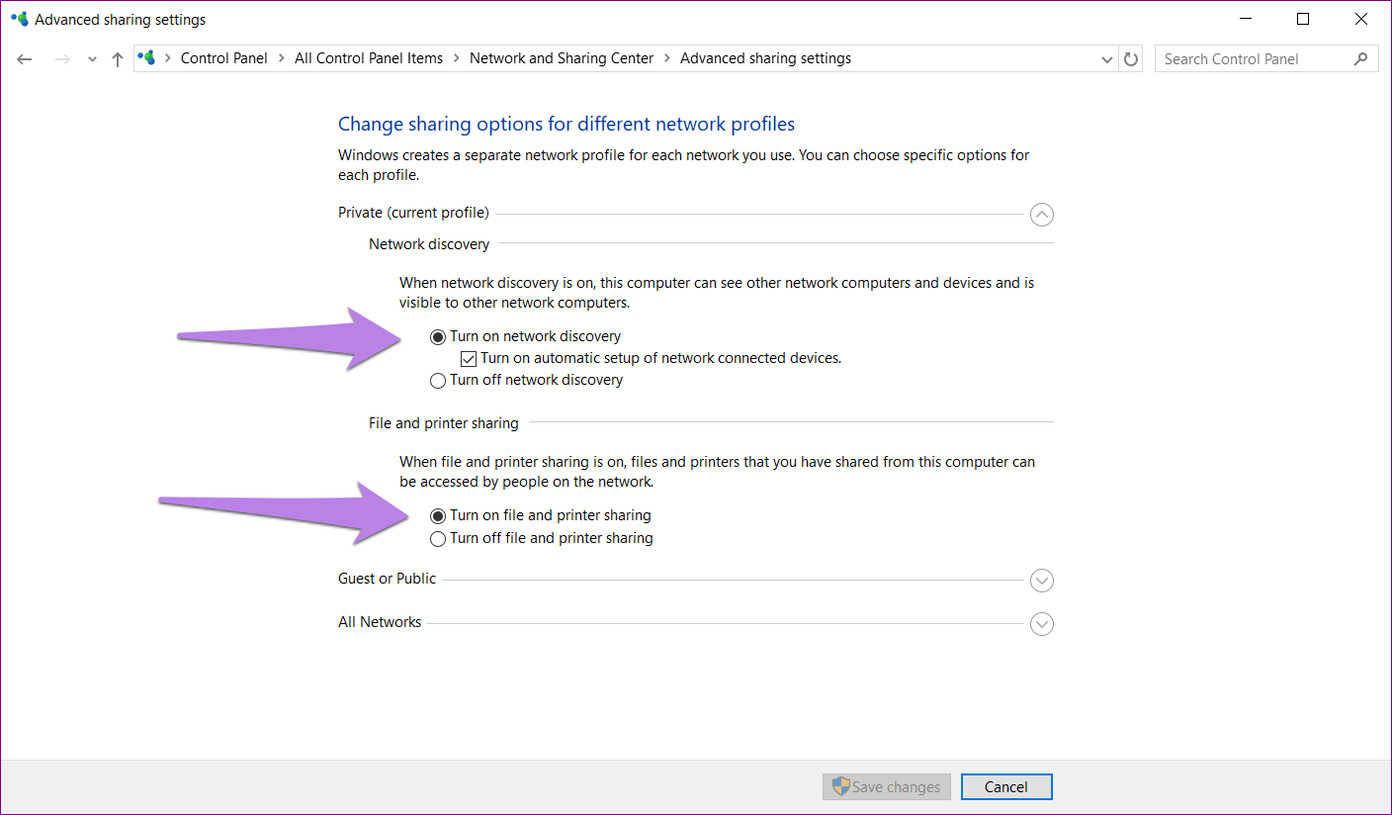
مرحله 4: زیر بخش Private (پروفایل فعلی)، مطمئن شوید که "Turn on network discovery" و "Turn on file and printer sharing" تیک خوردهاند.
اشتراکگذاری فایلها
فقط فعال کردن "network discovery" و "file sharing" به این معنا نیست که کامپیوترهای شبکه شما به طور خودکار به تمام فایلهای شما دسترسی خواهند داشت. شما باید به صورت دستی آیتم مورد نظر را که میتواند یک پوشه یا درایو باشد، به اشتراک بگذارید.
برای این کار، این مراحل را دنبال کنید:
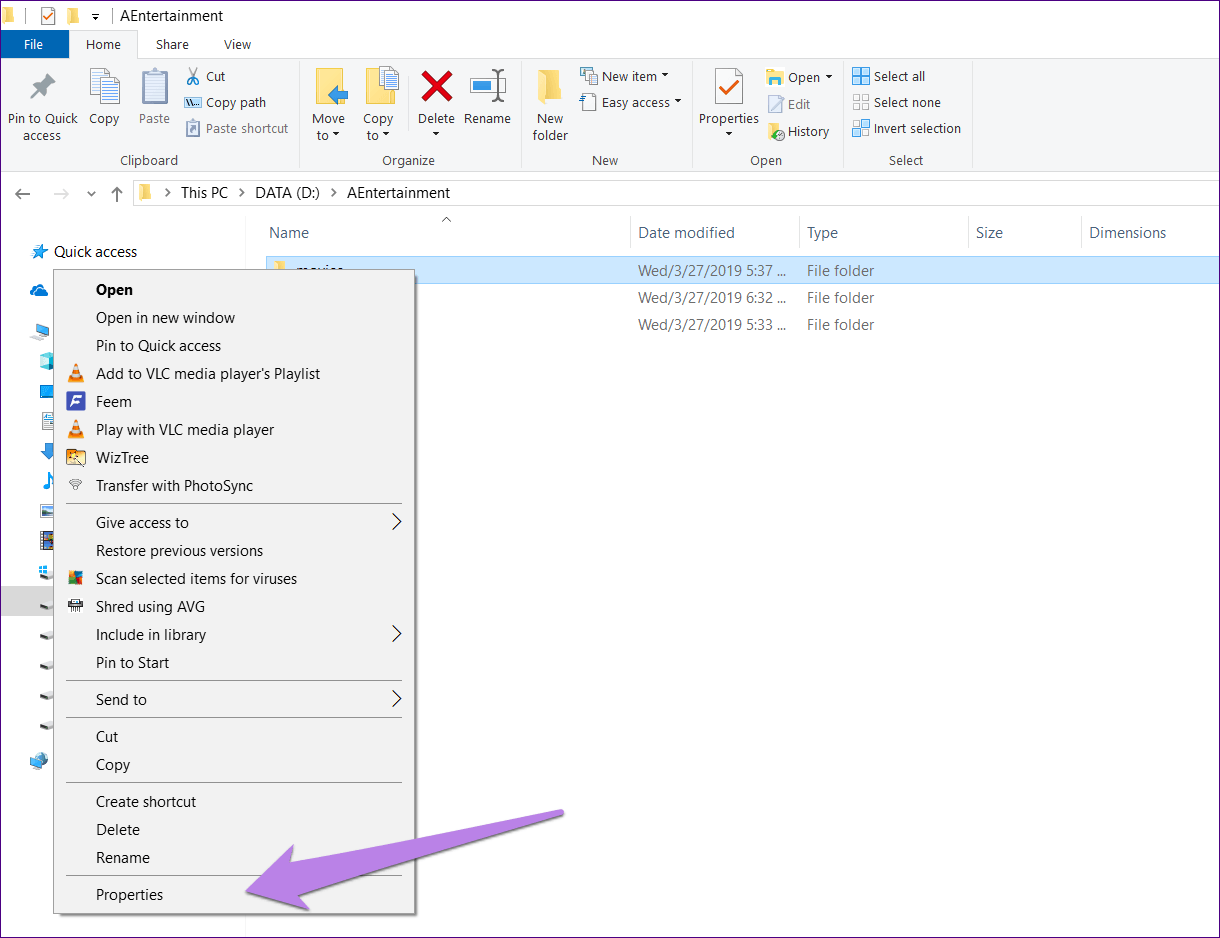
مرحله 1: روی آیتمی که میخواهید به اشتراک بگذارید، راست کلیک کنید. روی Properties کلیک کنید.
مرحله 2: به تب Sharing بروید و روی "Advanced Sharing" کلیک کنید.
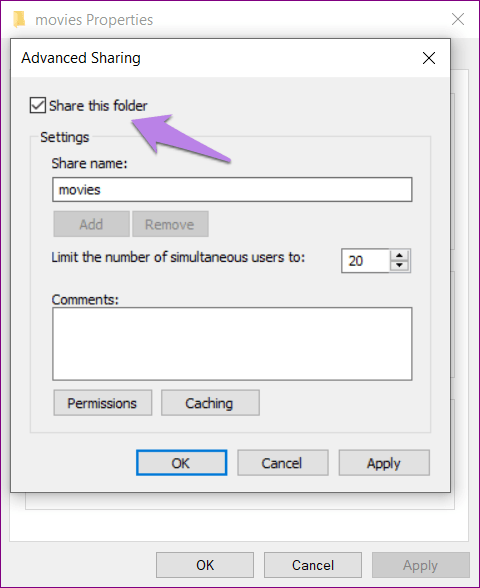
مرحله 3: "Share this folder" را فعال کنید و روی "Apply" کلیک کنید و سپس "Ok" را بزنید. به صورت پیشفرض، دسترسیها روی حالت فقط خواندنی تنظیم شدهاند. یعنی دیگران فقط میتوانند پوشه را مشاهده کنند و نمیتوانند آن را تغییر دهند. برای تغییر دسترسیها، روی "Permissions" کلیک کرده و آنها را مطابق نیاز خود تغییر دهید.
مرحله بالا فولدر شما را برای همه کاربران در شبکه محلی شما قابل مشاهده میکند. برای به اشتراکگذاری آن فقط با چند نفر منتخب، در مرحله 2 روی "Share" کلیک کنید. از منوی کشویی، کاربری که میخواهید فایل را با او به اشتراک بگذارید، انتخاب کنید.
Pro Tipاکنون، میتوانید به پوشه روی سایر کامپیوترها دسترسی پیدا کنید. به همین ترتیب، مراحل را برای سایر فایلها و پوشهها تکرار کنید.
بررسی کنید که آیا پوشه "Shared" است یا خیر
روی هر پوشهای "Right-click" کنید و به ‘Give access to’ بروید، و گزینهی "Remove access" را مشاهده خواهید کرد. این به این معنا نیست که پوشه به اشتراک گذاشته شده است. به صورت پیشفرض، این گزینه برای تمامی پوشهها در دسترس است.
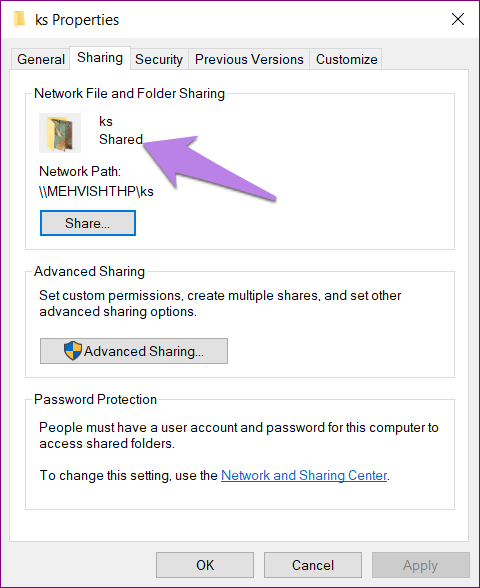
برای بررسی اینکه آیا پوشه به اشتراک گذاشته شده است یا نه، روی آن "Right-click" کنید و به "Properties" بروید. سپس، روی تب "Sharing" کلیک کنید. زیر "Network File and Folder Sharing"، برچسب "Shared" را همراه با مسیر آن مشاهده خواهید کرد.
3. خاموش و روشن کردن "Password Protection"
وقتی که "Password protected sharing" روشن است، دیگر کاربران یا باید یک حساب کاربری روی "PC" شما داشته باشند یا باید با نام کاربری و رمز عبور شما آشنا باشند.
شما میتوانید این ویژگی را غیرفعال کنید و ببینید آیا اشتراکگذاری کار میکند. برای خاموش کردن آن، به "Control Panel > Network and Sharing Center > Change advanced sharing settings" (از پانل سمت چپ) بروید.
سپس، زیر "All Networks"، گزینهای که کنار "Turn off password protected sharing" قرار دارد را بررسی کنید.
۴. از جزئیات ورود صحیح استفاده کنید
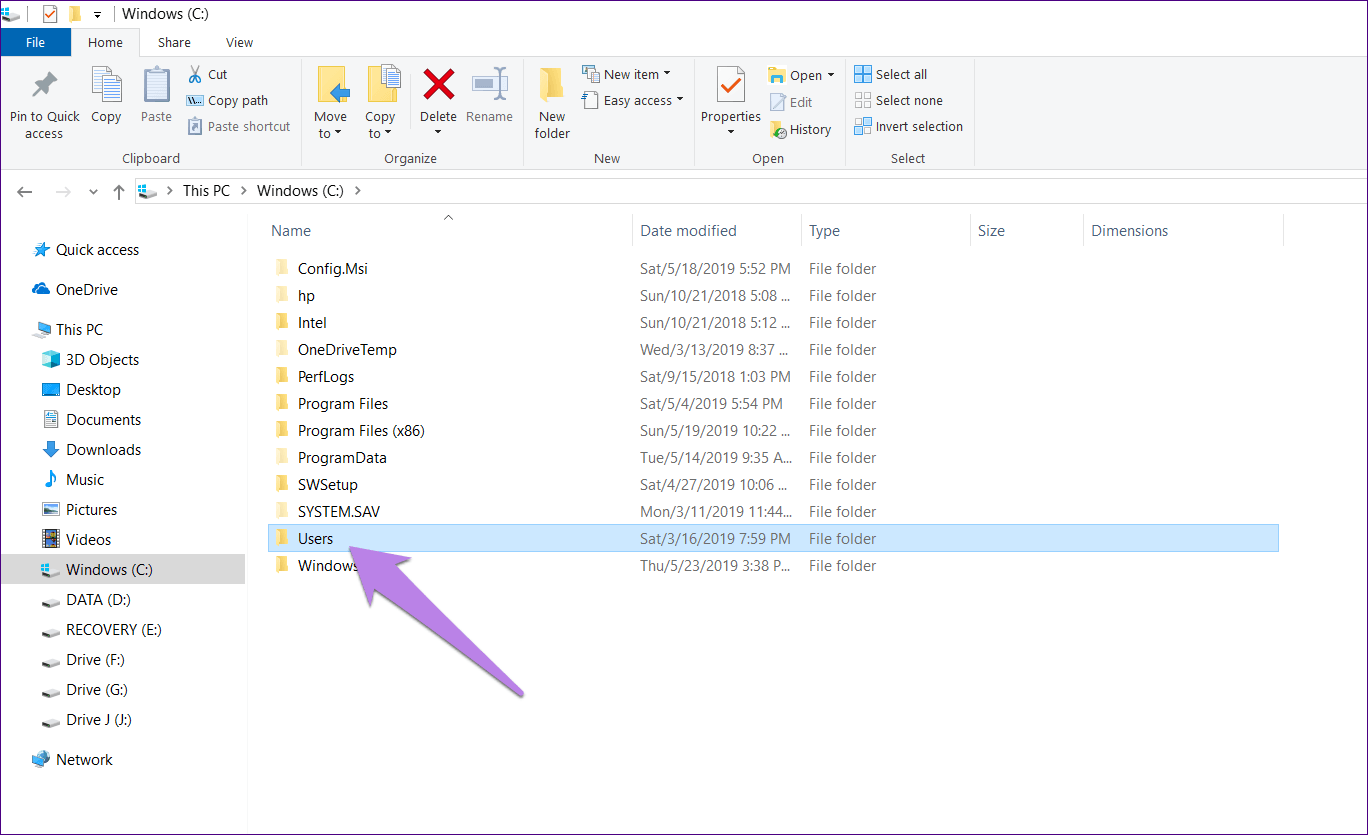
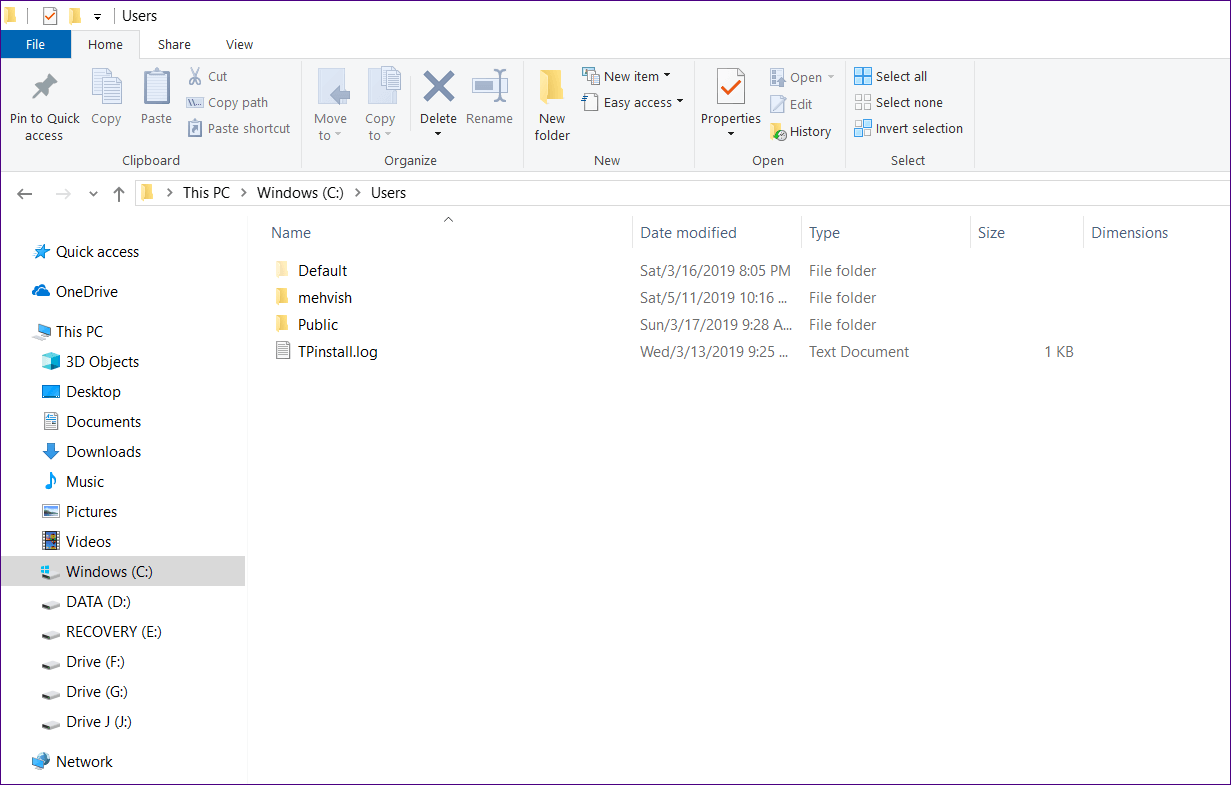
اگر میخواهید از "password" استفاده کنید، مطمئن شوید که "password" صحیح را در کامپیوترهای دیگر وارد میکنید. با هم "local username and password" و هم "Microsoft account details" خود امتحان کنید. برای تأیید "username"، به "C Drive" بروید و سپس به "Users". در اینجا، نام پوشهها نمایانگر کاربرهای مختلف روی کامپیوتر شما هستند.
5. جابجایی بین "File Sharing Connections"
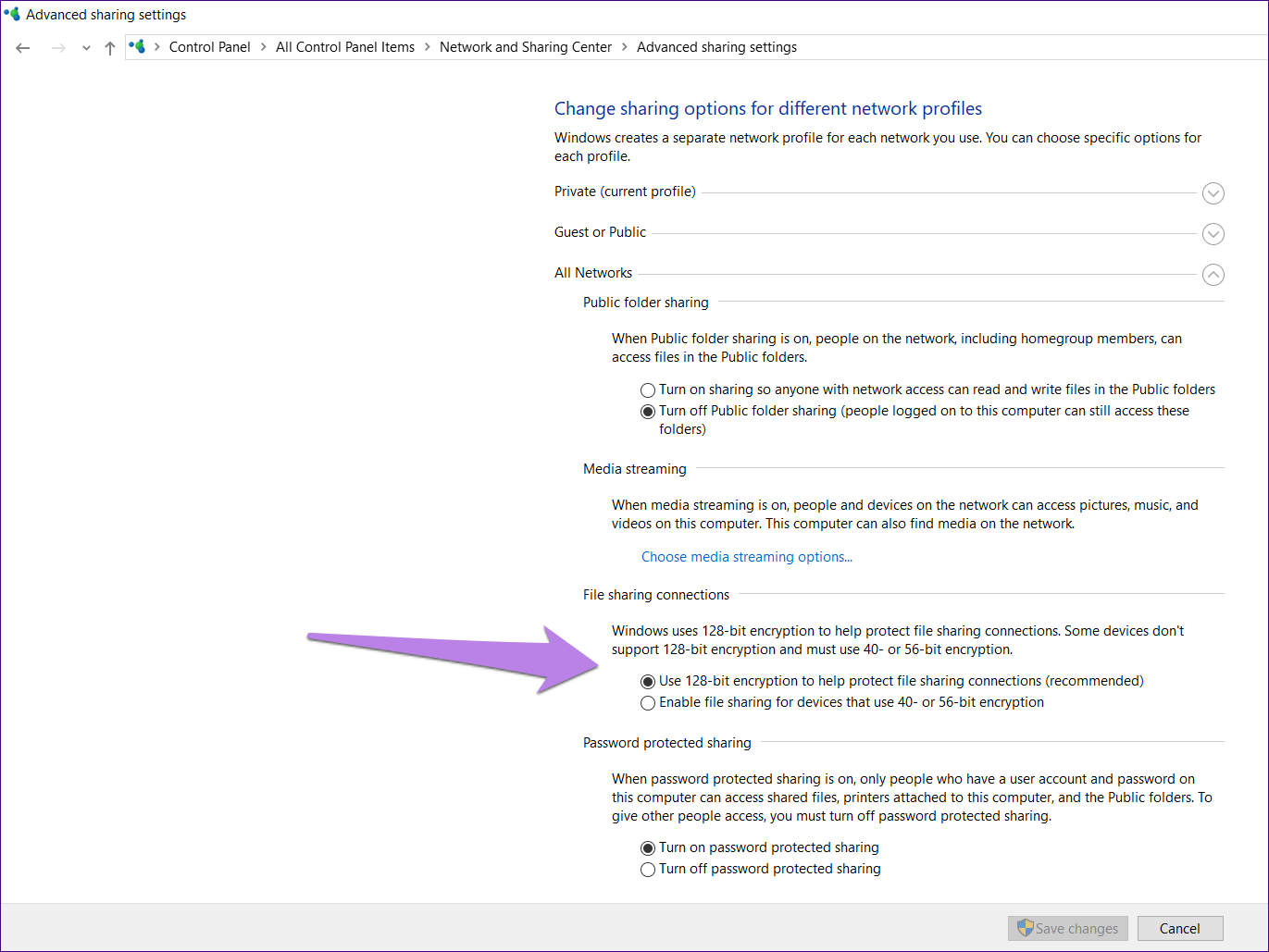
در حالی که روش پیشنهادی استفاده از "128-bit encryption" است، بعضی از دستگاهها از "40 or 56-bit encryption" پشتیبانی میکنند. بنابراین، سعی کنید به دیگری تغییر دهید و ببینید آیا مشکل را حل میکند.
برای انجام این کار، به "Control Panel" > "Network and Sharing Center" > "Change advanced sharing settings" (از نوار کناری سمت چپ) بروید. زیر "All Networks" > "File sharing connections"، هر دو را بهطور متناوب امتحان کنید.
6. اشتراکگذاری فایل و چاپگر را در تنظیمات "Firewall" فعال کنید
برای انجام این کار، مراحل زیر را دنبال کنید:
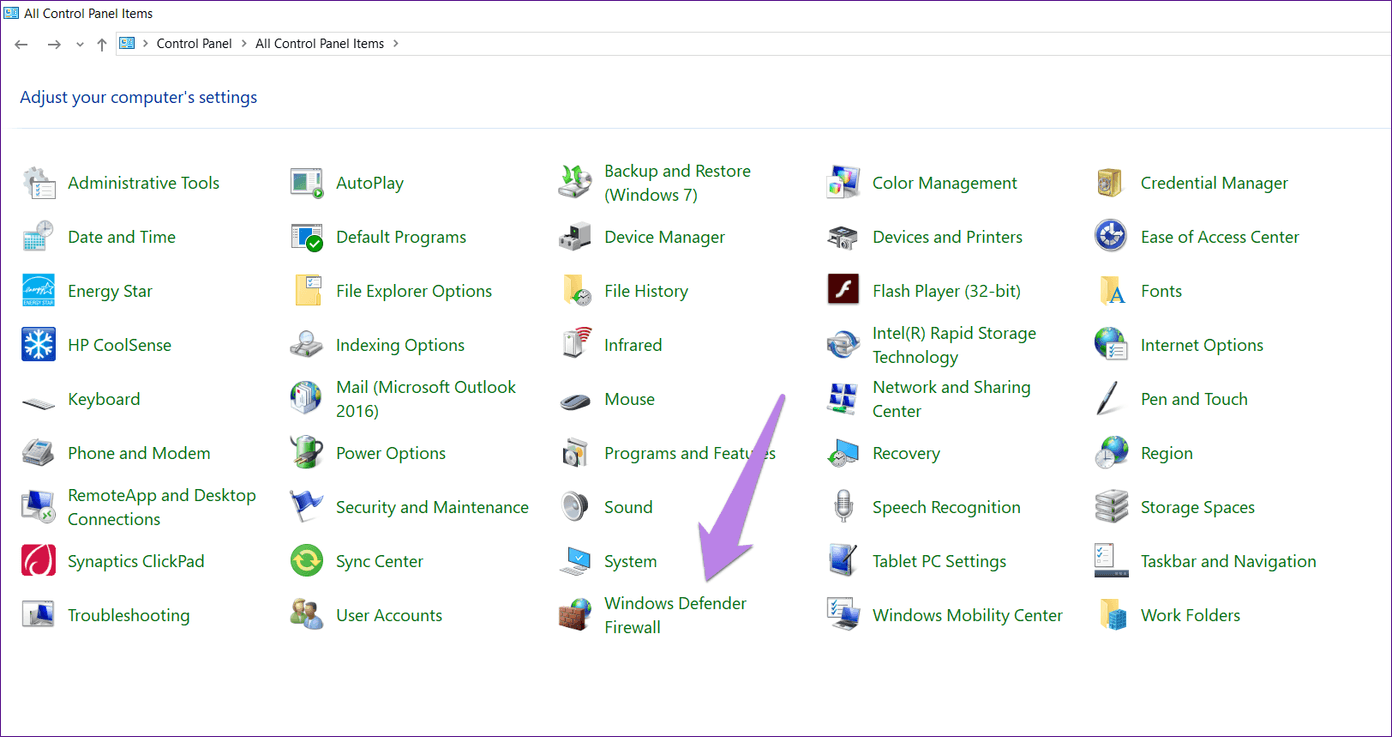
مرحله 1: به "Control Panel" بروید و سپس "Windows Defender Firewall" را انتخاب کنید.
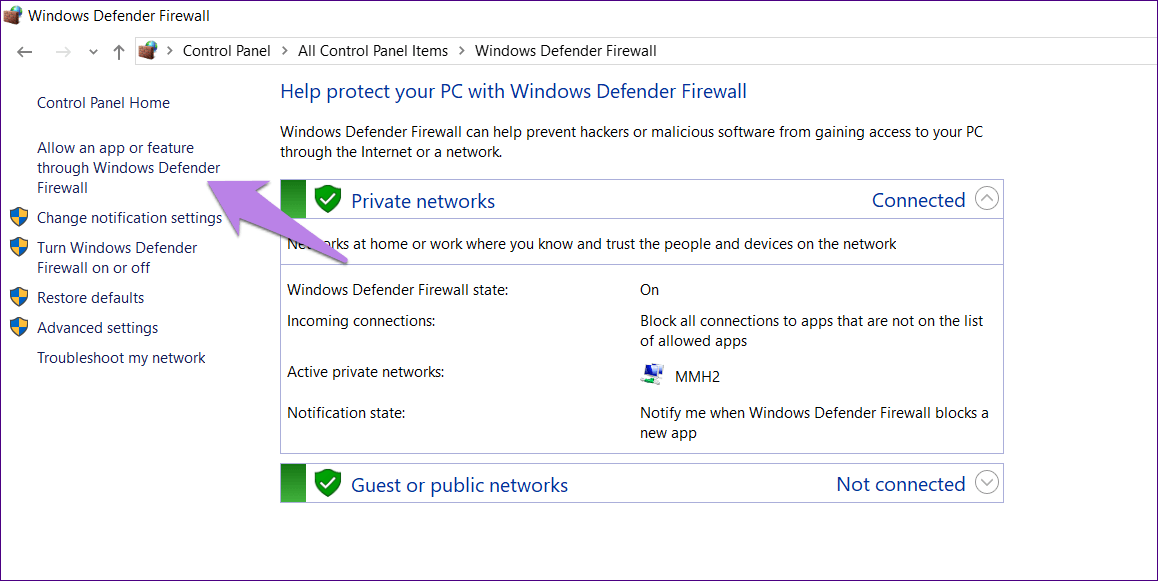
مرحله 2: روی "Allow an app or feature through Windows Defender Firewall" کلیک کنید.
مرحله 3: مطمئن شوید که "File and Printer Sharing" در فهرست فعال است.
Pro Tip: You can also try disabling the Windows Defender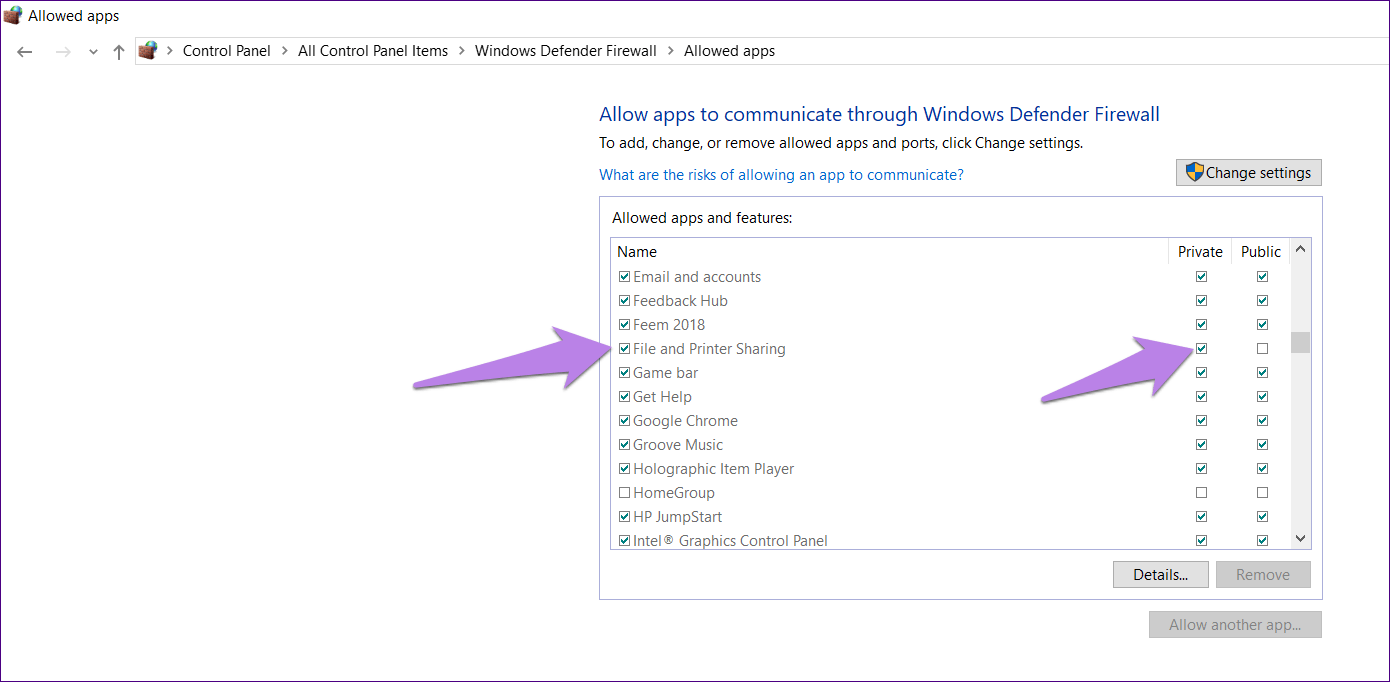
7. "Antivirus" را در رایانه خود غیرفعال کنید
گاهی اوقات، "antivirus" نیز مسئول رفتار نامنظم "file sharing" است. بنابراین، سعی کنید آن را به طور موقت غیرفعال کنید و ببینید آیا مشکل حل میشود یا خیر. اگر "file sharing" پس از غیرفعال کردن "antivirus" به درستی کار کرد، بررسی کنید که آیا بهروزرسانی برای "antivirus" موجود است یا ممکن است نیاز به استفاده از یک "antivirus" دیگر داشته باشید.
نکته: "Shared Folders" را شناسایی کنید
برای پیدا کردن فولدرهایی که در حال حاضر به اشتراک گذاشته شدهاند، \\localhost را در نوار آدرس "File Explorer" تایپ کرده و کلید Enter را فشار دهید.
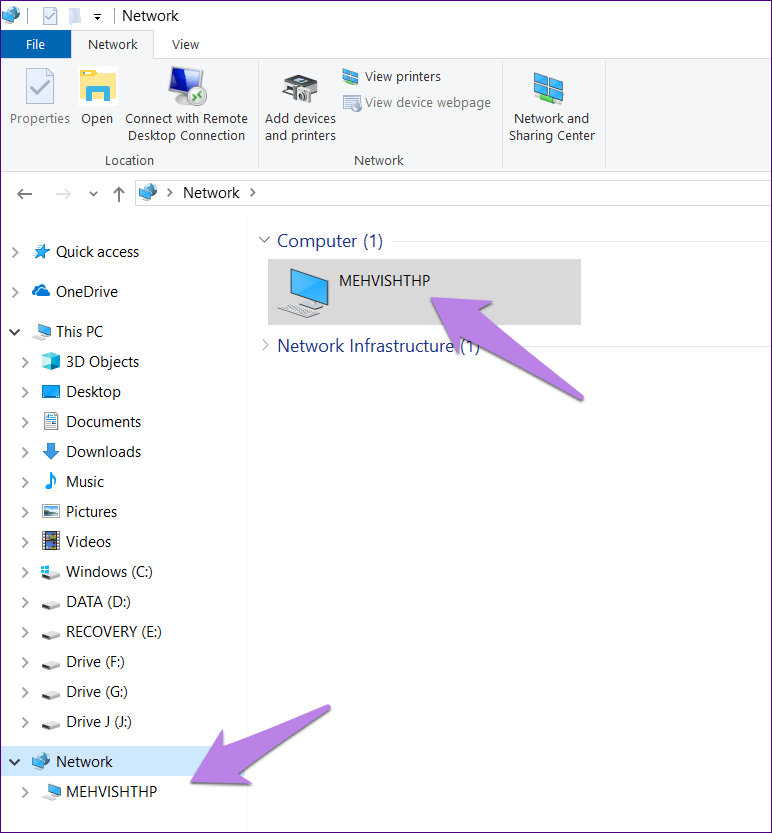
به صورت جایگزین، به "Network" از پنل سمت چپ در "File Explorer" بروید. در اینجا، بر روی نام کامپیوتر خود کلیک کنید.
اشتراکگذاری آسان شده است
امیدواریم راهحلهای بالا به شما در رفع مشکل "file sharing" کمک کرده باشند. اگر در تلاش برای به اشتراکگذاری فایلها بین PC و Android هستید، میتوانید از اپلیکیشنهای "third-party" نیز کمک بگیرید. برای به اشتراکگذاری فایلها بین PC و iOS، اپلیکیشنهای "third-party" نیز میتوانند مفید باشند.
مطلب بعدی: احتمالاً آیکون "Focus Assist" را در "Action Center" مشاهده کردهاید. این چیست؟ چگونه مفید است؟ پست بعدی را بخوانید تا همه پاسخها را پیدا کنید.





