ویندوز چندین روش برای گرفتن پشتیبان از دادههای ارزشمند شما روی کامپیوتر ارائه میدهد. شما میتوانید از ویژگی جدید "Backup" برای ذخیره نسخههای مختلف فایلها روی یک "external hard disk" استفاده کنید. ویژگیهای "Recovery Drive" و "System Image" این امکان را به شما میدهند که از کل درایوها پشتیبان بگیرید.
در حالی که ویژگی "Backup" به خودی خود توضیحدهنده است، تفاوت بین "Recovery Drive" و "System Image" چیست؟ چرا به دو گزینه جداگانه نیاز داریم؟
مهمتر از همه، چگونه میتوانیم با استفاده از این دو روش یک پشتیبان تهیه کنیم؟ احتمالاً در مورد گزینه مناسبتر از بین این دو تعجب کردهاید. خب، ما در این پست به تمامی چنین سوالات و نگرانیها در مورد "Recovery Drive" و "System Image" خواهیم پرداخت.
بیایید شروع کنیم.
1. Recovery Drive
وظیفه یک "Recovery Drive" برگرداندن کامپیوتر به وضعیت اولیه آن است. اکنون این وضعیت اولیه ممکن است به معنای تنظیمات کارخانه یا نسخهای از محیط "Windows" شما باشد. این شبیه به تنظیم مجدد کارخانه در "Android" است. تقریباً مانند فرمت کردن کامپیوتر شما است. بله، درست حدس زدید. این شامل برنامههای دسکتاپ و فایلهای شخصی شما نخواهد بود. از آنجا که "Recovery Drive" همه چیز را به حالتی که در اولین بوت کامپیوتر بود برمیگرداند، معمولاً اندازه کوچکتری دارد. تمام برنامهها و اپلیکیشنهای شخص ثالث در فرآیند پشتیبانگیری کنار گذاشته میشوند. بنابراین، برای بازیابی فایلهای حذف شده یا دیگر دادههای کاربر مفید نیست.

درایو بازیابی معمولاً برای شرایط بحرانی که کامپیوتر شما پاسخ نمیدهد، خراب میشود و هیچ گزینه دیگری ندارید، استفاده میشود.
درایو بازیابی همچنین به عنوان "Recovery Disc" یا "System Recovery Disc" شناخته میشود. این به این دلیل است که در گذشته، مردم از دیویدی یا سیدی برای ساخت یکی استفاده میکردند. امروزه، مردم ترجیح میدهند از "bootable pen drives" استفاده کنند زیرا حمل آنها آسانتر است، کمتر در معرض آسیب هستند و سرعت انتقال داده بهتری دارند.
بیشتر کامپیوترهای مدرن با یک درایو بازیابی داخلی عرضه میشوند. این درایو از دید کاربر پنهان نگه داشته میشود تا از حذف تصادفی و حفظ یکپارچگی آن محافظت شود. اما "Windows 10" بازی را تغییر داده است و اکنون شما نیاز دارید که یک "bootable USB Recovery Drive" جداگانه ایجاد کنید.
2. "System Image"
از سوی دیگر، "System Image" یک کپی از کل یک پارتیشن هارد دیسک ایجاد میکند. با این حال، در این فرایند یک فایل بزرگ واحد ایجاد میشود. "System Image" معمولاً برای پشتیبانگیری از پارتیشن اصلی یا جایی که سیستم عامل ویندوز خود را نصب کردهاید، استفاده میشود. به همین دلیل، شامل دادههای کاربری، فایلهای برنامه، فایلهای بوت، ورودیهای "registry" و تمامی فایلها و پوشههای مرتبط با سیستم عامل شما میباشد.

معمولاً یک فایل "System Image" بزرگتر از "Recovery Drive" است. دلیلش این است که از دادههای کاربر و همچنین برنامهها و اپلیکیشنهای نصبشده توسط کاربر نیز پشتیبانگیری میکند. در حالی که "System Image" یک فایل واحد است که همه چیز را شامل میشود، روشهایی وجود دارد که میتوان فایلها و پوشههای فردی را از آن استخراج کرد بدون اینکه نیاز به انجام یک بازگردانی کامل باشد.
"System Image" زمانی که میخواهید دادههای از دست رفته مانند فایلها یا اپلیکیشنها را بازگردانی کنید، ترجیح داده میشود. از سوی دیگر، درایوهای دیگر را از فرآیند خارج میکند. به همین دلیل "Microsoft" یک گزینه "Backup" جداگانه را در "Windows 10" تعبیه کرده است.
3. چگونه "Recovery Drive" ایجاد کنیم
کنترل پنل را باز کرده و به دنبال Create a recovery drive بگردید. آن را باز کنید. رمز عبور مدیر را وارد کنید.
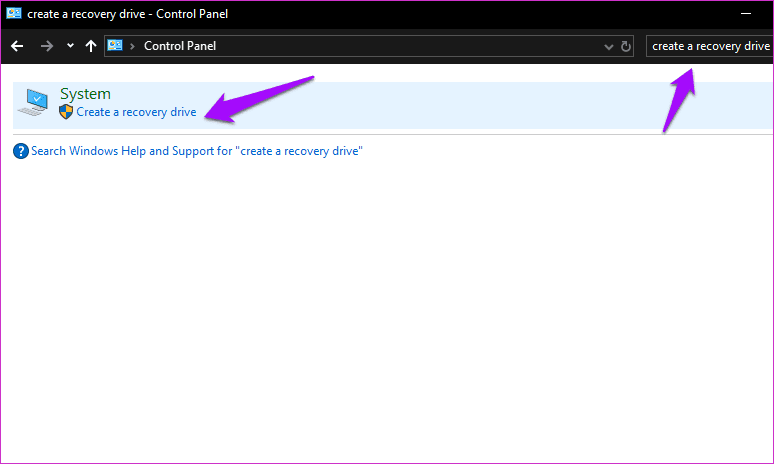
شما به یک "pen drive" حداقل 16 گیگابایتی نیاز خواهید داشت. هر دادهای که روی آن دارید پاک خواهد شد، بنابراین مطمئن شوید که خالی و "formatted" است. آن را به یک "USB slot" در رایانه خود وصل کنید.
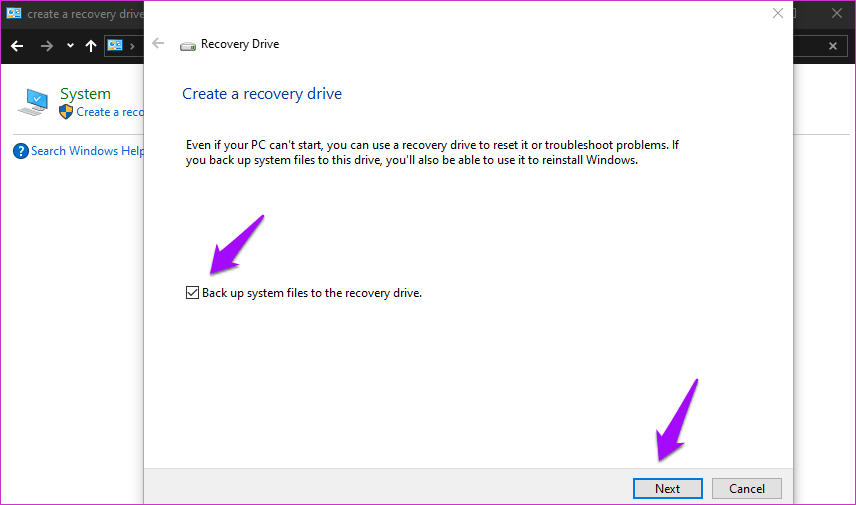
گزینه "Back up system files to recovery drive" را انتخاب کرده و روی "Next" کلیک کنید. این فرآیند ممکن است مدتی طول بکشد. تا زمانی که فرآیند کامل نشده است، هیچ تغییری در کامپیوتر خود ایجاد نکنید. پس از اتمام کار، فلش درایو خود را بهطور ایمن خارج کنید. آن را بهطور مناسب برچسبگذاری کرده و در جایی امن نگهداری کنید.
برای بازیابی کامپیوتر خود به وضعیت 'اولیه کارخانهای'، باید کامپیوتر خود را از "USB drive" بوت کنید. برای این کار، هنگام مشاهده صفحه تنظیمات در طول بوت، کلید F2 یا F10 را فشار دهید.
4. چگونه یک "System Image" ایجاد کنیم
همراه داشتن یک نسخه "System Image" میتواند در صورت بروز مشکل به بازگرداندن سیستم شما کمک زیادی کند. همچنین، میتواند شما را از دردسر نصب نرمافزارهای مختلف و ایجاد تغییرات در تنظیمات برای راهاندازی مجدد رایانه از ابتدا نجات دهد. در اینجا مراحل ایجاد یک "System Image" آمده است.
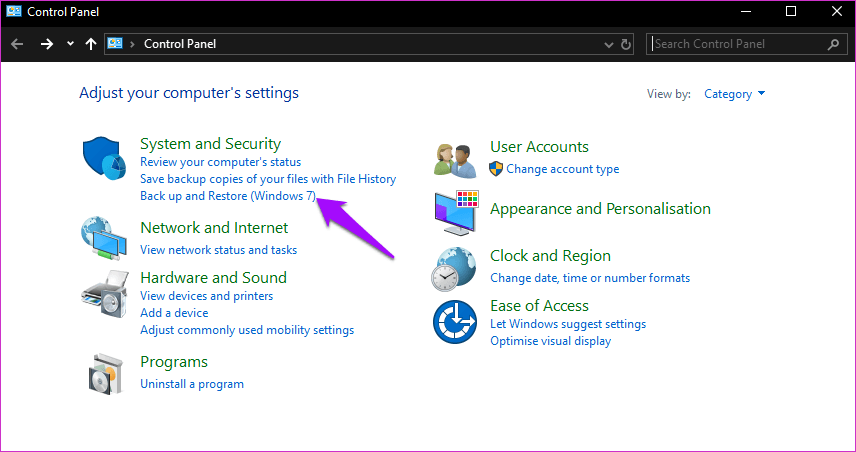
مرحله 1: "Control Panel" را باز کرده و گزینه "Back up and Restore (Windows 7)" را تحت گزینه "System and Security" انتخاب کنید. به برچسب "Windows 7" فکر نکنید.
مرحله ۲: روی گزینه "Create a system image" در سمت چپ کلیک کنید.
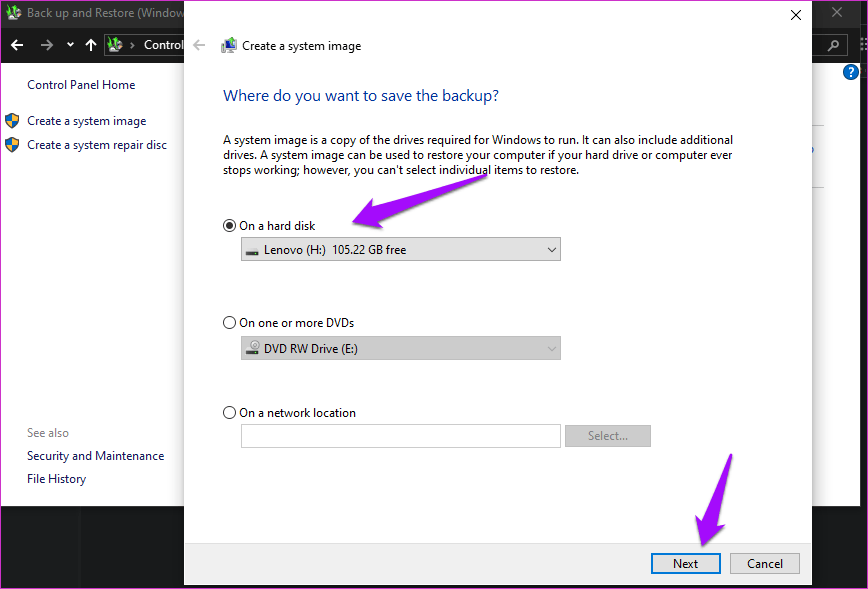
مرحله 3: در صفحه بعد، شما باید دیسک سخت هدف را انتخاب کنید که میخواهید یک "backup" از آن تهیه کنید. من یک دیسک سخت خارجی ("HDD" یا "SSD") با حداقل 200 گیگابایت فضای خالی را پیشنهاد میکنم.
مرحله ۴: اکنون، درایو C یا درایوی که میخواهید یک "System Image" از آن ایجاد کنید را انتخاب کنید. توجه داشته باشید که میتوانید یک "System Image" از هر درایوی ایجاد کنید و نه لزوماً درایوی که سیستمعامل روی آن نصب شده است.
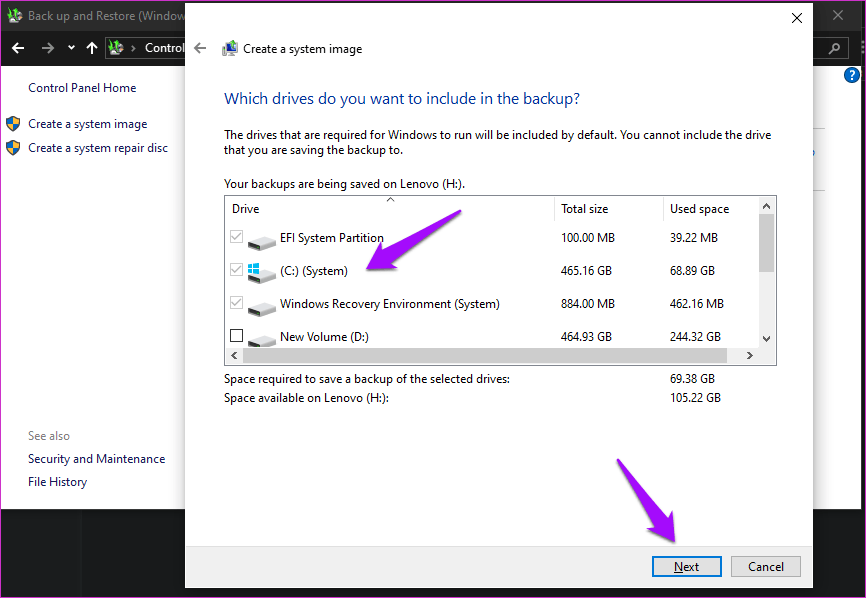
این فرایند چند ساعت طول خواهد کشید. بنابراین اگر از لپتاپ استفاده میکنید، مطمئن شوید که آن را به منبع برق متصل کردهاید. تا زمانی که فرایند کامل نشده است، هیچ تغییری در درایو ایجاد نکنید.
پس از اتمام فرایند، گزینهای برای ایجاد یک "Recovery Drive" نیز خواهید دید. این اختیاری است و ما قبلاً آن را در بالا پوشش دادهایم. بنابراین میتوانید آن را نادیده بگیرید. اگر میخواهید، از یک "pen drive" استفاده کنید. من توصیه نمیکنم از همان "HDD" برای هر دو "System Image" و "Recovery Drive" استفاده کنید. برای بازیابی، از گزینه "HDD" بوت کنید همانطور که در پایان نکته 3 در بالا بحث شد.
احتیاط شرط عقل است
عاقلانه است که به طور منظم از سیستم خود "backup" بگیرید تا در مواقع ضروری آماده باشید. دیر یا زود، همه ما با وضعیتی مواجه میشویم که اوضاع طبق برنامه پیش نمیرود. درایوها ممکن است خراب شوند، سیستم ممکن است "hacked" شود، لپتاپها دزدیده شوند و لیست ادامه دارد. قصد ترساندن شما را نداریم. با این حال، "backup" شما را از تمامی این فجایع غیرمنتظره محافظت میکند و ممکن است روز شما را نجات دهد.
مورد بعدی: میخواهید از عکسها "backup" بگیرید؟ یاد بگیرید که کدام یک راهحل بهتری بین "OneDrive" و "Google Photos" است.