جریان بدون وقفه بین چندین کامپیوتر با "Mouse Without Borders" یک رویای بهرهوری است. درون "Microsoft PowerToys" قرار گرفته، این اپلیکیشن به شما اجازه میدهد که از یک ماوس و کیبورد واحد در چندین صفحهنمایش و سیستمهای مختلف استفاده کنید. اما چه اتفاقی میافتد وقتی این ابزار همانطور که تبلیغ شده کار نمیکند؟ اگر خود را در تلاش برای رفع مشکل "Mouse Without Borders" یافتید، نگران نباشید، چون راهحل(ها) اینجاست.
در این راهنما، ما شما را با روشهای مختلفی آشنا خواهیم کرد که باید به شما کمک کند تا "Mouse Without Borders" را به درستی راهاندازی کنید. از تغییرات جزئی تا تنظیمات پیشرفته، ما کل بسته را پوشش دادهایم. پس از انجام این کار، شما قادر خواهید بود نه تنها از "peripherals" یکسان در چندین دستگاه "Windows" استفاده کنید، بلکه فایلها را نیز انتقال داده و "clipboard" را به اشتراک بگذارید. بنابراین بیایید شروع کنیم.
نصب مجدد "PowerToys"
اغلب، نصب مجدد ساده میتواند معجزه کند. از آنجایی که "Mouse Without Borders" بخشی از بسته "PowerToys" است، باید آن را حذف و دوباره نصب کنید. برای انجام این کار، کلیدهای Windows + I را با هم روی صفحهکلید فشار دهید تا "Windows Settings" باز شود. در اینجا، به "Apps > Installed apps" بروید.
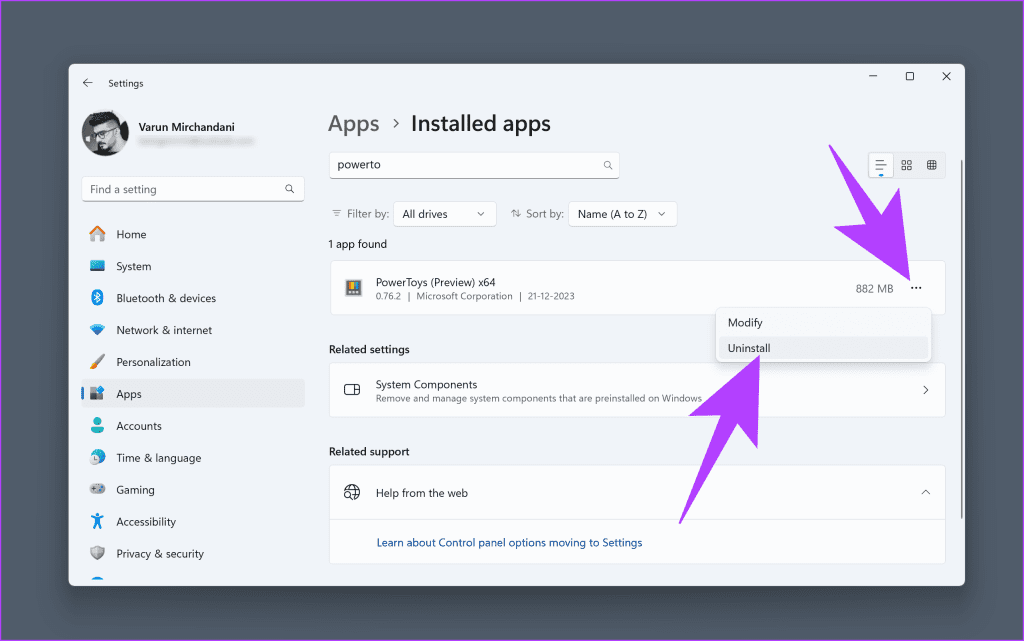
در اینجا، به دنبال PowerToys بگردید. در نتایج، روی آیکون سه نقطه کنار PowerToys کلیک کنید و گزینه "Uninstall" را انتخاب کنید.
ویندوز اکنون باید PowerToys را از رایانه شما حذف کند. پس از انجام این کار، میتوانید آن را دوباره از "Microsoft Store" دانلود کنید.
"Download Microsoft PowerToys"
این کار را روی تمام سیستمها انجام دهید و سپس سعی کنید دوباره به "Mouse Without Borders" فرصت بدهید.
2. مطمئن شوید که هر دو دستگاه در حال اجرا هستند
ممکن است بدیهی به نظر برسد، اما اطمینان حاصل کردن از اینکه هر دو کامپیوتر روشن و در حال کار هستند بسیار مهم است. گاهی اوقات، یکی از دستگاهها ممکن است در حالت خواب باشد یا خاموش شده باشد، که منجر به مشکلات اتصال میشود. اطمینان حاصل کنید که دستگاه "host" که "Mouse Without Borders" روی آن اجرا میشود و دستگاه "remote" که قصد اتصال به آن را دارید، در یک شبکه قرار دارند و میتوانند بهطور مؤثر ارتباط برقرار کنند. بررسی کنید که هر دو دستگاه دارای اتصالات شبکه کارآمدی هستند و میتوانند به اینترنت دسترسی پیدا کنند.
3. اطمینان حاصل کنید که شما روی همان "Network" هستید
همچنین بسیار مهم است که اطمینان حاصل کنید که همه کامپیوترهایی که میخواهید از "Mouse Without Borders" روی آنها استفاده کنید، به همان شبکه "Wi-Fi" متصل باشند. میتوانید با کلیک بر روی آیکون "Wi-Fi" در "Taskbar" و بررسی نام شبکه، این موضوع را بررسی کنید.
اطمینان حاصل کنید که به همان شبکهای که رایانه دیگر متصل است، وصل شدهاید. پس از انجام این کار، دوباره سعی کنید از "Mouse Without Borders" استفاده کنید.
4. تنظیمات DNS را تغییر دهید
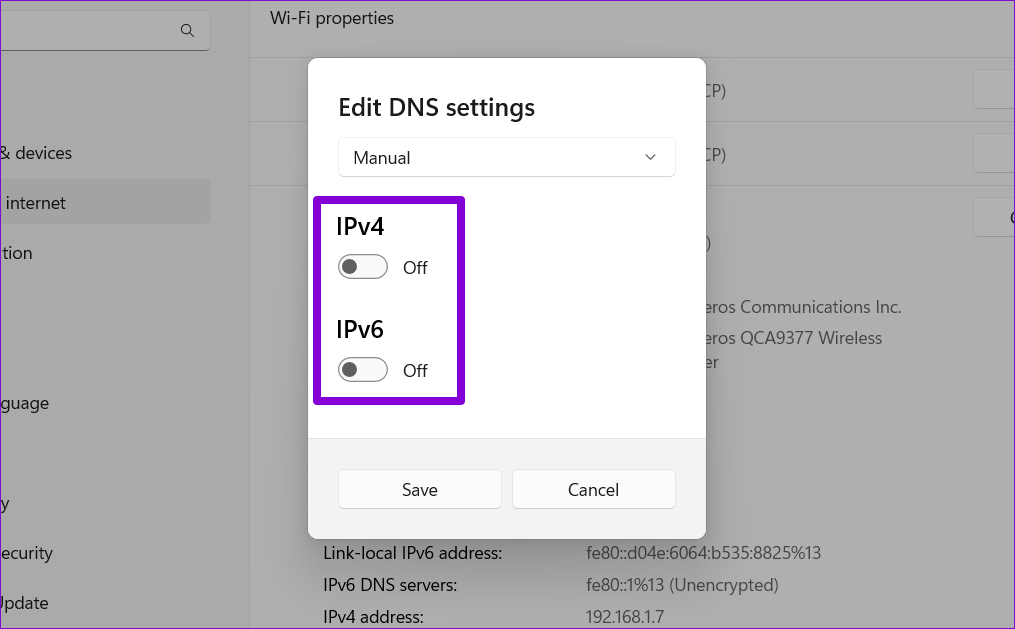
مشکلات "DNS" میتواند گاهی اوقات با "Mouse Without Borders" تداخل ایجاد کند. سعی کنید تنظیمات "DNS" خود را به یک سرور "DNS" قابل اعتماد و سریع تغییر دهید. میتوانید از "Google’s DNS" (8.8.8.8 و 8.8.4.4) یا "OpenDNS" (208.67.222.222 و 208.67.220.220) استفاده کنید. روشهای متعددی برای تغییر سرور "DNS" در "Windows" وجود دارد، بنابراین میتوانید از روشی که دوست دارید استفاده کنید.
صرف نظر از روشی که انتخاب میکنید، توصیه میشود از "DNS server" یکسانی روی تمام دستگاهها استفاده کنید. وقتی انجام شد، دوباره سعی کنید از "Mouse Without Borders" استفاده کنید تا ببینید آیا اکنون کار میکند یا نه.
5. "Run as Administrator"
ممکن است "Mouse Without Borders" برای اجرای جادوی خود به کمی دسترسی بیشتر نیاز داشته باشد. از این رو، اجرای "PowerToys" با دسترسی ادمین میتواند گاهی اوقات مشکلات سازگاری را برطرف کند. برای این کار، "PowerToys" را در جستجوی ویندوز پیدا کرده و سپس گزینه «Run as Administrator» را انتخاب کنید.
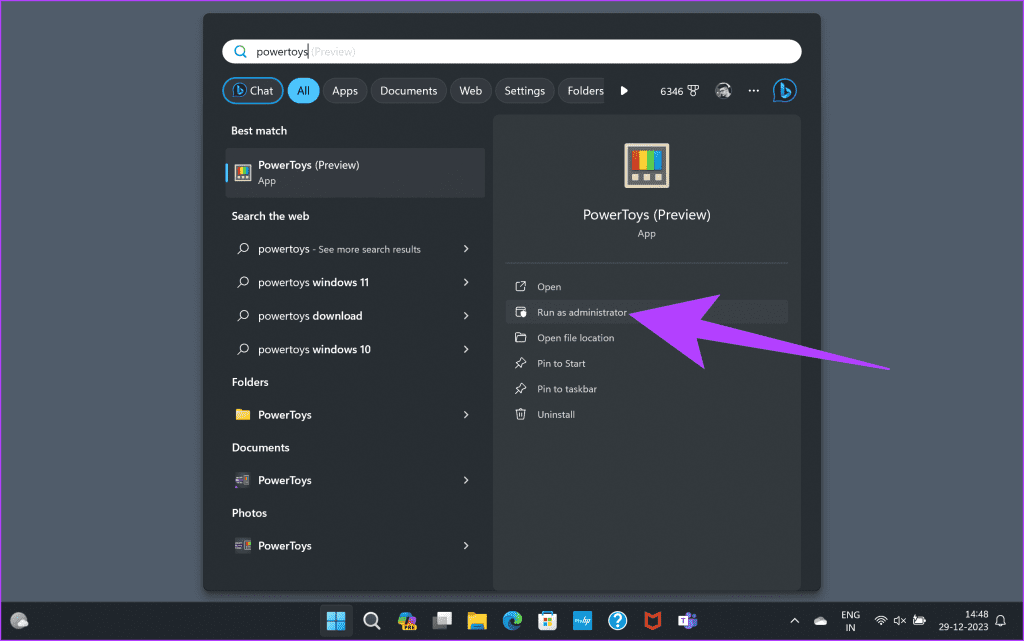
این کار را روی همه کامپیوترها انجام دهید و دوباره از "Mouse Without Borders" استفاده کنید. با دسترسیهای بالاتر، نباید با هیچ مشکلی مواجه شوید.
6. تنظیم کردن "Firewall Settings"
اگر هنوز با مشکلات اتصال مواجه هستید، ممکن است به دلیل "Windows Firewall" باشد. برخی از کاربران ما اشاره کردند که ایجاد دستی یک قاعده برای "Mouse Without Borders" به آنها کمک کرده است. بنابراین این مراحل را دنبال کنید.
مرحله 1: در داخل جستجوی ویندوز، عبارت ‘Allow an app through Windows Firewall’ را جستجو کنید. روی اولین نتیجه کلیک کنید.
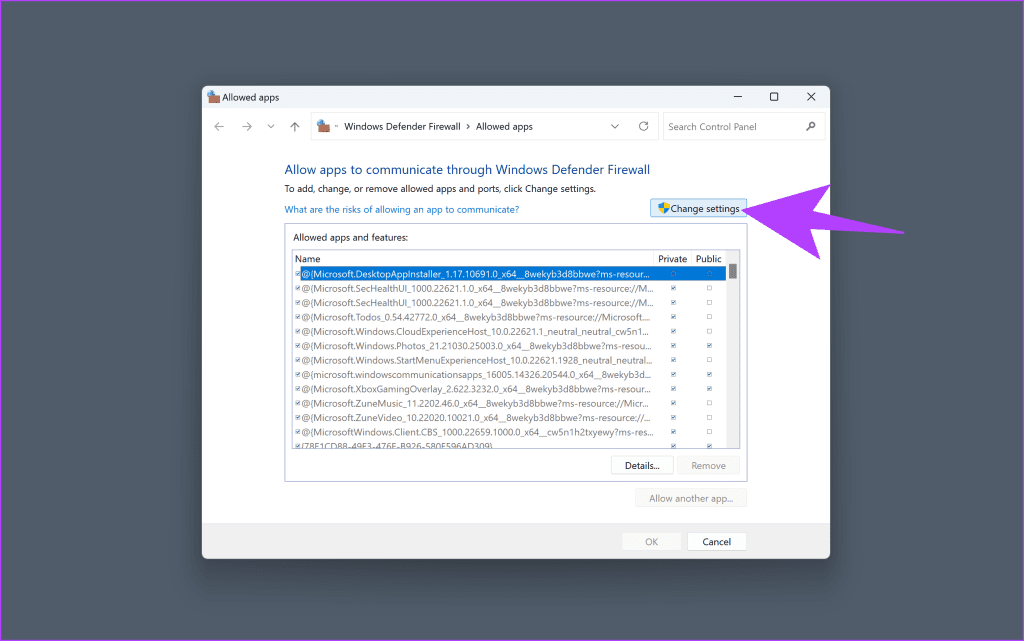
مرحله 2: داخل تنظیمات Windows Firewall، روی 'Change Settings' کلیک کنید. برای این کار حقوق Admin را به آن اعطا کنید.
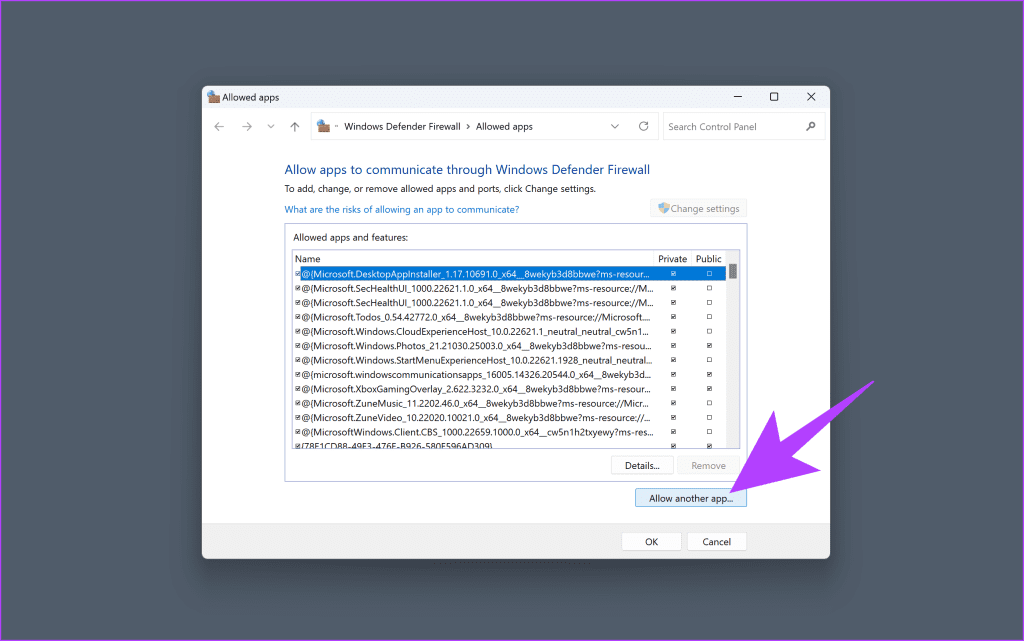
مرحله 3: اکنون، میتوانید "Microsoft PowerToys" را به لیست استثنائات "Firewall" اضافه کنید. برای انجام این کار، روی ‘Allow another app’ کلیک کنید.
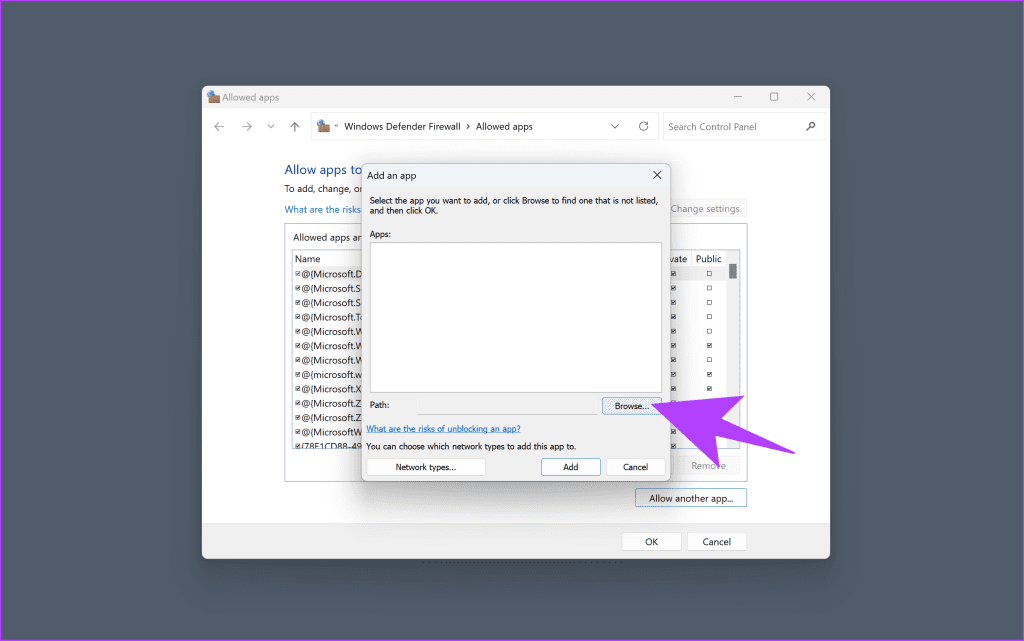
مرحله 4: در پنجره جدیدی که ظاهر میشود، "Browse" را انتخاب کنید.
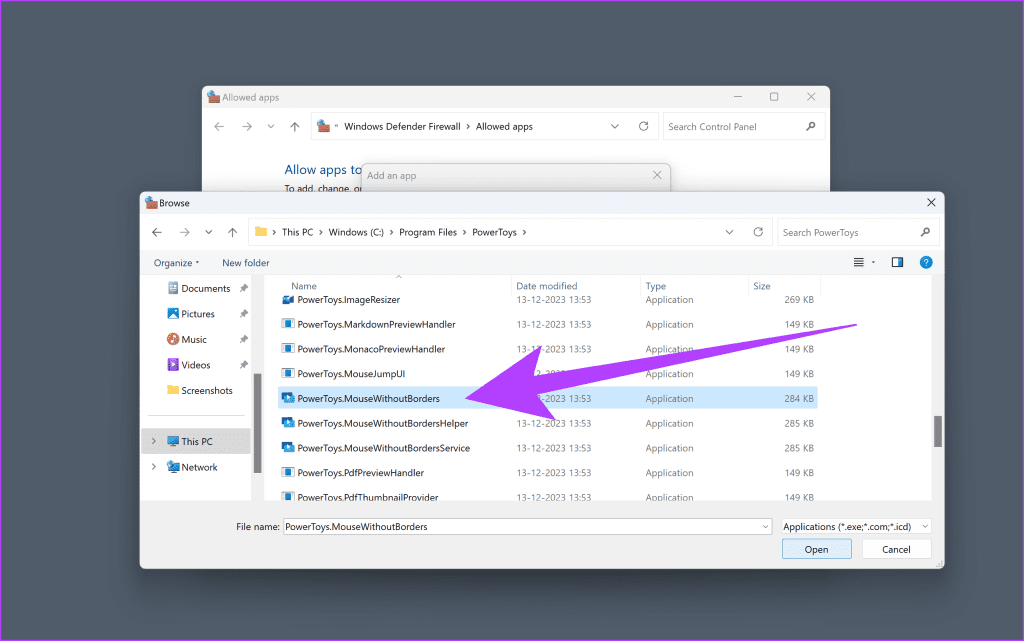
مرحله 5: حالا، به This PC > Windows > Program Files > PowerToys بروید. در اینجا، ‘PowerToys.MouseWithoutBorders’ را انتخاب کرده و روی Open کلیک کنید.
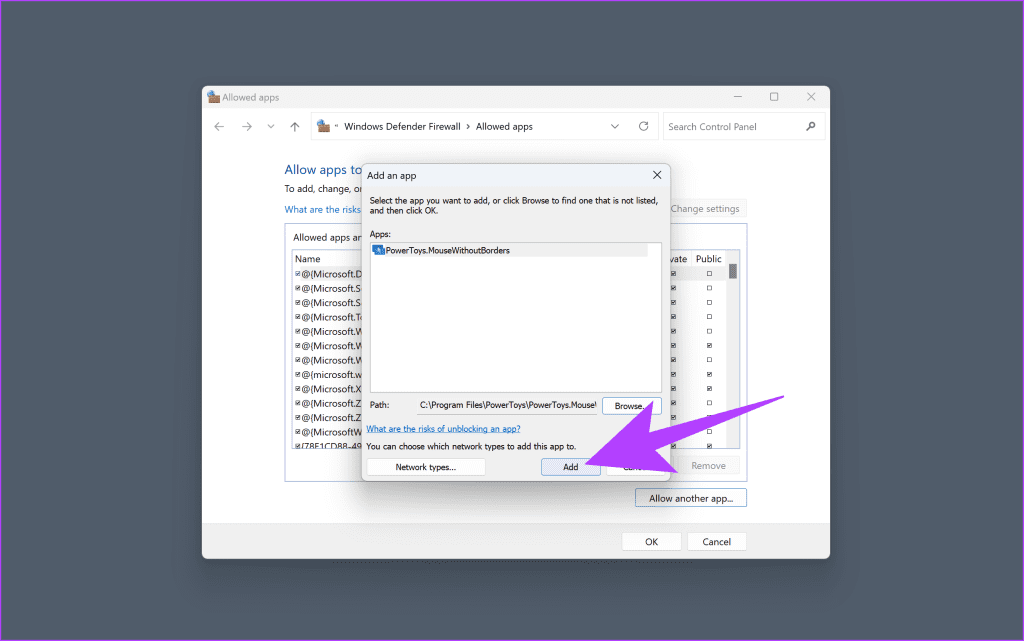
مرحله 6: سپس، روی "Add" کلیک کنید.
و تمام. پس از انجام این کار، دوباره سعی کنید از "Mouse Without Borders" استفاده کنید.
7. ورود "IP" به صورت دستی
"Mouse Without Borders" از آدرس IP شبکه Wi-Fi شما برای اتصال به سایر کامپیوترهایی که در همان شبکه هستند استفاده میکند. گاهی اوقات، این برنامه قادر به تشخیص تنظیمات IP صحیح نیست که منجر به این خطا میشود. خوشبختانه، این ابزار دارای گزینه "mapping" در تنظیمات نیز میباشد. این قابلیت به شما اجازه میدهد تا به صورت دستی آدرس IP دستگاه راه دور را وارد کنید به جای اینکه به DNS متکی باشید. در اینجا نحوه استفاده از آن آمده است.
مرحله 1: کلیدهای "Windows + R" را روی صفحه کلید خود فشار دهید تا "Run dialog" باز شود. در اینجا، 'cmd' را تایپ کنید و Enter را فشار دهید.
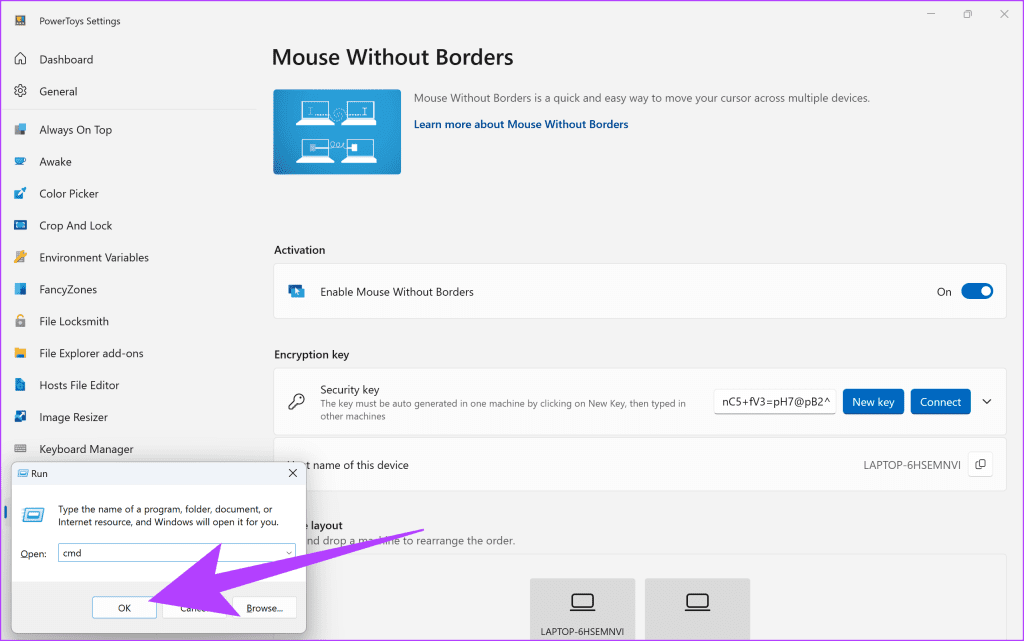
مرحله 2: این کار باید پنجره "Command Prompt" را اجرا کند. حالا، فرمان زیر را وارد کنید.
ipconfig
آدرس "IPv4" رایانه خود را یادداشت کنید. این دو مرحله را برای هر رایانه تکرار کنید.
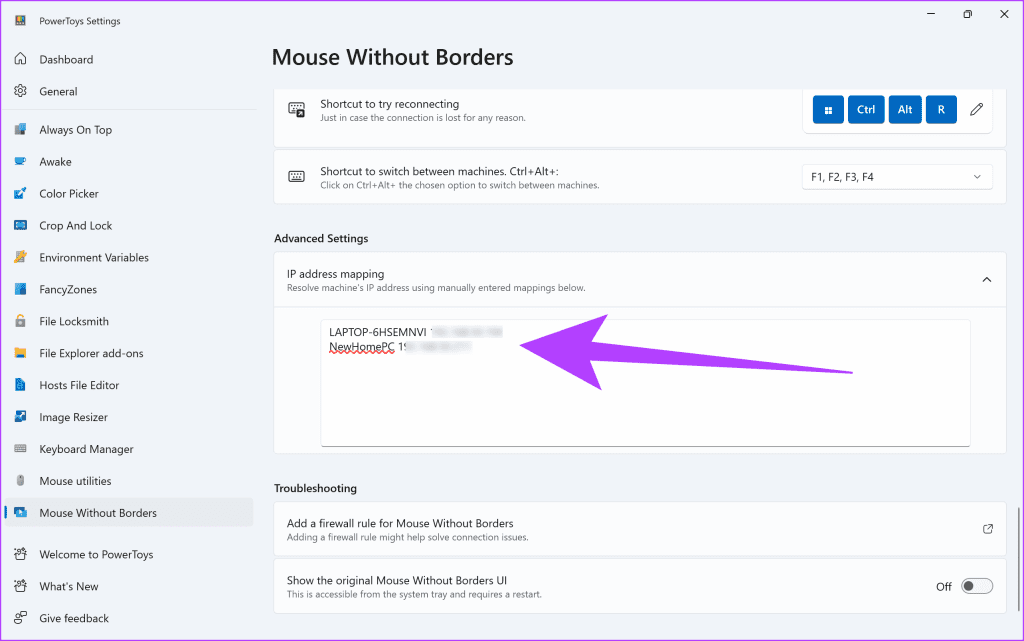
مرحله 3: اکنون، "Mouse Without Borders" را در "PowerToys" باز کرده و کلید امنیتی و نام دستگاه را به صورت معمول وارد کنید. سپس به بخش ‘IP address mapping’ بروید. در اینجا، نام دستگاه را به همراه آدرس "IP" آن وارد کنید. این کار را در همه سیستمها انجام دهید.
تمام شد. حالا میتوانید تلاش کنید که اتصال برقرار کنید. به جای استفاده از "DNS resolver"، اکنون برنامه باید بتواند به تمامی سیستمها بهصورت یکپارچه متصل شود و به راحتی ماوس و کیبورد را به اشتراک بگذارد.
8. سایر محصولات
اگر همه چیز شکست خورد و خودتان را در حال کندن موهایتان از روی ناامیدی یافتید، شاید باید یک راهحل «third-party» را در نظر بگیرید. برای مثال، «Logitech» «MX Master 3S» را ارائه میدهد که یک «mouse» عالی با قابلیت «Multi-Device Connectivity» است. با استفاده از «Logitech Flow»، میتوانید از «mouse» در کامپیوترهای مختلفی که روی یک شبکه «Wi-Fi» مشابه متصل هستند، استفاده کنید. به همین ترتیب، میتوانید «multi-device keyboards» را هم بررسی کنید که ویژگیهای مشابهی دارند.
جادوی Multi-Screen
"Mouse Without Borders" یک ابزار عالی است و معمولاً بدون نیاز به تنظیمات پیچیده به خوبی کار میکند. فقط رمز عبور را وارد کنید و آماده استفاده هستید. اگر در اتصال مشکل دارید، سعی کنید راهحلهای ذکر شده در بالا را برای رفع خطای عدم اتصال "Mouse Without Borders" امتحان کنید.
آیا به دنبال جایگزینهایی برای "Mouse Without Borders" هستید؟ در اینجا ۳ اپلیکیشن برای اشتراکگذاری کیبورد و ماوس بین دو یا چند کامپیوتر معرفی میشود.





