دستهبندی
آموزش سختافزارهای کامپیوتر
<p data-start="189" data-end="528"><strong>سختافزارهای کامپیوتر</strong> بخشهای فیزیکی و اساسی دستگاه شما هستند که عملکرد کلی سیستم را تحت تاثیر قرار میدهند. از پردازنده گرفته تا حافظه رم و کارت گرافیک، هر جزء وظیفهای خاص دارد که در نهایت تجربه کاربری شما را شکل میدهد. در این بخش از سایت فرازیتو، شما با انواع مختلف سختافزارها، نحوه عملکرد هر یک و راههای ارتقاء آنها آشنا خواهید شد.</p> <h2 data-start="530" data-end="598">اجزای اصلی سختافزار کامپیوتر: چه قطعاتی سیستم شما را میسازند؟</h2> <ol data-start="600" data-end="1561"> <li data-start="600" data-end="861"> <p data-start="603" data-end="861"><strong data-start="603" data-end="621">پردازنده (CPU)</strong><br data-start="621" data-end="624" />پردازنده، مغز کامپیوتر است که تمامی دستورات را پردازش میکند. انتخاب پردازنده مناسب میتواند تأثیر زیادی بر عملکرد کلی سیستم شما داشته باشد. در این بخش، با نحوه انتخاب پردازنده، تفاوت بین مدلهای مختلف و نکات فنی آنها آشنا خواهید شد.</p> </li> <li data-start="863" data-end="1112"> <p data-start="866" data-end="1112"><strong data-start="866" data-end="884">حافظه رم (RAM)</strong><br data-start="884" data-end="887" />رم برای ذخیره موقت دادهها و پردازشهای جاری سیستم استفاده میشود. افزایش حافظه رم میتواند به طور مستقیم عملکرد سیستم شما را بهبود بخشد. در این قسمت، با انواع رمها، نحوه ارتقاء آن و تأثیر آن بر عملکرد سیستم آشنا میشوید.</p> </li> <li data-start="1114" data-end="1309"> <p data-start="1117" data-end="1309"><strong data-start="1117" data-end="1138">کارت گرافیک (GPU)</strong><br data-start="1138" data-end="1141" />کارت گرافیک مسئول نمایش تصاویر و پردازش دادههای گرافیکی است. انتخاب کارت گرافیک مناسب برای کارهای گرافیکی، طراحی، یا بازیهای ویدیویی از اهمیت ویژهای برخوردار است.</p> </li> <li data-start="1311" data-end="1561"> <p data-start="1314" data-end="1561"><strong data-start="1314" data-end="1345">هارد دیسک (HDD) و حافظه SSD</strong><br data-start="1345" data-end="1348" />حافظه ذخیرهسازی یکی از مهمترین قطعات سختافزاری است که باید برای ذخیرهسازی دادهها به طور صحیح انتخاب شود. در این مقاله، تفاوتهای میان هارد دیسک و حافظه SSD، نحوه نصب و بهینهسازی آنها را بررسی خواهیم کرد.</p> </li> </ol> <h2 data-start="1563" data-end="1634">نصب و ارتقاء سختافزارهای کامپیوتر: گامهای عملی برای بهبود عملکرد</h2> <p data-start="1636" data-end="1820">نصب و ارتقاء سختافزارهای کامپیوتر نیاز به دقت و دانش فنی دارد. در این بخش، شما یاد خواهید گرفت که چگونه قطعات مختلف را به درستی نصب کرده و آنها را برای بهترین عملکرد ممکن تنظیم کنید.</p> <ol data-start="1822" data-end="2697"> <li data-start="1822" data-end="2044"> <p data-start="1825" data-end="2044"><strong data-start="1825" data-end="1847">نصب پردازنده (CPU)</strong><br data-start="1847" data-end="1850" />پردازندهها معمولاً در جایگاه خود قرار میگیرند، اما برای نصب صحیح آنها باید مراقب پینها و جایگاههای پردازنده باشید. در این مقاله، نحوه نصب پردازنده و بررسی نکات امنیتی آن را خواهیم آموخت.</p> </li> <li data-start="2046" data-end="2256"> <p data-start="2049" data-end="2256"><strong data-start="2049" data-end="2074">ارتقاء حافظه رم (RAM)</strong><br data-start="2074" data-end="2077" />در این بخش، نحوه نصب و ارتقاء حافظه رم را بررسی خواهیم کرد. شما یاد خواهید گرفت که چگونه حافظه رم را شناسایی کرده و ظرفیت آن را افزایش دهید تا عملکرد سیستم خود را بهبود ببخشید.</p> </li> <li data-start="2258" data-end="2449"> <p data-start="2261" data-end="2449"><strong data-start="2261" data-end="2286">نصب کارت گرافیک (GPU)</strong><br data-start="2286" data-end="2289" />نصب کارت گرافیک ممکن است کمی پیچیده به نظر برسد، اما با راهنماییهای درست میتوانید این قطعه را به راحتی نصب کرده و از عملکرد گرافیکی بهینه بهرهبرداری کنید.</p> </li> <li data-start="2451" data-end="2697"> <p data-start="2454" data-end="2697"><strong data-start="2454" data-end="2480">انتخاب و نصب حافظه SSD</strong><br data-start="2480" data-end="2483" />یکی از بهترین روشها برای افزایش سرعت سیستم، نصب حافظه SSD است. در این بخش، شما با نحوه انتخاب و نصب این نوع حافظه آشنا خواهید شد و میآموزید که چگونه از آن برای تسریع در بارگذاری سیستم و برنامهها استفاده کنید.</p> </li> </ol> <h2 data-start="2699" data-end="2767">رفع مشکلات رایج سختافزاری: راهحلهایی برای بهبود عملکرد سیستم</h2> <p data-start="2769" data-end="2969">با گذشت زمان، ممکن است سیستم شما دچار مشکلات سختافزاری شود. در این بخش، به بررسی مشکلات رایج سختافزاری و راهحلهای آنها خواهیم پرداخت تا شما بتوانید سیستم خود را بدون نیاز به تعمیرکار ارتقاء دهید.</p> <ul data-start="2971" data-end="3519"> <li data-start="2971" data-end="3162"> <p data-start="2973" data-end="3162"><strong data-start="2973" data-end="3007">داغ شدن پردازنده و کارت گرافیک</strong><br data-start="3007" data-end="3010" />داغ شدن بیش از حد پردازنده و کارت گرافیک میتواند باعث افت عملکرد سیستم شود. در این مقاله، بهترین روشها برای خنکسازی این قطعات را بررسی خواهیم کرد.</p> </li> <li data-start="3164" data-end="3329"> <p data-start="3166" data-end="3329"><strong data-start="3166" data-end="3194">مشکلات مربوط به حافظه رم</strong><br data-start="3194" data-end="3197" />حافظه رم ممکن است دچار مشکلاتی مانند پر شدن سریع یا خرابی شود. راههای تشخیص مشکلات رم و نحوه رفع آنها در این بخش آورده شده است.</p> </li> <li data-start="3331" data-end="3519"> <p data-start="3333" data-end="3519"><strong data-start="3333" data-end="3359">مشکلات هارد دیسک و SSD</strong><br data-start="3359" data-end="3362" />هارد دیسکهای قدیمی ممکن است دچار مشکلاتی مانند کندی عملکرد شوند. این بخش به شما کمک میکند تا مشکلات مربوط به حافظه ذخیرهسازی خود را شناسایی و رفع کنید.</p> </li> </ul> <h3 data-start="3521" data-end="3602">بهینهسازی عملکرد سختافزارهای کامپیوتر: تکنیکهای حرفهای برای ارتقاء سیستم</h3> <p data-start="3604" data-end="3847">برای داشتن بهترین عملکرد از سیستم خود، باید بتوانید سختافزارهای خود را بهینه کنید. در این بخش، شما با تکنیکهای مختلفی مانند اورکلاکینگ (Overclocking)، تنظیمات BIOS/UEFI و بهینهسازی نرمافزاری برای استفاده بهتر از سختافزارها آشنا خواهید شد.</p> <ul data-start="3849" data-end="4265"> <li data-start="3849" data-end="4059"> <p data-start="3851" data-end="4059"><strong data-start="3851" data-end="3888">اورکلاکینگ پردازنده و کارت گرافیک</strong><br data-start="3888" data-end="3891" />اورکلاکینگ میتواند به بهبود سرعت سیستم کمک کند، اما باید با احتیاط انجام شود. در این مقاله، شما با نحوه اورکلاکینگ پردازنده و کارت گرافیک و خطرات آن آشنا خواهید شد.</p> </li> <li data-start="4061" data-end="4265"> <p data-start="4063" data-end="4265"><strong data-start="4063" data-end="4084">تنظیمات BIOS/UEFI</strong><br data-start="4084" data-end="4087" />BIOS و UEFI امکانات بسیاری برای بهینهسازی عملکرد سختافزار فراهم میآورند. در این مقاله، شما نحوه دسترسی به این تنظیمات و استفاده از آنها برای بهینهسازی سیستم را میآموزید.</p> </li> </ul> آشنایی با سختافزارهای کامپیوتر و نحوه نصب، ارتقاء و بهینهسازی آنها میتواند تأثیر زیادی بر عملکرد کلی سیستم شما داشته باشد. از پردازندهها گرفته تا حافظهها و کارتهای گرافیک، تمامی این اجزا نقش مهمی در سرعت و کارایی سیستم دارند. با استفاده از مقالات آموزشی فرازیتو، شما میتوانید سیستم خود را بهبود بخشید و از حداکثر توان سختافزاری آن بهرهبرداری کنید.
۲۷ مطلب
← بازگشت به وبلاگ
چگونه یک CPU را ارتقا دهیم؟
آموزش ارتقا CPU یکی از ساده ترین کار های ممکن در کامپیوتر هاست به شرطی که به خوبی در مورد آن اطلاعات داشته باشید ، قبلا ارتقا رم را به خوبی یادگرفتید و کم کم در زمینه آموزش کامپیوتر حرفه ایی خواهید شد .اگر رایانه شخصی خود را اسمبل کرده اید، ارتقاء CPU نباید چالش زیادی ایجاد کند - فقط مراحلی را که برای نصب آن استفاده کرده اید برعکس کنید. اگر یک PC از پیش اسمبل خریداری کرده‌ای...

حل مشکل اسکرول خودکار موس در ویندوز 10 و 11 (6 روش قطعی)
تصور کنید در حال خواندن یک مقاله مهم یا بررسی فایلهای کاری خود هستید که ناگهان صفحه نمایش بدون هیچ دلیلی به بالا یا پایین پرش میکند. مشکل اسکرول خودکار موس یکی از آزاردهندهترین اتفاقاتی است که میتواند تمرکز کاربران ویندوز را بهم بریزد. این مشکل که گاهی به آن "اسکرول شبح" (Ghost Scrolling) هم میگویند، هم در ویندوز 10 و هم در ویندوز 11 رایج است و دلایل مختلفی از کثیف بودن چرخدنده موس گرفته تا...

مشکل کارنکردن نور صفحه کلید با 6 روش کاربردی ویندوز 10 و ویندوز 11
مشکل کارنکردن نور صفحه کلید (keybord) یکی از مشکلاتی است که خیلی مواقع در کامپیوتر و لپ تاپ ما پیش می آید . یک صفحه کلید با نور پس زمینه تجربه تایپ راحت را در محیطی با نور کم فراهم می کند. ممکن است زمانهایی پیش بیاید که نور پسزمینه صفحهکلید رایانه ویندوز شما کار نکند. اگر مجبور باشید تا دیروقت کار کنید می تواند ناامید کننده باشد. راهحل این مشکل میتواند به سادگی تغییر نور پسزمینه صفحهکلید یا...
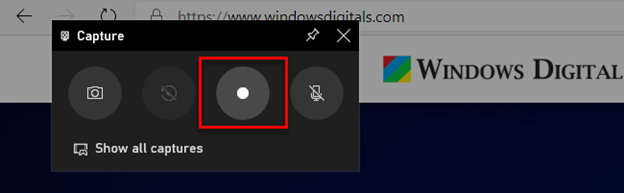
ضبط صفحه نمایش بدون نیاز به هیچ نرم افزاری چگونه است؟
ضبط صفحه نمایش بدون نیاز به هیچ نرم افزاری ضبط صفحه نمایش بدون نیاز به هیچ نرم افزاری به این صورت که ویدیویی از صفحه نمایش خود با صدا در ویندوز 11/10 ضبط کنید.پس شروع کنید تا آموزش کامپیوتر را حرفه ای تر بیاموزید. آیا می خواهید به سرعت صفحه نمایش را در ویندوز 11 یا ویندوز 10 بدون هیچ نرم افزاری ضبط کنید؟ شما می توانید این کار را با کمک یک ابزار داخلی ویندوز به نام Xbox Ga...
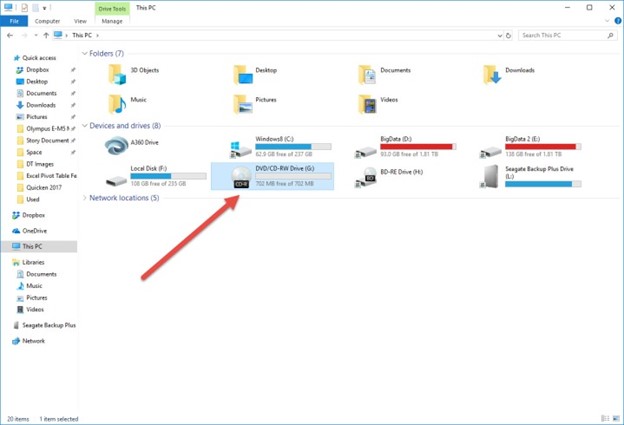
رایت سی دی داده چگونه است؟
روش 1: سی دی داده را رایت کنید مرحله 1: رایت سی دی داده به اندازه کافی ساده است. فقط یک CD-R خالی را در رایتر خود قرار دهید و سپس آن را ببندید. فایل اکسپلورر را باز کنید و سپس وضعیت سی دی رایتر خود را بررسی کنید - باید نشانه ای از قرار دادن CD-R و میزان فضای خالی را مشاهده کنید.پس شروع کنید تا آموزش کامپیوتر را حرفه ای تر بیاموزید. رایت سی دی داده - مرحله 2: تصم...
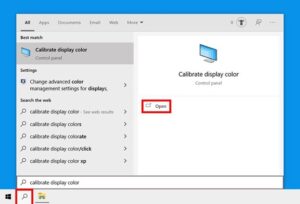
کالیبره کردن مانیتور در ویندوز 10 چگونه است؟
نحوه کالیبره کردن مانیتور در ویندوز 10 چه در حال تماشای یک فیلم یا ویرایش تصاویر باشید، ممکن است متوجه شده باشید که رنگ های روی صفحه نمایش شما کاملاً مناسب نیستند. برخی از مانیتورها به طور طبیعی بیش از حد روشن هستند، در حالی که برخی دیگر رنگ های اشباع بیشتری دارند. کالیبره کردن صفحه نمایش به تنظیم رنگ ها برای مطابقت با یک استاندارد کمک می کند، که باعث می شود همه چیز بهتر به نظر برسد. در اینجا نحو...
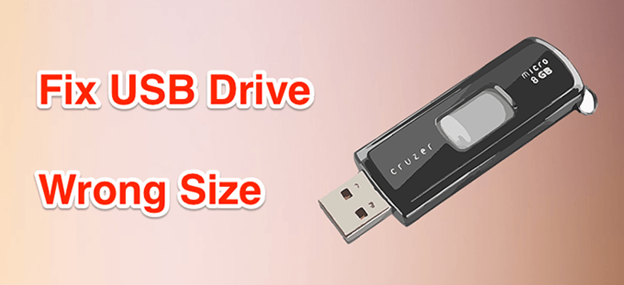
رفع اشکال درایو USB چگونه است؟
نحوه رفع اشکال درایو USB اگر درایو USB شما با اندازه اشتباه در رایانه شما نشان داده شود، احتمالاً نتیجه فرمت نامناسب درایو است. به جای اینکه 16 گیگابایت واقعی یا هر اندازه درایو USB خود را ببینید، چیزی حدود چند صد مگابایت موجود در آن را مشاهده خواهید کرد. وقتی آن را مشاهده کردید، نترسید زیرا درایو شما هنوز همان مقدار فضای حافظه موجود در آن را دارد. ممکن است دلایل مختلفی نیز وجود داشته با...

اتصال لپ تاپ به تلویزیون چگونه است؟
نحوه اتصال لپ تاپ به تلویزیون آیا سعی می کنید تصاویر تعطیلات خود را به اعضای خانواده که در اطراف اتاق نشیمن جمع شده اند نشان دهید؟ آیا صفحه نمایش لپ تاپ شما به اندازه کافی بزرگ نیست که بتوانید یک فیلم را با یک صفحه نمایش با کیفیت بالا تماشا کنید؟ شاید فقط بخواهید با استفاده از صفحه کلید و ماوس بی سیم از راحتی روی کاناپه خود به وب گردی کنید؟ دلایل زیادی وجود دارد که ممکن است بخوا...
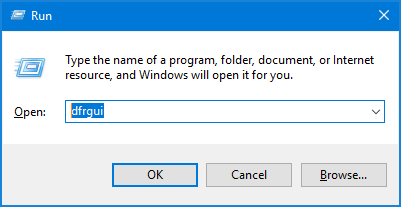
در ویندوز 10/8/7 درایو شما SSD یا HDD است؟
در ویندوز 10/8/7 درایو شما SSD یا HDD است؟ چگونه می توانم بفهمم که دیسک یک درایو حالت جامد (SSD) است یا HDD؟ آیا راهی وجود دارد که بدون نیاز به باز کردن خود لپ تاپ، بررسی کنم که آیا اس اس دی یا اچ دی دی دارم و ببینم داخل آن چیست؟ در اینجا 2 روش آسان برای یافتن اینکه آیا درایو شما SSD یا اینکه HDD در ویندوز 10/8/7 است، بدون استفاده از نرم افزار شخص ثالث، آورده شده است.پس شروع کنید تا آموزش کامپیوت...
چگونه اطلاعات هارد دیسک آسیب دیده را بازیابی کنیم؟
هارد دیسک آسیب دیده چه اطلاعاتی دارد و آنها را چگونه بازیابی کنیم؟ هارد دیسک یکی از مهم ترین اجزای کامپیوتر است زیرا اطلاعاتی را که برای کاربر مهم است ذخیره می کند. اما اگر دیسک آسیب دیده یا قابل خواندن نیست چه باید کرد؟ چگونه اطلاعات را از دست ندهیم؟ در این مقاله نحوه بازیابی اطلاعات هارد دیسک آسیب دیده را خواهیم آموخت.پس با ما همراه باشید تا آموزش کامپیوتر را حرفه ای تر ی...
چرا چاپگر به صورت افقی چاپ میکند؟ 7 راه حل برای تنظیم جهت پرینتر در ویندوز 11
یکی از مشکلات رایجی که کاربران ویندوز 11 با آن روبهرو میشوند تغییر ناخواسته جهت چاپ است. شاید شما هم تجربه کردهاید که تمام تنظیمات چاپگر را روی حالت عمودی (Portrait) قرار دادهاید، اما برگهها به صورت افقی (Landscape) چاپ میشوند. این اتفاق معمولاً زمانی رخ میدهد که تنظیمات مختلف سیستم عامل، برنامه و خود چاپگر با هم هماهنگ نباشند. خوشبختانه این مشکل قابل حل است و معمولاً به سختافزار پرینتر ر...
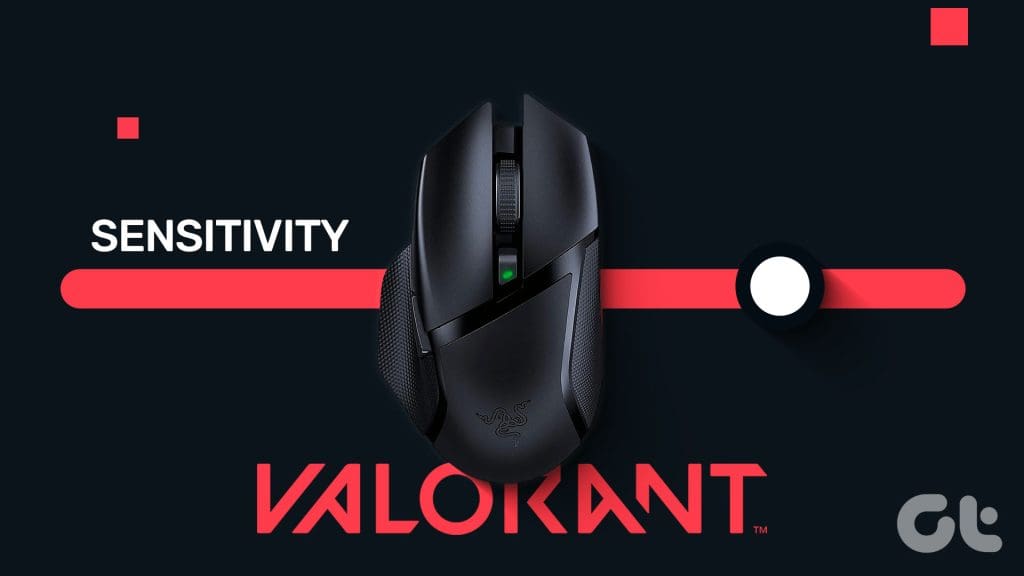
چگونه بهترین حساسیت را برای Valorant پیدا کنیم
در دنیای بازی های رقابتی، پیدا کردن حساسیت عالی برای ماوس می تواند تفاوت بین پیروزی و شکست باشد..این به ویژه در Valorant صادق است، جایی که هدف گیری دقیق برای موفقیت بسیار مهم است. ّبرای آموزش کامپیوتر میتوانید آموزش جادویی کامپیوتر را ببینید چرا حساسیت مهم است قبل از شروع تلاش برای حساسیت کامل، اجازه دهید. حساسیت مجازی یا تنظیمات DPI (نقطه در هر اینچ) شما است که بر سرعت حرکت چهار راهه...