ما تقریبا تمام زندگی دیجیتال خود را در لپتاپها حمل میکنیم و اگر امنیت به خطر بیفتد، هرکسی میتواند به زندگی حرفهای و شخصی ما دسترسی پیدا کند. در حالی که "passwords" برای محافظت از ما وجود دارند، به یادآوردن و تایپ کردن آنها نیز بسیار دشوار است. به همین دلیل "Microsoft" با معرفی "PIN" همراه با راهاندازی "Microsoft Hello" در "Windows 10"، این مشکل را حل کرد.
برای برخی، این ممکن است مانند یک چیز دیگر برای به خاطر سپردن به نظر برسد، اما این با رمز عبور معمولی شما متفاوت است. بیایید نگاهی بیندازیم که "PIN" چیست، چگونه با یک رمز عبور فرق دارد، و چرا باید از آن استفاده کنید.
بیایید شروع کنیم.
1. Password
یک "password" یک توالی ساده حروف و اعداد است که برای باز کردن قفل "Windows 10 laptop" خود استفاده میکنید. اگر میخواهید یک "password" پیچیده استفاده کنید، میتوانید کاراکترهای خاص (@#$%) را به آن اضافه کنید. به شدت توصیه میشود که "password" شما حداقل شامل یک حرف کوچک، یک حرف بزرگ، یک عدد و یک کاراکتر خاص باشد. هرچه بیشتر بهتر.
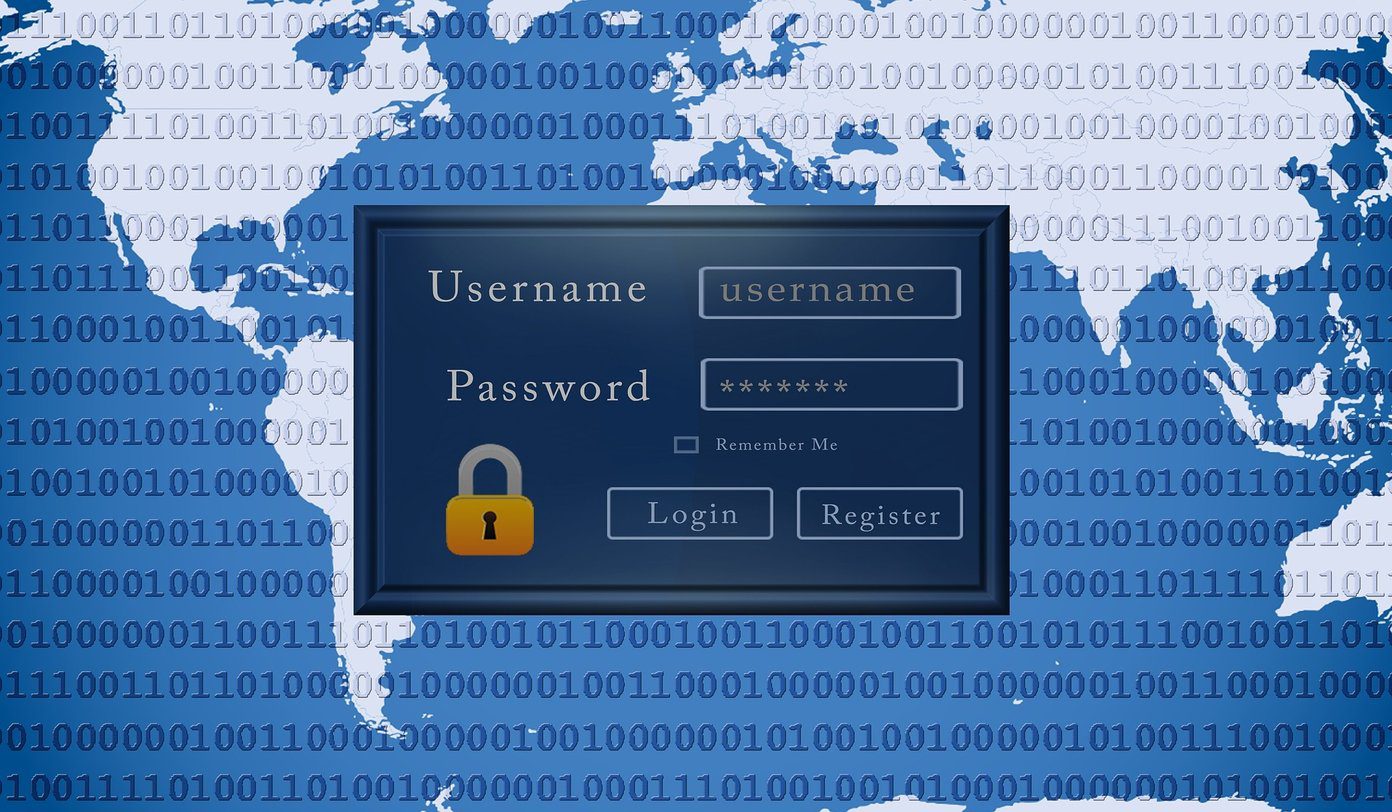
هرچه رمز عبور شما طولانیتر و پیچیدهتر باشد، بهتر است. در حالی که این موضوع رمزهای عبور ما را امنتر میکند، به خاطر سپردن آنها دشوارتر میشود و هر بار که کامپیوتر بیدار میشود یا راهاندازی میشود، تایپ کردن آنها به یک کار خستهکننده تبدیل میشود. مردم اغلب این اشتباه را میکنند که یک رمز عبور ساده و آسان برای به خاطر سپردن را به جای رمزهای پیچیده انتخاب میکنند و سپس تعجب میکنند که چگونه هک شدهاند.
2. "PIN"
PIN بخشی از محصول "Windows Hello" است که به کاربران اجازه میدهد از روشهای مختلفی برای ورود به کامپیوتر خود استفاده کنند. روشهای دیگر شامل تشخیص چهره، اثر انگشت، اسکن عنبیه و کلیدهای "FIDO" میباشند. PIN یک رمز عبور عددی چهار رقمی است که به خاطر سپردن و تایپ کردن آن، به خصوص بر روی صفحه نمایشهای لمسی، آسان است.
این میتواند بیش از چهار رقم باشد اما نه کمتر. همچنین، برخی نسخههای سازمانی به کاربران اجازه میدهند با استفاده از حروف الفبا و کاراکترهای خاص، PIN پیچیدهای ایجاد کنند.
این به این معنی نیست که شما دیگر "password" ایجاد نخواهید کرد و از آن استفاده نخواهید کرد. "Passwords" همچنان باقی خواهند ماند زیرا یک لایه امنیتی اضافه میکنند. شما نمیتوانید یک "PIN" ایجاد کنید بدون اینکه ابتدا یک "password" ایجاد کنید.
کار "PIN" سادهسازی فرآیند ورود است، بنابراین شما وقت خود را برای به خاطر سپردن یا وارد کردن "passwords" تلف نکنید. این یک راحتی است اما باز هم، به چه قیمتی؟
3. امنیت
شما میتوانید از یک حساب محلی برای استفاده از کامپیوتر "Windows 10" خود استفاده کنید یا از یک "Microsoft account". "Microsoft account" همان حسابی است که به برنامههای "Microsoft" شما مانند "Office 365"، "Skype"، "Xbox" و غیره متصل است. شما از همان رمز عبور در رایانه خود نیز استفاده خواهید کرد. اگر نمیخواهید رایانه را با "Microsoft account" مرتبط کنید، میتوانید یک حساب محلی ایجاد کنید. در حساب محلی، تمام اطلاعات شما در دستگاه باقی میماند.
چرا این موضوع اهمیت دارد؟ اگر لپتاپ شما دزدیده شود یا گم شود، میتوانید از "Find My Device" برای ردیابی آن یا حتی فرمت کردن آن از راه دور استفاده کنید. همچنین، میتوانید برنامهها و تنظیمات را به ابر پشتیبانگیری کنید که تغییر لپتاپ در آینده را آسانتر میکند. به همین دلیل من پیشنهاد میکنم از "Microsoft account" استفاده کنید.
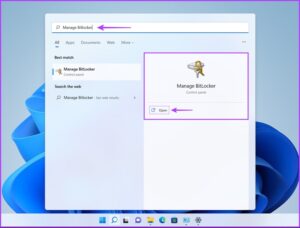
حساب Microsoft همان حسابی است که به برنامههای Microsoft شما مانند "Office 365"، "Skype"، "Xbox" و غیره متصل است. در حالی که کلمههای عبور در فضای ابری ذخیره میشوند، یک "PIN" محلی است، به این معنی که هرگز از کامپیوتر شما خارج نمیشود. این نمیتواند در هیچ سرویس دیگر Microsoft استفاده شود. Microsoft توضیح میدهد که "PIN" به دستگاه متصل است و نه به حساب. این امر باعث میشود که "PIN" برای هکرها بیفایده باشد. آنها باید کامپیوتر شما را نیز دزدیده تا بتوانند از آن "PIN" استفاده کنند. Microsoft کاربران را تشویق میکند که از "PIN" استفاده کنند زیرا این توسط تراشه "TPM" که یک پردازنده رمزنگاری امن است پشتیبانی میشود. هر لپتاپی آن تراشه را در داخل خود ندارد، بنابراین شما میتوانید از "BitLocker"، یک برنامه رمزگذاری داخلی، استفاده کنید.
مایکروسافت در صفحه حریم خصوصی "Windows Hello" اشاره میکند که جزئیات کاربری که قابلیت شناسایی شخصی دارند، جمعآوری نمیشود و هر اطلاعات کمی که جمعآوری میشود، ابتدا رمزگذاری میشود. فکر میکنم این به اندازه کافی خوب است.
حتی اگر کامپیوتر شما دزدیده شود، ویندوز تنها چهار حدس برای "PIN" اجازه میدهد و بعد از آن نیاز به راهاندازی مجدد دارد. حدس زدن اشتباه "PIN" بهطور مکرر منجر به قفل شدن میشود. به همین دلیل من پیشنهاد میکنم از حساب کاربری "cloud Microsoft" استفاده کنید. به این ترتیب میتوانید آن را به صورت از راه دور مدیریت کنید، در صورتی که "PIN" را فراموش کنید یا کسی تلاش کند آن را هک کند.
۴. راهاندازی
ما میدانیم که استفاده از "Microsoft account" بهتر از یک "local account" است و اینکه استفاده از یک "PIN" ایمن است زیرا محلی است و به دستگاه متصل است. پس چگونه میتوانیم از یک "PIN" به همراه رمز عبور استفاده کنیم (که با هر دو نوع "local" و "cloud account" کار میکند)؟
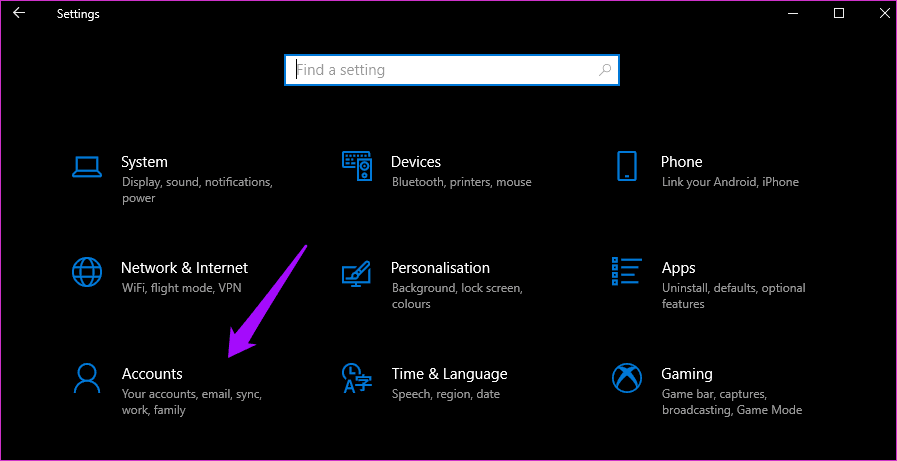
کلیدهای "Windows + I" را فشار دهید تا "Settings" راهاندازی شود و "Accounts" را انتخاب کنید.
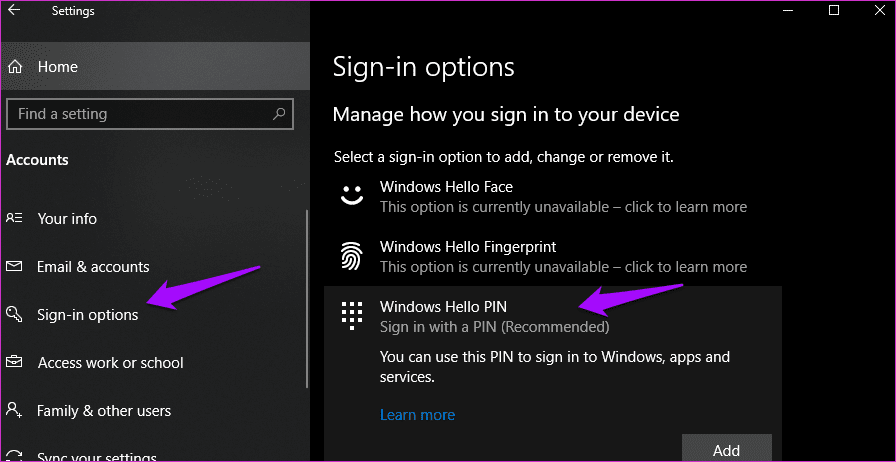
روی گزینه Sign-in در نوار کناری سمت چپ کلیک کنید و Windows Hello PIN را انتخاب کرده و روی Add کلیک کنید.
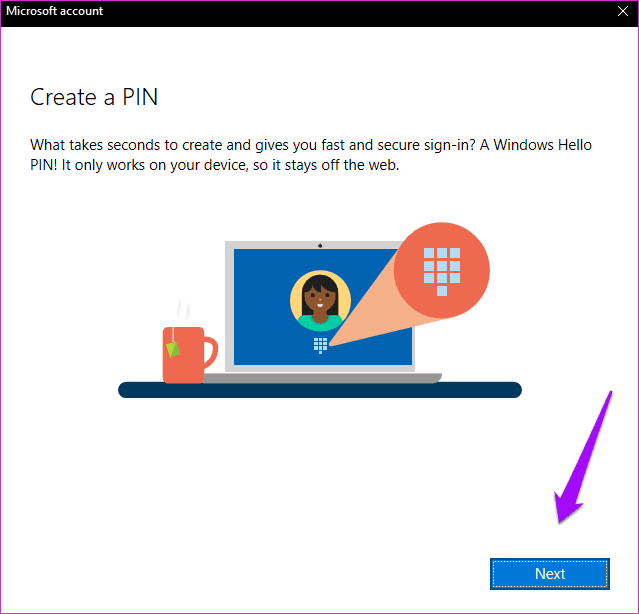
در پنجره پاپآپ روی "Next" کلیک کنید.
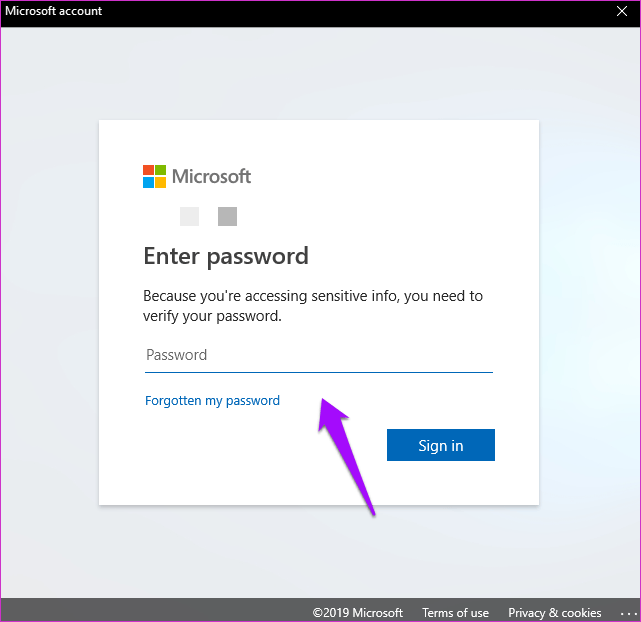
به دلایل امنیتی، از شما خواسته میشود که گذرواژه حساب "Microsoft" محلی یا ابری خود را وارد کنید.
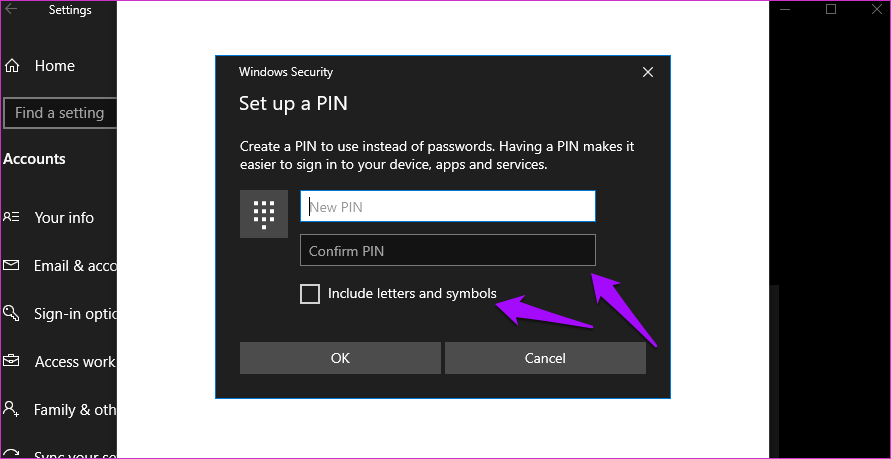
آنجا جایی است که شما "PIN" خود را ایجاد میکنید. به طور پیشفرض، این مقدار فقط به صورت عددی تنظیم شده است، اما اگر بخواهید میتوانید حروف و نمادها را نیز اضافه کنید.
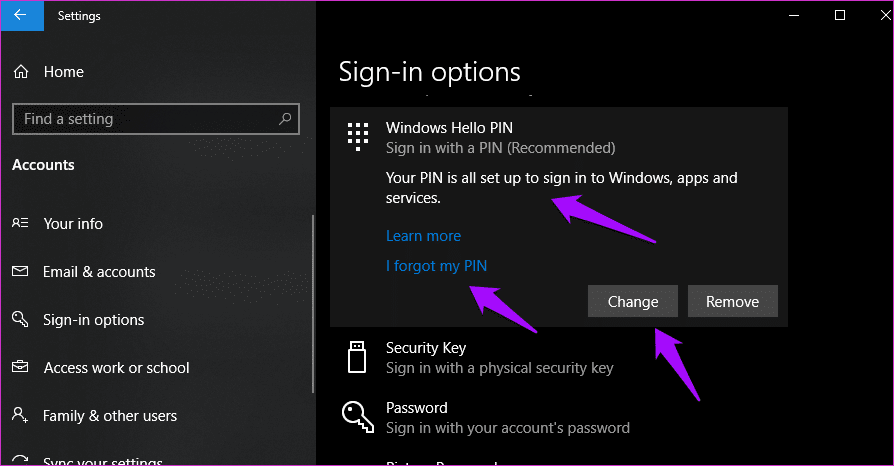
بازگشت به صفحه Settings، اکنون چند گزینه جدید مشاهده خواهید کرد. در اینجا، میتوانید "PIN" خود را تغییر دهید یا آن را حذف کنید. همچنین گزینهای برای بازیابی "PIN" وجود دارد در صورتی که آن را فراموش کنید.
اما از طرفی، هدف اصلی از ایجاد یک PIN این است که آن را فراموش نکنید، و این باعث میشود ورود به سیستم آسانتر و سریعتر شود.
رمز عبور و "PIN" دو روی یک سکه هستند. هر دو اختیاری هستند، اما هر دو ضروری بوده و یکدیگر را تکمیل میکنند. یکی حساب شما را در برابر هکرها ایمن میکند، و دیگری به شما کمک میکند که سریعاً وارد شوید بدون اینکه امنیت را به خطر بیندازید. توجه داشته باشید که نمیتوانید یک "PIN" را بدون تنظیم یک رمز عبور تنظیم کنید. "PIN" تنها به عنوان یک لایه دوم از اعتبارسنجی عمل میکند.
در ادامه: تجربهی کندی در کامپیوتر "Windows 10" خود دارید؟ در حال مشاهده خطای استفاده 100% از دیسک در "Task Manager" هستید؟ برای یادگیری چگونگی رفع این خطا و افزایش سرعت رایانه خود بر روی لینک زیر کلیک کنید.