چند روز پیش، داشتم سعی میکردم خطای "100% disk usage" در "Windows 10 PC" خودم را برطرف کنم. در همین زمان بود که متوجه شدم نمیتوانم در "CMD" یا "Command Prompt" تایپ کنم. این موضوع یک سری مراحل جدید برای عیبیابی را آغاز کرد تا اینکه در نهایت توانستم هر دو مشکل را حل کنم.

در طول تحقیقاتم متوجه شدم که سایر کاربران "Windows" نیز با همین مشکل مواجه بودند. بیشتر آنها اظهار داشتند که نمیتوانستند در "CMD" تایپ کنند یا آنچه را که تایپ میکردند ببینند. بنابراین به فکر پوشش کامل این موضوع افتادم تا دیگران بتوانند از آن بهرهمند شوند. بدون معطلی، در اینجا چند راه برای حل مشکل تایپ در "CMD" ارائه شده است.
راهاندازی مجدد و شروع دوباره
این یک ترفند قدیمی است اما از اینکه چقدر اغلب کار میکند شگفتزده خواهید شد. دنبال کردن آن نیز بسیار ساده است. فقط همه چیز را ذخیره و ببندید از جمله "CMD"، کامپیوتر خود را دوباره راهاندازی کنید و "CMD" را دوباره اجرا کنید. اگر برای شما کار نکرد، بیایید راهحلهای دیگر را بررسی کنیم.
2. اجرا به عنوان Admin
همانطور که اکثر شما ممکن است بدانید، "Windows" به کاربران اجازه میدهد حسابهای مهمان ایجاد کنند. این حسابها میتوانند محدود باشند زیرا هدف این است که به دیگران اجازه دهید از رایانه شما استفاده کنند بدون اینکه دادهها و حریم خصوصی شما به خطر بیفتد. برای استفاده از عملکردهای پیشرفتهای مانند "CMD"، باید از حسابی با امتیازات مدیر استفاده کنید. بنابراین مطمئن شوید که از حساب مهمان استفاده نمیکنید.
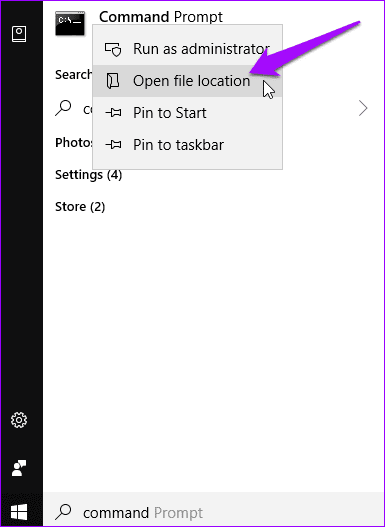
برای یک قدم جلوتر رفتن، زمانی که از حساب کاربری اصلی خود استفاده میکنید، روی "Command Prompt" راستکلیک کرده و گزینه "Run as administrator" را انتخاب کنید. این کار اطمینان حاصل میکند که "CMD" مجوزهای لازم برای پذیرش دستورات از کاربر را دارد.
اگر میخواهید این تنظیمات را دائمی کنید، در جستجوی ویندوز به دنبال "Command Prompt" بگردید، روی آن راستکلیک کرده و گزینه "Open file location" را انتخاب کنید.
فایل CMD.exe را که برنامه را اجرا میکند پیدا کنید، دوباره روی آن راستکلیک کرده و "Properties" را انتخاب کنید.
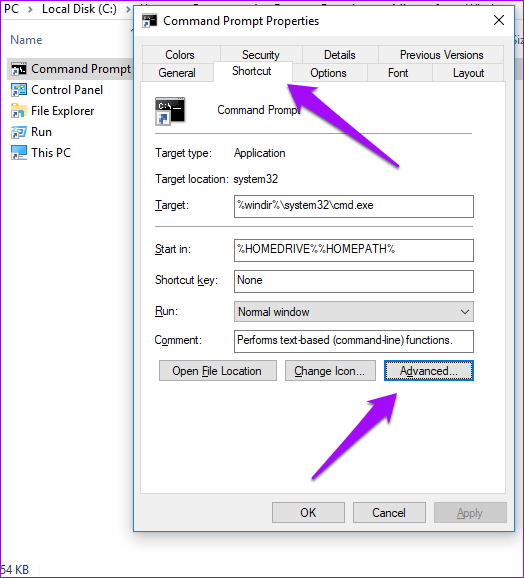
در زیر برگه Shortcut، روی گزینه Advanced کلیک کنید.
حالا "Run as administrator" را انتخاب کنید و همه چیز را ذخیره کنید. پس از آن، "Command Prompt" همیشه با دسترسیهای مدیر اجرا خواهد شد حتی اگر به طور خاص آن را همانطور که قبلاً انجام دادیم انتخاب نکنید.
3. استفاده از "Legacy Console"
ویندوز 10 با نسخه پیشرفته ای از "Command Prompt" عرضه شد که به کاربران اجازه میدهد کارهایی مانند تغییر اندازه پنجره و چسباندن دستورات با استفاده از میانبر "CTRL+V" انجام دهند. با این حال، مایکروسافت کنسول قدیمی را حفظ کرده است که میتوانید در صورت تمایل به آن سوئیچ کنید. برخی کاربران گزارش دادهاند که بازگشت به کنسول قدیمی مشکل آنها را حل کرده است.
برای انجام این کار، "command prompt" را راهاندازی کنید و روی آیکون کوچک سیاه در بالا سمت چپ کلیک کنید تا "Properties" را انتخاب کنید.
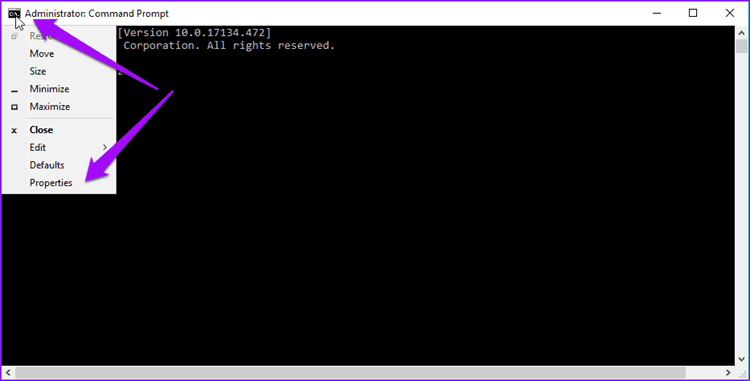
در زبانه Options، گزینهای برای فعال کردن "Legacy Console" در انتها پیدا خواهید کرد. آن را انتخاب کرده و روی OK کلیک کنید.
4. CMD.EXE یا CMD.COM
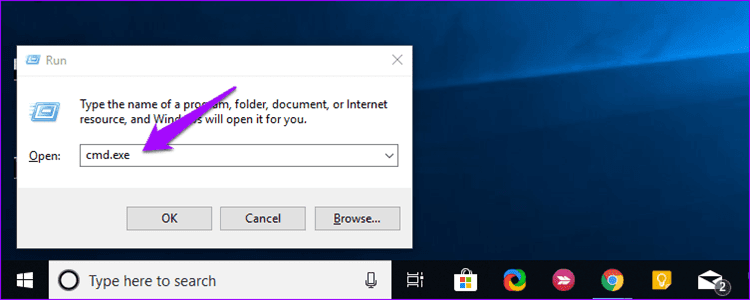
ممکن است که شما به جای "CMD.exe" بهطور ناخواسته از "COMMAND.COM" استفاده کنید که ممکن است باعث بروز این خطا شود. بین این دو تفاوت وجود دارد، اگر با این مفهوم آشنا نیستید. کلیدهای ترکیبی Windows+R را فشار دهید تا "RUN" باز شود و "cmd.exe" را تایپ کنید قبل از فشردن Enter تا "command prompt" اجرا شود.
همچنین ممکن است که شما "malware"ی بر روی کامپیوتر خود داشته باشید که نام فایل آن cmd.com باشد. وقتی که فقط cmd را تایپ میکنید، "Pathext" به دنبال فایل اجرایی به ترتیب زیر میگردد:
"PATHEXT=.COM;.EXE;.BAT;.CMD;.VBS;.VBE;.JS;.JSE;.WSF;.WSH"
همانطور که میبینید، .COM در اینجا اولویت بالاتری نسبت به .EXE دارد که ممکن است باعث مشکل مذکور شود. شما نیاز دارید که "Malwarebytes" را دانلود کنید تا کامپیوتر خود را اسکن کنید. همچنین به شما توصیه میکنم که "HijackThis" را اجرا کرده و هر گونه آلودگی را بررسی کنید.
"Download Malwarebytes"
"Download HijackThis"
5. حالت ایمن
اگر بدافزار نیست، پس ممکن است نرمافزارهای "third-party" با "Command Prompt" تداخل داشته باشند. راهاندازی مجدد کامپیوتر در حالت "safe mode" به پیدا کردن و حذف هر گونه ویروس یا بدافزاری که از اسکنهای قبلی فرار کردهاند کمک میکند.
برای راهاندازی مجدد در "Safe Mode"، دکمههای Windows+I را فشار دهید تا "Settings" باز شود و روی "Updates & Security" کلیک کنید.
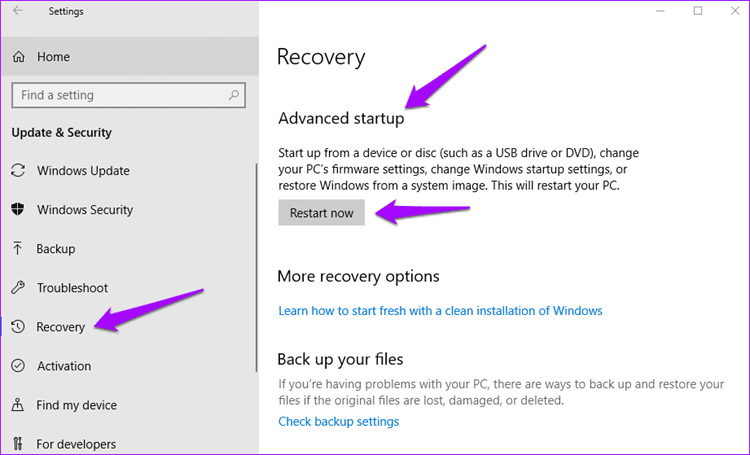
در قسمت Recovery، روی دکمه Restart now زیر Advanced startup کلیک کنید.
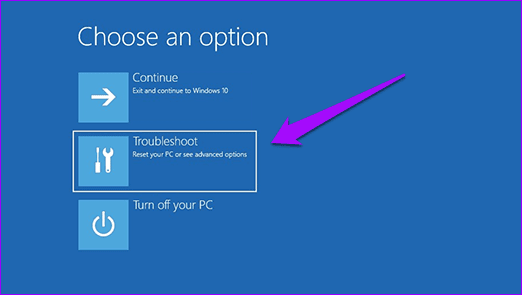
اکنون باید یک صفحه آبی با عنوان "Choose an option" را ببینید. روی "Troubleshoot" کلیک کنید.
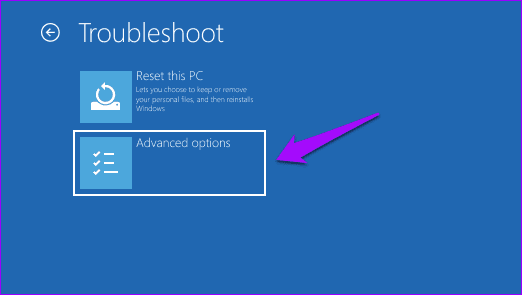
روی Advanced options کلیک کنید.
روی "Startup Settings" کلیک کنید.
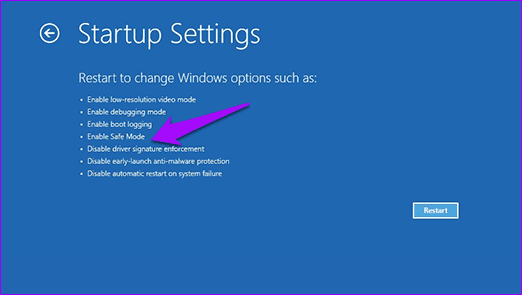
روی "Restart" کلیک کنید.
پس از راهاندازی مجدد سیستم، چهار گزینه مشاهده خواهید کرد که "Safe Mode" در موقعیت چهارم قرار دارد. برای فعال کردن "Safe Mode"، کلید F4 یا 4 را روی صفحهکلید فشار دهید. گزینههای بیشتری را مشاهده خواهید کرد. کلید F6 یا 6 را برای انتخاب "Enable Safe Mode with Command Prompt" فشار دهید. وقتی "Windows" بارگذاری شد، بررسی کنید که آیا "Command Prompt" به درستی کار میکند. اگر اینطور بود، به احتمال زیاد بدافزار یا نرمافزاری دخالت داشته است.
برای خروج از "Safe Mode"، کلید SHIFT را نگه داشته و بر روی Restart در زیر گزینههای منوی پاور کلیک کنید. بار دیگر، گزینه "Troubleshoot" مانند تصویر بالا را خواهید دید. آن را انتخاب کرده و در صفحه بعد بر روی Restart کلیک کنید.
خواسته شما فرمان من است
به طور ایدهآل، تایپ کردن فقط "CMD" در پنجره "RUN" باید "Command Prompt" را باز کند. شما باید بتوانید از آن به صورت عادی استفاده کنید. اما گاهی اوقات، این به درستی کار نمیکند. در حالی که ما چندین روش برای رفع این خطا را پوشش دادهایم، ممکن است راههای دیگری نیز وجود داشته باشد. اگر شما روش دیگری پیدا کردهاید که به شما در حل مشکل کمک کرده است، به ما اطلاع دهید.
در ادامه: آیا میتواند چیزی بهتر از "Command Prompt" وجود داشته باشد؟ در اینجا چند جایگزین برای "CMD" که بهتر از نسخه اصلی هستند معرفی میشوند.





