چگونه شماره مدل "SSD" را بررسی کنیم
اولین و واضحترین گام این است که بفهمید آیا "SSD" دارید یا خیر. اگر بله، پس توسط کدام تولیدکننده؟ اگر از قبل همه این اطلاعات را میدانید، این بخش را نادیده بگیرید. اگر نه، در اینجا نحوه بررسی آسان شماره مدل "SSD" شما آورده شده است.
گام 1: در "Windows PC" خود، کلیدهای "Windows + I" را با هم فشار دهید تا "Settings" باز شود. در اینجا، "System" را از نوار کناری سمت چپ انتخاب کنید و سپس روی "Storage" کلیک کنید.
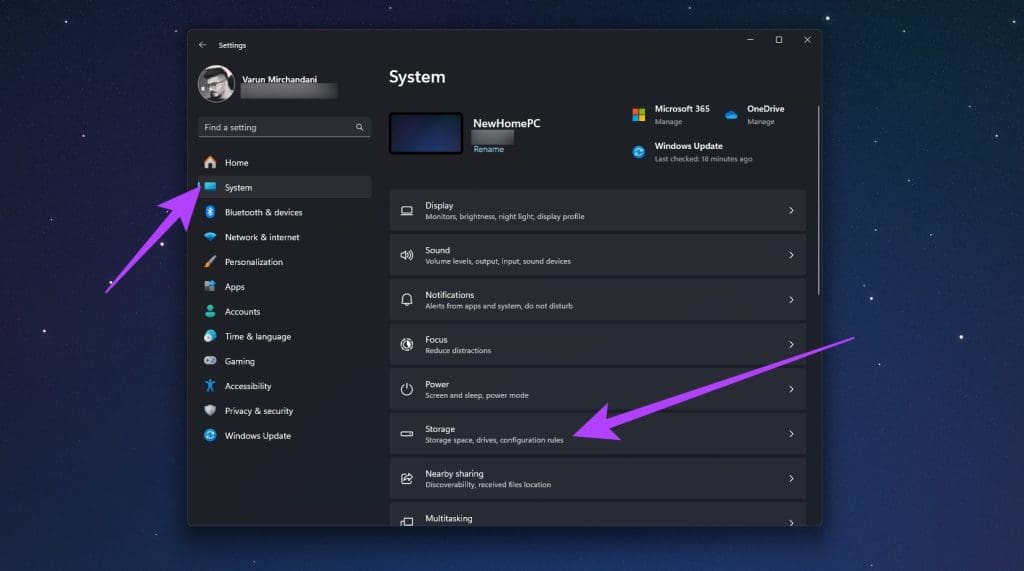
مرحله 2: حالا به پایین پیمایش کنید و روی ‘Advanced storage settings‘ کلیک کنید. در لیست گزینهها، روی ‘Disks & volumes‘ کلیک کنید.
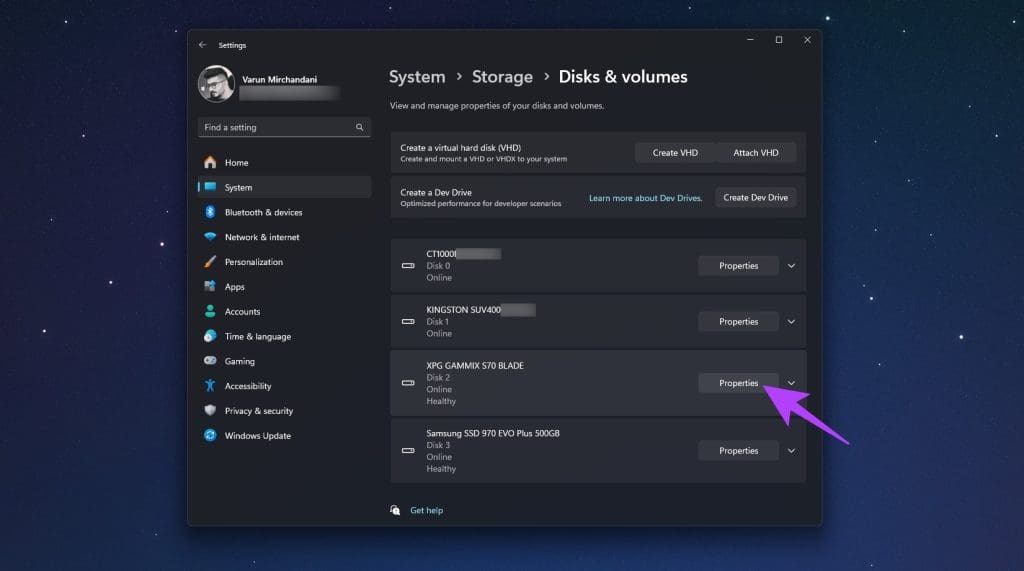
مرحله 3: این کار فهرستی از دیسکهای موجود در رایانه شما را نمایش میدهد، همراه با پارتیشنهایی که روی آن ایجاد شدهاند. به سادگی روی "Properties" کنار دیسک (نه روی پارتیشن) کلیک کنید.
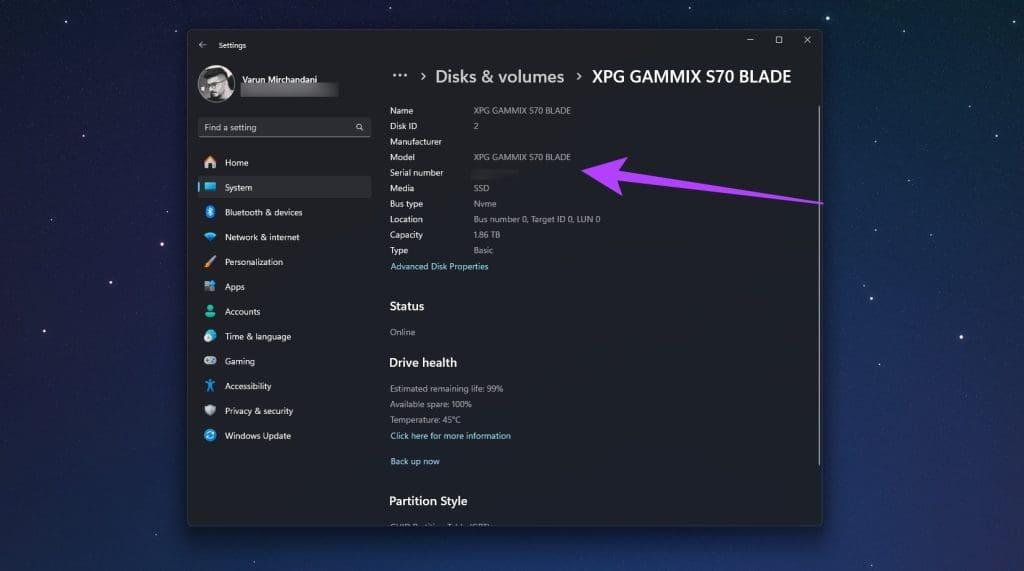
مرحله ۴: اکنون باید بتوانید اطلاعات مختلفی درباره "installed drive" مشاهده کنید. میتوانید نوع آن را در کنار "Media" ببینید تا متوجه شوید که آیا "SSD" است یا "HDD". علاوه بر این، شماره مدل و/یا شماره سریال در این صفحه ذکر خواهد شد.
چگونه "Firmware" "SSD" خود را ارتقا دهیم
وقتی که سازنده SSD که بر روی کامپیوتر شما اجرا میشود را میشناسید، مرتب کردن اوضاع آسانتر میشود. هر سازنده SSD، چه Intel، Samsung، Kingston یا OCZ، نوعی ابزار دارد که گزینهای برای ارتقاء "firmware" خواهد داشت. اینجا یک لینک به برخی از ابزارهای بهروزرسانی "firmware" SSD توسط سازندگان مختلف است:
- سامسونگ: Samsung SSD Magician
- اینتل: Intel SSD Firmware Update Tool
- کینگستون: SSD Manager
- ADATA/XPG: SSD Toolbox
- Crucial: Crucial Storage Executive
به طور جایگزین، میتوانید یک جستجوی ساده در وب انجام دهید تا آخرین "firmware" برای درایو خود را پیدا کنید. همچنین میتوانید از یک ابزار شخص ثالث مانند "SSD Tweaker" برای این کار استفاده کنید، اما فقط به عنوان آخرین راهحل. پس از دانلود ابزار، دستورالعملهای داخل ابزار بسیار ساده هستند. فقط بگذارید ابزار آخرین "firmware" را پیدا کند و بهطور خودکار آن را بهروزرسانی کند. پس از انجام این کار، ابزار باید از شما بخواهد که "PC" خود را ریبوت کنید. بعد از آن، "SSD" شما باید به آخرین نسخه بهروزرسانی شود.

سوالات متداول
ارتقای "firmware" میتواند عملکرد را بهبود بخشد، باگها را رفع کند و قابلیت اطمینان کلی "SSD" شما را افزایش دهد.
بله، ارتقاء "firmware" معمولاً بر دادههای موجود بر روی "SSD" تأثیری نمیگذارد. با این حال، توصیه میشود یک نسخه پشتیبان تهیه کنید تا از هرگونه از دست رفتن احتمالی دادهها جلوگیری شود.
این یک عادت خوب است که هر چند ماه یکبار یا هر زمان که مشکلات عملکردی مشاهده کردید، "firmware updates" را بررسی کنید. به طور جایگزین، میتوانید با دنبال کردن اخبار فناوری بهروز بمانید اگر یک سازنده یک "firmware issue" را برای رفع مشکلات امنیتی بر روی SSD شما منتشر کند.