راههای متعددی برای اتصال به یک ماشین مجازی در "VMware" وجود دارد. میتوانید این کار را بهصورت دستی، از طریق برنامه "VMware Workstation"، یا با نصب "TeamViewer"، "LogMeIn"، یا هر نرمافزار دسترسی از راه دور دیگری انجام دهید. اگر فقط به دسترسی در داخل یک شبکه محلی نیاز دارید و نمیخواهید هر بار به ماشین میزبان دسترسی داشته باشید، فعالسازی اتصالات استاندارد "remote desktop" واقعاً آسان است. فعالسازی اتصالات "remote desktop" در "VMware" هم بهطور معمول از طریق سیستمعامل و هم در تنظیمات شبکه "VMware" انجام میشود. ما باید "port forwarding" را در "VMware" تنظیم کنیم تا برنامه بداند وقتی درخواست دسترسی از طریق "remote desktop" داریم، چه کاری انجام دهد.
پیکربندی "VMware" برای اتصالات "RDP" (دسکتاپ از راه دور)
ابتدا باید VMware تنظیم شود تا درخواستهای RDP را به آدرس IP که ماشین مجازی استفاده میکند، ارسال کند.
گام 1: آیتم منو "VM > Settings" را باز کنید.
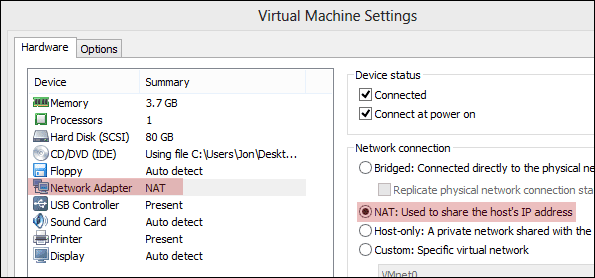
از زبانه Hardware، "Network Adapter" را انتخاب کرده و "NAT" را به عنوان نوع اتصال برگزینید.
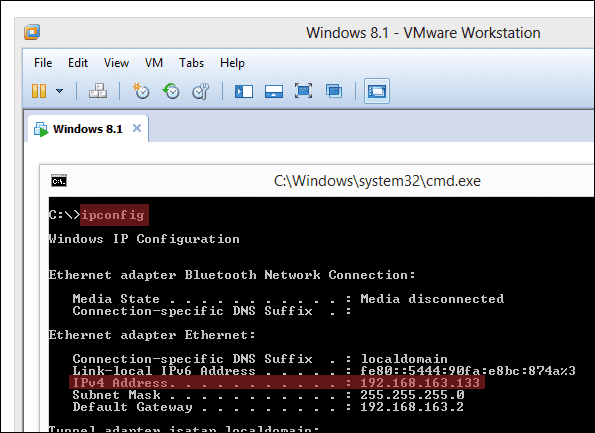
مرحله ۲: در منوی شروع "virtual machine" به دنبال "command prompt" بگردید. در "prompt"، "ipconfig" را وارد کرده و به دنبال مقداری بگردید که بعد از "IPv4 Address" قرار دارد. این آدرس را برای استفاده بعدی یادداشت کنید. آدرس ما 192.168.163.133 است.
مرحله 3: حالا گزینه منوی Edit > Virtual Network Editor را انتخاب کنید.
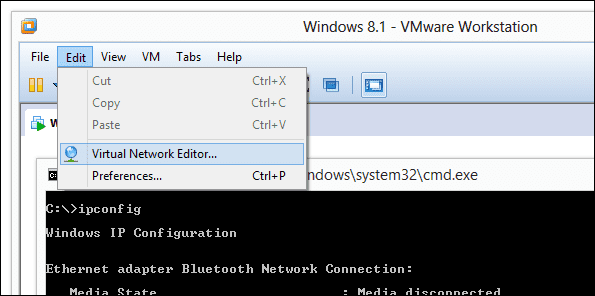
نوع شبکه NAT را انتخاب کنید و سپس تنظیمات NAT را انتخاب کنید.
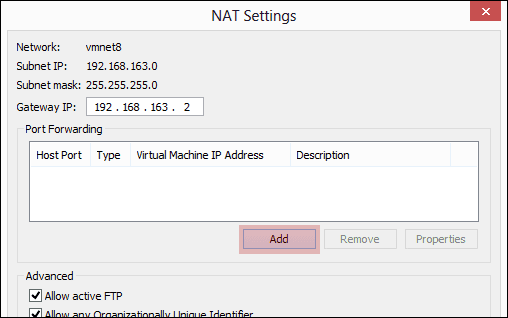
مرحله چهار: از این "prompt" جدید، روی Add کلیک کنید تا یک "port forwarder" جدید اضافه کنید.
اطلاعات زیر را وارد کنید:
Host Port: 9997
Host Port عددی است که به سادگی یک "open port" است. اگر مطمئن نیستید که چه عددی را باید استفاده کنید، عددی که اینجا داریم را انتخاب کنید.
Type: TCP
آدرس IP ماشین مجازی: آیپی که در مرحله 2 ثبت کردهاید را وارد کنید.
پورت ماشین مجازی: 3389
این عدد پورت به صورت پیشفرض 3389 است، اما میتواند از طریق یک ویرایش رجیستری تغییر یابد. اگر از هرگونه تغییر بیخبر هستید، عددی که اینجا داریم را انتخاب کنید.
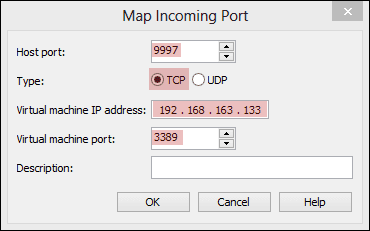
هر اعلان بازی که باز است را ذخیره کنید تا تغییرات "configuration" اعمال شود.
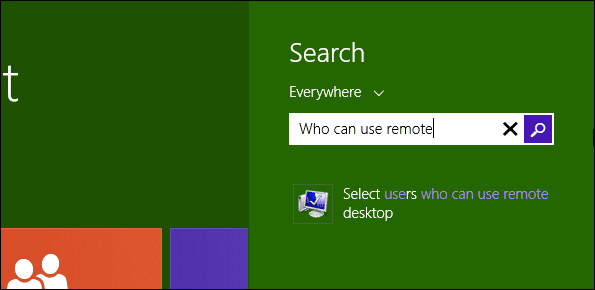
مرحله 5: مرحله نهایی این است که "RDP connections" را از داخل سیستم عامل فعال کنید.
در ویندوز 8.1، از منوی استارت برای "Who can use remote" جستجو کنید تا نتایج محدود شود.
برای ویندوز 7، از منوی استارت «Remote Desktop» را جستجو کنید و گزینه «Select users who can use remote desktop» را انتخاب کنید.
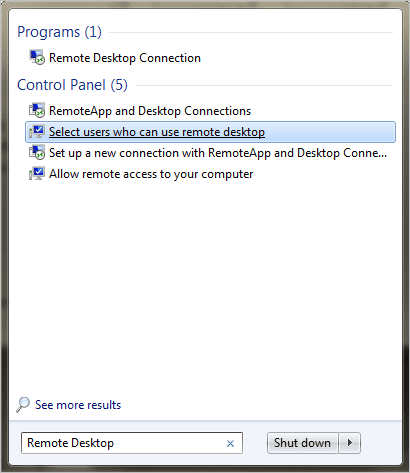
برای ویندوز XP، روی My Computer از منوی "start" کلیک راست کنید و به تنظیمات "Remote" بروید.
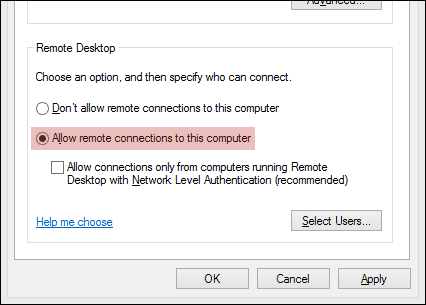
انتخاب کنید که "remote connections" به این کامپیوتر برای هر یک از این "operating systems" مجاز باشد.
به ماشین مجازی با استفاده از "RDP" متصل شوید
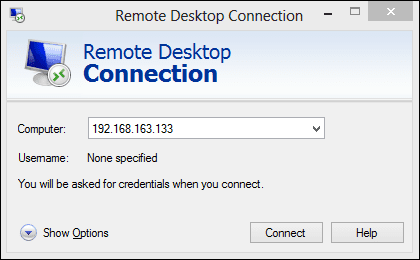
اتصال به VM همانند هر کامپیوتر دیگری است. "Mstsc" را از منوی استارت باز کنید و آدرس IP یا نام کامپیوتر را وارد کرده و دکمه "Connect" را فشار دهید.
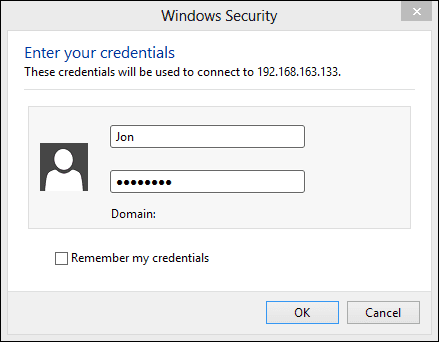
جزئیات ورود معمولی را برای اتصال وارد کنید، به این صورت:
نتیجهگیری
اتصال به یک رایانه از هر نوع، چه مجازی و چه غیر آن، با استفاده از "Windows Remote Desktop" بسیار آسانتر است. صفحه نمایش با تنظیمات منوی اضافی شلوغ نمیشود و میتوانید پنجره را حداکثر کنید و از دستگاه استفاده کنید گویی که واقعاً در مقابل شماست.





