چگونه از "Empty Standby List" برای آزادسازی حافظه در ویندوز استفاده کنیم
"Empty Standby List" یک برنامه خط فرمان کوچک است که به شما امکان میدهد حافظه را در ویندوز آزاد کنید. آن را دانلود کرده و در مسیر ریشه خط فرمان خود قرار دهید. این ابزار به ویژه اگر بخواهید عملکرد سیستم خود را با پاک کردن انواع مختلف لیستهای حافظه بهینه کنید، مفید است. در زیر مراحل استفاده از این ابزار به طور موثر آمده است. در اینجا نحوه استفاده از آن آمده است:
مرحله 1: ابزار "Empty Standby List" را دانلود کرده و فایل را به This PC > C:\ در رایانه خود منتقل کنید.
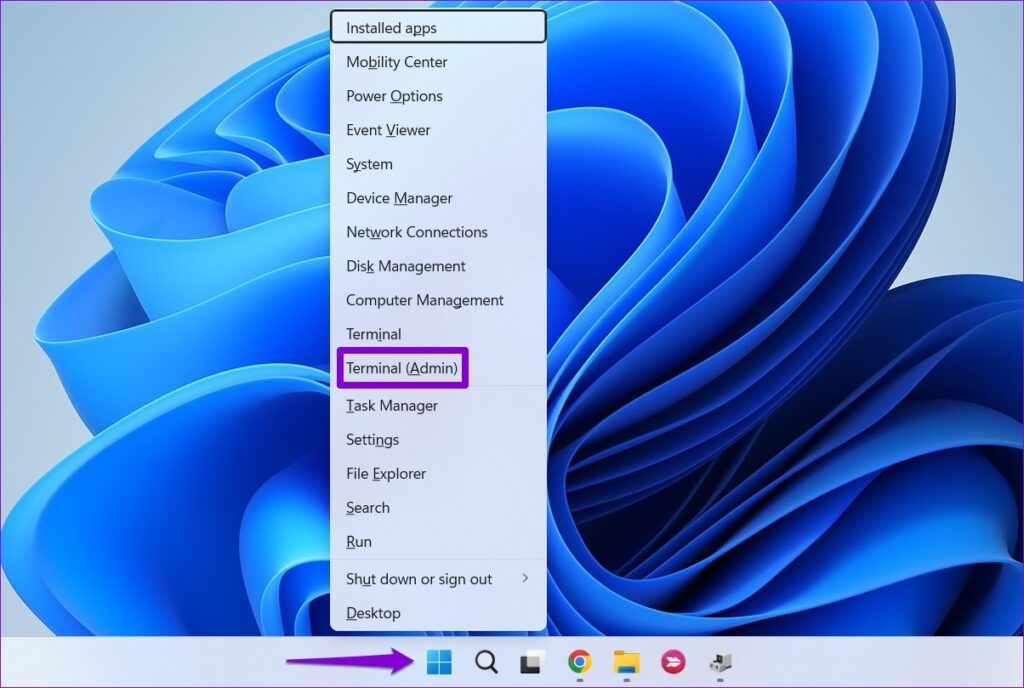
مرحله 2: بر روی آیکون Start راست کلیک کنید و از لیست Terminal (Admin) را انتخاب کنید.
مرحله ۳: تایپ کنید cd C:\ و کلید Enter را فشار دهید.
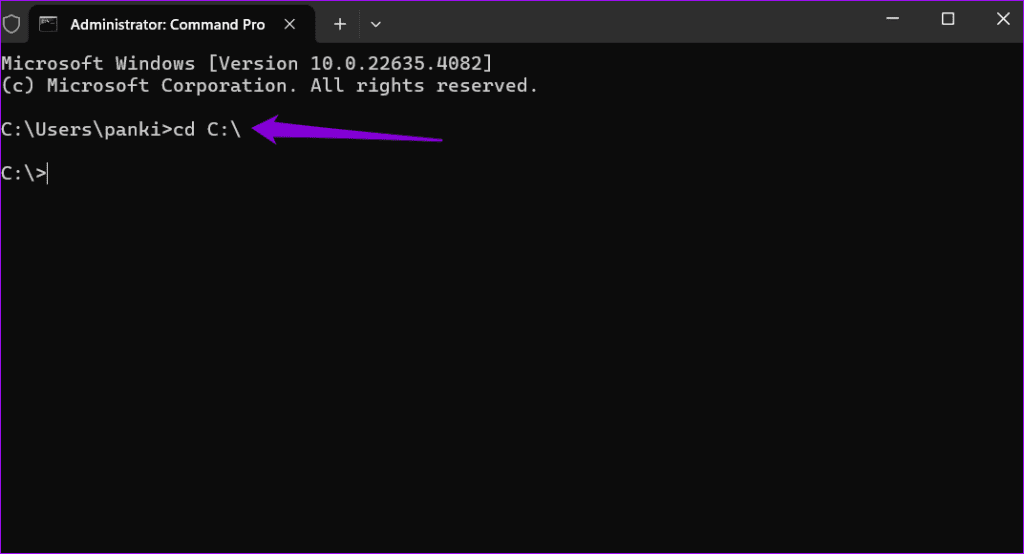
ابزار “Empty Standby List” چهار دستور ارائه میدهد که هر یک هدف متفاوتی در آزادسازی حافظه دارند. در اینجا نحوه استفاده از هر یک آمده است:
EmptyStandbyList.exe workingsets
فرمان بالا حافظهای را که توسط همه برنامهها و فرآیندهای در حال اجرا استفاده میشود، پاک خواهد کرد. با این حال، یک نقطه ضعف در استفاده از این فرمان وجود دارد: سیستم "Windows" به سرعت سعی خواهد کرد دادهها را از "paging file" مبادله کند، با استفاده از "storage disk" شما برای بازیابی اطلاعات از برنامهها.
EmptyStandbyList.exe modifiedpagelist
فایلهای صفحه اصلاحشده محتوایی هستند که باید قبل از استفاده مجدد به دیسک ذخیرهسازی نوشته شوند. در بخش حافظه "Resource Monitor"، بخشی به نام “Modified” را خواهید یافت که این حافظه را نمایش میدهد. اگر میخواهید چنین حافظهای را پاک کنید، میتوانید از فرمان بالا استفاده کنید.
EmptyStandbyList.exe priority0standbylist
حافظه آماده شامل دادههایی است که در حافظه نگهداری میشوند اما در حال حاضر مورد استفاده قرار نمیگیرند و میتوان به سرعت به آنها دسترسی پیدا کرد. "The command" ذکر شده محتوای حافظه آماده با اولویت پایینتر را پاک میکند. شما میتوانید اولویت را با جایگزینی عدد 0 در "the command" با عددی بین 1 تا 7 تنظیم کنید، که 7 بالاترین اولویت است.
EmptyStandbyList.exe standbylist
این فرمان آخر تمام حافظه "Standby" را پاک میکند، بدون توجه به اولویت محتوا. همه چیز را در بخش حافظه "Standby" حذف میکند.
چگونه برای دستورات "Empty Standby List" میانبر ایجاد کنیم
شما همچنین میتوانید برای دستورات "Empty Standby List" میانبرهای دسکتاپ ایجاد کنید. برای این کار، مراحل زیر را دنبال کنید:
مرحله 1: در هر جایی از دسکتاپ کلیک راست کنید و "New > Shortcut" را انتخاب کنید.
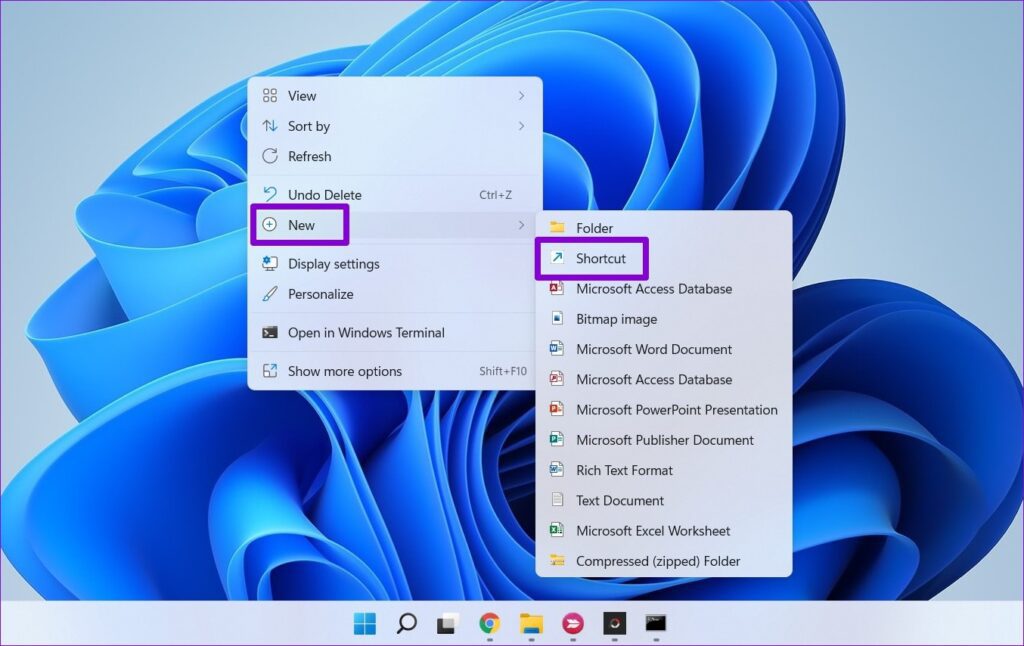
مرحله 2: در قسمت مکان، رشته زیر را اضافه کنید.
C:\Windows\System32\cmd.exe /c Command
"Command" در رشته را با یکی از دستوراتی که میخواهید اجرا کنید، جایگزین کنید.
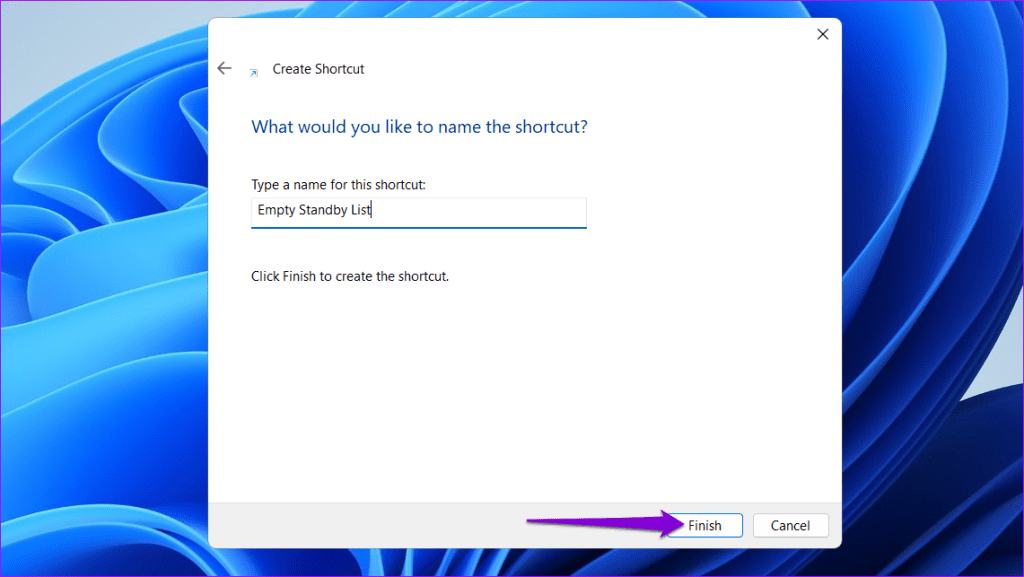
مرحله 3: یک نام مناسب وارد کنید و "Finish" را بزنید. سپس، "shortcut" تازه ایجاد شده را انتخاب کنید و "Alt + Enter" را فشار دهید تا خصوصیات آن باز شود.
مرحله 4: در زبانه "Shortcut"، دکمه "Advanced" را کلیک کنید. گزینه "Run as administrator" را تیک بزنید و "OK" را کلیک کنید.
مرحله 5: "Apply" را زده و سپس "OK" را بزنید.