Magzter یک فروشگاه کتاب الکترونیکی محبوب است که عمدتاً مجلات میفروشد. احتمالا از قبل با آن آشنا هستید چون به این مقاله آمدهاید. در حالی که Magzter برنامههایی برای "iOS" و "Android" دارد، کسی که میخواهد روی یک "eBook reader" اختصاصی مانند "Kindle" بخواند به فایلهای آفلاین نیاز خواهد داشت که متاسفانه Magzter ارائه نمیدهد. اما ما اینجا هستیم تا یک راهحل جایگزین ارائه دهیم.

شما نمیتوانید دقیقاً "PDFs" را دانلود کنید، اما میتوانید آنها را با استفاده از فایلهای آفلاینی که توسط برنامه دانلود شدهاند، ایجاد کنید.
در اینجا راهنمای گام به گام آمده است.
گام 1: "Magzter" تنها به عنوان یک برنامه "Modern UI" برای ویندوز در دسترس است. بنابراین برنامه را از فروشگاه برنامههای ویندوز دانلود کنید. همچنین "IrfanView" را نصب کنید زیرا در ادامه به آن نیاز خواهید داشت.
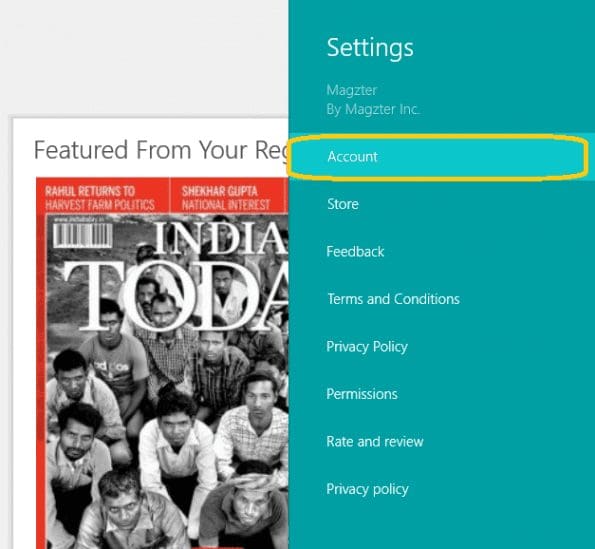
گام 2: پس از نصب، با فشار دادن کلید Win + C > تنظیمات > حساب کاربری وارد حساب خود شوید. بعد از ورود، در هر جایی راست کلیک کنید تا منوی کشویی از بالا ظاهر شود، به بخش خریداری شده بروید و مجلهای که میخواهید را انتخاب کنید. با کلیک بر روی خواندن حالا فرآیند دانلود مجله آغاز خواهد شد. بگذارید تمام صفحات مجله بارگذاری شوند.
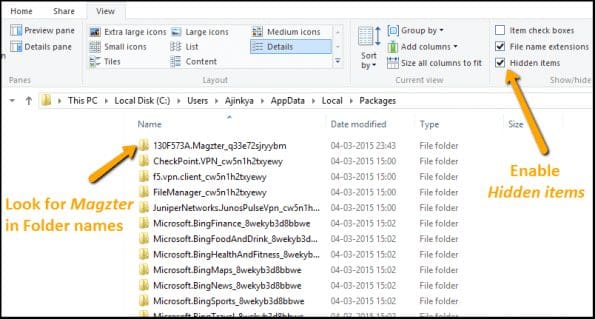
گام 3: هر برنامه Windows برخی از فایلهای خود را به صورت محلی روی کامپیوتر شما ذخیره میکند. در این مورد نیز، مجلهای که دانلود کردهاید بر روی درایو شما ذخیره میشود. برنامه "Magzter" فایلها را به صورت محلی در مکان زیر ذخیره میکند:
C:\Users\\AppData\Local\Packages
داخل پوشه "Packages"، به xxxx.Magzter.xxxx > LocalState > (پوشهای با شماره ۵ رقمی) > uos بروید. در صورتی که چندین پوشه با شمارههای ۵ رقمی درون LocalState وجود دارد، هر یک از آنها را باز کرده و فایلهای .DAT را درون پوشه مربوط به uos با "IrfanView" مشاهده کنید تا تعیین کنید که فایلهای کدام مجله در کجا ذخیره شدهاند. "IrfanView" از شما میخواهد که فرمت فایل را تغییر دهید، اما آن را نادیده بگیرید و بر روی "No" کلیک کنید.
وقتی مشخص کردید که کدام مجله را میخواهید، آن پوشه uos را به مکان دیگری کپی کنید.
مرحله ۴: بعد از کپی کردن پوشه صحیح "uos"، درون آن راستکلیک کرده و "Group by > size" را انتخاب کنید. این کار فایلها را بر اساس اندازه مرتب میکند. دوباره در هر جایی راستکلیک کرده و "Sort by > Name" را انتخاب کنید. این کار فایلها را به ترتیب عددی زیر "Large Header" مرتب خواهد کرد. پس از این مرحله باید فایلها به شکلی که در تصویر زیر نشان داده شده است، مرتب شده باشند.
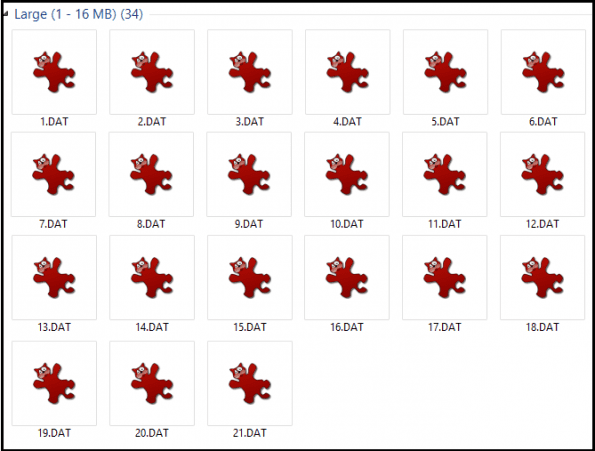
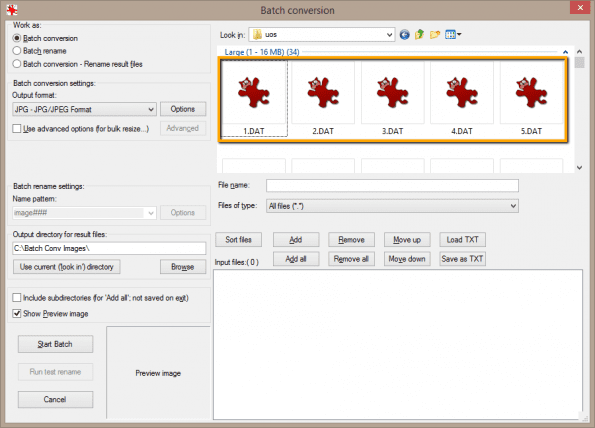
مرحله 5: از آنجا که فایلها در فرمت .DAT هستند، باید تصاویر را به صورت دستهای به "jpg" یا "png" با استفاده از "IrfanView" تبدیل کنیم. پوشه "uos" که در مرحله قبلی کپی کردید را انتخاب کنید تا تصاویر را اضافه نمایید. دقت کنید که آنها به ترتیب عددی باشند، در غیر این صورت در فهم مجلهتان دچار مشکل خواهید شد.
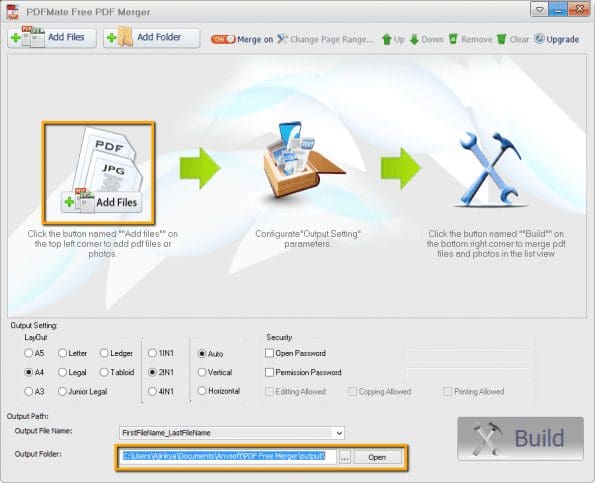
مرحله 6: پس از اینکه آنها را به یک "format" مناسب تبدیل کردید، "PDFMate" را که یک برنامه رایگان است و فایلها را به "PDF" تبدیل میکند، دانلود و نصب کنید. میتوانید با کلیک بر روی "Add Folder"، کل پوشه "uos" را اضافه کنید یا تصاویر (صفحات) انتخابی مجله را اضافه کنید و صفحاتی که شامل تبلیغات یا محتوای ناخواسته است را نادیده بگیرید. همچنین پوشه خروجی مناسب را تنظیم کنید، جایی که فایل "PDF" شما ذخیره میشود. در نهایت دکمه بزرگ "Build" را فشار دهید تا فرایند شروع شود.
نکته جالب: اگر نمیخواهید کسی متوجه شود که چه مجلاتی میخوانید، میتوانید فایلهای PDF خود را با "رمز عبور" محافظت کنید.
نتیجهگیری
این بود که چگونه میتوانید مجلات خود را به فرمت PDF تبدیل کنید. اگر شک یا نظری در این مورد دارید، آن را در "comments" به اشتراک بگذارید.





