"Windows Sandbox" به شما اجازه میدهد تقریباً هر کاری انجام دهید. میتوانید برنامهها و وبسایتهایی که مشکوک به نظر میرسند را امتحان کنید یا با تنظیمات سیستمعامل بازی کنید بدون اینکه نگران خراب شدن چیزها باشید. اما اگر توانسته باشید "Windows Sandbox" را فعال کنید، ممکن است با مشکلی مواجه شوید که در آن نمیتوانید به اینترنت در محیط مجازی دسترسی داشته باشید.

معمولاً این مشکل به دلایل مختلفی از جمله مشکلات فنی، "virtual private networks"، تا "antivirus firewalls" رخ میدهد. بنابراین بدون معطلی بیشتر، بیایید ببینیم چگونه میتوانید دسترسی به اینترنت را در "Windows Sandbox" بازیابی کنید.
فعالسازی مجدد "Sandbox"
"Windows Sandbox" یک افزودنی جدید به "Windows 10" است، بنابراین به شدت در معرض باگها و نواقص است. غیرفعال کردن و فعالسازی مجدد این ویژگی احتمالاً به اتصال موفقیتآمیز آن به اینترنت کمک میکند.
ابتدا با باز کردن کادر محاورهای "Windows Features" شروع کنید. برای این کار، باید "windows features" را در منوی "Start" تایپ کرده و سپس روی "Open" کلیک کنید.
کادر کنار "Windows Sandbox" را در کادر محاورهای "Windows Features" که ظاهر میشود، بردارید و سپس روی "OK" کلیک کنید. "Windows Features" "Windows Sandbox" را حذف خواهد کرد.
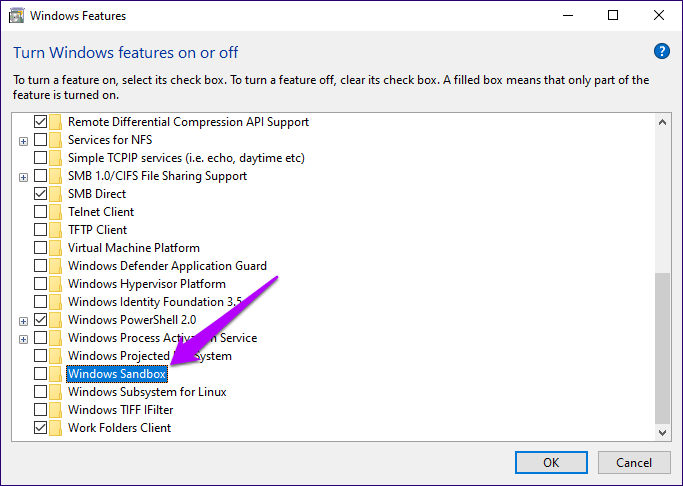
سپس، کامپیوتر خود را ریاستارت کنید، به "Windows Features dialog box" مراجعه کنید و سپس "Windows Sandbox" را دوباره فعال کنید.
بار دیگر، کامپیوتر خود را ریاستارت کنید و سپس "Windows Sandbox" را امتحان کنید. اگر به اینترنت متصل نمیشود، بیایید ببینیم که بعد از این چه کاری میتوانید انجام دهید.
فعالسازی ویژگیهای اضافی
راهحل دیگری که میتوانید امتحان کنید تا مطمئن شوید که "Windows Sandbox" به درستی اجرا میشود. این شامل فعالسازی ویژگیهای مختلفی است که اجرای محیطهای مجازیسازی شده را بر روی رایانه شما تسهیل میکنند. این ویژگیها شامل پلتفرم مجازی اختصاصی "Microsoft" به نام "Hyper-V" میشود.
پنجره "Windows Features" را باز کنید، تیکهای کنار ویژگیهای زیر را بزنید و سپس روی "OK" کلیک کنید:
- کانتینرها
- Hyper-V یک تکنولوژی مجازیسازی است که توسط مایکروسافت توسعه یافته است. این تکنولوژی به کاربران اجازه میدهد که چندین "ماشین مجازی" را بر روی یک سیستم فیزیکی اجرا کنند. با استفاده از Hyper-V، میتوان منابع سختافزاری را به صورت بهینه بین ماشینهای مجازی مختلف تخصیص داد و محیطهای مجازی ایزولهای را برای تست نرمافزارها یا اجرای اپلیکیشنهای مختلف فراهم کرد. این قابلیت به خصوص در محیطهای سروری و توسعه نرمافزار بسیار کارآمد است.
- پلتفرم "Virtual Machine"
- پلتفرم Windows Hypervisor
پس از اینکه کامپیوترتان فعالسازی این ویژگیها را به پایان رساند، کامپیوتر خود را راهاندازی مجدد کنید و سپس "Windows Sandbox" را امتحان کنید. آیا اکنون به اینترنت متصل میشود؟ ادامه دهید اگر اینطور نیست.
اتصالهای شبکه Bridge
پل زدن هر دو شبکهای که توسط "Windows Sandbox" و سیستمعامل میزبان استفاده میشود، گام بعدی است که باید برای حل مشکل بردارید. این کار ارتباط بهتری بین شبکهها امکانپذیر میکند. این چیزی است که قطعاً باید انجام دهید.
گام 1: روی آیکون "Wi-Fi" یا "Ethernet" در نوار وظیفه "Windows 10" میزبان کلیک کنید و سپس روی "Network & Internet Settings" کلیک کنید.
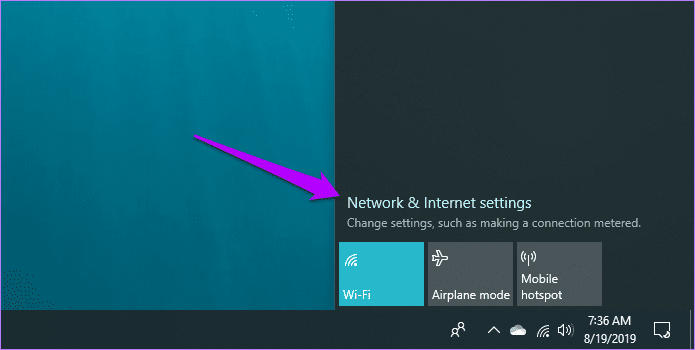
مرحله 2: در کادر محاورهای "Status Settings" که ظاهر میشود، روی "Change Adapter Options" کلیک کنید.
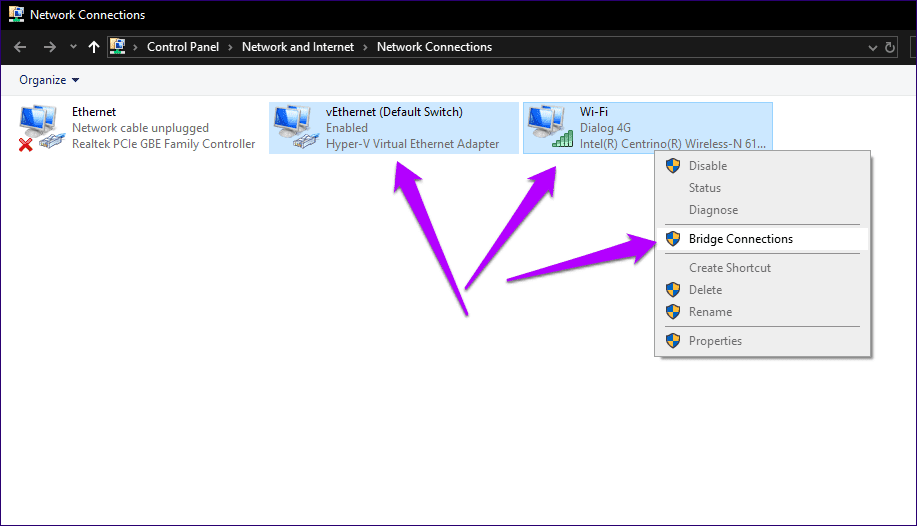
مرحله 3: کلید Ctrl را نگه دارید و سپس هم "host network connection" (Wi-Fi یا Ethernet، هر کدام که فعال است) و هم "vEthernet Hyper-V Virtual Ethernet Adapter network" را انتخاب کنید.
سپس، روی یکی از اتصالات انتخاب شده راستکلیک کنید و سپس "Bridge Connections" را بزنید.
در نهایت، "Windows Sandbox" را راهاندازی کنید و بررسی کنید که آیا به اینترنت متصل میشود یا خیر. هنوز موفق نشدید؟ بیایید مورد بعدی را امتحان کنیم.
غیرفعال کردن "Virtual Private Network"
آیا کامپیوتر شما به یک VPN متصل است؟ پروتکلهای رمزگذاری استفادهشده توسط این شبکهها در جلوگیری از اتصال "Windows Sandbox" به اینترنت بدنام هستند. اگر اینطور است، باید آن را غیرفعال کنید.
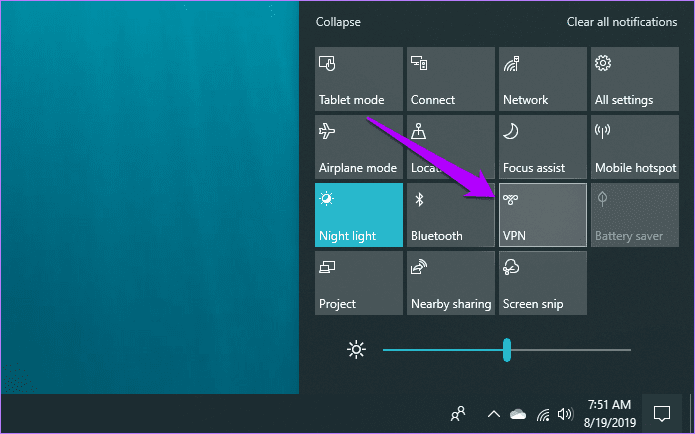
مرحله 1: "Notification Center" میزبان را باز کرده و سپس روی "VPN tile" کلیک کنید.
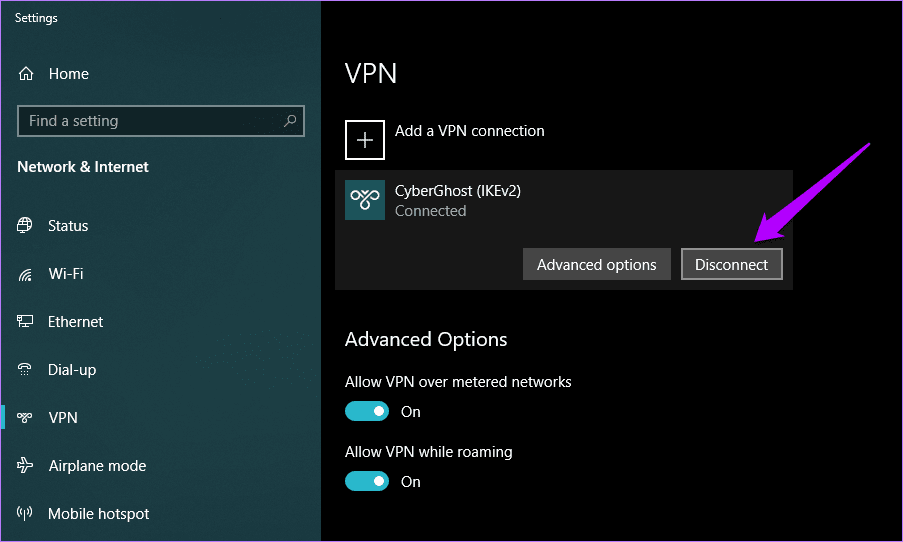
مرحله 2: در پنجره "VPN Settings" که ظاهر میشود، روی "Disconnect" در کنار هر ارتباط فعال "VPN" کلیک کنید. اگر "VPN" شما "applet" اختصاصی دارد، میتوانید از آن نیز برای قطع اتصال استفاده کنید.
"Windows Sandbox" را اجرا کنید. به احتمال زیاد باید یک اتصال به اینترنت برقرار کند. پس از اتمام این کار، میتوانید اتصال "VPN" را بر روی میزبان دوباره فعال کنید — "Windows Sandbox" همچنان به اینترنت دسترسی خواهد داشت.
در حالی که همچنان در موضوع "VPN" هستیم، آیا میدانستید که "NordVPN" یکی از بزرگترین شبکههای سرورها را دارد؟ با استفاده از این لینک، هنگام ثبتنام ۷۰٪ تخفیف در طرح سهساله بگیرید.
غیرفعال کردن "Antivirus Firewall"
یکی دیگر از دلایل اصلی که ممکن است باعث شود "Windows Sandbox" نتواند به اینترنت متصل شود، به دلیل فایروالهای آنتیویروس شخص ثالث است. اگر کامپیوتر شما یکی از اینها را دارد، سعی کنید آن را غیرفعال کنید.
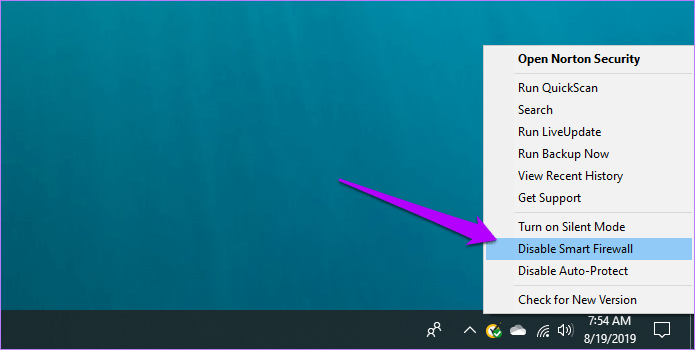
اگر از Norton Security استفاده میکنید، مثلاً، روی آیکون Norton Security در نوار وظیفه راستکلیک کنید، و سپس روی "Disable Smart Firewall" کلیک کنید. بعد از آن، "Windows Sandbox" را اجرا کنید — احتمالاً باید به اینترنت متصل شود.
هشدار:
افزودن "Firewall Exception"
آیا غیرفعال کردن "فایروال" کار کرد؟ برای جلوگیری از تکرار هر بار که میخواهید از "Windows Sandbox" استفاده کنید (و برای جلوگیری از عدم حفاظت از کامپیوتر خود) در نظر بگیرید که "Windows Sandbox" را به عنوان یک استثنا به "فایروال" برنامه "آنتیویروس" اضافه کنید.
با استفاده از "Norton Security" به عنوان مثال، به پنل "Settings" برنامه "آنتیویروس" بروید، بر روی "Firewall" کلیک کنید، و سپس مسیر زیر را تحت "Program Control" اضافه کنید:
C:\Windows\System32\WindowsSandbox.exe
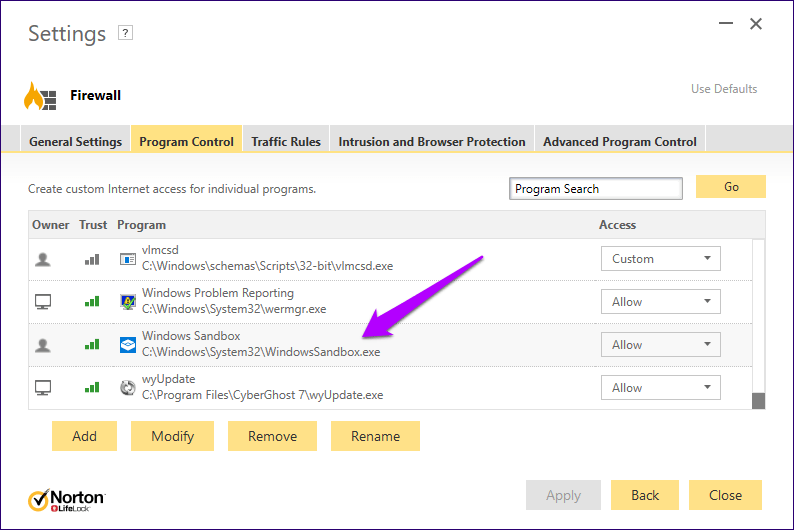
اگر این روش کار نکرد، میتوانید تلاش کنید "MAC address" اتصال شبکهای که توسط "Windows Sandbox" استفاده میشود را به عنوان یک استثنا اضافه کنید. برای انجام این کار، مراحل زیر را دنبال کنید.
مرحله 1: "Windows Sandbox" را اجرا کنید، روی آیکون کرهای شکل در نوار وظیفه کلیک کنید و سپس روی "Network & Internet Settings" کلیک کنید.
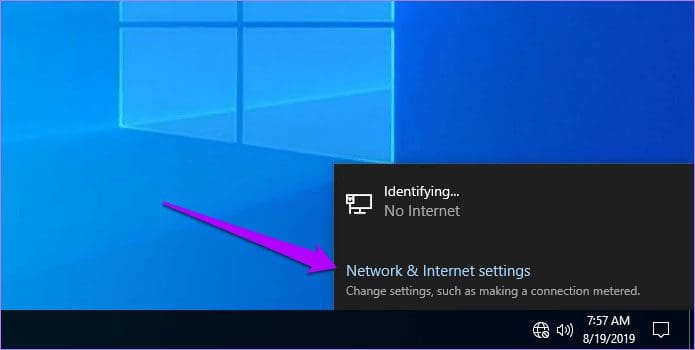
مرحله 2: در پنجرهای که ظاهر میشود، روی View Your Network Properties کلیک کنید.
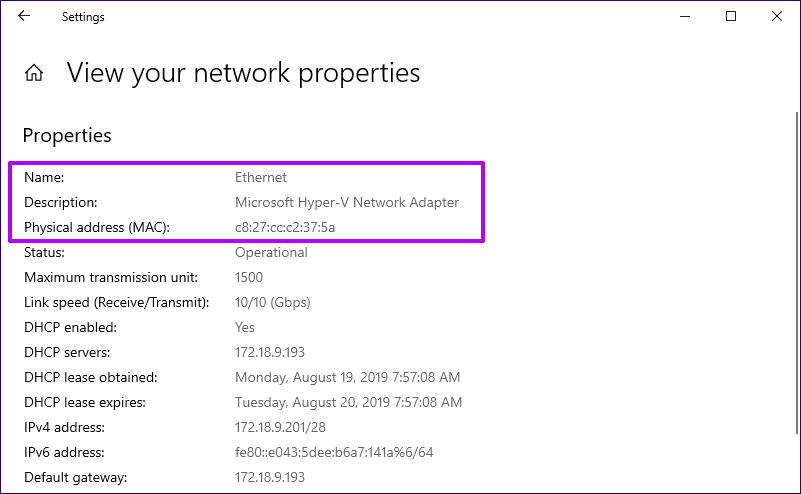
مرحله 3: "MAC address" اتصال شبکه را که در کنار "Physical Address (MAC)" فهرست شده یادداشت کنید. پس از آن از "Windows Sandbox" خارج شوید.
مرحله 4: بار دیگر با استفاده از "Norton Security" به عنوان مثال، به صفحه مدیریت "Firewall" بروید، روی "General Settings" کلیک کنید، و سپس بر روی "Configure [+]" کنار "Device Trust" کلیک کنید.
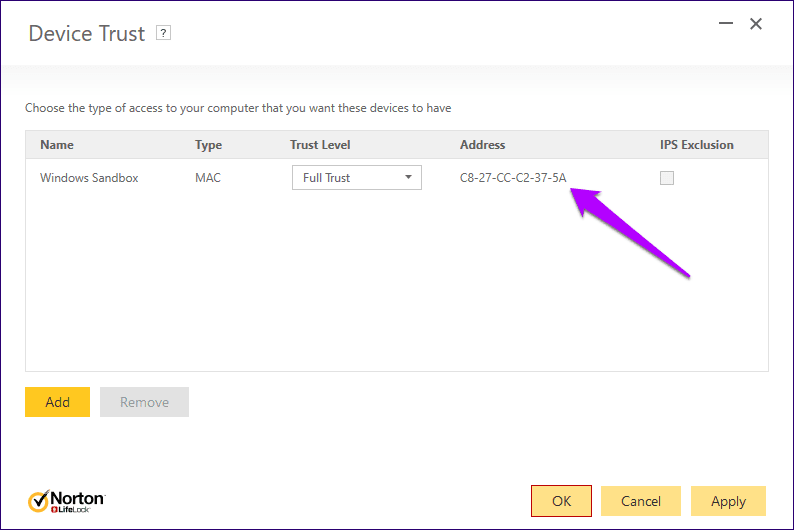
مرحله ۵: روی دکمه Add کلیک کنید و سپس آدرس MAC مربوط به "Windows Sandbox" را اضافه کنید و سطح اعتماد را به "Full Trust" تنظیم کنید.
به خاطر داشته باشید که به جز پیدا کردن "MAC address" اتصال شبکه "Windows Sandbox"، فرآیند اضافه کردن آن به "firewall" برای هر برنامه "antivirus" متفاوت خواهد بود. مستندات برنامه "antivirus" خود را برای دریافت دستورالعملهای خاص بررسی کنید.
متصل شده و آماده رفتن
امیدواریم که راهحلهای فوق کار کرده باشند و اکنون به اینترنت متصل باشید. احتمالا "Microsoft" به تدریج باگهای مختلف مربوط به "Windows Sandbox" را برطرف خواهد کرد، بنابراین فراموش نکنید که "Windows 10" را بهروزرسانی نگه دارید. حالا وقت آن است که با "Windows Sandbox" کار کنید، پس احساس راحتی کنید و هر کاری که میخواهید درون آن انجام دهید.
مورد بعدی: "Windows 10" یک ویژگی مخفی جذاب به نام "Immersive Search" دارد. بفهمید که این ویژگی چیست.