
ما میدانیم که یک تصویر ارزش هزار کلمه را دارد. فرض کنید عکسی گرفتهاید که پسزمینه آن چندان جالب نیست. حالا داشتن یک پسزمینه کسلکننده میتواند جوهره تصویر را تحت تأثیر قرار دهد، پس چه کاری انجام میدهید؟ بهترین راه برای بهبود یک تصویر، تغییر پسزمینه آن است. متأسفانه، ویرایشگرهای تصویر معمولی این ویژگی را ارائه نمیدهند و شما باید از ویرایشگرهای حرفهای مانند "Photoshop" یا "GIMP" استفاده کنید. ما در اینجا از "GIMP" برای تغییر پسزمینه تصویر استفاده خواهیم کرد.
این پست به تغییر پسزمینه تصاویر با رنگ یکدست و همچنین پسزمینههای چندرنگ خواهد پرداخت.
بدون معطلی، بیایید شروع کنیم به اینکه چگونه پسزمینه را در "GIMP" تعویض کنیم.
چگونه رنگ زمینه "Solid" را در "GIMP" جایگزین کنیم
اگر پسزمینه ساده است و فقط از یک رنگ تشکیل شده است، میتوانید از روش زیر برای جایگزینی آن استفاده کنید. در این روش، ابتدا باید رنگ پسزمینه را حذف کنیم و سپس پسزمینه جدید را اضافه خواهیم کرد.
مرحله 1: "GIMP" را اجرا کرده و تصویر مورد نظر برای تغییر پسزمینه را با رفتن به "File > Open" باز کنید.
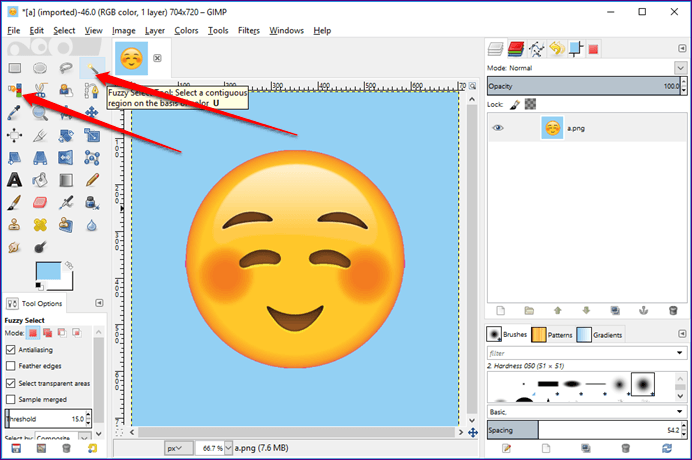
مرحله 2: وقتی تصویر اضافه شد، ابزار "Fuzzy select" یا "Select by color" را از پنل ابزار در سمت چپ انتخاب کنید. سپس یک بار روی رنگ پسزمینه کلیک کنید تا انتخاب شود.
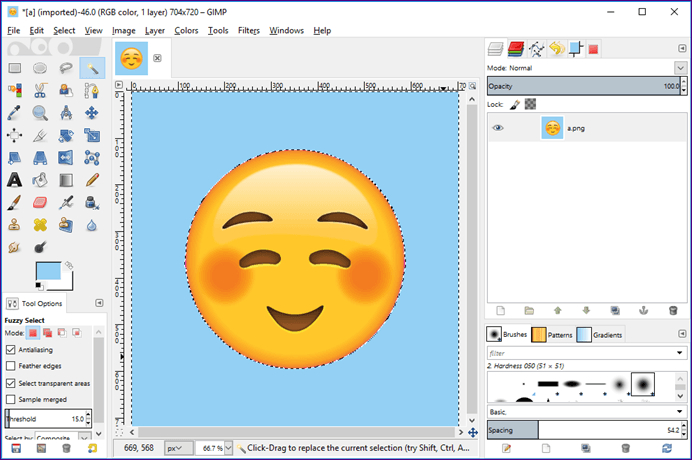
وقتی این کار را انجام دادید، خواهید دید که رنگ پسزمینه انتخاب شده است.
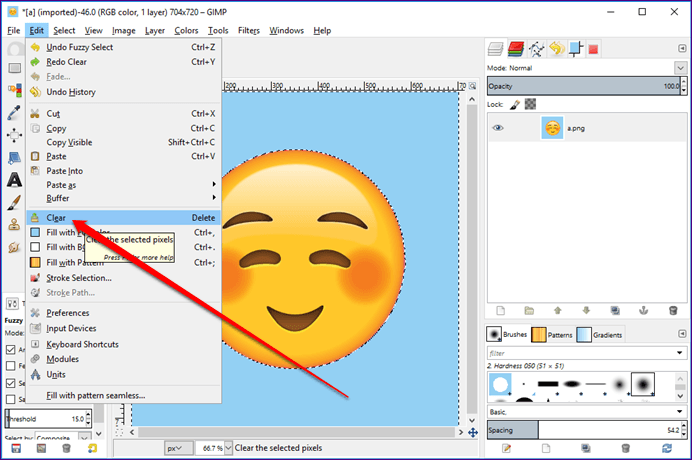
مرحله 3: با انتخاب پسزمینه، به "Edit > Clear" بروید. بهطور جایگزین، کلید Delete روی صفحهکلید خود را فشار دهید تا پسزمینه را حذف کنید.
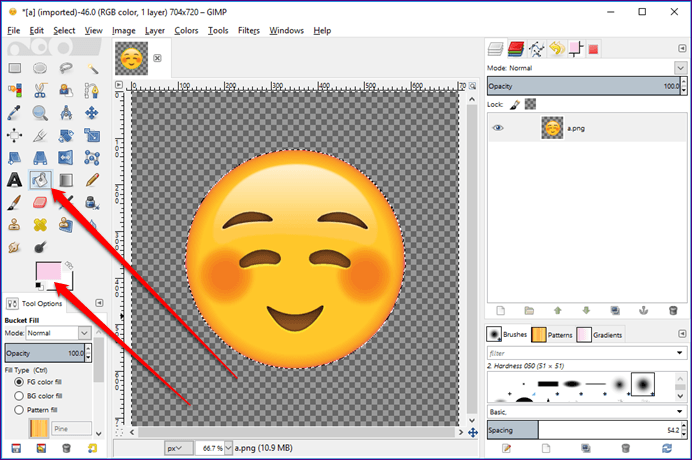
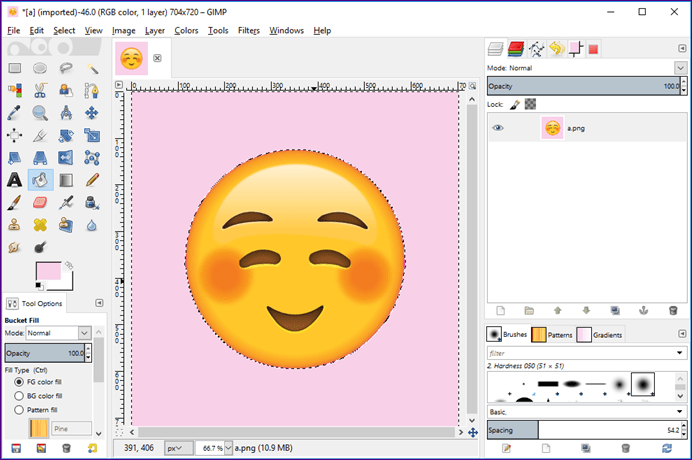
مرحله 4: اکنون که تصویری با پسزمینه شفاف دارید، میتوانید هر چیزی را در اینجا اضافه کنید. اگر میخواهید یک رنگ یکدست اضافه کنید، ابزار "Bucket Fill" را انتخاب کرده و رنگ مورد نظر را از "color palette" انتخاب کنید. سپس روی پسزمینه تصویر کلیک کنید تا با رنگ جدید پر شود.
نکته: پیدا کنید چگونه میتوان رنگ پسزمینه یک تصویر را با استفاده از ابزارهای آنلاین به سفید تغییر داد.
مرحله 5: اگر میخواهید آن را با تصویر دیگری جایگزین کنید، این مرحله را دنبال کنید، در غیر این صورت به مرحله 6 بروید.
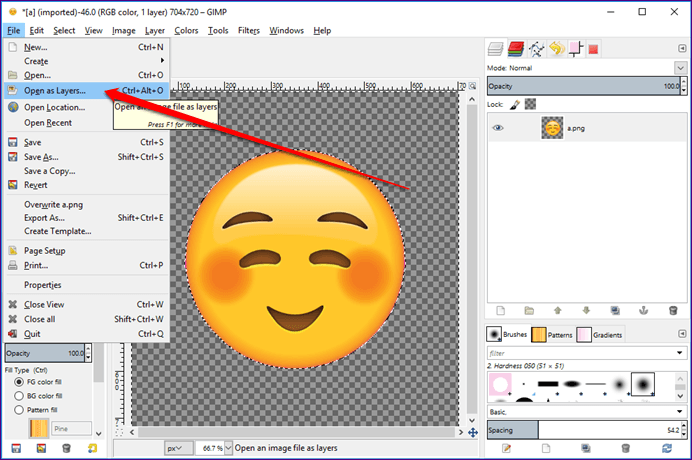
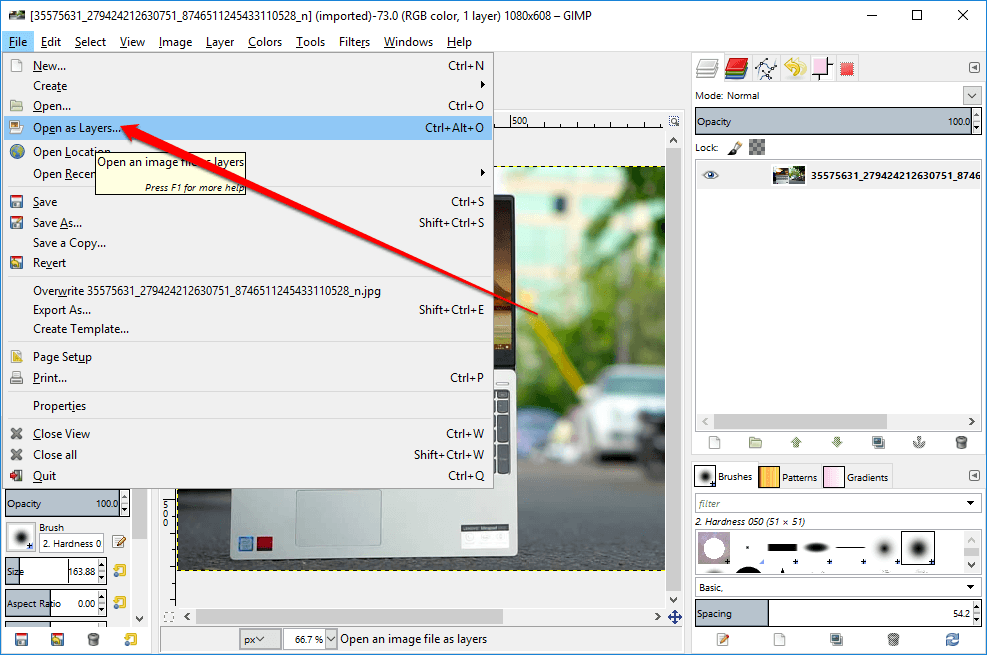
روی "File" در نوار بالا کلیک کنید و "Open As Layers" را از منو انتخاب کنید. تصویری که میخواهید به عنوان پسزمینه نگه دارید را انتخاب کنید.
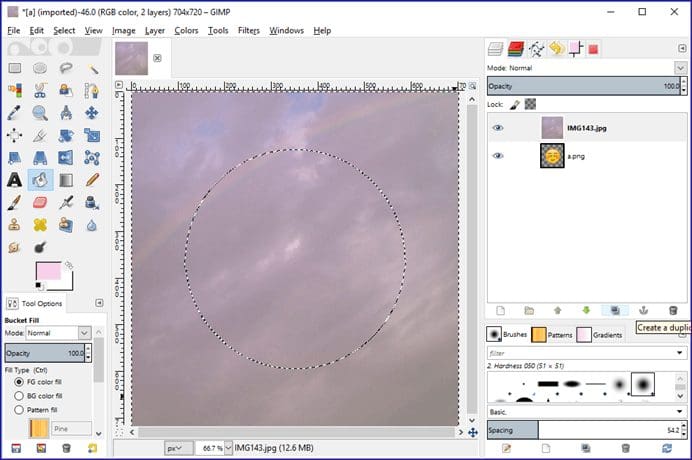
شما خواهید دید که "background" جدید تصویر اصلی شما را پنهان خواهد کرد، زیرا لایه بالایی است. حالا از "Layers panel" در سمت راست، ماوس را روی تصویر "background" نگه دارید و آن را به زیر تصویر اصلی بکشید.
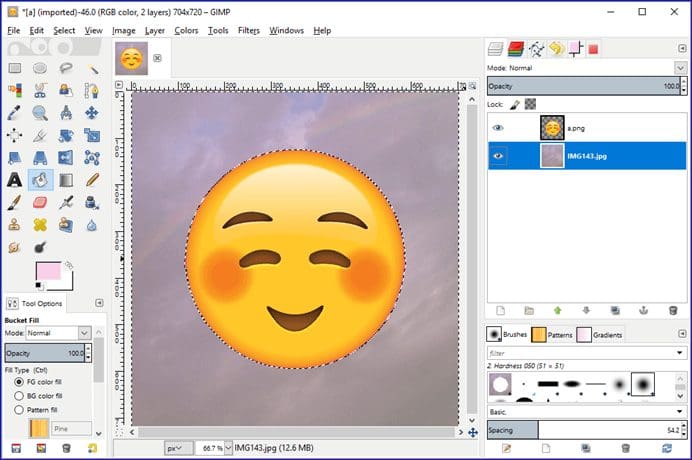
همین است. تصویر شما با یک پسزمینه جدید آماده خواهد بود.
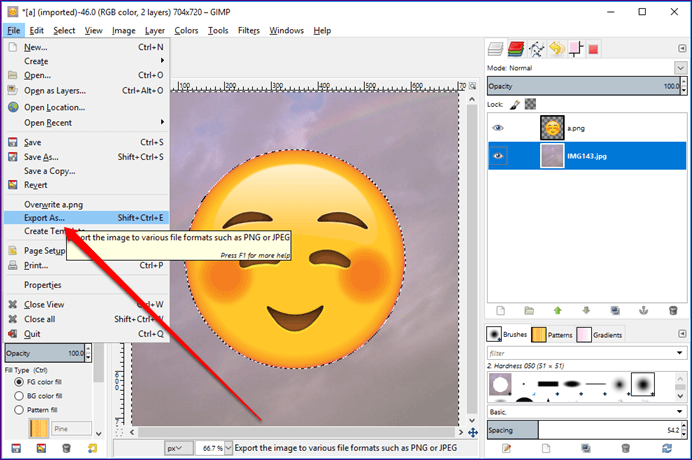
مرحله ۶: در نهایت، لازم است تصویر را ذخیره کنید. برای انجام این کار، به "File > Export As" بروید و تصویر را ذخیره کنید.
راهنمایی: بفهمید چگونه رنگ تصویر PNG و متن را در "GIMP" تغییر دهید.
چگونه پسزمینه چندرنگ را در "GIMP" جایگزین کنیم
معمولاً تصاویر دارای پسزمینه تکرنگ نیستند. در چنین مواقعی، ما نیاز داریم از روشهای زیر استفاده کنیم.
روش اول: استفاده از "Eraser Tool" برای تغییر پسزمینه تصویر
مرحله 1: "GIMP" را باز کنید و تصویری را که میخواهید پسزمینهاش را تغییر دهید با رفتن به "File > Open" باز کنید. مرحله 2: سپس، با استفاده از "File > Open as Layers"، تصویری را که میخواهید بهعنوان پسزمینه نگه دارید، باز کنید.
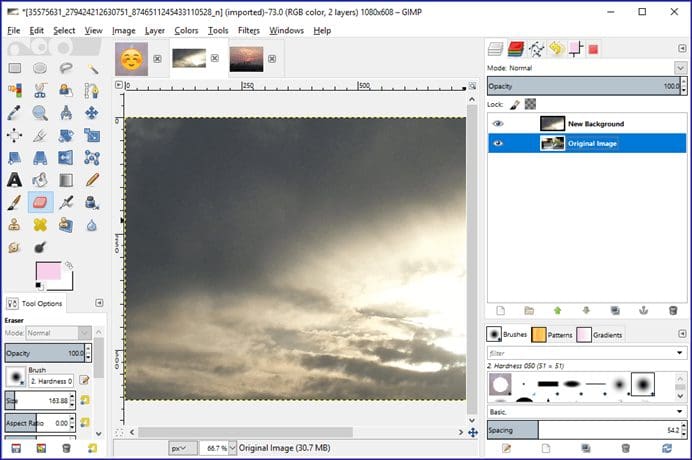
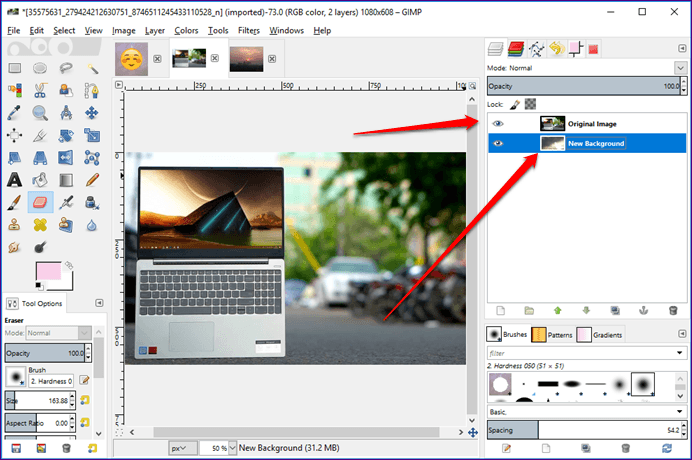
مرحله 3: خواهید دید که "image" جدید، "original image" را میپوشاند. حالا از "Layer panel" در سمت راست، نشانگر ماوس را نگه داشته و "new background image" را به زیر "original image" بکشید. اطلاعات بیشتری درباره نحوه استفاده از "layers" در "GIMP" کسب کنید.
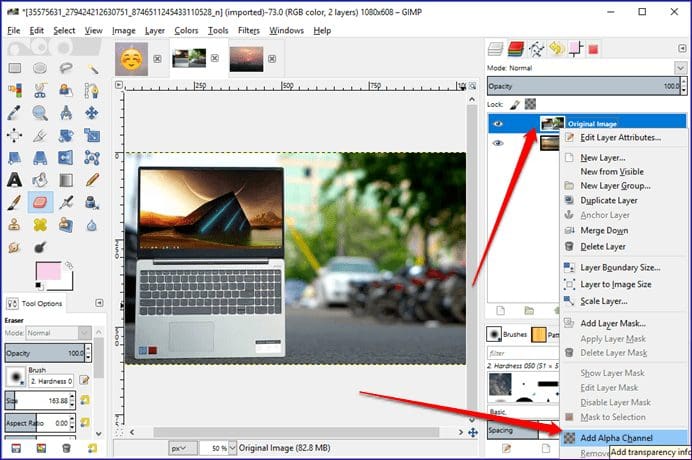
مرحله 4: دوباره در پانل "Layer"، روی تصویر اصلی راستکلیک کرده و گزینه "Add Alpha Channel" را انتخاب کنید. اگر دکمه غیرفعال بود، به این معنی است که قبلاً اضافه شده است.
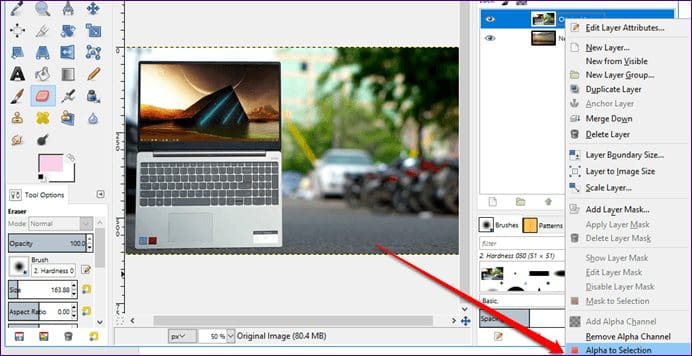
مرحله 5: پس از اضافه کردن "alpha channel"، دوباره روی همان لایه راست کلیک کنید و اکنون از منو گزینه "Alpha to Selection" را انتخاب کنید.
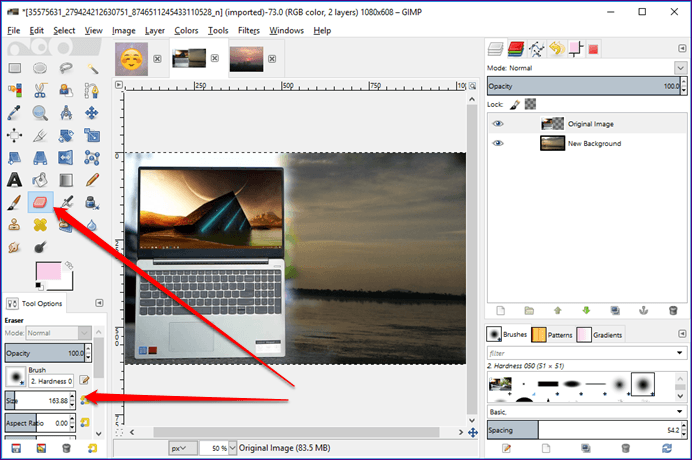
مرحله ۶: روی ابزار "Eraser" از پانل ابزار در سمت چپ کلیک کنید و شروع به پاک کردن پسزمینه برای آشکار کردن پسزمینه جدید کنید. شما میتوانید اندازه "eraser" را در نوار ابزار تغییر دهید.
مرحله 7: وقتی که کار حذف پسزمینه به پایان رسید، از "File > Export As" برای ذخیره کردن آن در کامپیوتر خود استفاده کنید.
روش دوم: استفاده از ابزار "Quick Mask" برای جایگزینی پسزمینه
یک روش دیگر برای حذف پسزمینه استفاده از "Quick Mask" است. در اینجا مراحل آن آمده است:
مرحله 1: با استفاده از "File > Open"، تصویری را که میخواهید پسزمینه آن را تغییر دهید، بارگذاری کنید. سپس با استفاده از "File > Open as Layers"، پسزمینه جدید را بارگذاری کنید.
مرحله 2: از آنجایی که تصویر پسزمینه جدید تصویر اصلی را پوشش خواهد داد، آن را از پنل "Layers" در نوار کناری سمت راست به زیر تصویر اصلی منتقل کنید.
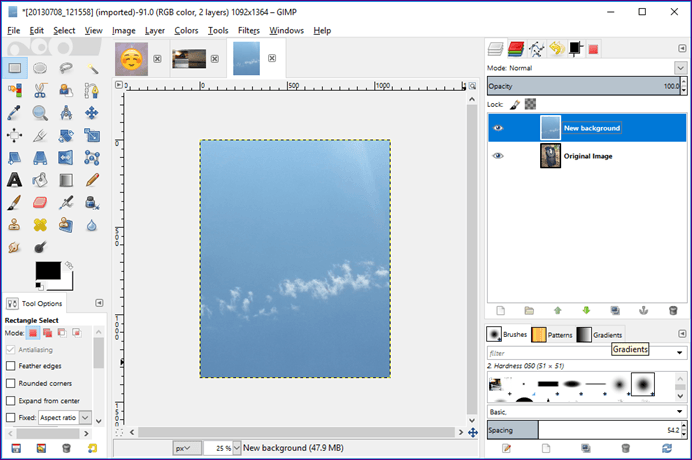
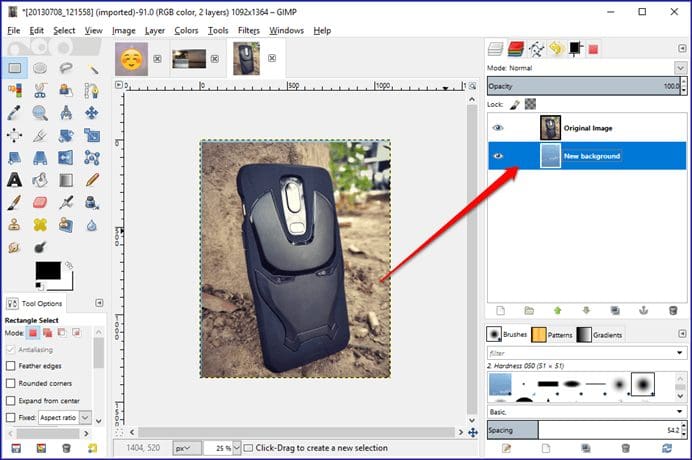
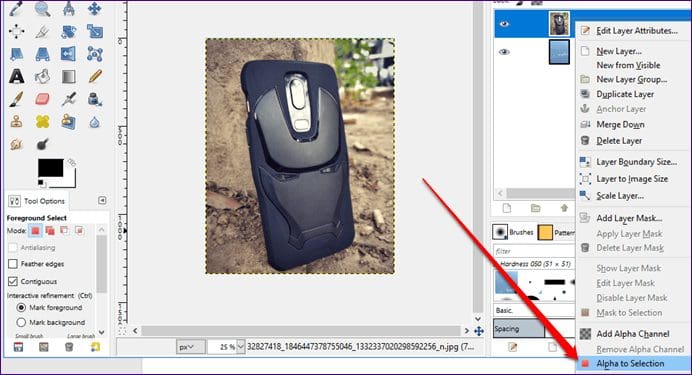
مرحله 3: روی هر لایه در "پنل لایه" راستکلیک کرده و "Add Alpha Channel" را از منو انتخاب کنید.
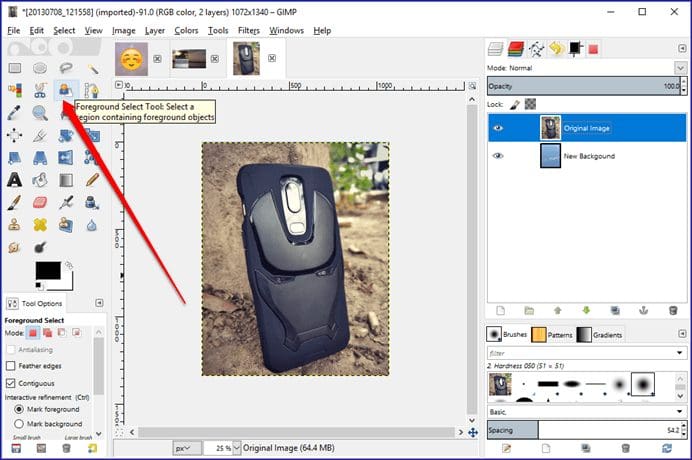
مرحله 4: با انتخاب لایه تصویر اصلی، روی ابزار "Foreground select" از نوار ابزار کلیک کنید و یک خط دور برای قسمتی که میخواهید استخراج کنید، بکشید.
مرحله 5: اکنون اگر احساس میکنید که انتخاب کامل نیست، از ابزار "Quick Mask" برای بهبود آن استفاده کنید. برای انجام این کار، ابتدا روی ابزار "Quick Mask" که در گوشه پایین-چپ تصویر قرار دارد، کلیک کنید. تصویر شما قرمز خواهد شد.
سپس از موس و کلیدهای CTRL یا SHIFT برای اضافه یا کم کردن انتخاب استفاده کنید.
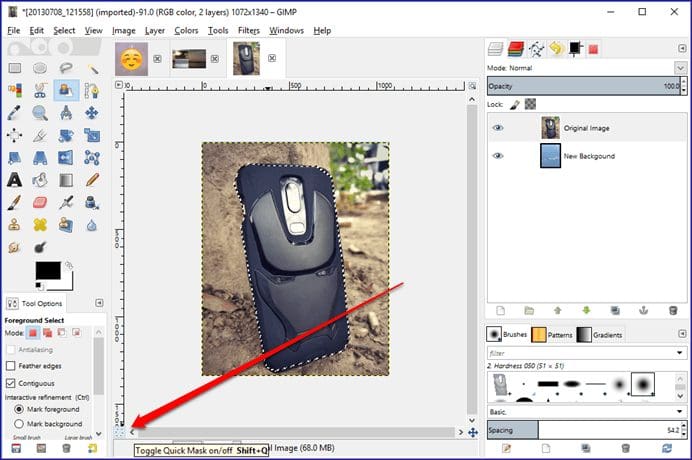
مرحله ۶: زمانی که از انتخاب خود راضی بودید، روی قسمت تصویر برای انتخاب "foreground" بکشید. سپس دکمه Enter را فشار دهید.
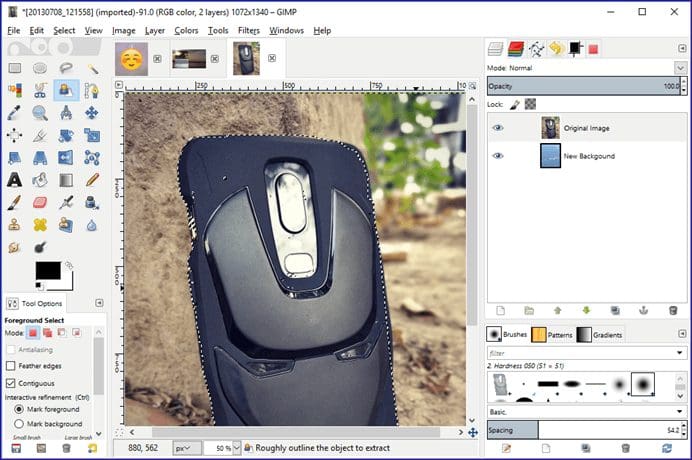
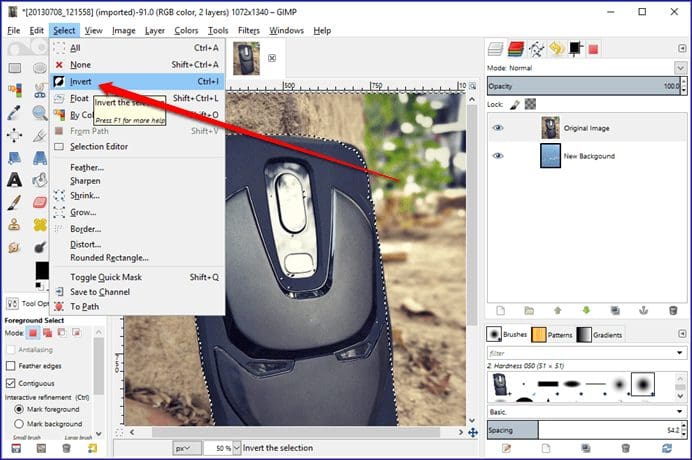
مرحله 7: به "Select" بروید و "Invert" را از منو انتخاب کنید. در نهایت، کلید "Delete" روی صفحهکلید خود را فشار دهید. پسزمینه جدید تصویر شما را جایگزین خواهد کرد.
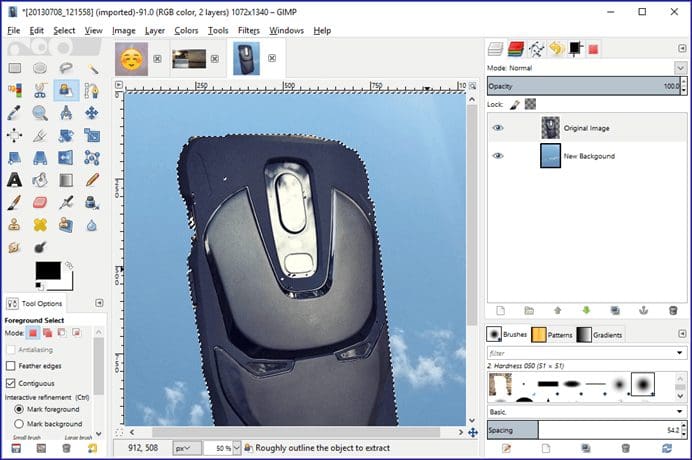
مرحله 8: سپس برای ذخیره تصویر، به "File" بروید و "Export As" را انتخاب کنید. نکته: بیاموزید که چگونه میتوان پسزمینه را در "GIMP" با استفاده از "Layer mask" حذف کرد.
روش 3: تغییر پسزمینه با شفاف کردن آن
در این روش، شما نیاز دارید بخشی از تصویر که میخواهید پسزمینه آن را تغییر دهید استخراج کنید و پسزمینه آن را شفاف کنید. ما روش شفافسازی پسزمینه تصویر را در یک پست جداگانه پوشش دادهایم. حتماً آن را بررسی کنید.
هنگامی که پسزمینه را شفاف کردید و تصویر را با فرمت .png ذخیره کردید، تصویری که میخواهید به عنوان پسزمینه استفاده کنید را در "GIMP" با استفاده از "File > Open" باز کنید. سپس با کمک "File > Open As Layers"، تصویر با پسزمینه شفاف را اضافه کنید. اکنون تصویر شما یک پسزمینه متفاوت خواهد داشت.
بازی با GIMP
با استفاده از "GIMP"، نه تنها میتوانید پسزمینه تصاویر را تغییر دهید، بلکه میتوانید متنهای شفاف نیز ایجاد کنید. علاوه بر این، "GIMP" میتواند برای کاشیکردن تصاویر، افزودن سایه به متن و بسیاری موارد دیگر استفاده شود. ویژگی مورد علاقه شما در "GIMP" چیست؟ در نظرات زیر به ما اطلاع دهید.
مورد بعدی: در صورتی که "GIMP" پیچیده به نظر میرسد، میتوانید با استفاده از 5 ابزار آنلاین، پسزمینه تصاویر خود را حذف کنید. به لینک بعدی نگاهی بیندازید.





