برگه "Developer" را فعال کنید
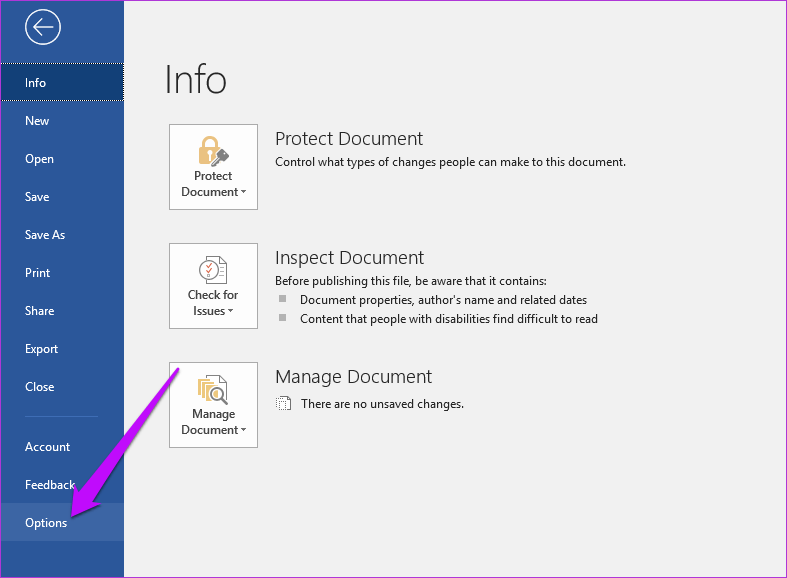
مرحله 1: یک سند جدید در "Word" باز کنید، به زبانه "File" بروید و روی "Options" کلیک کنید.
مرحله ۲: این کار پنجره "Word options" را باز خواهد کرد. حالا، "Customize Ribbon" را انتخاب کرده و روی "Choose commands from dropdown" کلیک کنید.
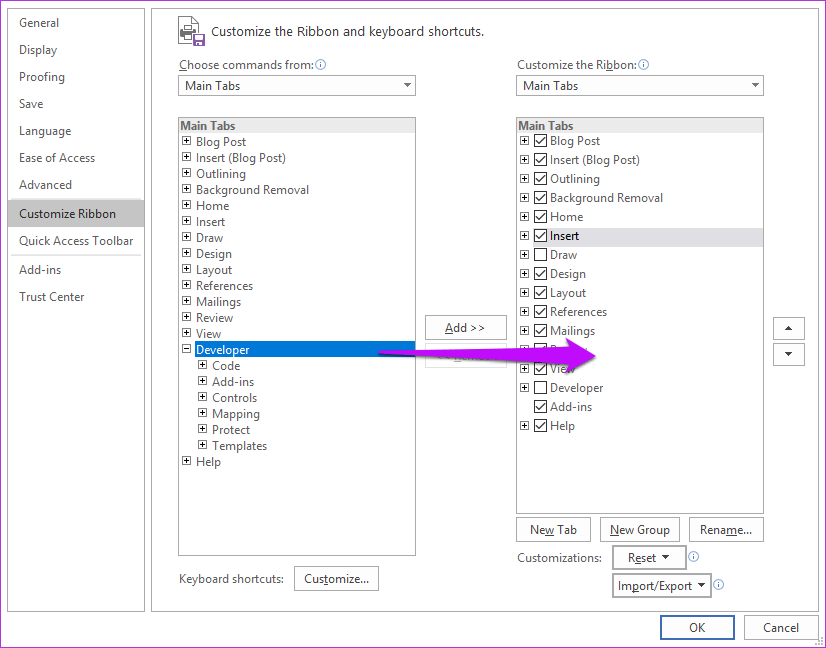
مرحله 3: از لیست قابل پیمایش در ستون اول، "Main Tabs" را انتخاب کنید. در پنجره زیر، گزینه "Developer (Custom)" را خواهید دید. لطفاً آن را انتخاب کرده و به سمت راست منتقل کنید.
مرحله ۴: پس از اتمام، "OK" را انتخاب کنید تا تغییرات ذخیره شوند. یک تب جدید به نام "Developer" در منوی "Ribbon" مشاهده خواهید کرد.
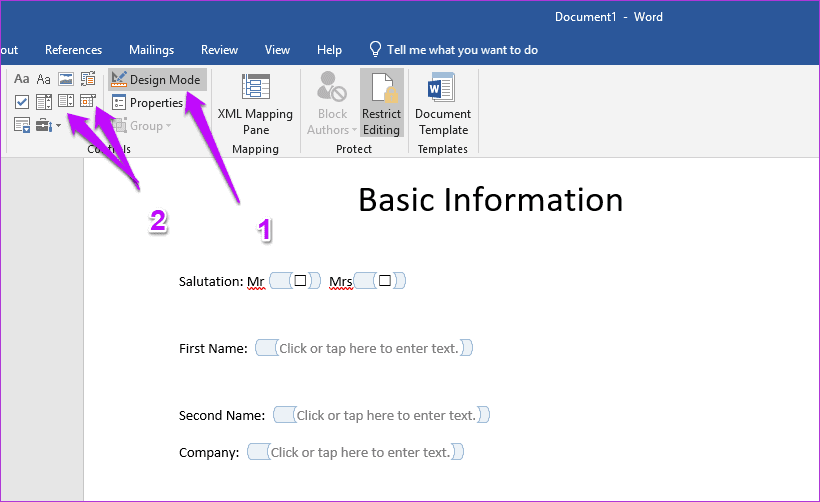
بلوکی که در کنار بلوک Add-in با علامت Controls قرار دارد، شامل تمام عناصر کنترلی مانند "text boxes"، "drop-downs" و "text boxes" خواهد بود.
مرحله 2: افزودن عناصر Form به سند Word
حالا، تنها کاری که باید انجام دهید افزودن "Content Control Elements" است. اگر این یک فرم ساده با "text boxes" است، ممکن است بخواهید هنگام طراحی فرم یک جدول اضافه کنید. در حالی که "standard control panel" به شما اجازه میدهد با عناصر جدید آزمایش کنید، میتوانید با "legacy controls" نیز کار کنید.
با کلیک بر روی "Design Mode" شروع کنید. مکاننما را در جایی که میخواهید عناصر را اضافه کنید قرار دهید و یکی از عناصر کنترلی متعدد را انتخاب کنید.
توجه داشته باشید که "default style" هیچ گزینه قالببندی ندارد. شما نمیتوانید هیچ "borders"ی مشاهده کنید، که میتواند برای کاربران تازهکار مشکلساز باشد. برای مشاهده عناصر کنترل محتوای یک صفحه، روی "Design Mode" ضربه بزنید، که همه "placeholders" را برجسته خواهد کرد.
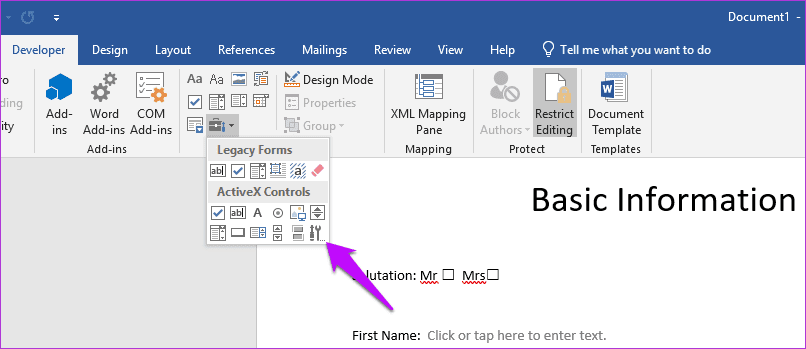
همزمان، برای دسترسی به کنترلهای قدیمی، روی آیکون کوچک به شکل "briefcase" کلیک کنید، همانطور که در تصویر زیر نشان داده شده است.
مرحله 3: عناصر را برای "Form" سفارشی کنید
Microsoft Word همچنین به شما اجازه میدهد تا ویژگیهای عناصر را ویرایش و سفارشی کنید. از کارهای ساده مانند تغییر رنگ "placeholder" گرفته تا افزودن عنوان عنصر و افزودن مکانیزمهای قفلگذاری، میتوانید با این کنترل ساده کارهای زیادی انجام دهید.
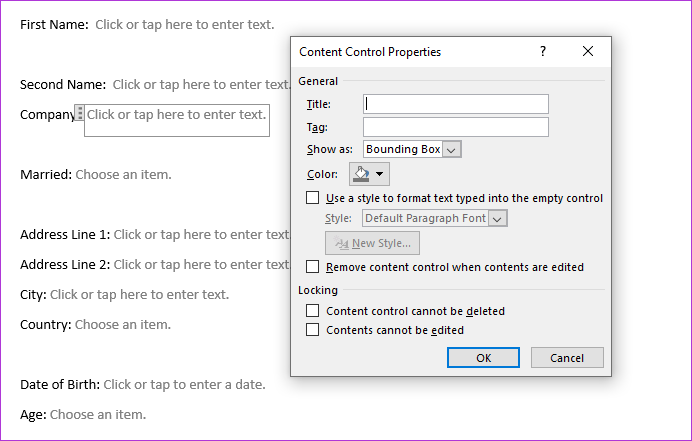
یک عنصر را انتخاب کنید تا کادر Properties باز شود و روی Properties از نوار بالایی کلیک کنید. سپس، روی "content control element" دوبار کلیک کنید تا متن راهنما را تغییر دهید.
مرحله 4: محدود کردن ویرایش فرمها در "Word Document"
ویرایش یک فرم در "Word" بسیار آسان است. تنها چیزی که نیاز دارید، فردی است که با ویژگیهای فرم قابل پرکردن "MS Word" آشنا باشد تا ساختار فرم را به طور کامل تغییر دهد. با این حال، شما همچنین میخواهید که کاربران بتوانند فرم را به سرعت پر کنند. خوشبختانه، این مسئله را میتوان با قفل کردن فرم جلوگیری کرد.
مرحله 1: از میانبر صفحه کلید Ctrl+A برای انتخاب همه عناصر فرم استفاده کنید، سپس روی دکمه Restrict Editing در بالای نوار کلیک کنید.
مرحله ۲: بعد، حالتهای محدودیت را انتخاب کنید. روی "Editing restrictions" (گزینه شماره ۲) بزنید، گزینه "Allow only this type of editing in the document" را تیک بزنید، و سپس گزینه "Filling in forms" را از منوی کشویی انتخاب کنید. در صورت تمایل، یک رمز عبور وارد کنید و سپس دکمه "Ok" را فشار دهید.
عناصر "Content Control" و معنای آنها
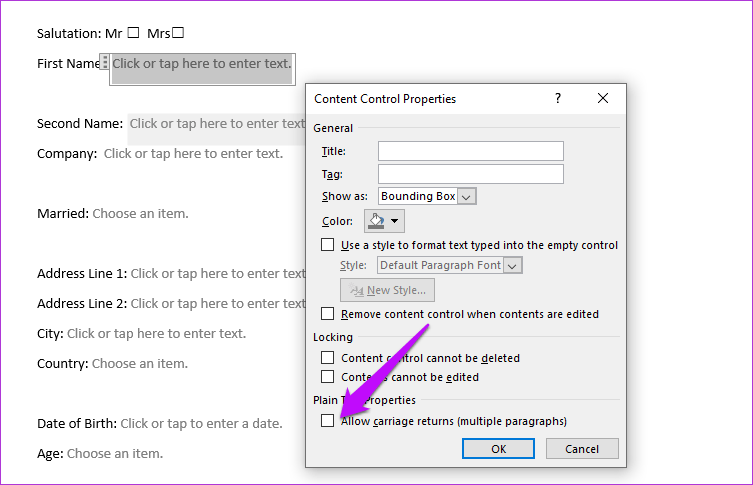
بهطور طبیعی، دو گزینه اول، "Plain Text Content Control" و "Rich Text Content Control"، برای افزودن عناصر متنی به فرم هستند. کاربران میتوانند متن را در فرمتهای مختلف اضافه کنند، اما بهطور پیشفرض نمیتوانند چندین خط اضافه کنند. خوشبختانه، این مسئله بهراحتی قابل اصلاح است.
قدم اول: روی properties کلیک کرده و گزینه Allow Carriage returns را تیک بزنید.
توجه: با این حال، برای عناصر دیگر مانند "drop-down list" و "date picker"، این کار به این سادگی نیست، زیرا باید مقادیر را از قبل اضافه کنید زمانی که فرم را ارسال میکنید.
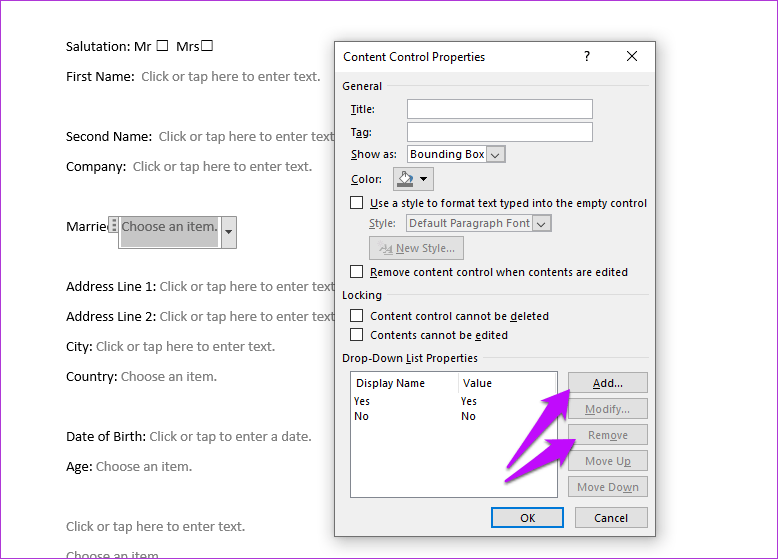
مرحله 2: برای "drop-downs"، عنصر را انتخاب کرده و روی "Properties" کلیک کنید. سپس روی "Add" ضربه بزنید و نام و مقدار را اضافه کنید. این کار را برای بقیه گزینههای خود انجام دهید. حتی میتوانید مقادیر را در لیست بالا و پایین ببرید.
مرحله 3: به همین ترتیب، میتوانید فرمت تاریخ، نوع تقویم و موارد مشابه را انتخاب کنید. مانند مورد بالا، "Properties controls" را برای تقویم باز کرده و تغییرات را اعمال کنید. وقتی کارتان تمام شد، "Ok" را بزنید.
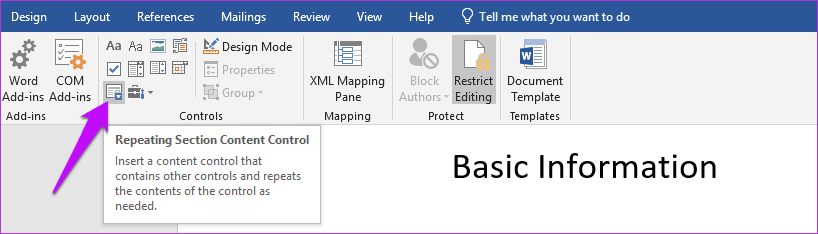
با این حال، بهترین ابزار "Repeating Section" است. این ابزار به شما اجازه میدهد که هر عنصر فرمی را در فرم خود تکرار کنید. این ابزار به عنوان یک محفظه برای سایر ابزارهای محتوایی که میخواهید در بخشهای مختلف فرم تکرار شوند، عمل میکند.
برای استفاده از آن، روی آیکون ضربه بزنید و ابزارهایی که میخواهید را داخل آن اضافه کنید. زمانی که این کار را انجام دادید، روی "Add icon" کلیک کنید. همه عناصر به شکلی مرتب تکرار خواهند شد.





