من معمولاً سبک سفر میکنم با "Windows laptop" و "iPhone" خود. با توجه به هزینههای مقرونبهصرفه داده در کشوری که در آن زندگی میکنم، اکثر کارهایم را در حال حرکت انجام میدهم. در طول یک سفر اخیر، نتوانستم "Windows 10 laptop" خود را به "iPhone hotspot" متصل کنم. آن خطای اتصال به "iPhone hotspot" من را وادار کرد که به دنبال راهحل بگردم.
در حالی که به دنبال راهحلها بودم، متوجه شدم که بسیاری از افراد با مشکل مشابهی روبرو هستند. دلایل زیادی وجود دارد که ممکن است باعث شود "iPhone hotspot" با "Windows 10" کار نکند و مشکل میتواند از هر دو طرف باشد. بیایید به تمام راهحلهای ممکن نگاهی بیندازیم و ببینیم چگونه میتوانیم همگی به موقع به مهلتهایمان برسیم.
بیایید شروع کنیم.
1. "Delete" و دوباره وصل شوید
بیایید ابتدا چیزی ساده را امتحان کنیم. روی آیکون "Wi-Fi" در "taskbar" لپتاپ خود کلیک کنید. سپس روی نام "iPhone hotspot" راستکلیک کرده و گزینه "Forget" را انتخاب کنید.
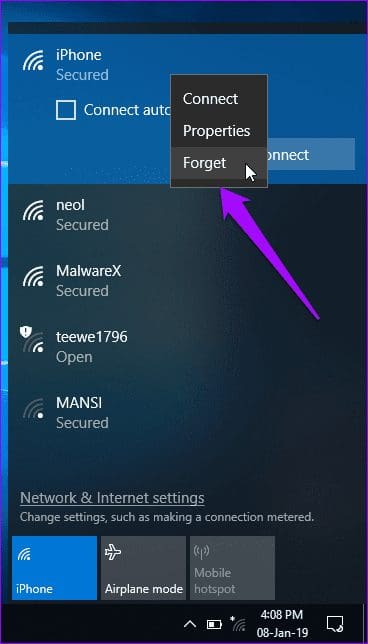
کامپیوتر شما همه فایلها و تنظیمات مربوط به آن شبکه را حذف خواهد کرد. روی نام "Wi-Fi" کلیک کنید و با وارد کردن رمز عبور، مانند اولین باری که این کار را کردید، متصل شوید.
۲. دستگاه را "Restart" کنید، "Password" را تغییر دهید
من توصیه میکنم دستگاهها را دوباره راهاندازی کنید زیرا اغلب کار میکند. سعی کنید "iPhone" خود و همچنین لپتاپ "Windows 10" خود را دوباره راهاندازی کنید. وقتی هر دو دستگاه دوباره راهاندازی شدند، دوباره سعی کنید به "hotspot" متصل شوید.
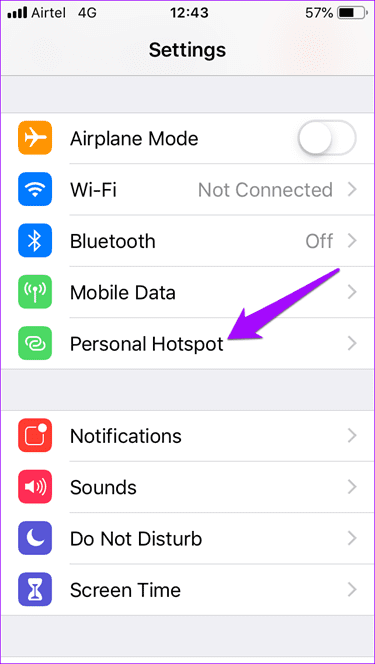
برای اینکه یک قدم جلوتر بروید، رمز عبور "hotspot" را در "iPhone" تغییر دهید. برای این کار، روی "Settings" بزنید و "Personal Hotspot" را انتخاب کنید. روی "Wi-Fi Password" بزنید، رمز عبورتان را تغییر دهید و روی "Save" بزنید. یک رمز عبور قوی تنظیم کنید. سعی کنید از رمز عبور ساده استفاده نکنید همانطور که من انجام دادم — این فقط برای اهداف نمایشی بود.
3. ارتقاء Windows 10 و iOS
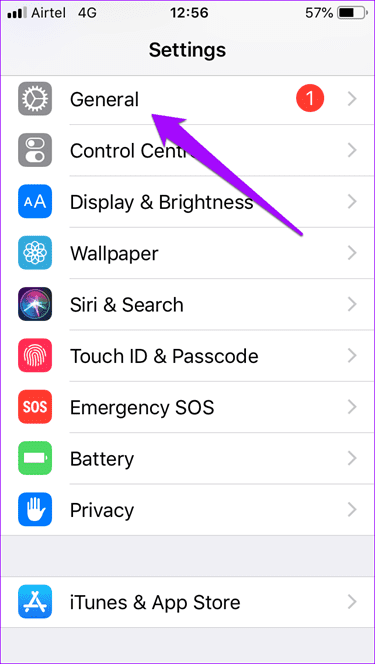
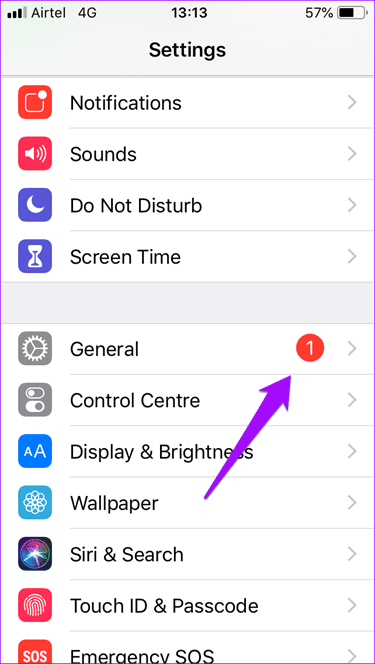
آیا از آخرین نسخه "Windows 10" و "iOS" بر روی هر دو دستگاه استفاده میکنید؟ اگر نه، وقت آن رسیده که بهروزرسانی کنید. در آیفون خود، "Settings app" را باز کنید، به "General" بروید و روی "Software Update" ضربه بزنید.
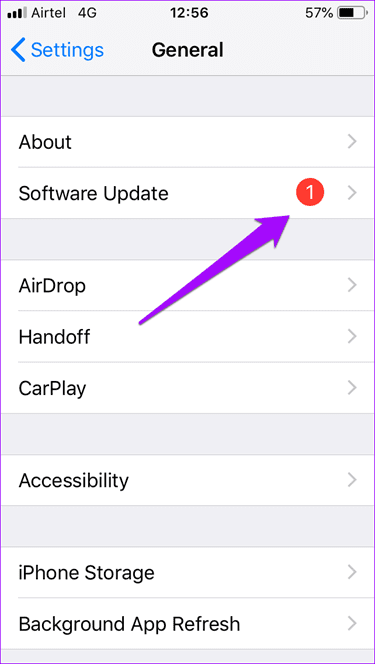
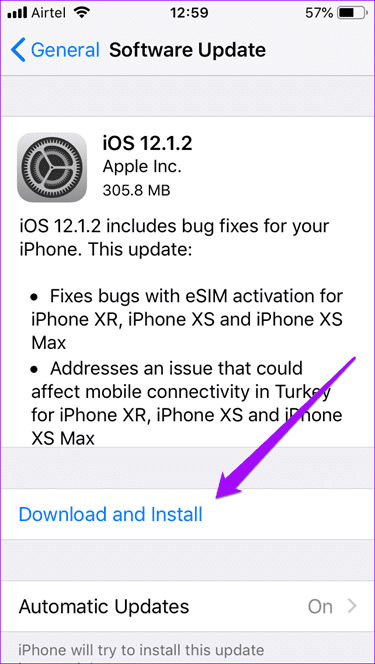
اگر برای آیفون شما یک بهروزرسانی موجود باشد، یک نقطه اعلان قرمز در کنار "Software Update" مشاهده خواهید کرد. "Download and Install" را انتخاب کنید.
به طور معمول، "Windows 10 updates" به صورت خودکار نصب میشوند، اما ممکن است خطایی باعث تغییر این تنظیمات شده باشد. برای اجباری کردن یک بهروزرسانی به صورت دستی، "Windows+I" را فشار دهید تا "Settings" باز شود و سپس روی "Update & Security" کلیک کنید. یا میتوانید به سادگی "Windows Update" را در جعبه جستجوی 'Find a setting' جستجو کنید.
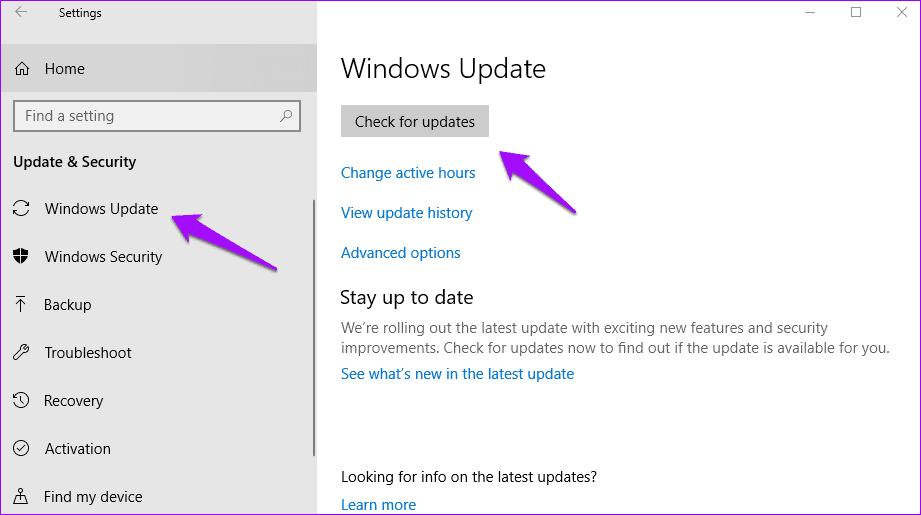
روی "Windows Update" در پنجره سمت چپ کلیک کنید و سپس "Check for updates" را انتخاب کنید.
اگر بهروزرسانی وجود داشته باشد، ویندوز از شما میخواهد که آن را دانلود کنید. بهروزرسانی را نصب کنید، سیستم خود را "reboot" کنید و دوباره سعی کنید به "iPhone hotspot" متصل شوید.
4. تغییر نام Device
شاید ویندوز در دریافت نام آیفون شما مشکل دارد؟ نه، جدی میگویم. گاهی اوقات، ویندوز نمیتواند به دستگاهی با نامی که از نویسههای غیر "ASCII" استفاده میکند، متصل شود. تغییر نام دستگاه میتواند به حل این مشکل کمک کند. به "Settings" بروید و بر روی "About" ضربه بزنید.
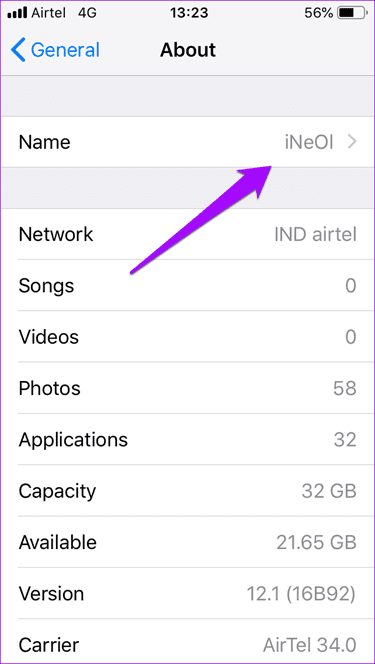
روی Name بزنید و این بار یک نام جدید با استفاده از حروف الفبا و اعداد وارد کنید. سعی کنید دوباره به "hotspot" متصل شوید.
5. "Network Troubleshooter" را اجرا کنید
اگر نمیتوانید مشکل را شناسایی کنید، شاید Windows 10 بتواند از "Network troubleshooter" داخلی استفاده کند. دکمههای Windows+I را فشار دهید تا "Settings" باز شود و روی "Network & Internet" کلیک کنید.
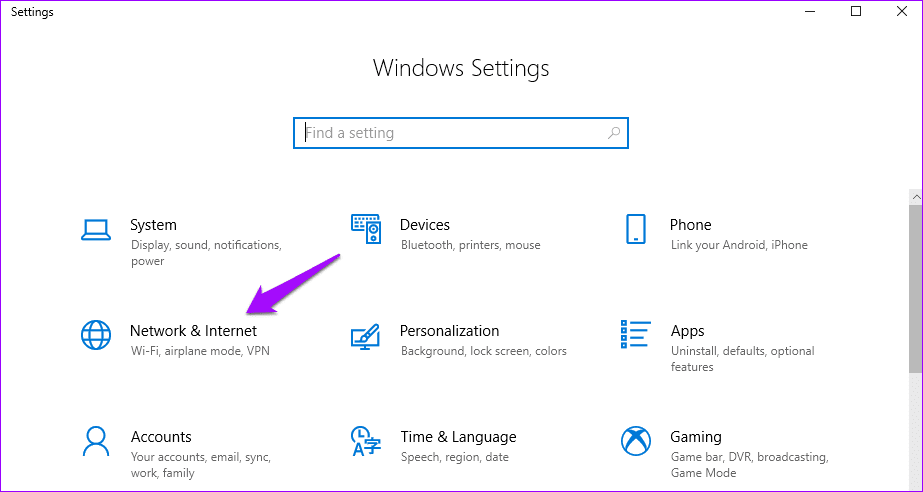
روی "Status" در پنجره سمت چپ کلیک کنید، کمی به پایین بروید تا "Network troubleshooter" را پیدا کنید. روی آن کلیک کنید و دستورالعملهای روی صفحه را دنبال کنید.
اگر هر گونه خطایی شناسایی شود، ویندوز 10 یک راهحل پیشنهاد میدهد. بررسی کنید که آیا "iPhone hotspot" هنوز روی ویندوز 10 کار نمیکند.
6. تنظیمات "IP" را در ویندوز ریست کنید
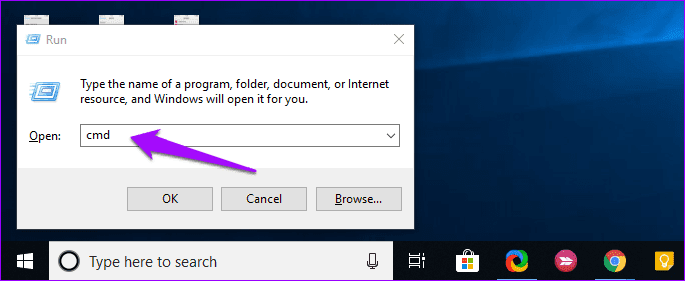
پنجره "Run" را با فشردن میانبر Windows+R باز کنید و "cmd" را تایپ کرده و سپس کلید Enter را فشار دهید.
پنجره "command prompt" باز خواهد شد. قصد داریم تنظیمات IP را بازنشانی کنیم. دستورات زیر را به ترتیبی که نوشته شدهاند وارد کنید و بعد از هر دستور Enter را فشار دهید.
netsh winsock reset
netsh int ip reset
ipconfig /release
ipconfig /renew
ipconfig /flushdns
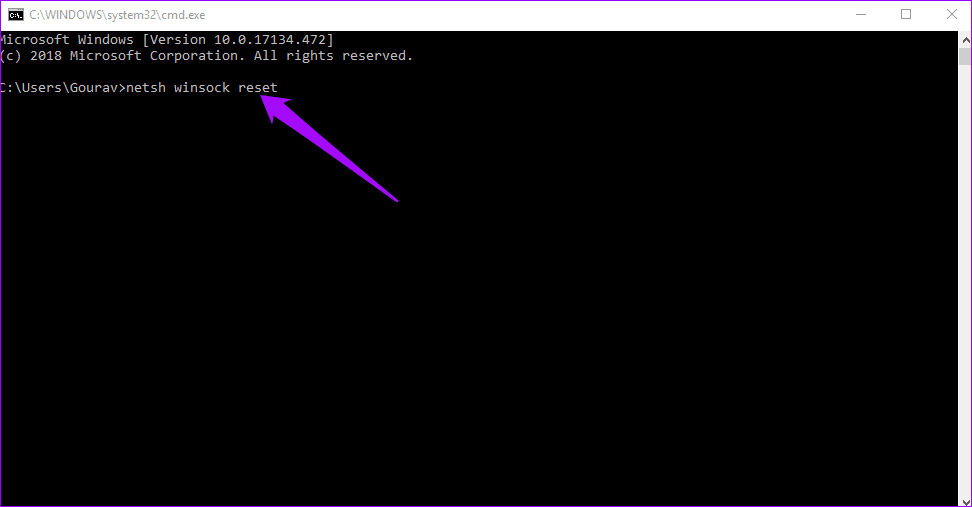
این مجموعه دستورات تنظیمات IP روی لپتاپ شما را بازنشانی میکند. میتوانید "Wi-Fi connectivity" را غیرفعال و مجدداً فعال کنید و سپس سعی کنید سیستم "Windows 10" را به "iPhone hotspot" متصل کنید.
7. "Update Network Driver"
شاید "drivers" شما بهروز نباشند، بهخصوص از آنجایی که "Windows 10" خود را به آخرین نسخه ارتقا ندادهاید. این میتواند باعث ایجاد مشکلات سازگاری شود. کلید "Windows" روی صفحهکلید را فشار دهید، "Device Manager" را تایپ کنید و آن را باز کنید.
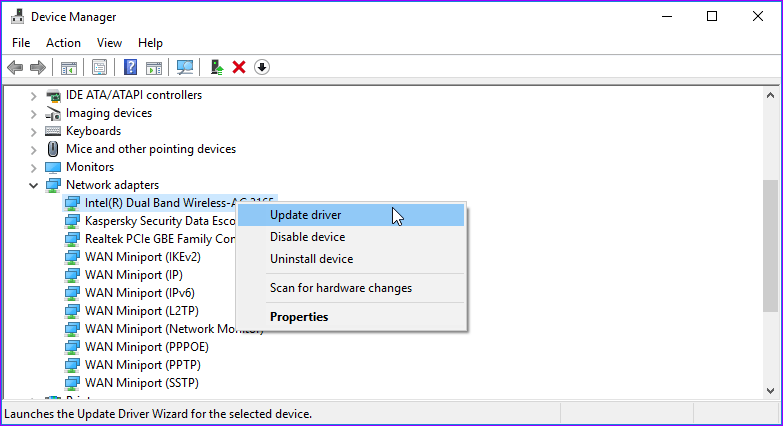
روی "Network Adapters" کلیک کنید، روی "network adapter" مربوطه خود راستکلیک کرده و "Update driver" را انتخاب کنید.
سیستم خود را "Restart" کنید قبل از اینکه تلاش کنید "Windows 10 laptop" خود را به "iPhone hotspot" وصل کنید.
8. آنتیویروس یا "Malware Scanner" را خاموش کنید
اصولاً، هر گونه نرمافزار آنتیویروس، Windows Defender یا هر اسکنر بدافزار دیگری که ممکن است روی سیستم شما در حال اجرا باشد را خاموش کنید. ممکن است یکی از آنها مانع اتصال سیستم شما به "iPhone’s hotspot" شود.
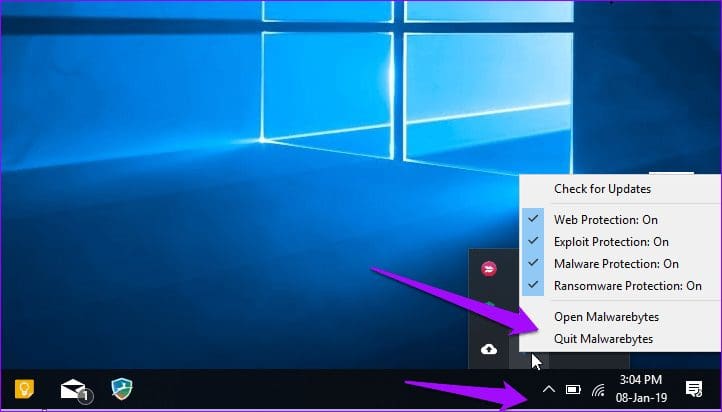
روی "notification tray" کلیک کنید، روی هر نرمافزار به صورت جداگانه راستکلیک کنید و بسته به گزینههای موجود، یا گزینه "exit" یا "pause" را انتخاب کنید.
9. اتصال به "Hotspot" با استفاده از "USB"
شما میتوانید از هر کابل "USB" سازگار برای اتصال آیفون خود به سیستم "Windows 10" استفاده کنید. برای این کار، اگر قبلاً این کار را نکردهاید، آخرین نسخه "iTunes" را روی رایانه شخصی نصب کنید. آیفون خود را متصل کرده و "iTunes" را اجرا کنید اگر به طور خودکار شروع به کار نکرد. اگر "Windows" یا "iTunes" دستگاه شما را شناسایی نکردند، کابل و پورت "USB" دیگری روی رایانه خود امتحان کنید.
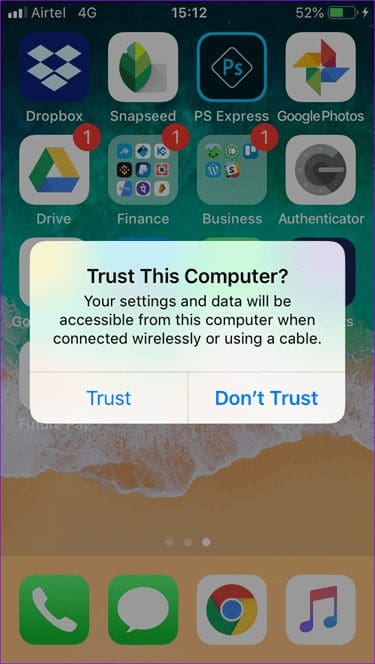
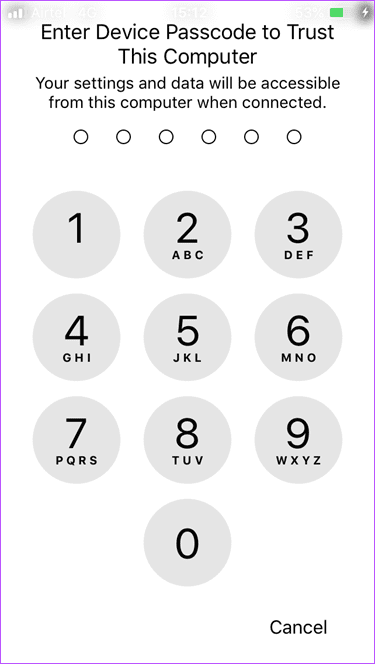
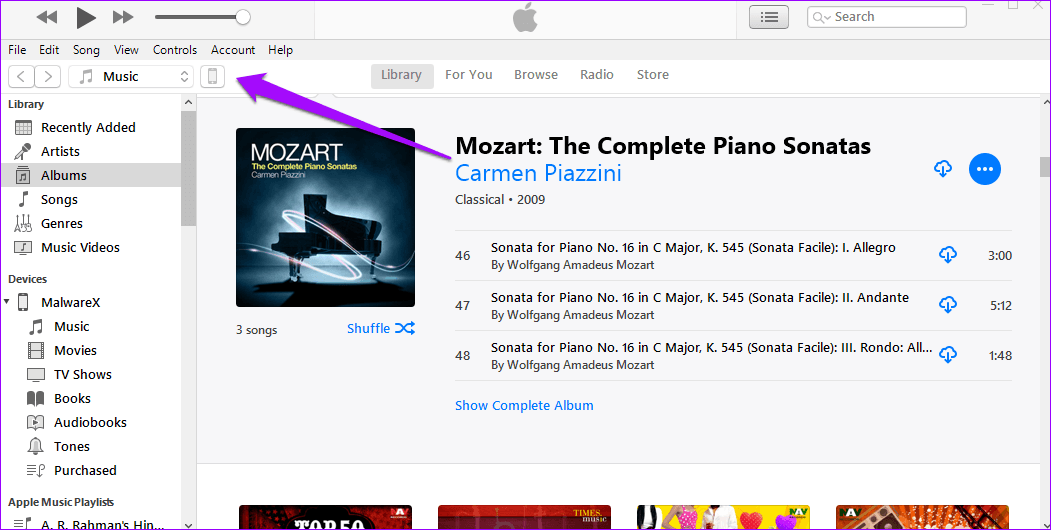
وقتی از شما خواسته شد که به این کامپیوتر "Trust" کنید، روی "Yes" ضربه بزنید و در صفحه بعدی گذرواژه خود را وارد کنید. در حالت ایدهآل، اکنون باید یک آیکون دستگاه را در گوشه بالا سمت چپ صفحهنمایش خود در "iTunes" ببینید. اگر "hotspot" در آیفون شما فعال باشد، لپتاپ "Windows 10" شما بهصورت خودکار متصل خواهد شد.
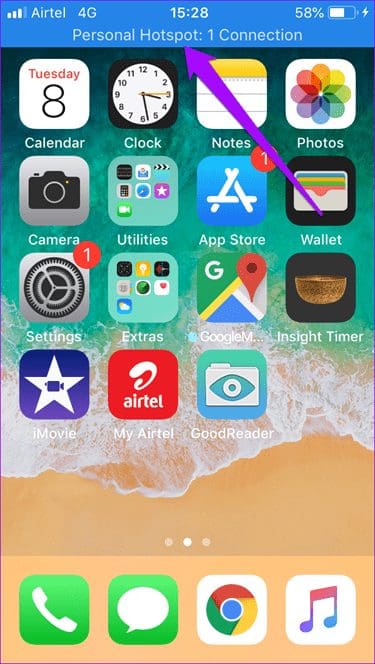
باید یک نوار آبی روی آیفون خود ببینید که نشان میدهد یک دستگاه به "hotspot" متصل است.
دانلود iTunes
10. رفع اشکال اتصال به اینترنت
افراد زیادی درباره گزینه اختصاصی به نام "Troubleshoot" در ویندوز آگاهی ندارند. از جستجوی ویندوز استفاده کنید تا "Troubleshoot" را پیدا کرده و باز کنید. وقتی باز شد، روی "Internet Connections" کلیک کنید و "Run the troubleshooter" را انتخاب کنید. ببینید آیا ویندوز میتواند چیزی پیدا کند.
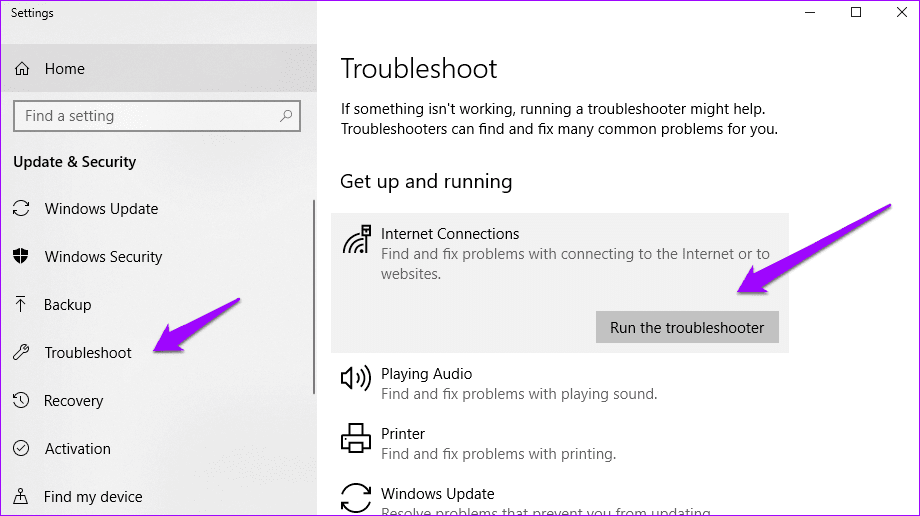
ویندوز بر اساس "diagnostics" خود یک راهحل پیشنهاد خواهد داد.
11. "Network Reset"
بازنشانی تنظیمات شبکه بر روی کامپیوتر Windows 10 شما و همچنین iPhone میتواند بسیاری از مشکلات مربوط به اتصال را حل کند، اما من آن را به عنوان آخرین راه حل توصیه میکنم. این کار به شما یک "clean slate" میدهد تا دوباره شروع کنید. از آنجا که همه تنظیمات حذف میشوند، باید تنظیمات مرتبط با شبکه را از ابتدا تنظیم کنید.
برای بازنشانی شبکه در Windows 10، کلیدهای "Windows+I" را فشار دهید تا "Settings" باز شود. بر روی "Network & Internet" کلیک کنید.
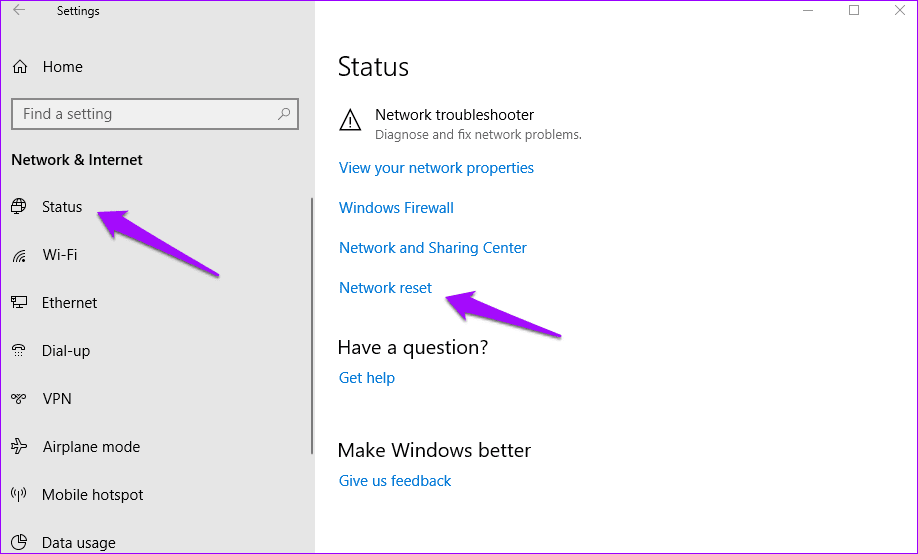
روی "Status" در پانل سمت چپ کلیک کنید و به پایین صفحه بروید تا گزینه "Network reset" را پیدا کنید. روی آن کلیک کنید تا بازنشانی شود. بهطور جایگزین، میتوانید برای ‘Network reset’ در کادر جستجوی "Find a setting" جستجو کنید.
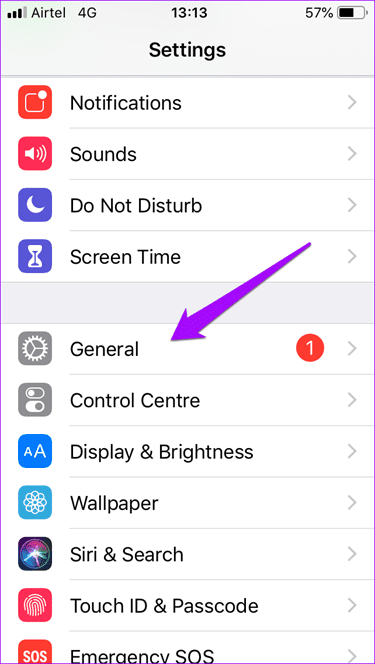
برای بازنشانی تنظیمات شبکه در آیفون، روی "Settings" ضربه بزنید، به "General" بروید و سپس به پایین صفحه بروید تا به "Reset" برسید.
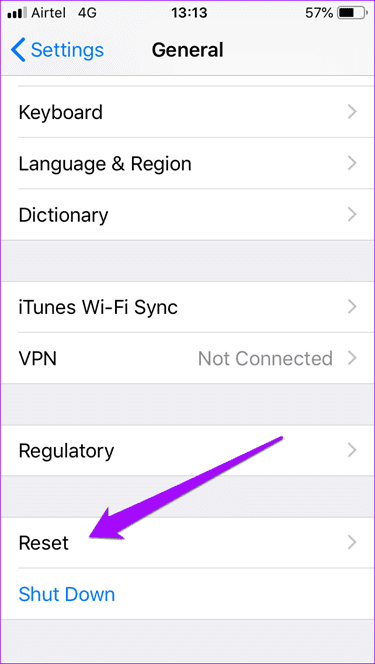
روی "Reset Network Settings" ضربه بزنید.
هشدار: هیچ چیز دیگری را اینجا بازنشانی نکنید. ممکن است دادهها را از دست بدهید مگر اینکه بدانید گزینههای دیگر چه هستند.
سعی کنید دوباره به "iPhone hotspot" متصل شوید و ببینید که آیا کار میکند.
12. "Uninstall Intel Proset Software"
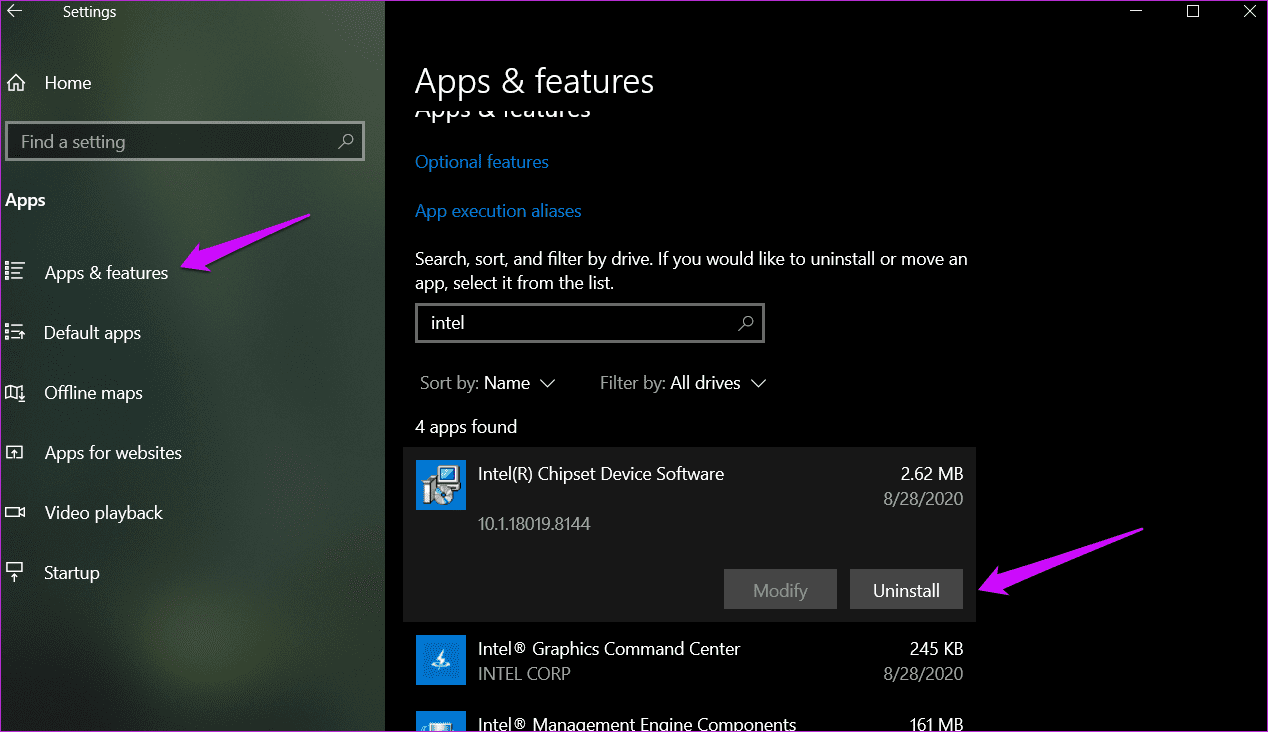
یک پست در فروم کاربری پیشنهاد میکند که حذف نصب نرمافزار Intel Proset مشکل اتصال ویندوز به خطای "iPhone hotspot" را در رایانهاش حل کرده است. کلید "Windows" را به همراه "I" فشار دهید تا "Settings" باز شود و به "Apps > Apps & features" بروید و برای "Intel Proset" جستجو کنید.
اپلیکیشن را انتخاب کرده و اگر آن را پیدا کردید، روی Uninstall بزنید. در مورد من، اپلیکیشن بهصورت پیشفرض نصب نشده بود.
درست همان چیزی که باید باشد
خطای اتصال "iPhone hotspot" میتواند کابوس باشد، بهویژه زمانی که به اینترنت بهصورت فوری نیاز دارید. امیدواریم یکی از راهحلهای بالا مشکل مشابه را حل کرده باشد. من چندین تلاش کردم تا روش صحیحی را پیدا کنم که برای تنظیمات من کار کند. اگر شما راهحل متفاوتی پیدا کردهاید، لطفاً در نظرات زیر به ما اطلاع دهید.
در ادامه: آیا میخواهید از "iPhone" خود به عنوان یک "wireless keyboard" یا "mouse" استفاده کنید؟ در اینجا ۵ اپلیکیشن شگفتانگیز "iOS" برای انجام این کار وجود دارد.