روش 1: دسترسی به Google Keep Notes از طریق وب
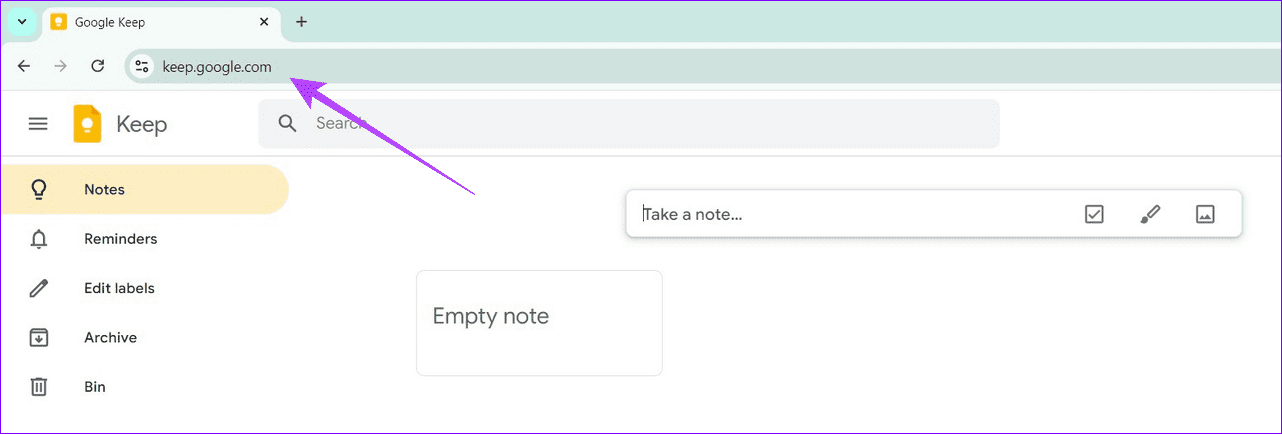
Google Keep به شما اجازه میدهد تا "notes" ایجاد کنید، همگامسازی کنید و به آنها در دستگاههای متعدد دسترسی داشته باشید. شما میتوانید آن را بر روی "Windows 11 PC" خود با استفاده از یک "web browser" با این مراحل ساده باز کنید: مرحله 1: یک تب جدید در "web browser" خود باز کنید، 'keep.google.com' را در نوار جستجو تایپ کنید و کلید Enter را بزنید تا به Google Keep دسترسی پیدا کنید.
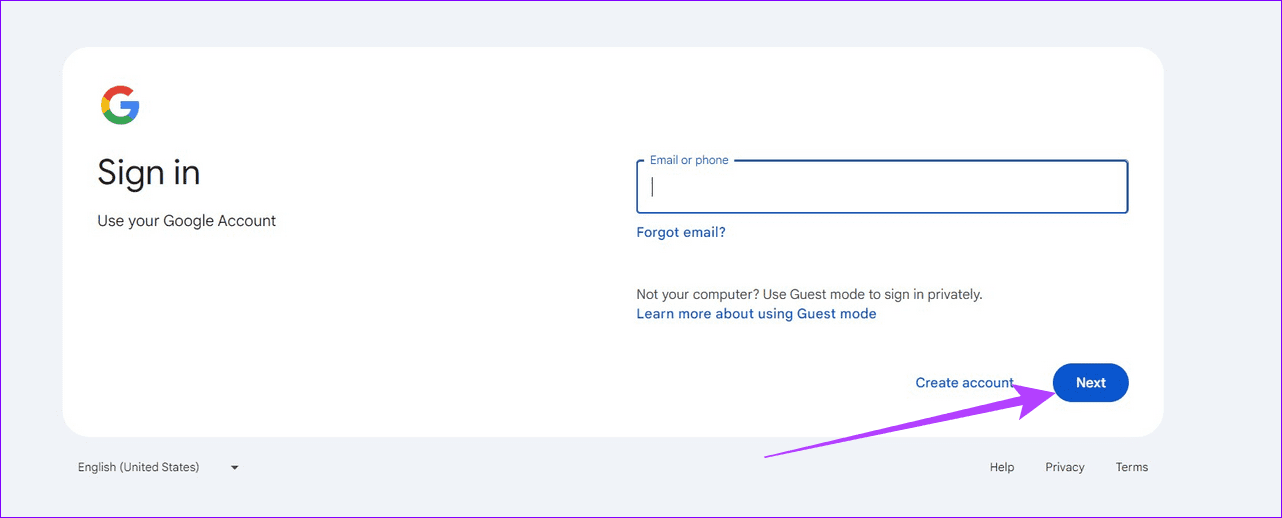
مرحله ۲: اگر قبلاً وارد حساب "Google" خود در مرورگر نشدهاید، اطلاعات حساب خود را تایپ کنید، روی "Next" کلیک کنید و دستورالعملهای روی صفحه را دنبال کنید تا وارد "Google Keep" شوید.
روش دوم: نصب برنامه Google Keep از مرورگر
اگر شما به طور مکرر به Google Keep دسترسی دارید، میتوانید آن را به عنوان یک "web app" نصب کرده و به "Windows 11 taskbar" خود پین کنید تا به سرعت به آن دسترسی پیدا کنید.
مرحله 1: "Google Keep" را باز کنید (همانطور که در بالا توضیح داده شده است) و روی آیکون "Download" در انتهای راست نوار آدرس مرورگر خود کلیک کنید.
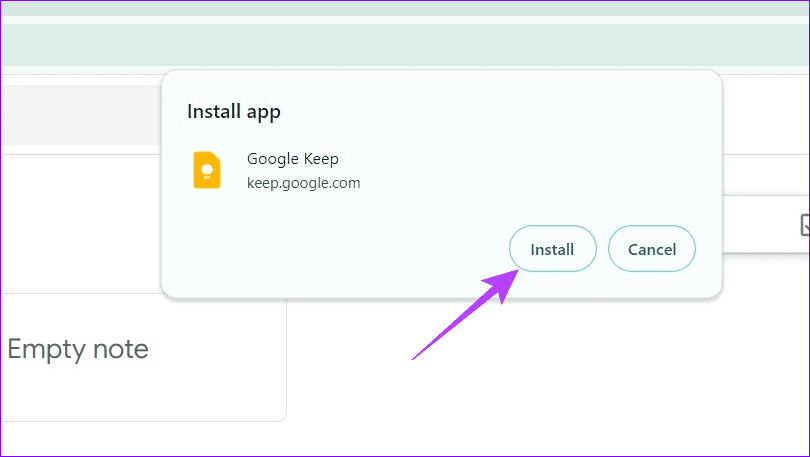
مرحله 2: گزینه Install را انتخاب کنید هنگامی که از شما خواسته میشود تا "Google Keep web app" را روی "Windows 11 PC" خود نصب کنید.
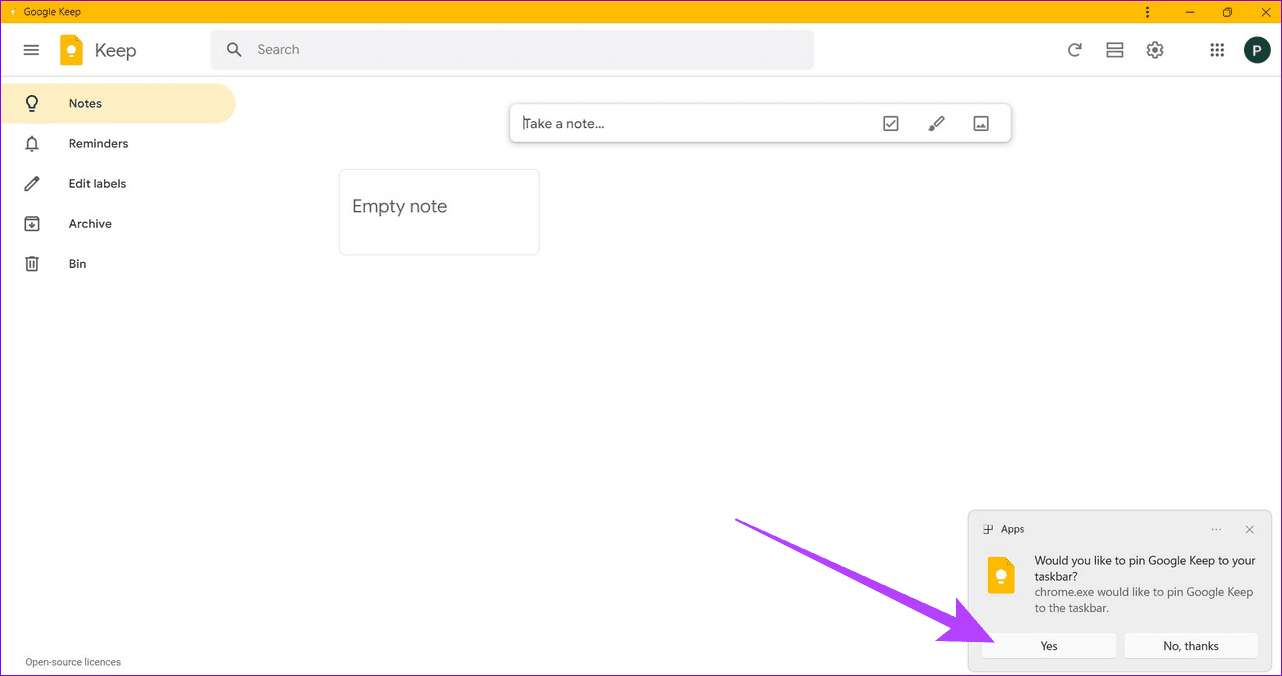
مرحله 3: در نهایت، در پایین سمت راست روی Yes کلیک کنید تا "Google Keep" به "Windows Taskbar" شما سنجاق شود و به آن بهسرعت دسترسی داشته باشید.
روش 3: استفاده از "Chrome Extension"
در نهایت، میتوانید یک "Chrome extension" نصب کنید تا به "Google Keep" دسترسی پیدا کنید و در حین مرور اینترنت یادداشتها را ذخیره کنید.
مرحله 1: "Create a Google Keep Note" را از "Chrome Web Store" نصب کنید.
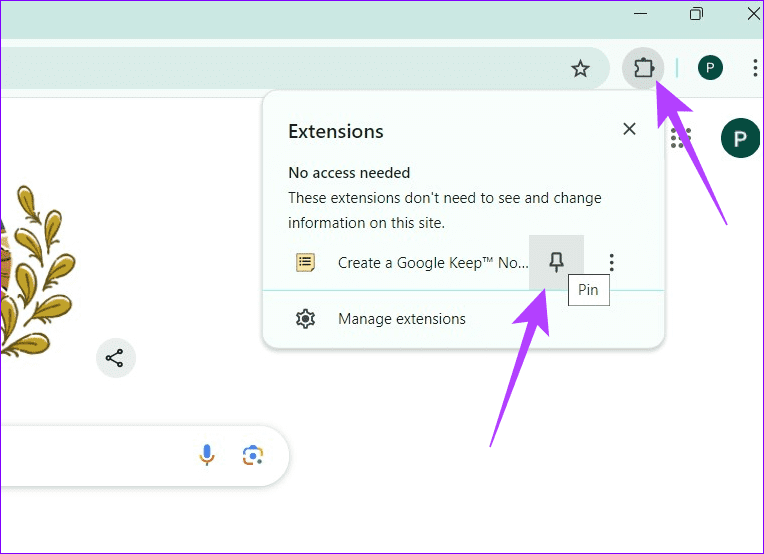
مرحله 2: بعد از نصب، آیکون "Extensions" را انتخاب کرده و روی "Pin" کلیک کنید تا برای دسترسی سریع، آن را در کنار نوار آدرس قرار دهید.
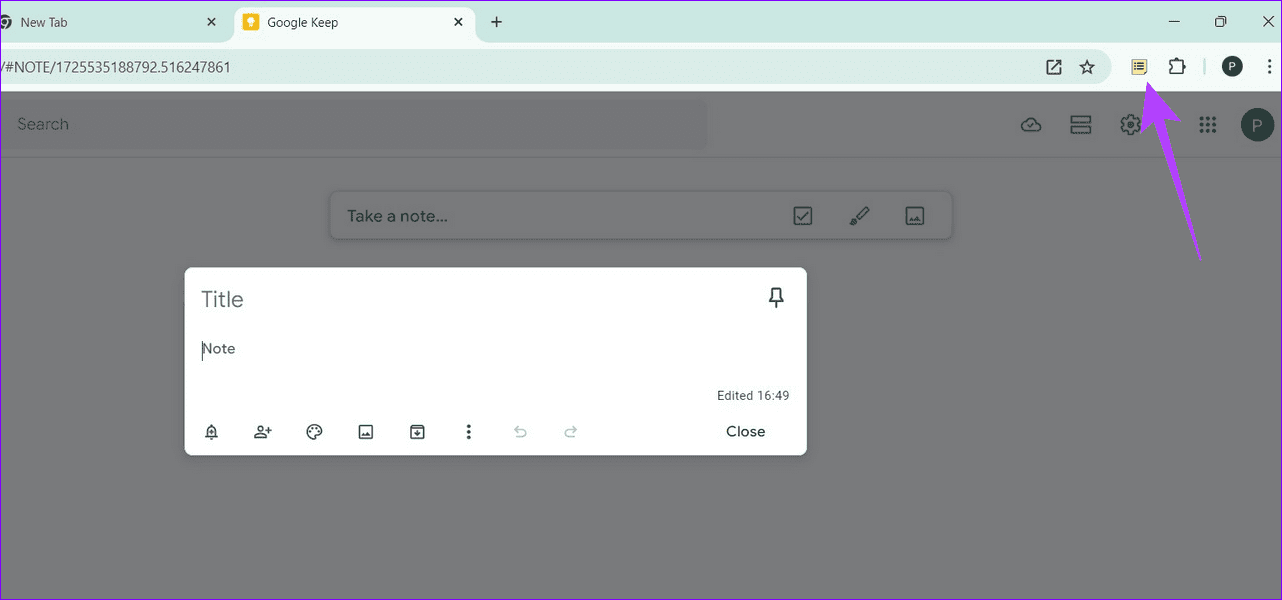
مرحله 3: روی آیکون "extension" کلیک کنید تا "Google Keep" باز شود و یک یادداشت جدید به سرعت ایجاد کنید.