وقتی یک کامپیوتر جدید "Windows" را از جعبه خارج میکنید، میتوانید در طول فرآیند راهاندازی، چیدمان و زبان صفحهکلید مورد نظر خود را انتخاب و اضافه کنید. با این حال، گاهی اوقات شرایط تغییر میکند. به عنوان مثال، شما در تعطیلات به کشوری دیگر که ایالات متحده نیست، رفتهاید. در این صورت احتمال زیادی وجود دارد که چیدمان صفحهکلید آن رایانه به زبانی دیگر — غیر از "US" — باشد.
یک مثال دیگر این است که وقتی در کشوری که زبان پیشفرض آن انگلیسی نیست یک کامپیوتر میخرید، ممکن است نیاز داشته باشید که "keyboard" را به "US layout" تغییر دهید. آلودگی به "Malware" یا بهطور تصادفی زدن برخی کلیدهای میانبر نیز میتواند باعث تغییرات ناخواسته در "Windows 10 keyboard layout and language" شود - همانطور که برخی کاربران گزارش دادهاند. اگر خود را در هر یک از این سناریوها یافتید، در اینجا چند راه برای تغییر "Windows 10 keyword layout" به زبان "US" آورده شده است.
روش اول: از تنظیمات ویندوز
بیایید با روال معمول شروع کنیم، دستکاری در "Settings".
مرحله 1: منوی "Settings" کامپیوتر خود را باز کنید؛ از میانبر صفحه کلید Windows key + I استفاده کنید.
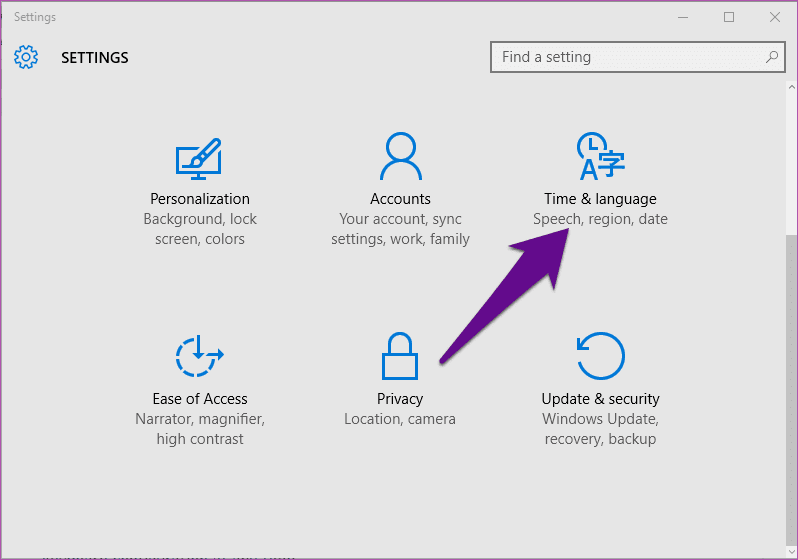
مرحله 2: "Time & language" را انتخاب کنید.
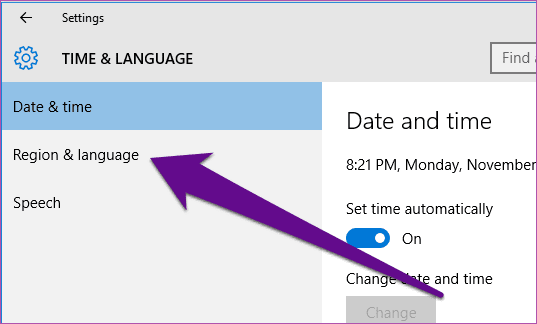
مرحله 3: در صفحه زمان و زبان، بخش Region & Language را انتخاب کنید.
مرحله 4: بر روی زبان پیشفرض کامپیوترتان در بخش "Languages" کلیک کنید.
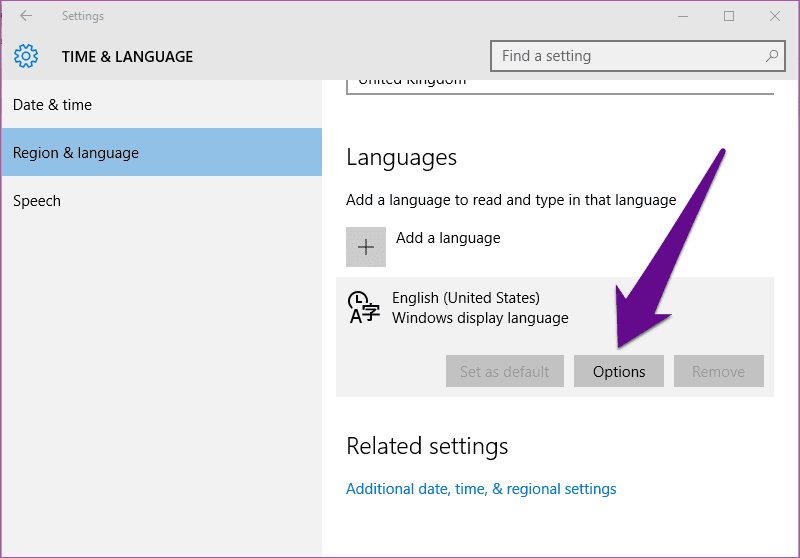
مرحله 5: از منوی گسترده شده، "Options" را انتخاب کنید.
مرحله 6: در صفحه جدید "Language options"، گزینه «Add a keyboard» را انتخاب کنید.
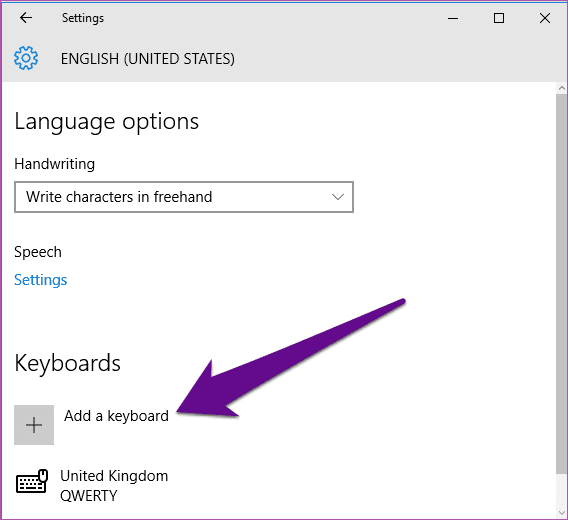
مرحله 7: به بالای منوی پاپ-آپ بروید و "US (QWERTY)" را انتخاب کنید.
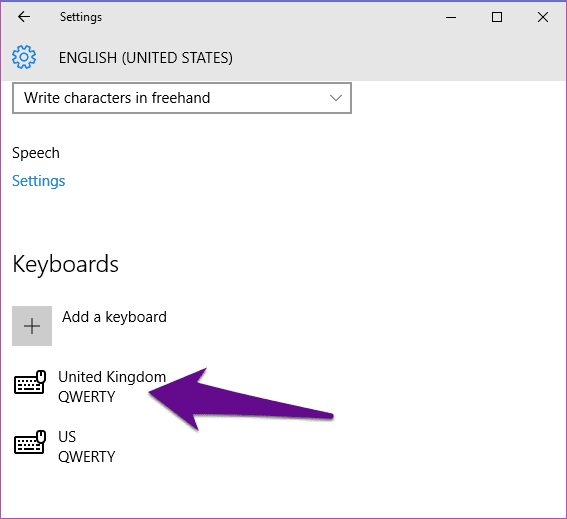
این کار زبان ایالات متحده را به زبانهای پشتیبانیشده توسط کیبورد شما اضافه میکند. مرحله بعد حذف زبان قدیمی/قبلی است.
مرحله 8: به صفحه "Language options" بازگردید و زبان قدیمی کیبورد را انتخاب کنید — در مورد من "United Kingdom (QWERTY)" است.
مرحله ۹: "Remove" را انتخاب کنید.
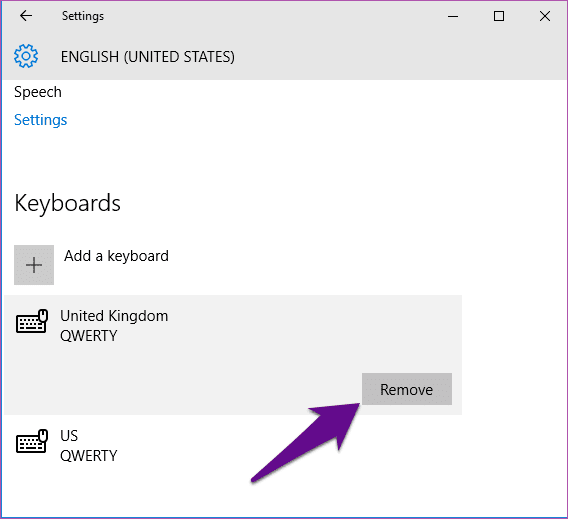
اکنون شما با موفقیت تنظیمات "configuration" کیبورد خود را از هر زبانی که قبلاً بود به زبان ایالات متحده تغییر دادهاید.
روش دوم: از "Control Panel"
یک روش جایگزین برای تغییر تنظیمات صفحهکلید "Windows 10 PC" از هر زبانی به زبان ایالات متحده، استفاده از "Windows Control Panel" است. مراحل زیر را دنبال کنید تا این کار را انجام دهید.
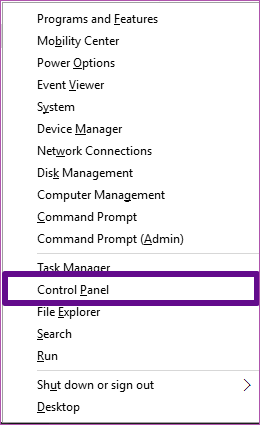
مرحله ۱: کلید ترکیبی Windows Key + X را فشار دهید تا منوی دسترسی سریع رایانهتان باز شود.
مرحله ۲: روی Control Panel ضربه بزنید.
مرحله 3: روی گزینه ‘Clock, Language, and Region’ کلیک کنید.
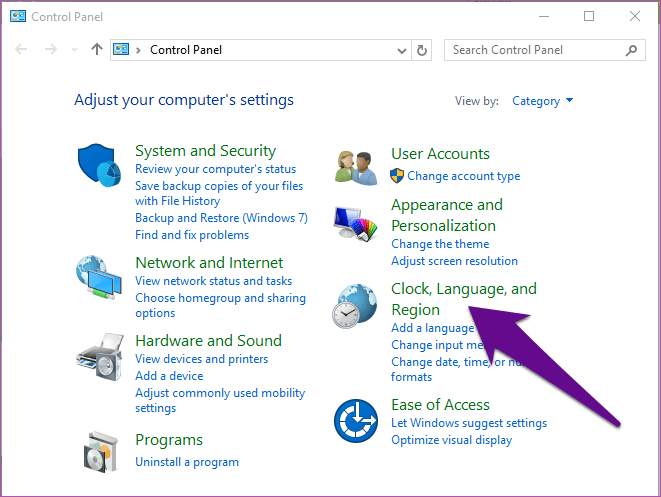
مرحله ۴: در صفحه جدید، روی Language کلیک کنید.
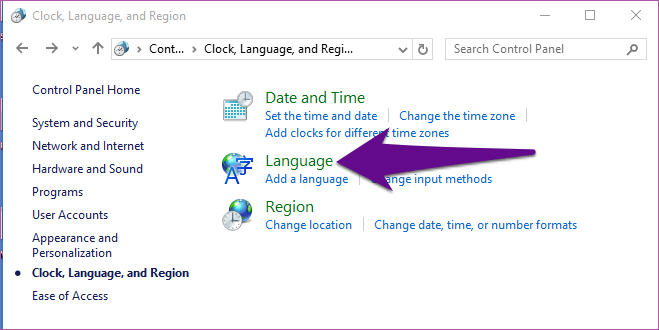
مرحله ۵: دکمه Options کنار زبان نمایش Windows را فشار دهید.
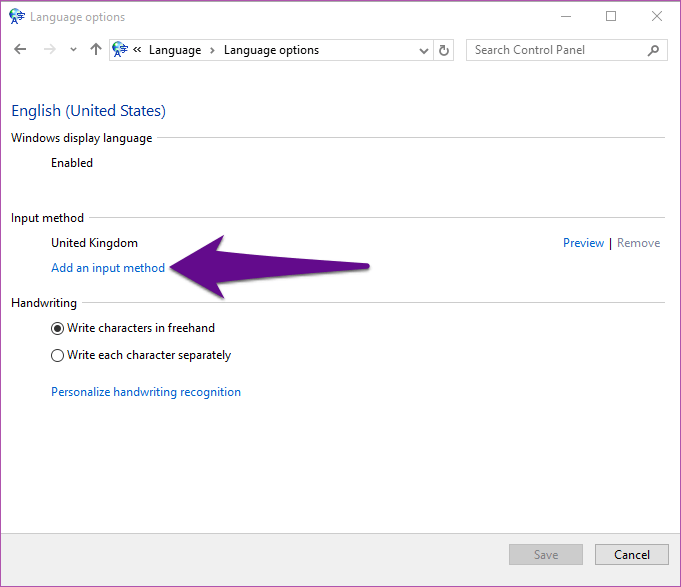
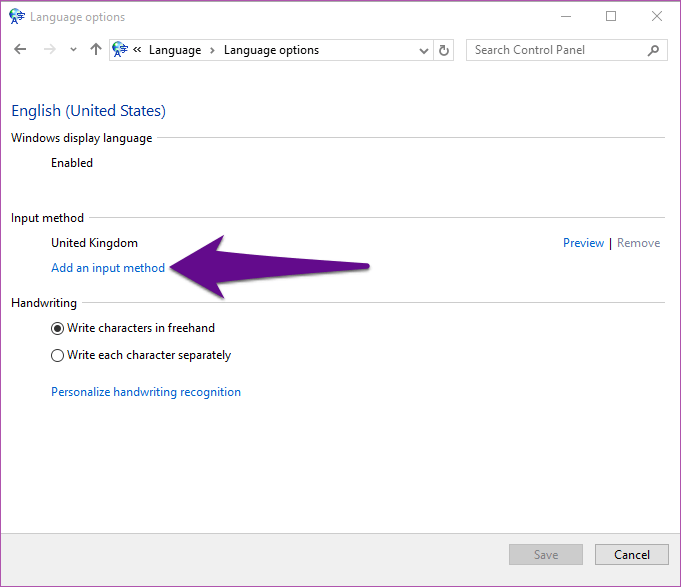
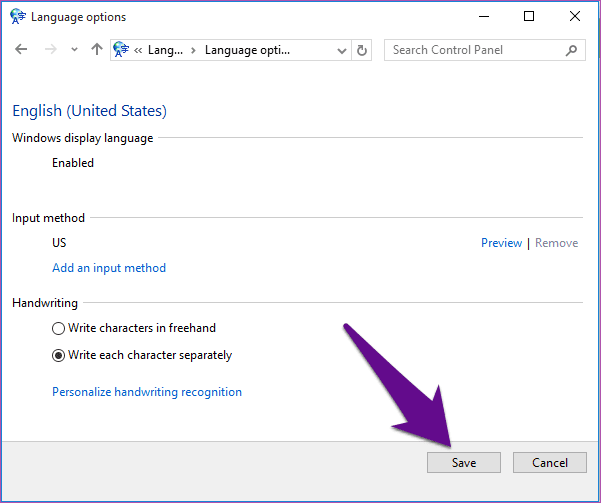
مرحله 6: در صفحه گزینههای زبان، گزینه «Add an input method» را انتخاب کنید.
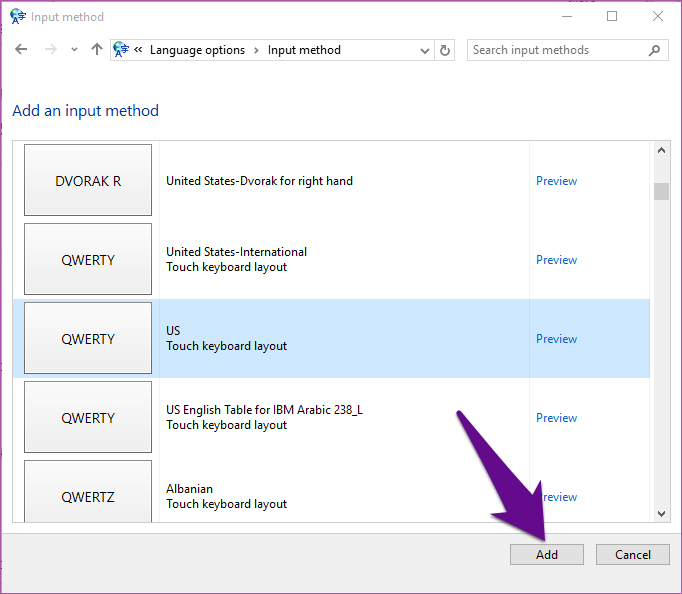
مرحله 7: به پایین صفحه گزینههای ورودی بروید و گزینه US (QWERTY) را انتخاب کنید.
مرحله 8: روی "Add" کلیک کنید تا زبان US به صفحهکلید شما اضافه شود.
قدم بعدی این است که "US input method" را به تنها زبان صفحه کلید خود تبدیل کنید.
مرحله 9: در کنار زبان قبلی، روی گزینه "Remove" کلیک کنید.
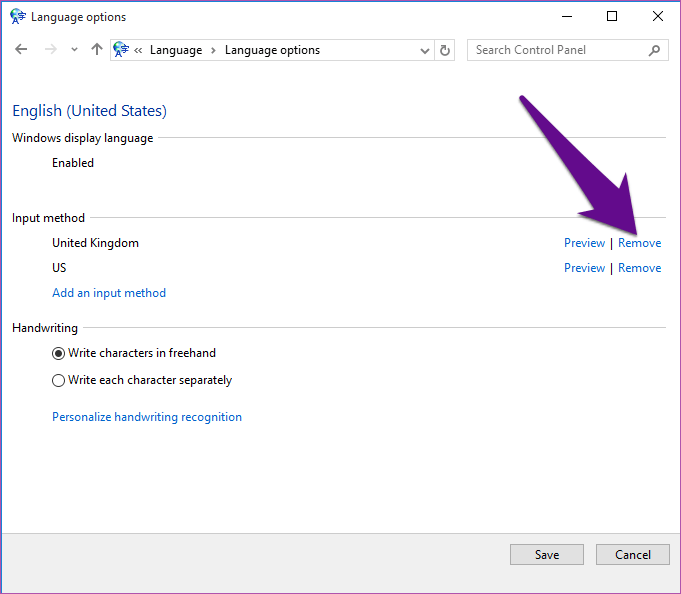
این کار گزینه ورودی قبلی را از صفحهکلید شما حذف میکند و زبان US را به تنها روش ورودی تبدیل میکند.
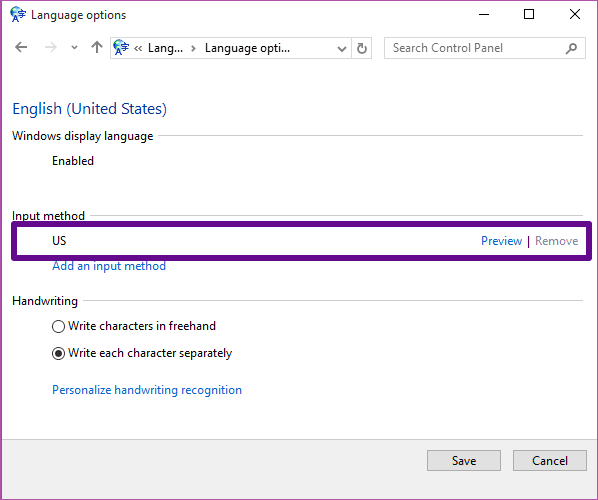
مرحله 10: برای اعمال تغییراتی که ایجاد کردهاید، روی "Save" کلیک کنید.
روش 3: برای "Touch Keyboard"
این یکی برای کسانی است که از "Touch Keyboard" بر روی صفحهنمایش لمسی خود استفاده میکنند یا یک "2-in-1 Windows PC" دارند. "Windows Touch Keyboard" با یک دکمه دسترسی سریع ارائه میشود که به شما امکان میدهد زبان ورودی صفحهکلید رایانه خود را به سرعت تغییر دهید. در اینجا نحوه انجام آن آمده است.
مرحله 1: روی آیکون صفحهکلید در گوشه پایین سمت چپ نوار وظیفه ضربه بزنید تا "Touch Keyboard" رایانه شما راهاندازی شود.
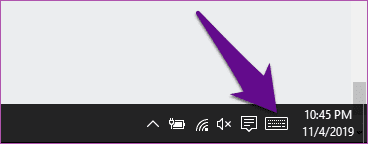
مرحله 2: برای باز کردن منوی "Touch Keyboard"، روی آیکون "Keyboard" ضربه بزنید.
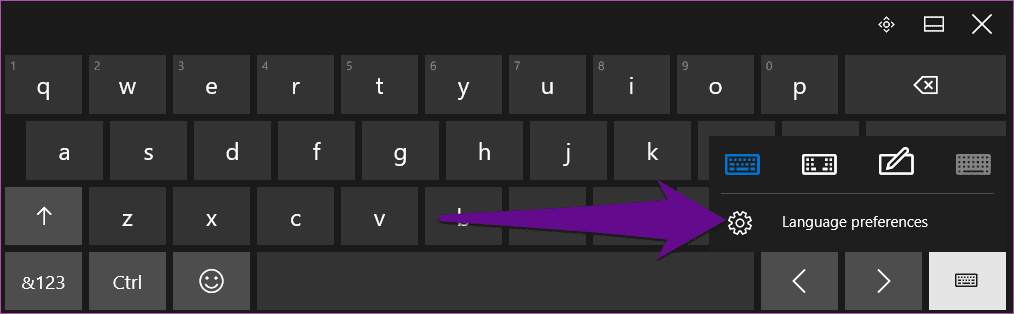
مرحله 3: گزینه "Langauge Preferences" را انتخاب کنید.
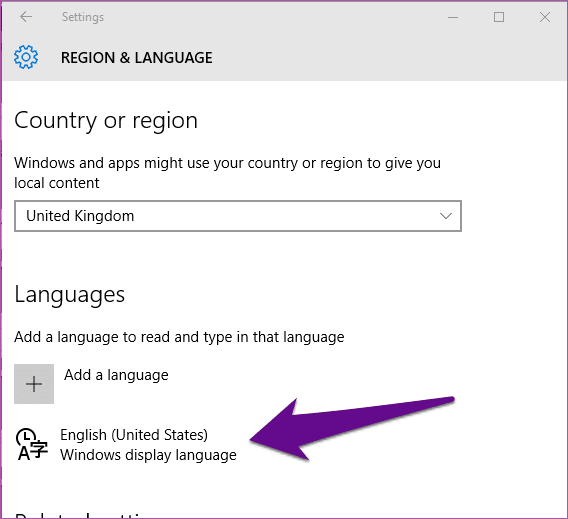
این شما را به بخش منطقه و زبان تنظیمات رایانه شما هدایت میکند.
مرحله ۴: روی "Windows display language" ضربه بزنید.
مرحله 5: گزینهها را انتخاب کنید.
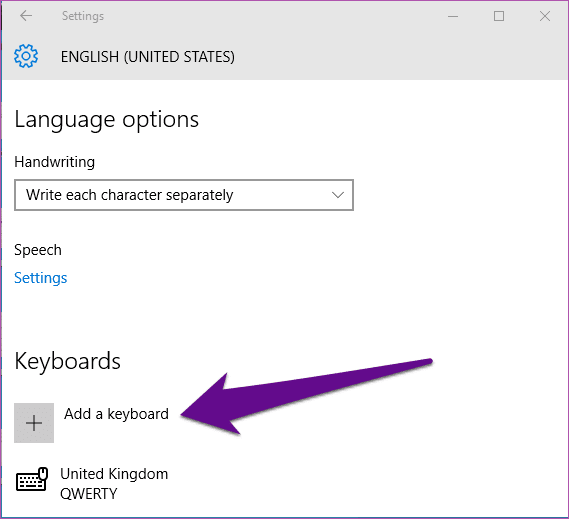
مرحله ۶: گزینه ‘Add a keyboard’ را در بخش Keyboards لمس کنید.
مرحله 7: به پایین منوی پاپآپ بروید و "US (QWERTY)" را انتخاب کنید.
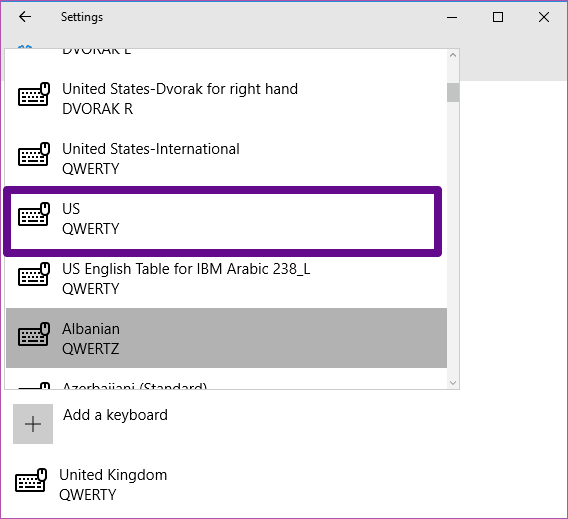
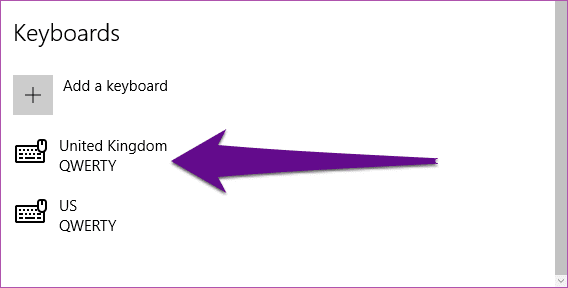
این کار زبان ایالات متحده را به صفحهکلیدتان اضافه میکند و مجموعاً دو زبان خواهید داشت. اکنون باید زبانی که نمیخواهید/نیاز ندارید را حذف کنید.
مرحله 8: زبانی را که میخواهید حذف کنید، انتخاب کنید.
مرحله 9: "Remove" را انتخاب کنید.
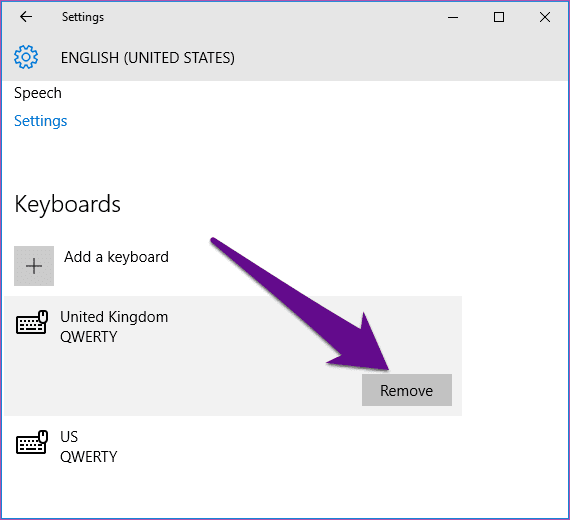
اکنون شما با موفقیت زبان "Touch keyboard" خود را به US تغییر دادهاید.
کیبورد خود را شخصیسازی و اصلاح کنید
اگر نیاز داشتید که زبان کیبورد خود را از هر زبان دیگری به فرمت "United States" تغییر دهید، هر یک از سه روشی که در بالا ذکر شده است، به شما کمک میکند تا این کار را انجام دهید. اگر نویسندهای هستید که نیاز دارید به زبان "US English" روی رایانه خود تایپ کنید، یا از کامپیوتری با زبان متفاوت خارج از "US" استفاده میکنید، یا شاید برخی از کلیدهای کیبورد شما خروجی غیرعادی نشان میدهند، باید آن را به "US layout" تغییر دهید.
مورد بعدی: "Shortcuts" نه تنها به شما کمک میکنند که کارها را سریعتر انجام دهید؛ بلکه بهرهوری شما را به شدت افزایش میدهند. ما لیستی از تمام "Windows 10 keyboard shortcuts" که باید درباره آنها بدانید را در مقالهای که در زیر لینک شده، گردآوری کردهایم. باید آن را بررسی کنید.





