منوی شروع ویندوز یک درگاه به تمام برنامهها و نرمافزارهای موجود در سیستم شما است. شما میتوانید "app shortcuts" را پین کنید و همچنین برنامههای پیشفرض ویندوز را در آنجا داشته باشید. اما چه اتفاقی میافتد وقتی که منوی شروع در "Windows 10" باز نمیشود یا به طور ناگهانی کار نمیکند؟
بدون معطلی، در اینجا فهرستی از مشکلات و راهحلهای آنها که برای رفع این مشکل شناخته شدهاند، آورده شده است.
ویندوز 10 خود را بهروزرسانی کنید
ویندوز 10 به خوبی کامپیوتر شما را بهروزرسانی میکند. اگر تنظیمات بهروزرسانی را روی حالت پیشفرض قرار دادهاید، بهروزرسانیها بهطور خودکار زمانی که روی کامپیوتر خود فعال نیستید نصب خواهند شد.
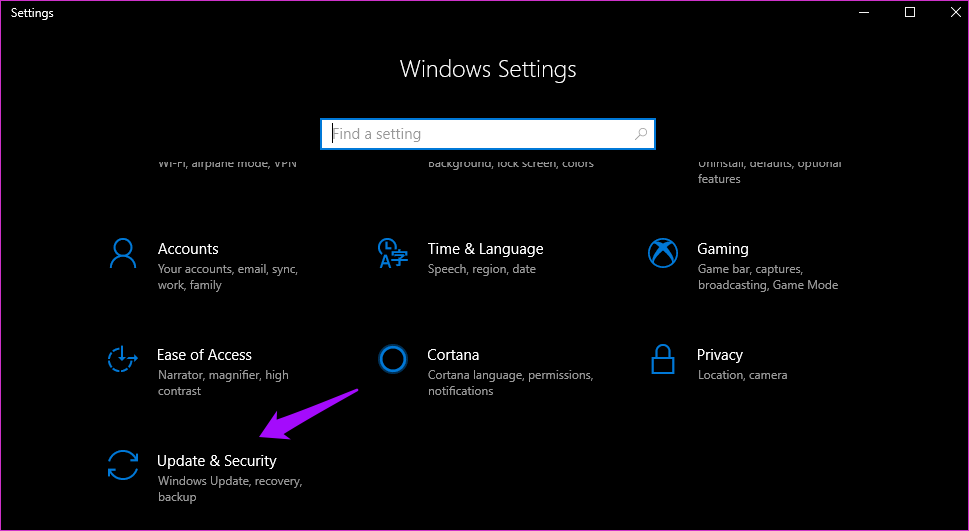
بهروزرسانیها شامل تعداد زیادی رفع اشکال و بهبود عملکرد هستند. برای بررسی بهروزرسانیهای جدید و نصب فوری آنها، کلید "Windows" + "I" را فشار دهید تا "Settings" باز شود و سپس روی "Update & Security" کلیک کنید.
اسکرین شات زیر نشان میدهد که تعدادی بروزرسانی برای رایانه من موجود است که منتظر نصب در ساعات غیر کاری من هستند.
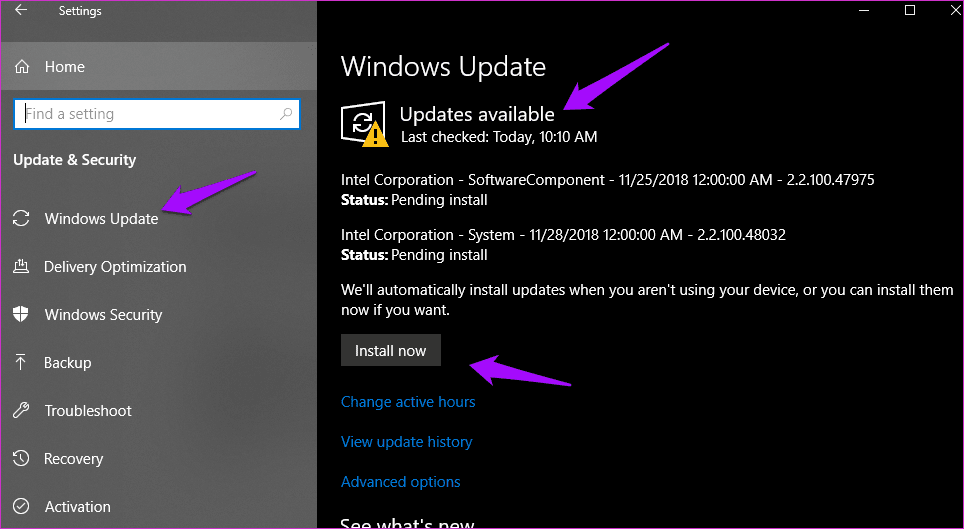
اگر شما هم لیستی مشابه از "updates" دریافت کردید، روی "Install now" کلیک کنید، بعد از نصب "updates" سیستم را "reboot" کنید و بررسی کنید آیا "Start Menu" دوباره کار میکند.
2. عیبیاب "Start Menu"
مایکروسافت از این مشکل آگاه است و به همین دلیل یک ابزار ویژه برای حل این مسئله دارد. آن را با استفاده از لینک زیر دانلود کنید و اجرا نمایید. این ابزار به جستجوی خطاهای "registry"، فایلهای پایگاه داده خراب، و خطاهای "installed apps" خواهد پرداخت. اگر چیزی پیدا کند، به شما اطلاع داده خواهد شد و از شما خواسته میشود که دستورالعملهای روی صفحه را دنبال کنید.
"Download Start Menu Troubleshooter"
3. "Full Shutdown"
وقتی کامپیوتر خود را خاموش میکنید، به طور کامل خاموش نمیشود. "Microsoft" یک ویژگی پنهان دارد که به شما کمک میکند تا یک "full shutdown" انجام دهید که در آن سیستم به طور کامل از همه برنامهها و خدمات خارج میشود.
برای انجام این کار، کلیدهای "Ctrl+X" را روی صفحه کلید خود فشار دهید و سپس دو بار کلید "U" را فشار دهید.
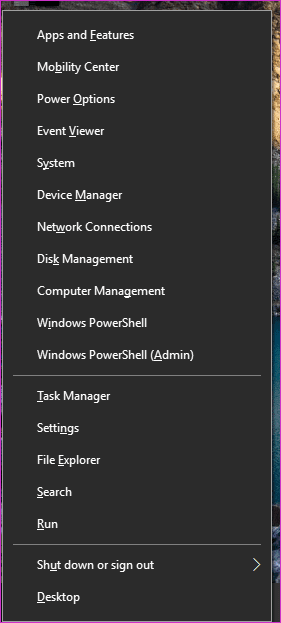
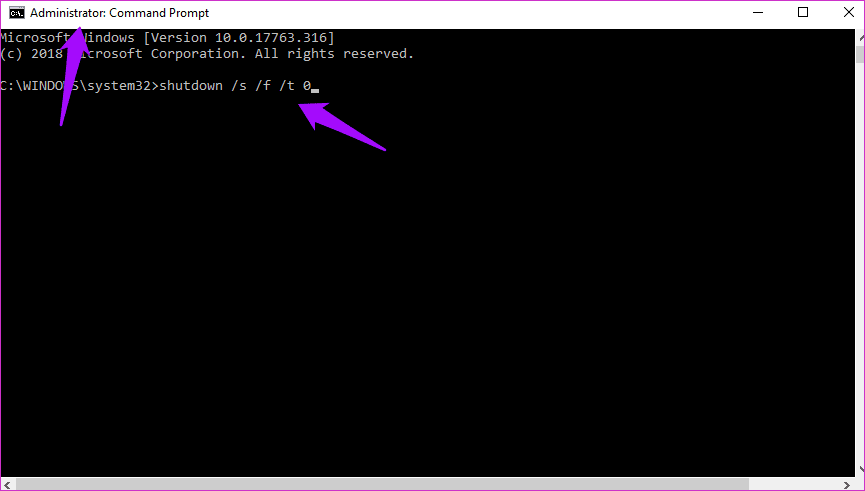
شما همچنین میتوانید از "Command Prompt" برای شروع یک خاموشی کامل استفاده کنید. "Command Prompt" را جستجو کنید، راست کلیک کرده و روی "Run as admin" کلیک کنید. حالا دستور زیر را تایپ کنید:
shutdown /s /f /t 0
4. مشکل Dropbox
چندین کاربر در انجمنهای Microsoft و Dropbox گزارش دادهاند که "Start Menu" بعد از نصب "Dropbox" در "Windows 10" کار نمیکند. اگر شما از "Dropbox" به عنوان سرویس ذخیرهسازی ابری مورد علاقهتان استفاده میکنید و با این خطا مواجه هستید، سعی کنید یک بار آن را از "Control Panel" حذف نصب کنید و سیستم را مجدداً راهاندازی کنید تا ببینید آیا خطا برطرف میشود یا خیر.
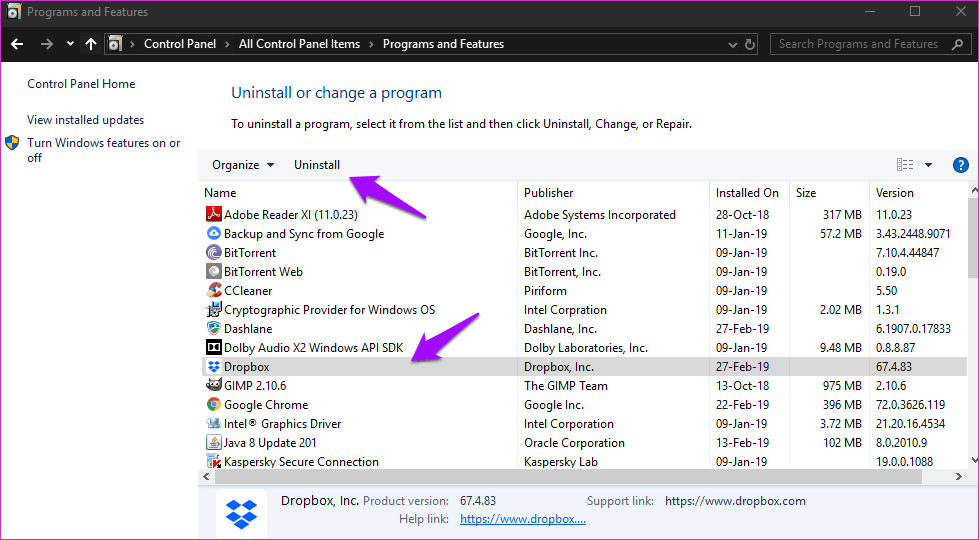
اگر "Start Menu" دوباره کار کرد، باید منتظر بمانید تا "Dropbox" یک بهروزرسانی برای رفع مشکل منتشر کند. با این حال، اگر میخواهید از "Dropbox" استفاده کنید، باید برخی مراحل دیگر را دنبال کنید تا مطمئن شوید که با "Start Menu" تداخل نداشته باشد. آنها را از لینک زیر بخوانید.
5. مشکل درایور گرافیک AMD
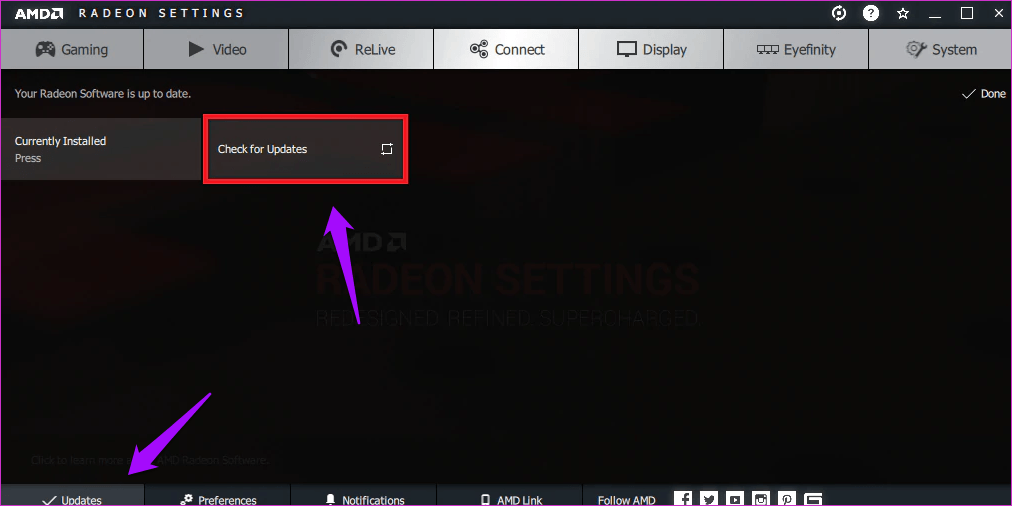
این یک مشکل شناخته شده دیگر است که عدم بهروزرسانی درایور گرافیک AMD باعث میشود که "Start Menu" کار نکند. اگر از درایورهای قدیمی برای قطعه گرافیکی ساخت AMD استفاده میکنید، لطفاً آنها را به آخرین نسخه بهروزرسانی کنید. برای انجام این کار، روی هر نقطهای از دسکتاپ خود راست کلیک کرده و "AMD Radeon Settings" را انتخاب کنید.
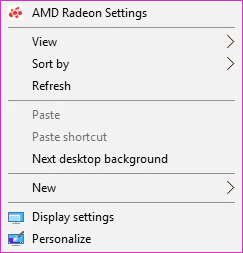
روی "Updates" در پایین سمت چپ کلیک کنید و سپس روی "Check for updates" کلیک کنید. اگر بهروزرسانی یافتید، آن را نصب کنید. بررسی کنید که آیا "Start Menu" دوباره کار میکند و اگر نه، ما راهحلهای بیشتری داریم.
6. تغییر گزینه ورود
برخی از کاربران مفید ما پیشنهاد میکنند که خاموش کردن "auto-finish device update" به حل مشکل کمک میکند. کلید Windows + I را فشار دهید تا "Settings" باز شود و به دنبال "Sign-in options" بگردید.
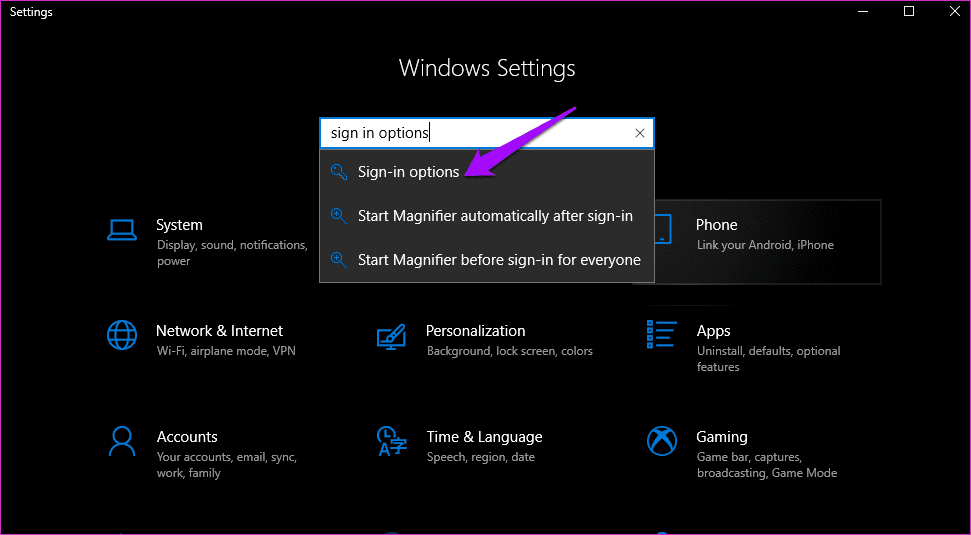
گزینه «Use my sign-in info to automatically finish setting up my device» را خاموش کنید.
7. راهاندازی مجدد Windows Explorer
Windows Explorer سرویسی است که شما از آن برای کاوش در کامپیوتر خود، مرور فایلها و غیره استفاده میکنید. راهاندازی مجدد آن میتواند مشکلات زیادی را حل کند، از جمله مشکلی که در آن Start Menu از کار میافتد.
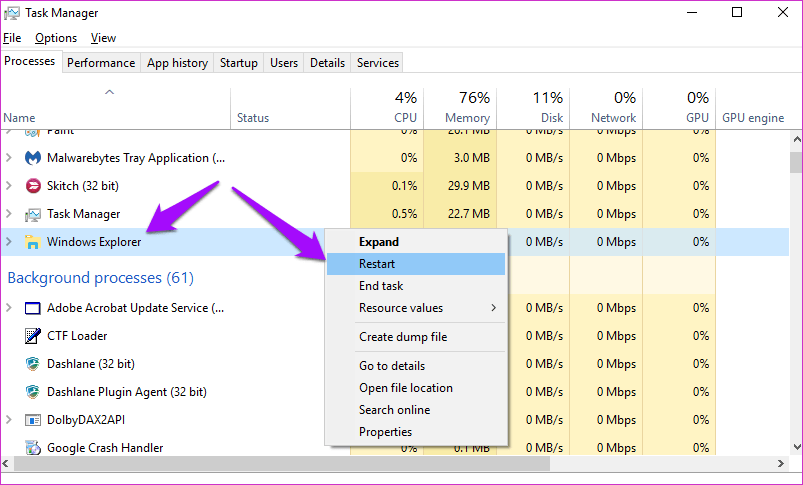
کلیدهای Ctrl+Shift+Esc را فشار دهید تا Task Manager اجرا شود. در زیر زبانه Process به دنبال Windows Explorer بگردید. وقتی آن را پیدا کردید، روی آن راستکلیک کرده و Restart را انتخاب کنید.
توجه داشته باشید که انجام این کار تمام پنجرههای باز را میبندد. بنابراین همه چیز را قبل از راهاندازی مجدد "Windows Explorer" ذخیره کنید.
خدمت هویت برنامه
این سرویس خاص مسئول تصمیمگیری در مورد این است که کدام "Windows apps" باید اجرا شوند و کدام نباید. در حالی که اکثر اوقات بدون مشکل کار میکند، ممکن است لازم باشد یک بار آن را اجرا کنید تا بررسی کنید آیا "Start Menu" توسط آن متوقف شده است یا نه.
کلید "Windows" + R را فشار دهید تا "Run prompt" باز شود و سپس "services.msc" را تایپ کنید و کلید "Enter" را بزنید.
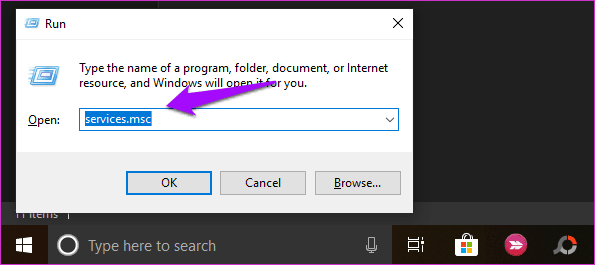
"Application Identity" را پیدا کنید، روی آن راستکلیک کرده و گزینهی "Start" را انتخاب کنید.
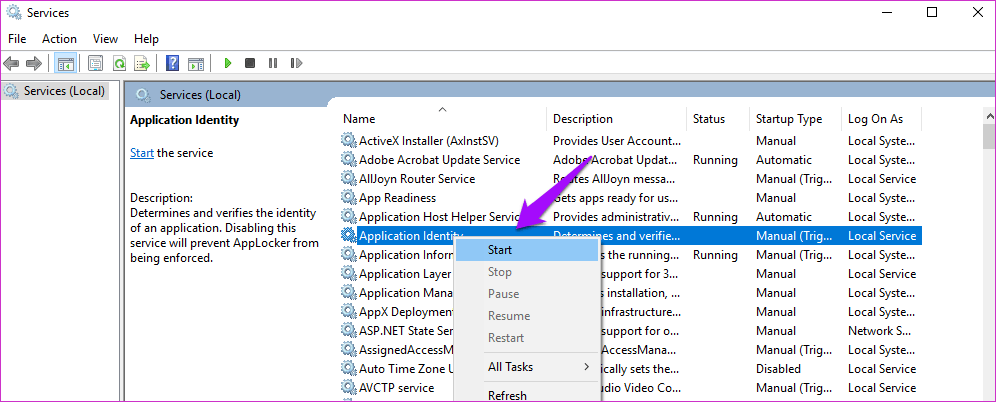
اکنون کامپیوتر خود را "reboot" کنید و بررسی کنید که آیا این مشکل را حل میکند.
9. اجرای "SFC" و "DISM Scan"
این دو دستور میتوانند بسیاری از مشکلات را حل کنند، به طوری که مایکروسافت اغلب پیشنهاد میکند که آنها را اجرا کنید. هر دو دستور به ویندوز دستور میدهند که بهطور عمیق به جستجوی فایلهای خراب بپردازد و آنها را بهصورت خودکار تعمیر کند.
در ویندوز به دنبال "CMD" بگردید و روی آن راست کلیک کنید تا "Run as Administrator" را انتخاب کنید. شما همچنین میتوانید از میانبر "Ctrl+X" استفاده کنید و آن را از آنجا اجرا کنید. اگر نتوانستید "Command Prompt" را پیدا کنید، "PowerShell" را بهعنوان مدیر اجرا کنید (پسزمینه آبی دارد).
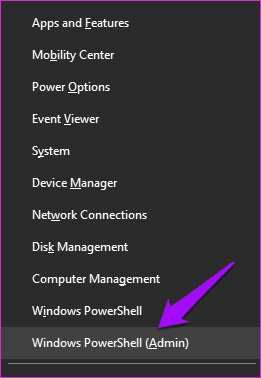
این دستورات را تایپ کنید و پس از هر دستور Enter را بزنید.
sfc /scannow
dism /online /cleanup image / restorehealth
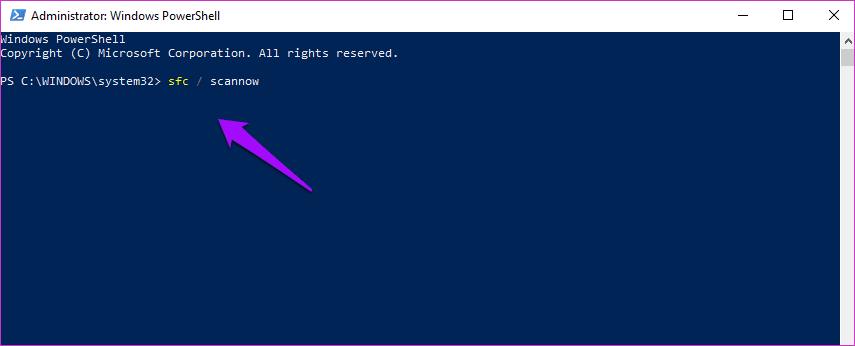
من پیشنهاد میکنم قبل از اینکه بررسی کنید که آیا "Start Menu" بهطور عادی کار میکند، سیستم خود را ریاستارت کنید.
10. ویرایش "Registry"
اگر هنوز مشکل را حل نکردهاید، پس این موضوع کمی جدیتر از آن چیزی است که فکر میکردیم. اما نگران نباشید، راهحلهای بیشتری داریم. میتوانیم فایل "registry" مرتبط را به صورت دستی ویرایش کنیم تا ببینیم آیا این مشکل را حل میکند یا نه.
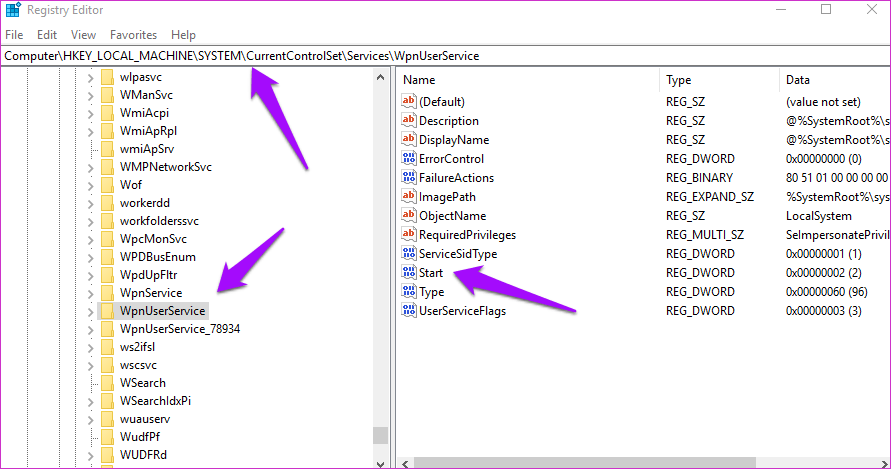
کلید ویندوز + R را فشار دهید تا "Run prompt" باز شود و "regedit" را تایپ کنید و سپس Enter را بزنید.
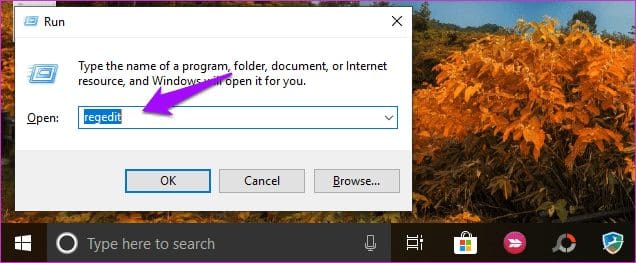
به ساختار پوشه زیر "Drill down" کنید.
HKEY_LOCAL_MACHINE\SYSTEM\CurrentControlSet\Services\WpnUserService
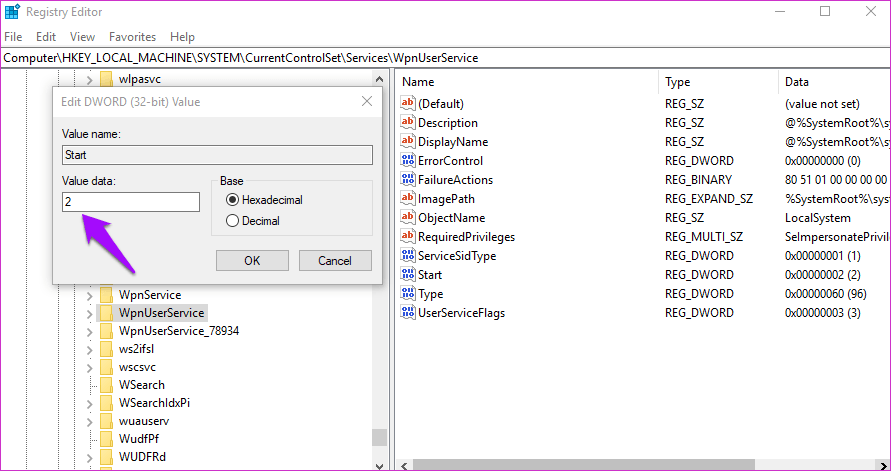
در اینجا یک ورودی به نام Start پیدا خواهید کرد. روی آن دوبار کلیک کنید تا باز شود.
مقدار هگزا دسیمال باید اینجا 4 باشد و نه 2. آن را تغییر دهید و روی OK کلیک کنید. کامپیوتر خود را "Reboot" کنید و "Start Menu" را دوباره بررسی کنید.
11. Rogue App
ویندوز 10 با تعداد زیادی برنامه از پیش نصب شده ارائه میشود که طراحی شدهاند تا زندگی شما را آسانتر کنند. ممکن است یکی از این برنامهها به درستی کار نکند و باعث شود که منوی استارت از کار بیفتد. این یک مشکل شناخته شده است، بنابراین باید برنامه ویندوز را دوباره نصب کنیم. راه آسانی برای انجام این کار وجود دارد.
کلید ویندوز+X را فشار دهید و "PowerShell (Admin)" را انتخاب کنید تا آن را اجرا کنید.
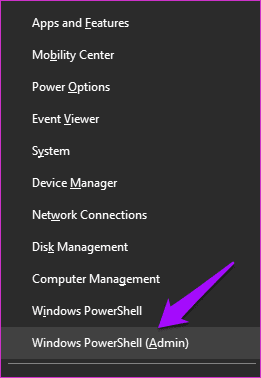
وقتی باز شد، دستور زیر را تایپ کنید و Enter را بزنید.
Get-AppXPackage -AllUsers | Foreach {Add-AppxPackage -DisableDevelopmentMode -Register "$($_.InstallLocation)AppXManifest.xml"}شما حرکت زیادی بر روی صفحه نمایش خواهید دید که با بسیاری از فرآیندهای در حال اجرا همراه است. نگران نباشید زیرا این امر کاملاً مورد انتظار است، حتی اگر متنی را با "فونت قرمز" ببینید که ممکن است شبیه به هشدارها باشد. وقتی اوضاع آرام شد، کامپیوتر خود را "reboot" کنید و دوباره بررسی کنید.
منو را شروع کن
منوی شروع مانند یک پنجره است که دسترسی سریع به برنامهها و اپلیکیشنها را در هر لحظه فراهم میکند. امیدواریم یکی از راهحلهای بالا برای شما کارساز باشد. اگر روش دیگری برای حل خطا پیدا کردید، لطفاً در نظرات زیر به ما اطلاع دهید.
در ادامه: آیا کامپیوتر "Windows 10" شما در هنگام بازی کردن دچار کندی میشود؟ "Fullscreen Optimization" مقصر است. در اینجا چگونگی غیرفعال کردن آن را توضیح میدهیم.





