آیکون OneDrive در نوار وظیفه Windows 10 تنها یک آیکون بیمعنی نیست. این آیکون انواع نشانههای بصری را فراهم میکند که میتواند به شما کمک کند تا به سرعت بفهمید چه اتفاقی در حال رخ دادن است. چه نشاندهنده فایلهایی که در حال همگامسازی فعال هستند، یک جلسه همگامسازی متوقفشده، یا جلب توجه باشد، آیکون OneDrive نقش مهمی دارد. اما اگر ناپدید شود چه؟

این میتواند واقعاً بد باشد. علاوه بر از دست دادن وضعیتهای حیاتی "OneDrive" و توانایی مدیریت این سرویس ذخیرهسازی ابری، شما در تاریکی هستید که آیا "OneDrive" حتی بهطور عادی کار میکند یا خیر. چند دلیل ممکن وجود دارد که میتواند باعث ناپدید شدن آیکون "OneDrive" شود و نکات عیبیابی زیر باید به شما کمک کند تا آن را دوباره برگردانید.
نمایان کردن آیکون OneDrive
ویندوز 10 اغلب تمایل دارد که آیکونهای مختلف را پنهان کند فقط به این دلیل که تعداد زیادی از آنها در "system tray" وجود دارند. برای بررسی اینکه آیا این مشکل در مورد آیکون "OneDrive" نیز صدق میکند، به سادگی روی آیکون فلششکل که در سمت چپ "system tray" قرار دارد کلیک کنید و باید بتوانید تمامی آیکونهای پنهان را در یک پنل جداگانه ببینید.
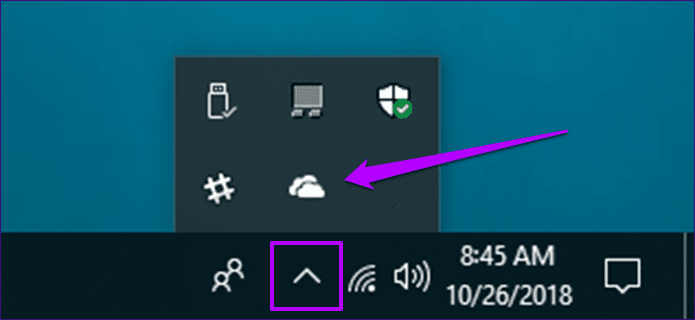
اگر آیکون "OneDrive" در میان آنها موجود است، به سادگی آن را بکشید و روی "system tray" رها کنید، و باید مشکل حل شود.
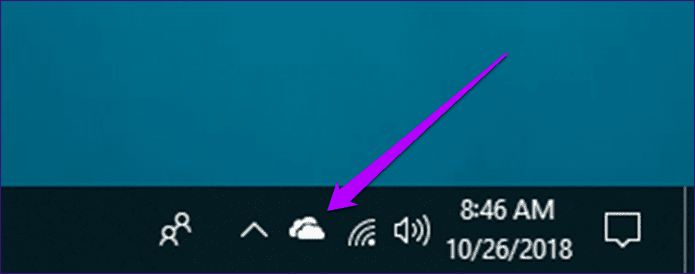
فعال کردن آیکون در "System Tray"
این امکان وجود دارد که آیکون "OneDrive" از ابتدا به عنوان یک آیکون در "system tray" غیرفعال شده باشد. برای بررسی اینکه آیا این چنین است، نیاز دارید که به صورت مختصر به "Windows 10 Settings panel" بروید.
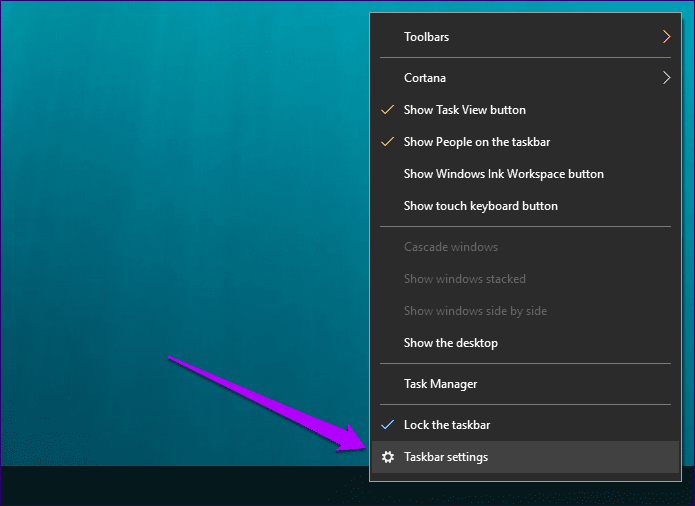
مرحله 1: بر روی یک ناحیه خالی بر روی "taskbar" راستکلیک کنید و سپس در منوی زمینه بر روی "Taskbar Settings" کلیک کنید.
مرحله 2: به بخش "Notification Area" بروید و سپس روی "Select Which Icons Appear on the Taskbar" کلیک کنید.
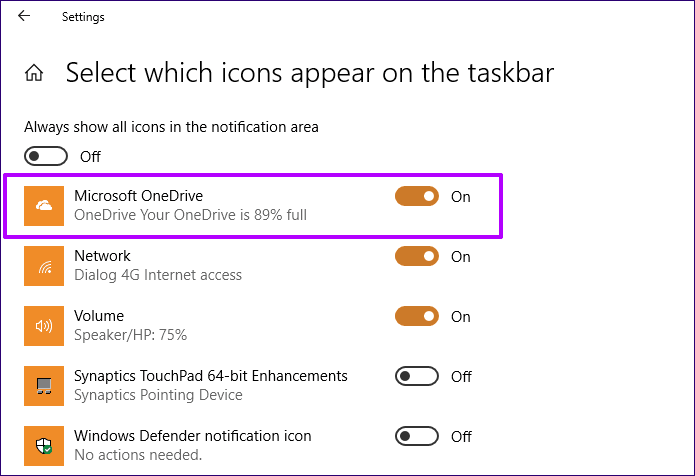
مرحله 3: اگر میبینید که "toggle" در کنار "Microsoft OneDrive" خاموش است، به سادگی آن را دوباره روشن کنید.
آیکون OneDrive اکنون باید بلافاصله روی "system tray" قابل مشاهده باشد. اگر اینطور نیست، در میان آیکونهای مخفی بررسی کنید و فقط آن را به سمت "system tray" بکشید.
برای "Reset OneDrive"، ابتدا باید مطمئن شوید که تمامی برنامههای در حال اجرا بسته شدهاند. سپس به مسیر نصب OneDrive بروید و برنامه را مجدداً اجرا کنید. این کار میتواند مشکلات همگامسازی را برطرف کند و "OneDrive" را به حالت اولیه بازگرداند.
اگر آیکون "OneDrive" پنهان نیست، احتمالاً مشکل از یک کش خراب "OneDrive" ناشی میشود. بنابراین، شما باید یک بازنشانی "OneDrive" انجام دهید و ببینید آیا این مشکل را حل میکند.
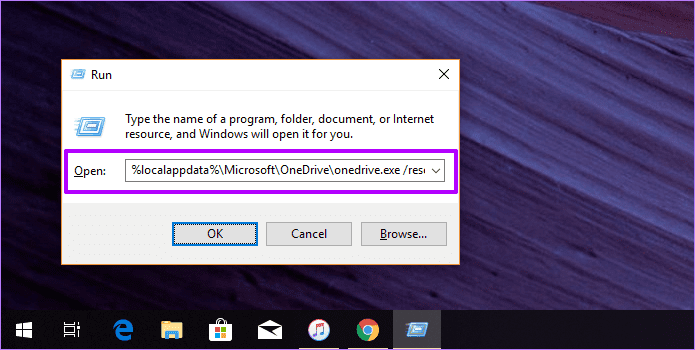
Note:برای انجام این کار، Windows+R را فشار دهید تا "Run box" باز شود، مسیر زیر را کپی کرده و در قسمت "Open" جایگذاری کنید، سپس روی OK کلیک کنید:
%localappdata%\Microsoft\OneDrive\onedrive.exe /reset
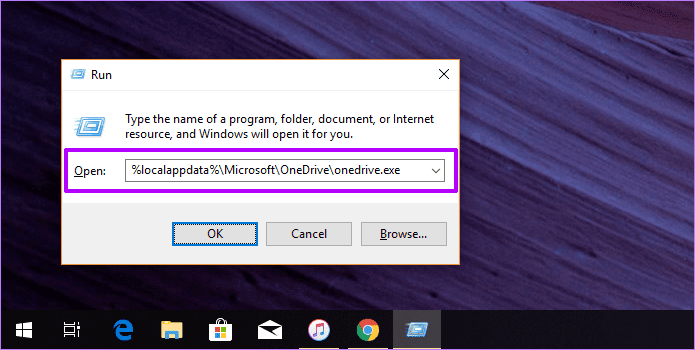
اگر آیکون OneDrive در حدود دو دقیقه ظاهر نشد، مسیر زیر را در کادر Run وارد کنید و سپس روی OK کلیک کنید:
%localappdata%\Microsoft\OneDrive\onedrive.exe
ریست کردن باید "OneDrive" کش را پاک کند و هر مشکلی که مانع از عملکرد عادی آن شده بود را حل کند. احتمالاً بعد از آن آیکون "OneDrive" را در "system tray" مشاهده خواهید کرد.
ویرایش "System Registry"
آیا "Reset کردن OneDrive" کار نکرد؟ پس وقت آن رسیده که به "سیستم رجیستری Windows 10" وارد شویم. اما چرا؟ برنامههای شخص ثالث — بهویژه برنامههای ضد ردیابی — میتوانند تغییرات مختلفی در سیستمعامل انجام دهند و بهطور ناخواسته OneDrive را غیرفعال کنند. اما نگران نباشید — شما نیازی به انجام کار پیچیدهای ندارید.
مرحله 1: "Run box" را باز کنید. سپس "regedit" را در قسمت جستجو تایپ کرده و سپس روی OK کلیک کنید.
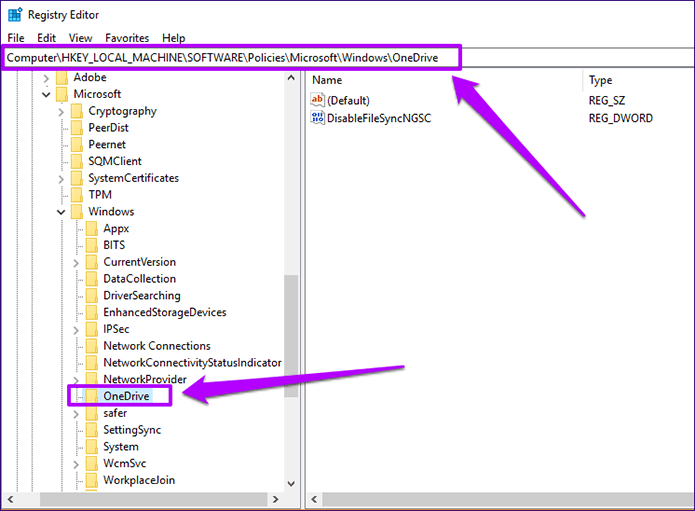
مرحله ۲: مسیر زیر را در نوار آدرس "Registry Editor" کپی و جایگذاری کنید، و سپس کلید "Enter" را فشار دهید.
HKEY_LOCAL_MACHINE\SOFTWARE\Policies\Microsoft\Windows\OneDrive
مرحله 3: روی کلید رجیستری با برچسب "DisableFileSyncNGSC" راستکلیک کنید و سپس "Modify" را انتخاب کنید.
Note: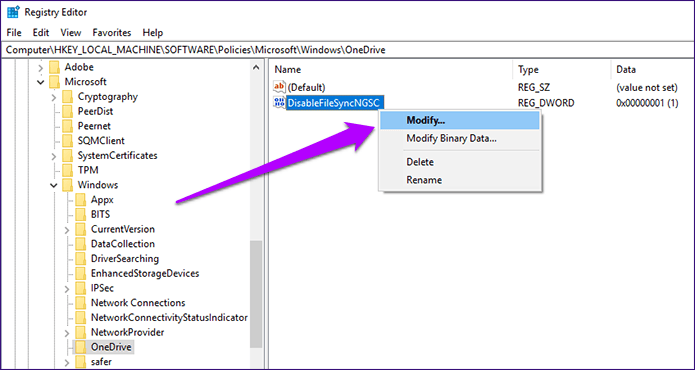
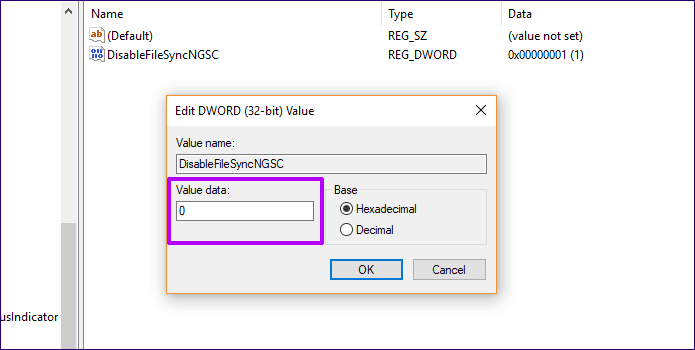
مرحله ۴: «0» را در قسمت "Value Data" وارد کنید و سپس روی "OK" کلیک کنید.
مرحله 5: از "Registry Editor" خارج شوید و سپس رایانه خود را راهاندازی مجدد کنید.
اکنون باید "OneDrive" پس از اتمام راهاندازی مجدد "Windows 10" در سیستم تری نمایش داده شود.
تنظیم "Policy" را بررسی کنید
اگر نتوانستید کلید رجیستری توضیح داده شده در بخش قبلی را پیدا کنید، باید "Windows 10 Group Policy Editor" را بررسی کنید تا هرگونه تغییرات ایجاد شده توسط برنامههای شخص ثالث بر روی "OneDrive" را پیدا کرده و رفع کنید.
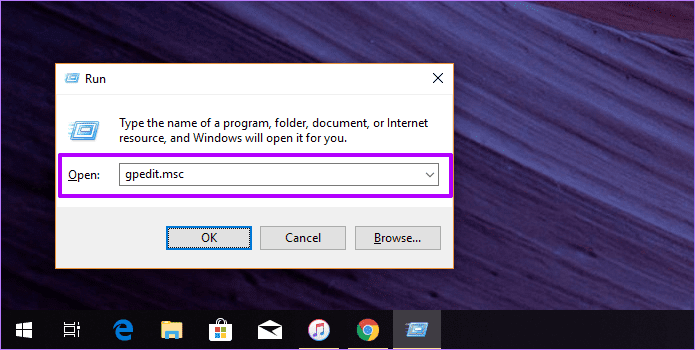
مرحله 1: "Run box" را باز کنید، "gpedit.msc" را در جعبه جستجو تایپ کنید و سپس روی OK کلیک کنید.
مرحله 2: در بخش "Computer Configuration" از پنجره "Group Policy Editor"، پوشه "Administrative Templates" را گسترش دهید، روی "Windows Components" کلیک کنید، و سپس روی "OneDrive" دوبار کلیک کنید.
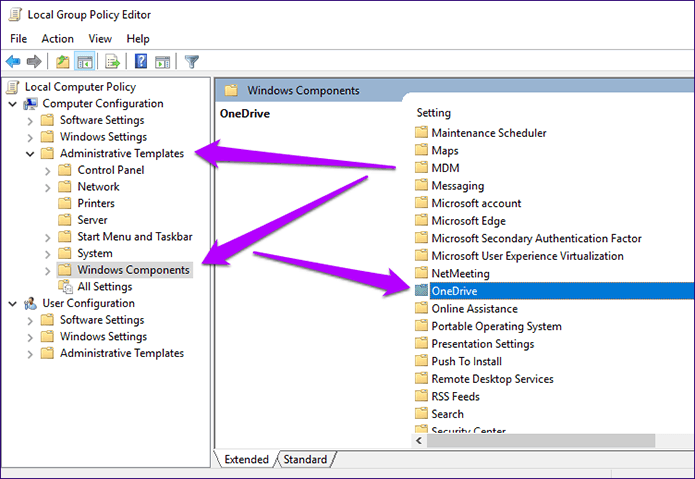
مرحله 3: بر روی تنظیم سیاست با برچسب "Prevent the Usage of OneDrive for File Storage" راستکلیک کنید، و سپس روی "Edit" کلیک کنید.
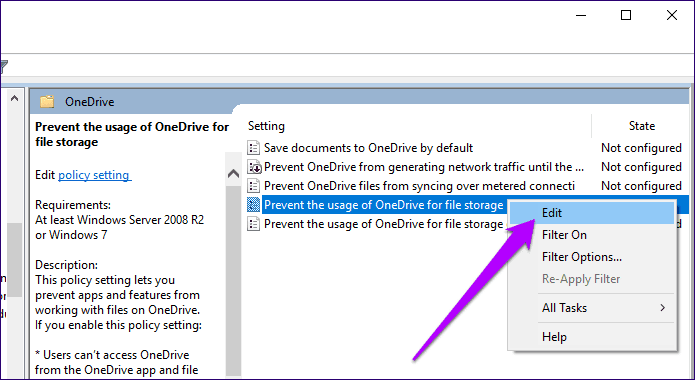
مرحله 4: اطمینان حاصل کنید که تنظیمات policy به حالت "Not Configured" یا "Disabled" تنظیم شده است و سپس روی "Apply" و "OK" کلیک کنید.
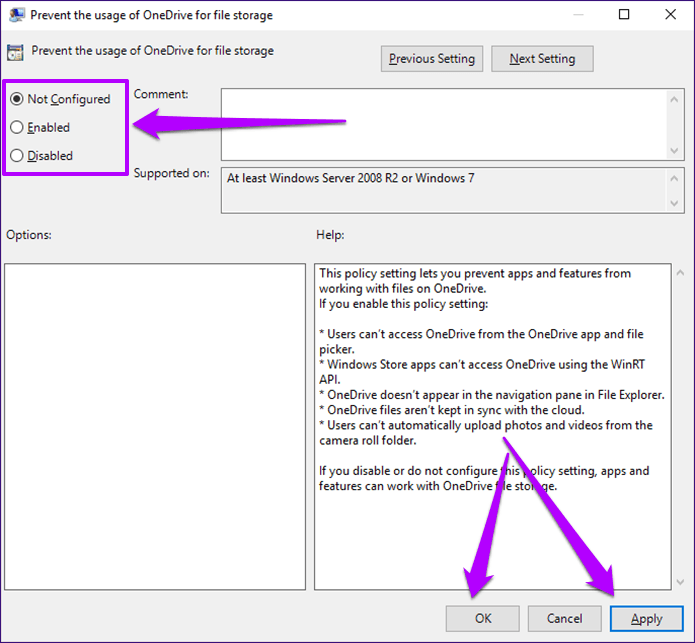
کامپیوتر خود را Restart کنید. اگر تنظیمات policy به اشتباه تغییر یافته باعث بروز مشکل شده باشد، در این صورت OneDrive باید بهطور عادی بارگذاری شود.
راهاندازی "OneDrive" از ابتدا
اگر هیچ تغییر نامناسبی در "Registry Editor" یا "Group Policy Editor" پیدا نکردید، یا اگر تغییر مجدد آنها کار نکرد، پس زمان آن رسیده که برنامه را از ابتدا دوباره نصب کنید. این کار باید شرایط جدیدی را برای "OneDrive" فراهم کند تا بتواند به درستی کار کند و همچنین هر گونه مشکل پایداری که مانع از عملکرد عادی آن میشود را حل کند.
اما از آنجا که "OneDrive" یک ویژگی یکپارچه در "Windows 10" است، فرآیند آن کاملاً متفاوت از چیزی است که به طور معمول انتظار دارید.
مرحله 1: باکس Run را باز کنید، عبارت "cmd" را تایپ کنید و سپس روی OK کلیک کنید تا کنسول "Command Prompt" راهاندازی شود.
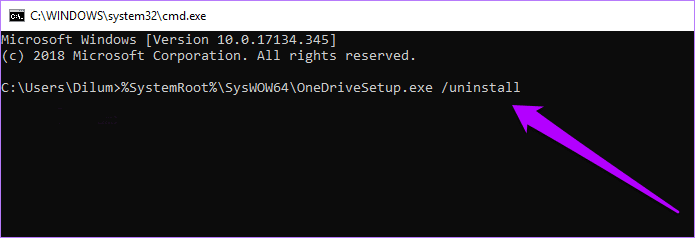
مرحله 2: بسته به نسخه "Windows 10" شما (32 بیتی یا 64 بیتی)، فرمان مناسب را به شرح زیر وارد کنید و سپس کلید "Enter" را فشار دهید.
Tip:ویندوز 10 نسخه 32-بیتی:
%SystemRoot%\System32\OneDriveSetup.exe /uninstall
"Windows 10 64-bit":
%SystemRoot%\SysWOW64\OneDriveSetup.exe /uninstall
این دستور به "Windows 10" اعلام میکند که "OneDrive" را حذف کند، اما هیچ تأیید بصری نخواهید دید. بنابراین بهتر است چند دقیقه صبر کنید قبل از اینکه به مرحله بعد بروید.
مرحله 3: یک بار دیگر، یکی از دستورات زیر را بر اساس نسخه "Windows 10" وارد کنید و سپس "Enter" را فشار دهید.
"Windows 10 32-bit":
%SystemRoot%\System32\OneDriveSetup.exe /install
ویندوز ۱۰ نسخه ۶۴-بیت:
%SystemRoot%\SysWOW64\OneDriveSetup.exe /install
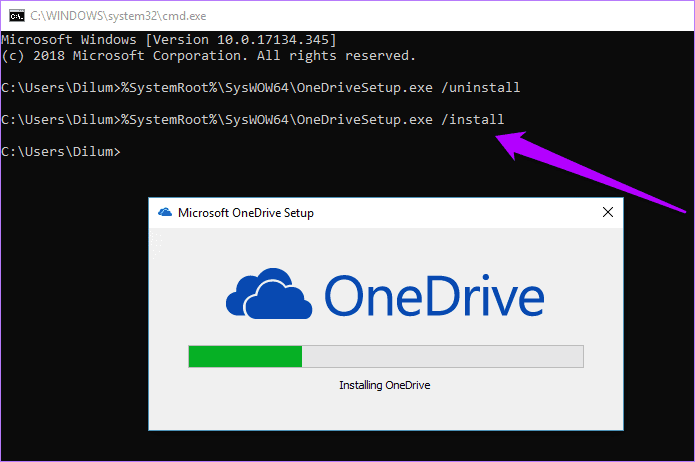
این باعث میشود که سیستمعامل بلافاصله "OneDrive" را دوباره نصب کند.
مرحله 4: بعد از نصب مجدد "OneDrive"، باید یک آیکون خاکستری "OneDrive" را در نوار وظیفه ببینید. روی دکمه "Sign In" کلیک کنید و سپس اطلاعات کاربری "OneDrive" خود را وارد کنید تا دوباره با ابر همگامسازی شود.
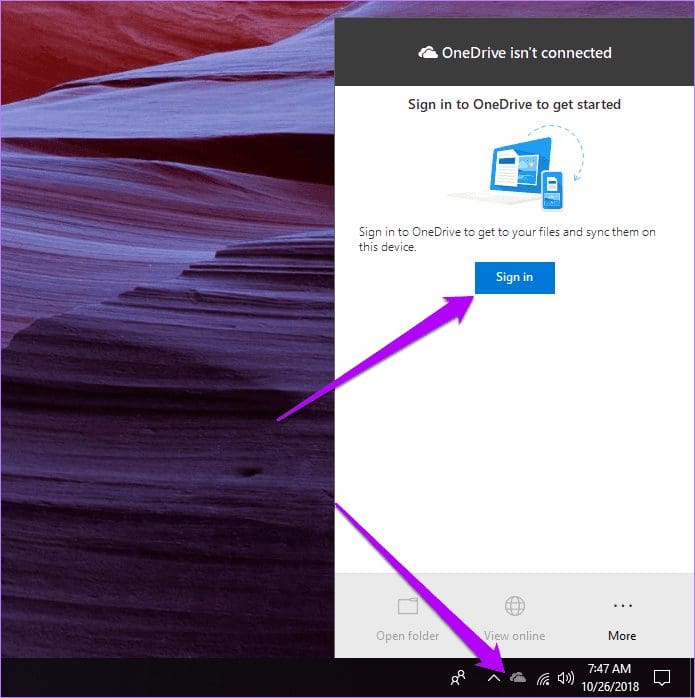
همچنین مطمئن شوید که همان مکان OneDrive را که قبلاً استفاده میکردید مشخص کنید تا نیازی به دانلود مجدد تمام فایلهای خود نداشته باشید.
خوش آمدی دوباره، OneDrive
امیدواریم که اکنون آن آیکون کوچک و در عین حال مفید "OneDrive" را در "system tray" خود داشته باشید. ممکن است شگفتزده شوید که این مشکل چقدر اغلب پیش میآید زیرا آیکون قابل مشاهده نیست. اگر اینگونه نیست، پس مراحل عیبیابی دیگری که در بالا ذکر شد، باید به شما کمک کند تا آیکون را برگردانید.
آیا شما پیشنهاد دیگری برای بازگرداندن آیکون "OneDrive" دارید؟ لطفاً در نظرات به اشتراک بگذارید.





