روش اول: PikPick
برخی از ابزارهای "screenshot" به شما اجازه میدهند تا تنظیمات آنها را به گونهای پیکربندی کنید که تنها از یک مانیتور "screenshot" بگیرند. "PikPick" یکی از این ابزارهاست که میتوانید آن را نصب و استفاده کنید.
مرحله 1: "PikPick" را دانلود کرده و باز کنید. سپس به File > Options بروید.
مرحله 2: گزینه Capture multiple monitors را از حالت انتخاب خارج کنید.
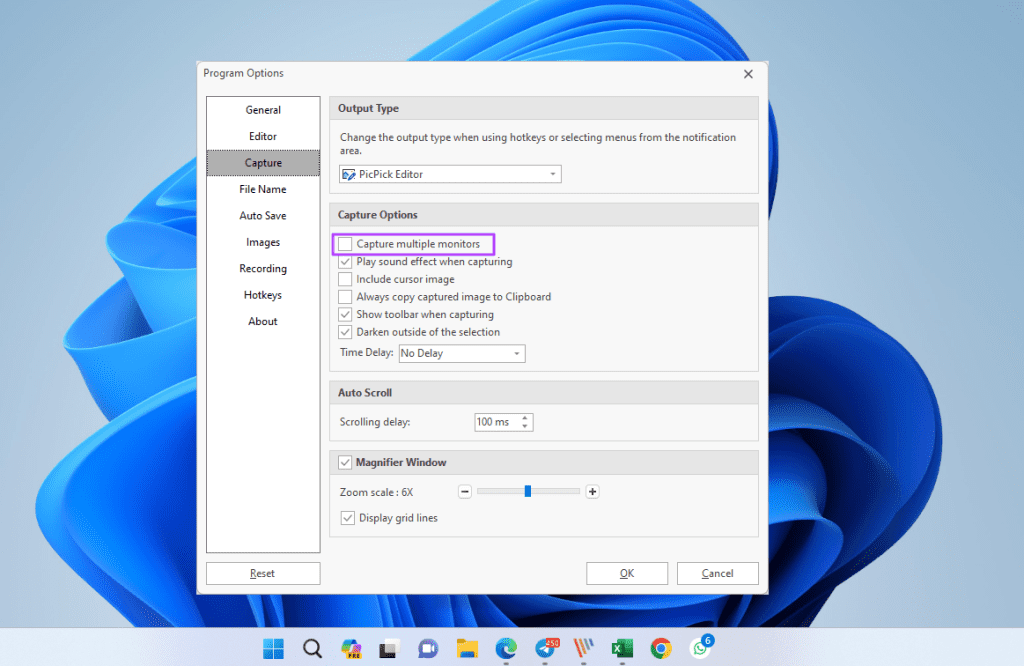
مرحله 3: ابزار "screenshot" را به مانیتوری که میخواهید از آن "screenshot" بگیرید، منتقل کنید.
مرحله 4: روی "File > Fullscreen" کلیک کنید، و بلافاصله یک "screenshot" از مانیتور فعلی خواهد گرفت.
روش دوم: Snipping Tool
ابزار "Snipping Tool" جایگزین ابزار "Snip and Sketch" میشود. اگرچه گزینه مستقیمی برای انتخاب یک مانیتور وجود ندارد، میتوانید از روش "Selection" برای گرفتن اسکرینشات از هر مانیتور به صورت دستی استفاده کنید.
مرحله 1: کلیدهای Windows + Shift + S را فشار دهید تا ابزار "snipping tool" باز شود.
مرحله 2: گزینه "Rectangle" را از لیست کنار آیکون دوربین ویدئویی انتخاب کنید.
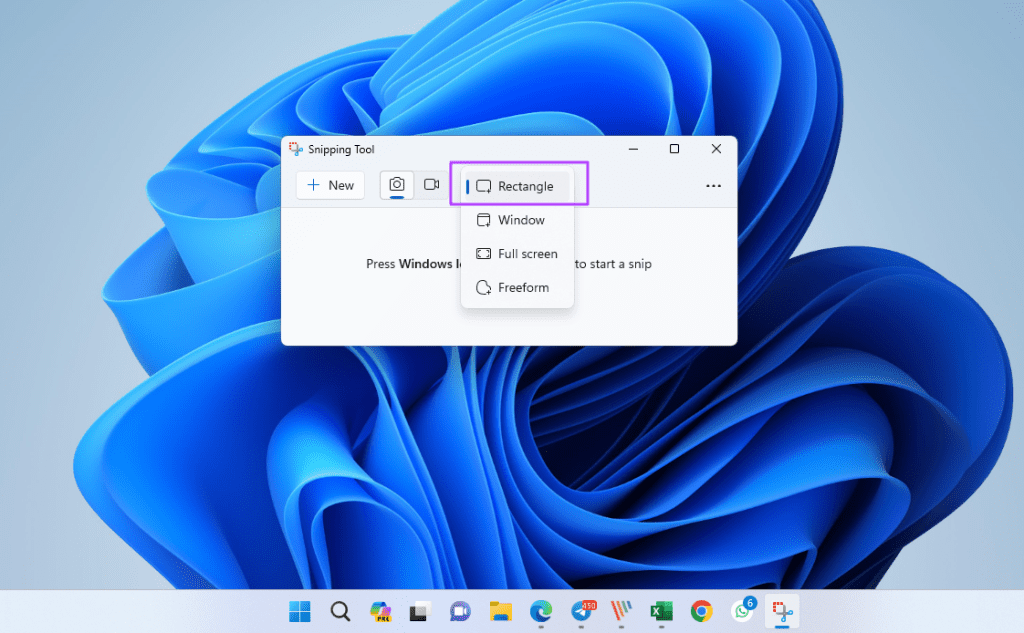
مرحله ۳: با کلیک چپ، ناحیهای که میخواهید از آن "screenshot" بگیرید را انتخاب کنید. مرحله ۴: کلیک چپ را رها کنید و ابزار "Snipping" تصویر گرفته شده را در ویرایشگر داخلی نمایش خواهد داد. سپس میتوانید آن را در برنامه "Paint" بیشتر ویرایش کنید.





