ویندوز 10 نسبت به نسخههای قبلی خود از نظر سرعت و پایداری بهبود چشمگیری داشته است. اما، برخی ویژگیها به دلیل ماهیت لمسی سیستمعامل واقعاً دردسرساز هستند.
بله، من در مورد "Apps & Features applet" صحبت میکنم که مایکروسافت میخواهد ما به شدت از آن استفاده کنیم.
صادقانه بگویم، برای من کابوسی است که با آن کنار بیایم، به خصوص وقتی که صحبت از مدیریت دهها برنامه نصب شده میشود. پنل قدیمی "Add or Remove Programs" استفاده از آن بسیار آسانتر بود.
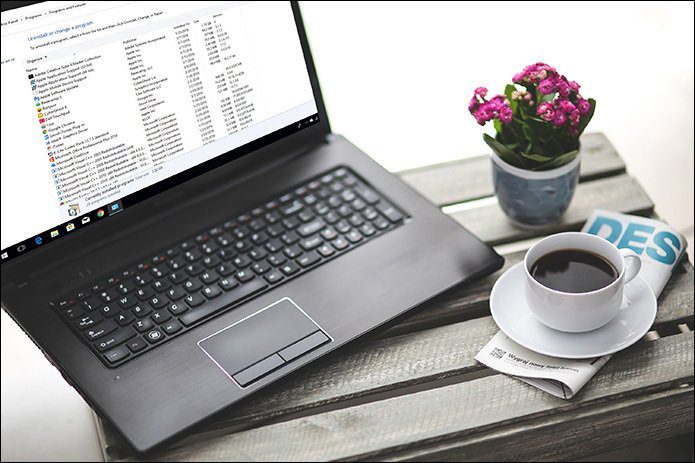
بعد از جستجو، متوجه شدم که پنل "Add or Remove Programs" هنوز وجود دارد، هرچند که مخفی شده است.
حالا بیایید ببینیم چطور میتوانید به آن دسترسی پیدا کنید. بعد از اینکه این کار را انجام دادیم، بیایید نگاهی به برخی دیگر از ویژگیهای قدیمی که هنوز میتوانید از طریق "Windows 10" به آنها دسترسی داشته باشید، بیندازیم.
چگونه میتوانم آن را پیدا کنم؟
پنل "Add or Remove Programs" در منوی "Start" فهرست نشده است و حتی جستجو برای آن نتیجهای نمیدهد. با این حال، شما میتوانید یک فرمان را از طریق "Run box" اجرا کنید و آن را باز کنید.
مرحله 1: کلیدهای "Windows+R" را فشار دهید تا "Run box" باز شود. سپس "appwiz.cpl" را در نوار جستجو تایپ کنید و روی "OK" کلیک کنید.
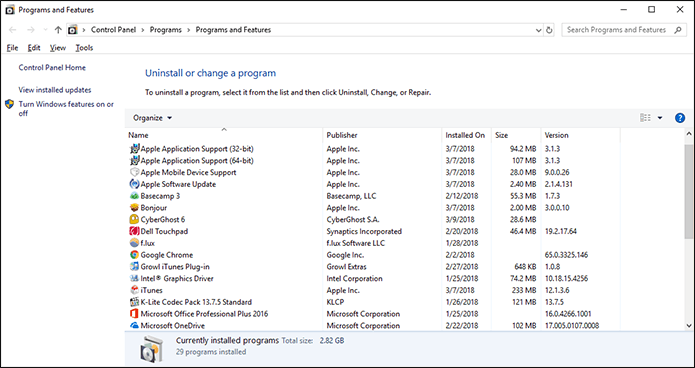
همین است! اکنون باید به پنل "Add or Remove Programs" دسترسی داشته باشید.
در حالی که میتوانید برنامهها را به همان روشی که معمولاً از طریق "Apps & Features" تغییر داده و حذف کنید، توجه داشته باشید که "Universal Windows Platform (UWP) apps" که از طریق "Windows Store" نصب شدهاند، در این پنل فهرست نمیشوند. برای حذف "UWP apps"، باید به استفاده از "Apps & Features" متوسل شوید.
یک "Shortcut" بساز
نگران نباشید. نیازی نیست هر بار که میخواهید به پنل "Add or Remove Programs" بروید، دستور "Run" را اجرا کنید. راه سریعتری وجود دارد و آن شامل ایجاد یک "Shortcut" است.
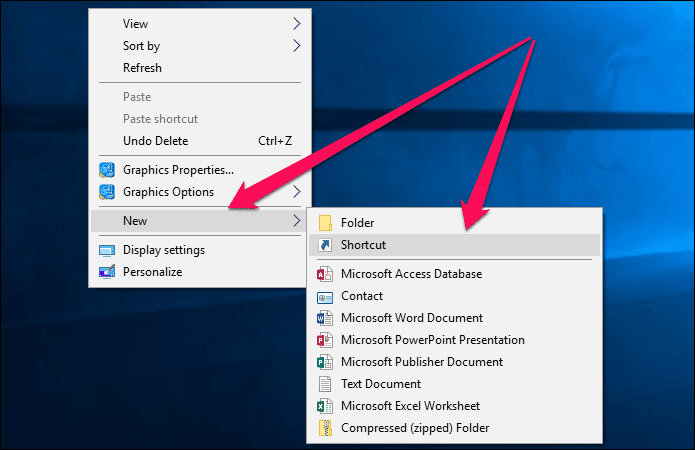
مرحله 1: روی هر قسمت خالی در دسکتاپ راستکلیک کنید، به "New" اشاره کنید و سپس روی "Shortcut" کلیک کنید.
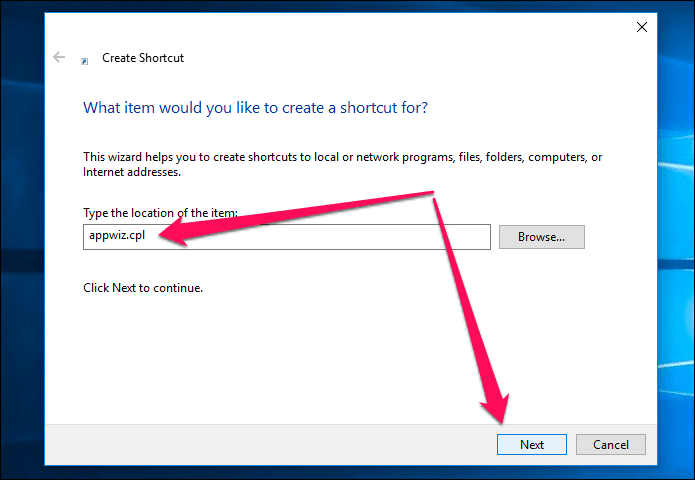
مرحله 2: "appwiz.cpl" را در کادر کنار "Browse" وارد کرده و روی "Next" کلیک کنید.
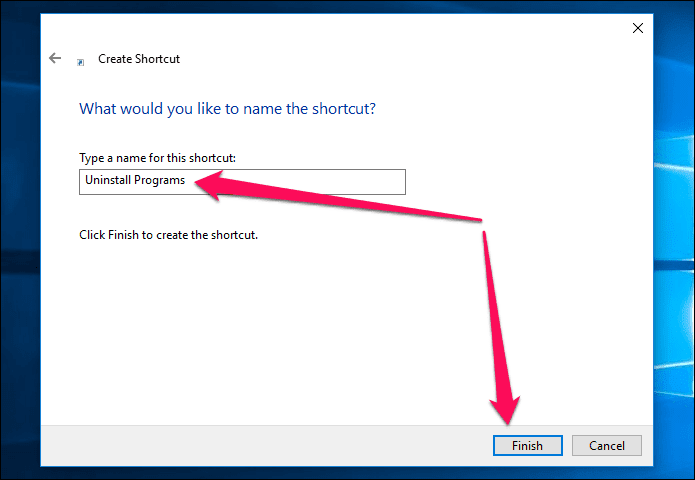
مرحله 3: یک نام برای "shortcut" که میخواهید ایجاد کنید وارد کنید – به عنوان مثال "Uninstall Programs" – و روی "Finish" کلیک کنید.
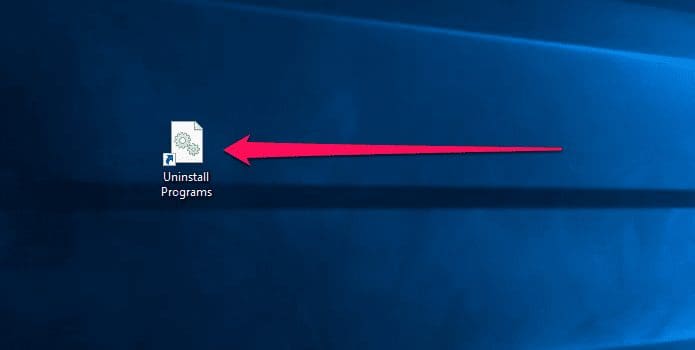
حالا میتوانید فقط با دو بار کلیک کردن روی "shortcut" به راحتی به پنل "Add or Remove Programs" دسترسی پیدا کنید. یای!
ویژگیهای کلاسیک دیگر
بیایید نگاهی به دیگر ویژگیهای قدیمیتر، اما مفید بیندازیم که میتوانید هنوز هم به Windows 10 برگردانید. برخی از آنها به سادگی پنهان شدهاند، اما برخی دیگر نیاز به دانلود دارند تا عملکرد مورد نیاز را فراهم کنند.
کنترل پنل
"Control Panel" به عنوان یک مرکز مهم عمل میکرد که در آن میتوانستید نگاهی کلی به تنظیمات و پیکربندیهای مختلف رایانه خود داشته باشید. بهروزرسانیهای اخیر "Windows 10" به گونهای بوده که انگار "Control Panel" اصلاً وجود ندارد، اما این ویژگی همچنان در دسترس است.
فقط کافیست از طریق منوی "Start" یا "Cortana" به دنبال "Control Panel" بگردید و ببینید! آنجاست.
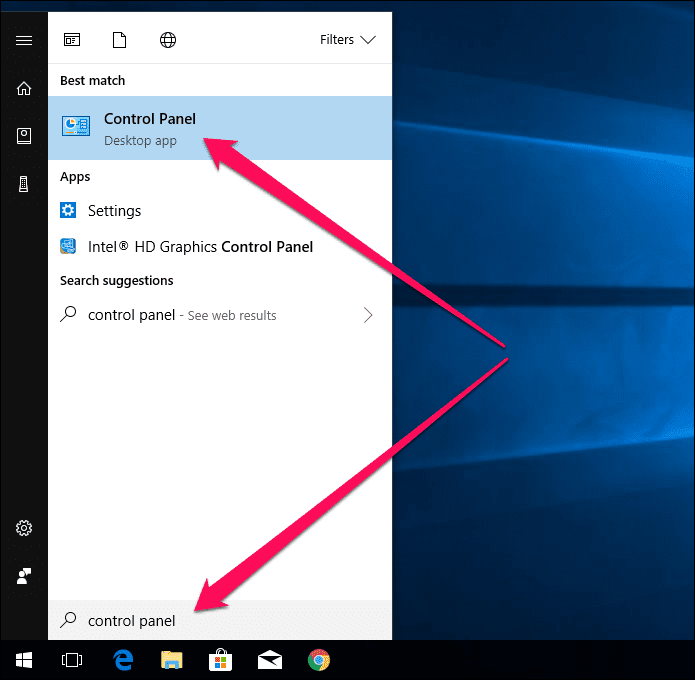
برای دسترسی سریعتر، میتوانید "Control Panel" را به منوی "Start" یا "taskbar" سنجاق کنید. و البته، میتوانید از طریق "Control Panel" به صفحه "Add or Remove Programs" نیز دسترسی پیدا کنید! فقط روی "Uninstall a Program" کلیک کنید تا این کار را انجام دهید.
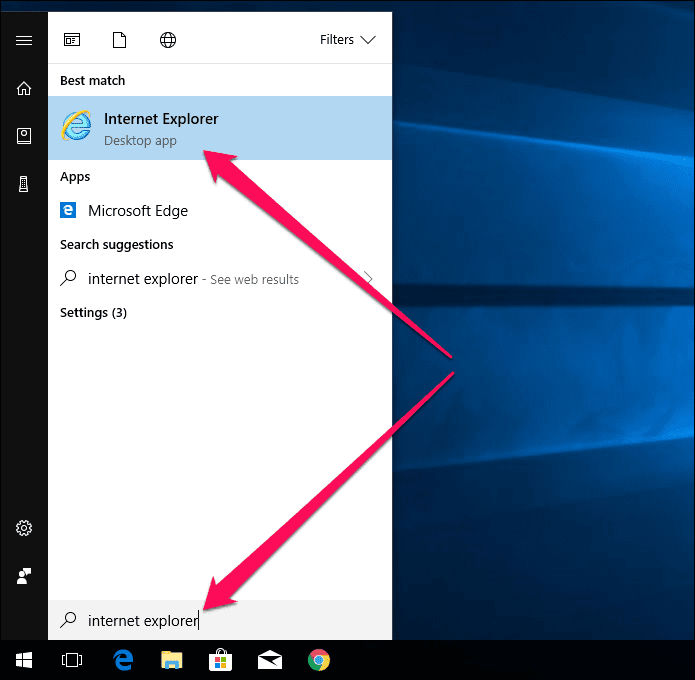
"Internet Explorer" یکی از مرورگرهای وب قدیمی است که توسط شرکت مایکروسافت توسعه داده شده است. این مرورگر برای سالها به عنوان مرورگر پیشفرض در سیستمعامل ویندوز استفاده میشد.
ویندوز 10 بالاخره با یک مرورگر بهروز به نام "Microsoft Edge" عرضه شد که میتوانست با مرورگرهای قدرتمند رقابت کند، اما هیچ چیزی مثل نوستالژی خوب "Internet Explorer" نیست.
درست مانند "Control Panel"، مرورگر را از طریق منوی "Start" یا "Cortana" جستجو کنید و آنجاست!
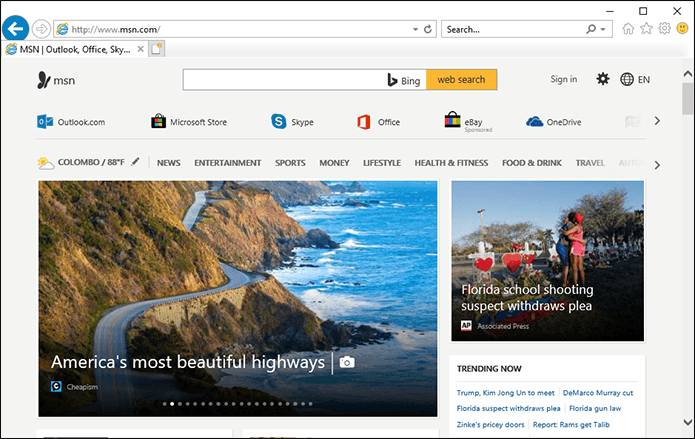
متوجه خواهید شد که مرورگر تا حد زیادی قدیمی است، بنابراین انتظار نداشته باشید که صفحات وب در هنگام "surfing" با آن به طور کاملاً عادی کار کنند.
آیکونهای Desktop
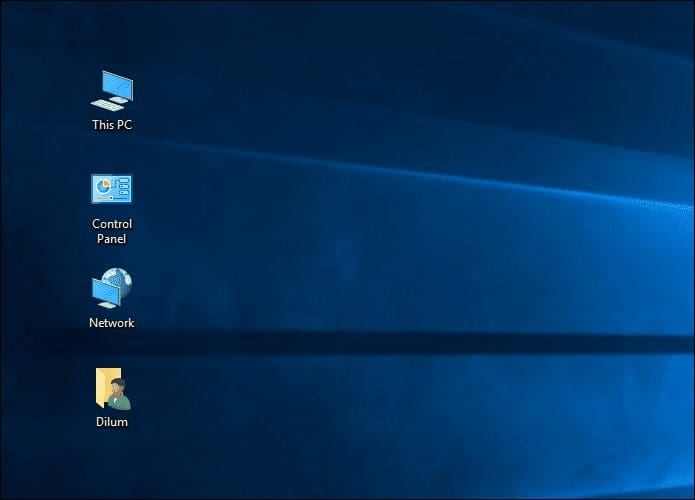
دوران پیش از "Windows XP" دسکتاپ به اندازه امروز پس از یک نصب تازه "Windows" خالی نبود. اگر دلتان برای آیکونهای "Computer"، "Control Panel" و "Network" از روزگار قدیم تنگ شده، دیگر نیازی نیست که دلتنگ باشید. بیایید ببینیم چگونه میتوانید آنها را بازگردانید.
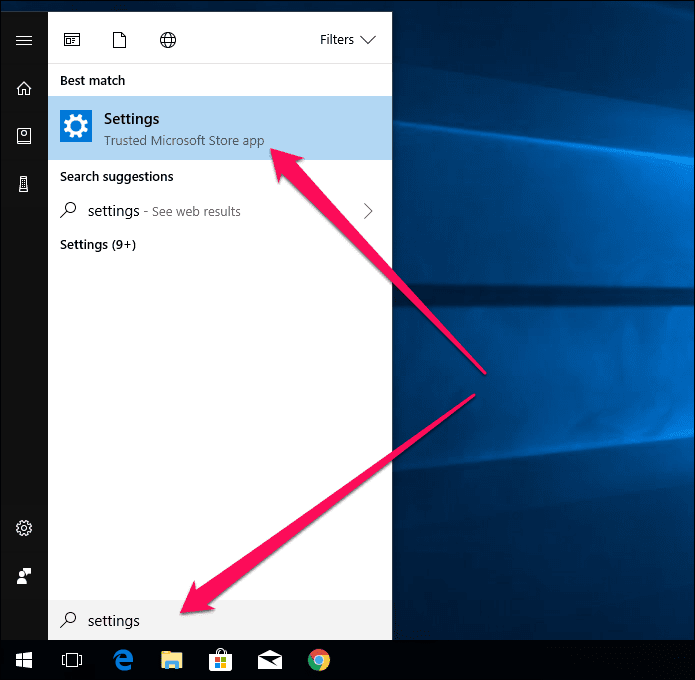
مرحله ۱: صفحه "Settings" را باز کنید. فقط کافیست در منوی "Start" جستجو کنید و باید بتوانید آن را پیدا کنید.
مرحله ۲: در صفحه "Settings"، روی "Personalization" کلیک کنید.
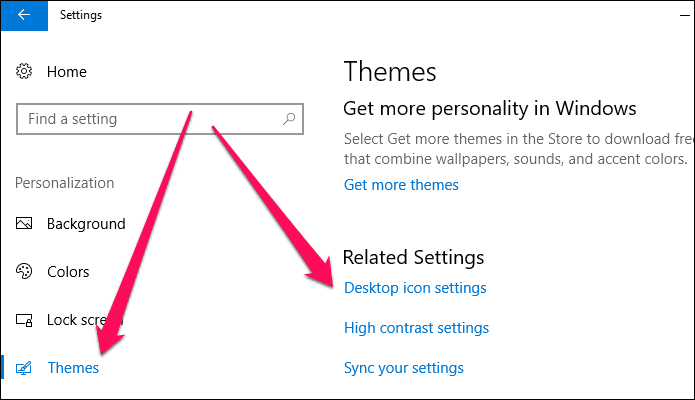
مرحله 3: روی Themes کلیک کنید و سپس روی Desktop Icon Settings کلیک کنید.
مرحله 4: آیکونهایی که میخواهید را انتخاب کنید و سپس روی "Apply" و "OK" کلیک کنید.
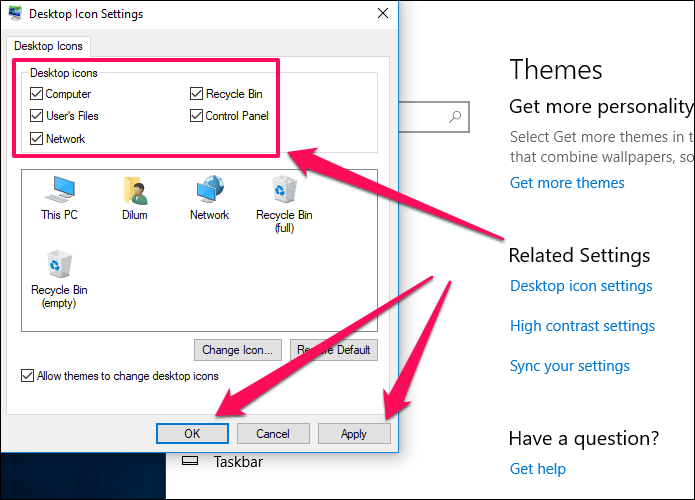
در واقع تعجبآور است که میبینیم مایکروسافت هنوز این آیکونها را نگه داشته است، اما من شکایتی ندارم!
نقاشی کلاسیک
با اینکه "Windows 10" با همان نسخه کلاسیک "Paint" که همه ما میشناسیم و دوست داریم منتشر شد، "Creators Update" نسخه قدیمیتر را با برنامه جدیدتری به نام "Paint 3D" جایگزین کرد. نسخه قدیمیتر در فهرست برنامههای موجود در منوی "Start" نمایش داده نمیشود.
با این حال، شما همچنان میتوانید از طریق یک جستجوی ساده در منوی "Start" به آن دسترسی داشته باشید.
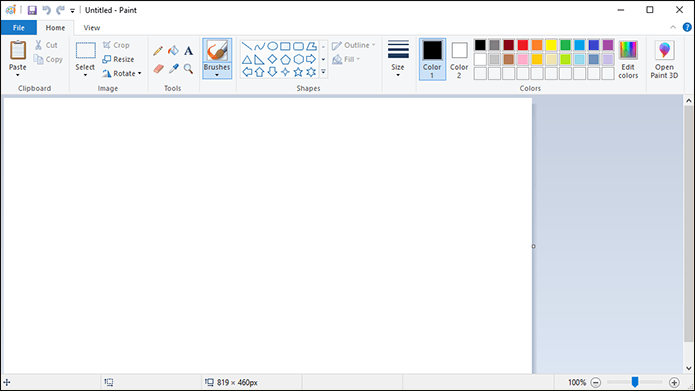
شما همچنین میتوانید دستور mspaint.exe را از طریق "Run box" اجرا کنید تا به "Paint" دسترسی پیدا کنید.
ماشین حساب Classic
ماشینحساب جدید Windows 10 به نظر میرسد که تنها برای دستگاههای لمسی طراحی شده است. متأسفانه، شما ماشینحساب قدیمی را نمیتوانید پیدا کنید که مانند دیگر ویژگیهای کلاسیک که درباره آنها صحبت کردیم، مخفی شده باشد. اما میتوانید از ماشینحساب مشابهی استفاده کنید، هرچند با "user interface" کمی متفاوت، که توسط خود "Microsoft" ایجاد شده است — "Microsoft Calculator Plus".
با این حال، "Microsoft" تصمیم گرفته است که بهطور کامل این ماشینحساب را نیز حذف کند، اما هنوز میتوانید یک لینک دانلود در "CNET" پیدا کنید.
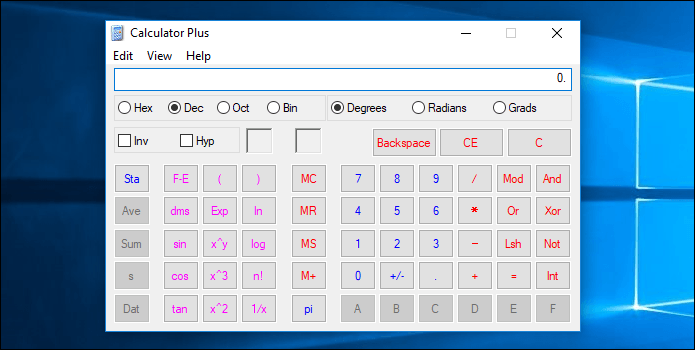
فقط "Microsoft Calculator Plus" را دانلود و نصب کنید و شما باید یک ماشینحساب داشته باشید که به شدت یادآور ماشینحساب قدیمی با هر دو حالت عادی و علمی باشد.
Also Read: 6 Amazing Calculator Apps Specific to iPad but Useful to Everyoneلغزنده حجم کلاسیک
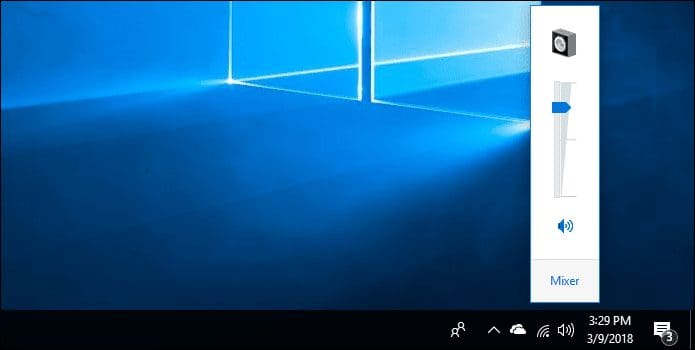
اسلایدر جدید حجم به صورت افقی چندان شهودی نیست. شاید روی "touchscreen" اینطور باشد، اما نه روی "desktop". اگر میخواهید نوار حجم کلاسیک را دوباره فعال کنید، میتوانید این کار را از طریق یک "registry hack" ساده انجام دهید.
مرحله ۱: کلیدهای Windows-R را فشار دهید تا جعبه "Run" باز شود. حالا، "regedit" را تایپ کرده و روی OK کلیک کنید تا "Registry Editor" باز شود.
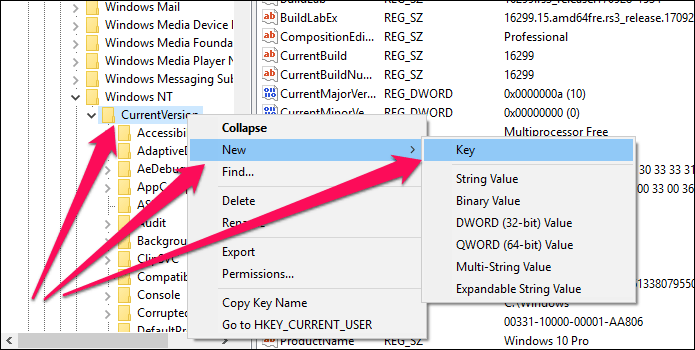
مرحله 2: در "Registry Editor"، به پوشهٔ زیر بروید: HKEY_LOCAL_MACHINE\SOFTWARE\Microsoft\Windows NT\CurrentVersion. بعد از آن، روی پوشهٔ CurrentVersion راستکلیک کرده و گزینه "Key" را انتخاب کنید.
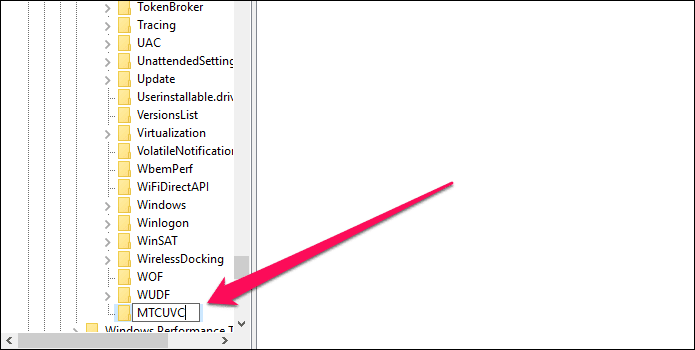
مرحله ۳: شما باید یک پوشه جدید ایجاد شده در زیر "CurrentVersion" ببینید. فقط آن را به نام "MTCUVC" نامگذاری کنید. اکنون، پوشه تازه ایجاد شده را انتخاب کنید.
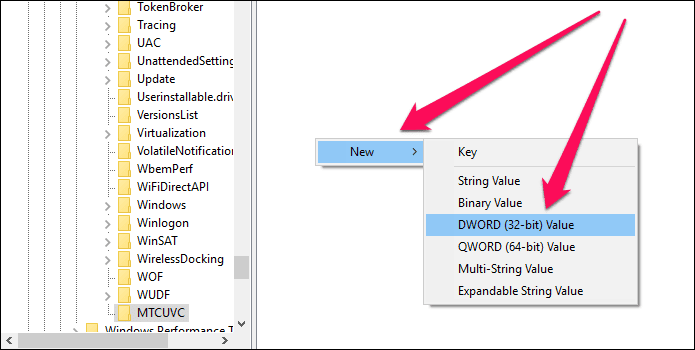
مرحله 4: بر روی یک ناحیه خالی در پانل سمت چپ راست-کلیک کنید و "DWORD (32-BIT) Value" را انتخاب کنید.
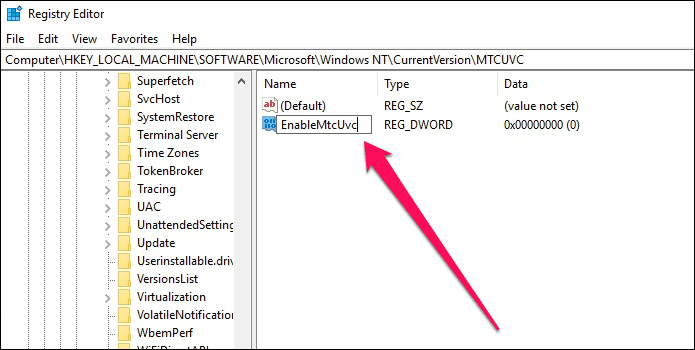
مرحله ۵: نام "DWORD (32-BIT) Value" را به "EnableMtcUvc" تغییر دهید. مقدار داده باید روی 0 تنظیم شود، اما این مقدار به صورت پیشفرض تنظیم شده است بنابراین واقعاً نیازی نیست کار دیگری انجام دهید.
از "Registry Editor" خارج شوید، و اکنون باید نوار کلاسیک حجم صدا را مشاهده کنید که فعال و در حال اجرا است!
منوی استارت کلاسیک
میخواستم این را برای آخر ذخیره کنم، چون هیچ چیز مانند منوی Start قدیمی نیست که دوباره به کار افتاده است! بله، میدانم که در Windows 10 یک منوی Start وجود دارد، اما صادقانه بگویم، هیچ جذابیتی ندارد!
فقط "ClassicShell" را دانلود و نصب کنید – کاملاً رایگان و بدون "zero-adware" – و میتوانید بین منوهای Start که یادآور منوهای Windows 98 و Windows 7 هستند، انتخاب کنید!
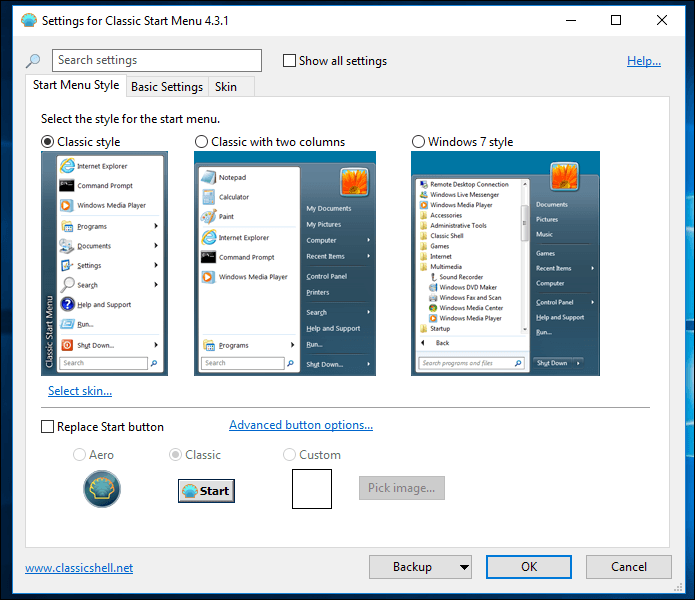
اثرات آنی هستند. از یک منوی Start بسیار فشردهتر، دسترسی مستقیم به چندین ویژگی قدیمی، و درخواست تأیید Shut Down درست مانند روزهای قدیم لذت ببرید!
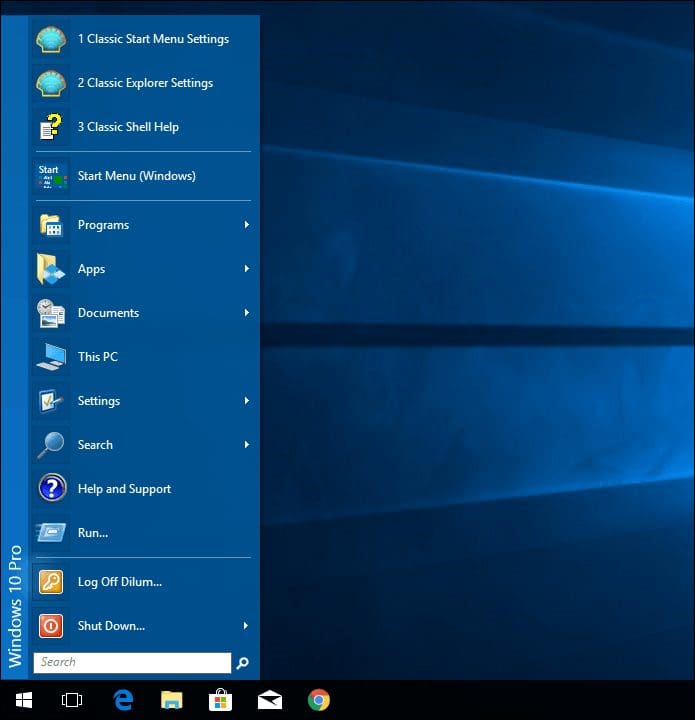
از نوستالژی لذت ببرید!
قابل درک است که "Windows 10" باید با زمان حرکت کند، اما برای کسی که با "Windows 98" بزرگ شده، چیزهایی مثل منوی استارت اهمیت دارند!
به نظر میرسد که "Microsoft" در حال تلاش برای حذف هر چه بیشتر ویژگیهای قدیمی است، پس مطمئن شوید که از مقداری نوستالژی خوب از همین حالا لذت ببرید. نمیخواهید فردا صبح بیدار شوید و ببینید ویژگیهای محبوبتان در نهایت توسط یک بهروزرسانی جدید حذف شدهاند.
پس، نظر شما چیست؟ لطفاً در نظرات به ما اطلاع دهید.





