خطای «unhandled exception has occurred» به یک برنامه خاص مرتبط نیست، که این موضوع حل آن را دشوارتر میکند. برخی کاربران همچنین خطایی را مشاهده میکنند که میگوید — Unhandled exception has occurred in your application. اگر برروی Continue کلیک کنید، برنامه این خطا را نادیده گرفته و سعی خواهد کرد به کار خود ادامه دهد. اگر بر روی Quit کلیک کنید، برنامه بلافاصله بسته خواهد شد.
اگر این خطا را هنگام استفاده از یک برنامه خاص مشاهده کردید، باید عیبیابی را با همان برنامه شروع کنید. اما چگونه؟ چند راه برای رفع آن خطا وجود دارد که در ادامه به آنها خواهیم پرداخت. تا پایان این راهنما، باید بتوانید بدون مشاهده پنجرههای مزاحم به طور عادی کار کنید.
بیایید شروع کنیم.
سیستمعامل و برنامهها را "Update" کنید
ما با بهروزرسانی "Windows 10" به آخرین نسخه شروع خواهیم کرد. این میتواند تعداد زیادی از باگهای سیستم را برطرف کند. کلید "Windows" + "I" را فشار دهید تا "Settings" باز شود و روی "Updates & Security" کلیک کنید.
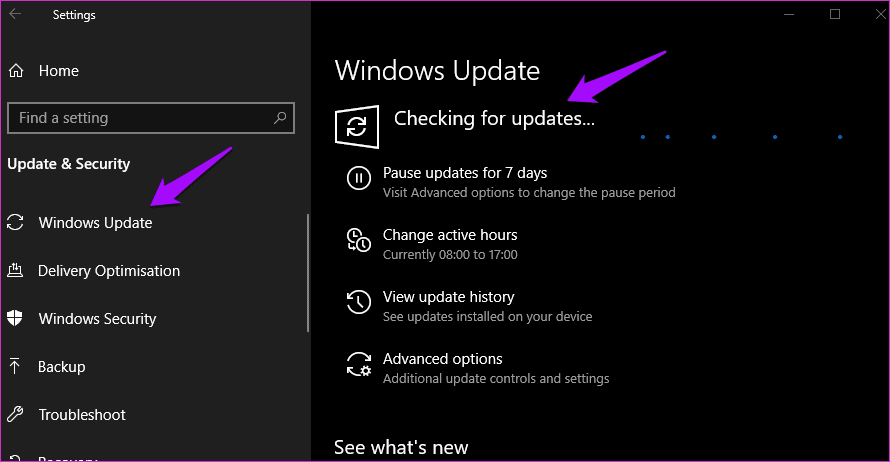
در بخش "Windows Update"، بهدنبال بهروزرسانیها بگردید و اگر بهروزرسانیای وجود دارد، آن را نصب کرده و کامپیوتر خود را یک بار راهاندازی مجدد کنید.
از آنجا که این خطا بیشتر هنگام استفاده از یک برنامه خاص رخ میدهد، آن برنامه را فوراً بهروز کنید. اگر از "Windows Store" استفاده میکنید، آن را باز کرده و بر روی آیکون "Download" کلیک کنید تا به جستجو و نصب بهروزرسانیهای برنامه بپردازید.
کامپیوتر خود را دوباره "Reboot" کنید و بررسی کنید که آیا همچنان خطا را مشاهده میکنید.
2. اسکن برای Malware
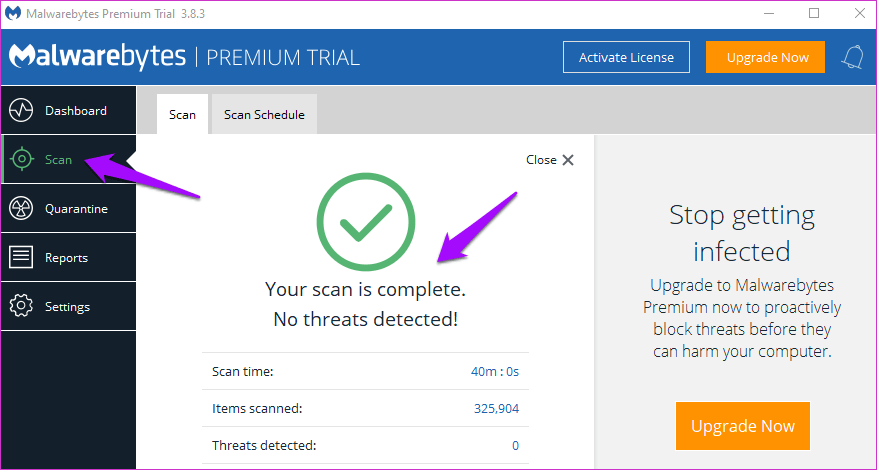
"Windows Defender" به صورت پسزمینه برای جستجوی بدافزار اجرا میشود. اگر از یک برنامه شخص ثالث استفاده میکنید، آن را باز کرده و یک اسکن کامل سیستم انجام دهید. اگر چیزی پیدا کرد، دستورالعملهای روی صفحه را دنبال کنید. "Malwarebytes" را از لینک زیر دانلود کرده و دوباره یک اسکن کامل انجام دهید.
در صورتی که نمیدانید، ویروس و "malware" دو چیز متفاوت هستند و "Malwarebytes" طراحی شده است تا به همراه یک آنتیویروس استفاده شود. نسخه رایگان آن در بیشتر موارد کافی است.
"Malwarebytes" را دانلود کنید.
3. رفع اشکال
ویندوز 10 دارای یک گزینه عیبیابی داخلی است که میتوان از آن برای پیدا کردن و تعمیر چندین خطا در ویندوز و برنامههای Microsoft استفاده کرد. این قابلیت برای برنامههای "third-party" نیست. کلید "Windows" را به همراه "I" فشار دهید تا "Settings" باز شود و جستجو کنید برای ‘troubleshooting Windows Store apps’ و گزینه "Find and fix problems with Microsoft Store apps" را انتخاب کنید.
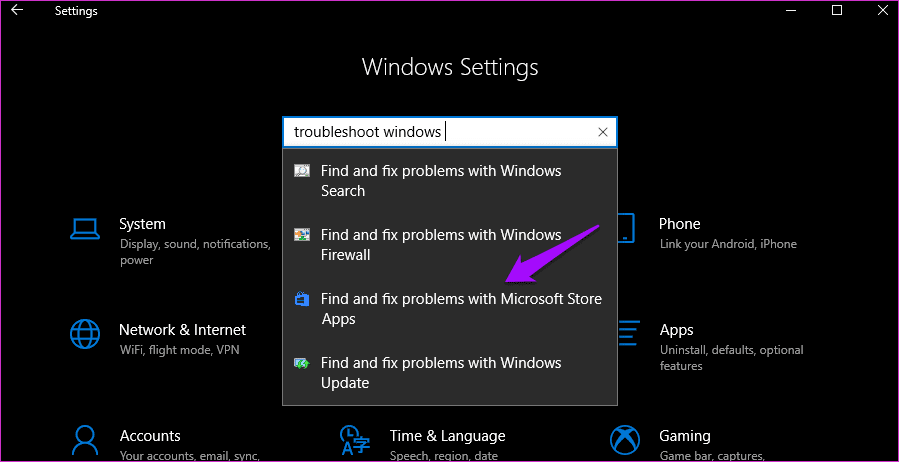
از اینجا به بعد، دستورالعملهای نمایش داده شده روی صفحه را دنبال کنید، که ساده است. بگذارید کارش را انجام دهد. اگر چیزی پیدا کند، سعی خواهد کرد خودش آن را تعمیر کند یا یک راهحل ارائه دهد.
4. .NET Framework
آیا ".NET Framework" روی کامپیوتر شما نصب شده است؟ این نرمافزار رایگانی است که توسط "Microsoft" ارائه شده و برنامههایی که به زبانهای مختلف نوشته شدهاند را کامپایل و اجرا میکند. این نرمافزار قابلیت تعامل بین زبانهای کدنویسی مختلف را فراهم میکند. متوجه نشدید؟ فقط بر روی لینک زیر کلیک کنید تا آخرین نسخه را دانلود و نصب کنید.
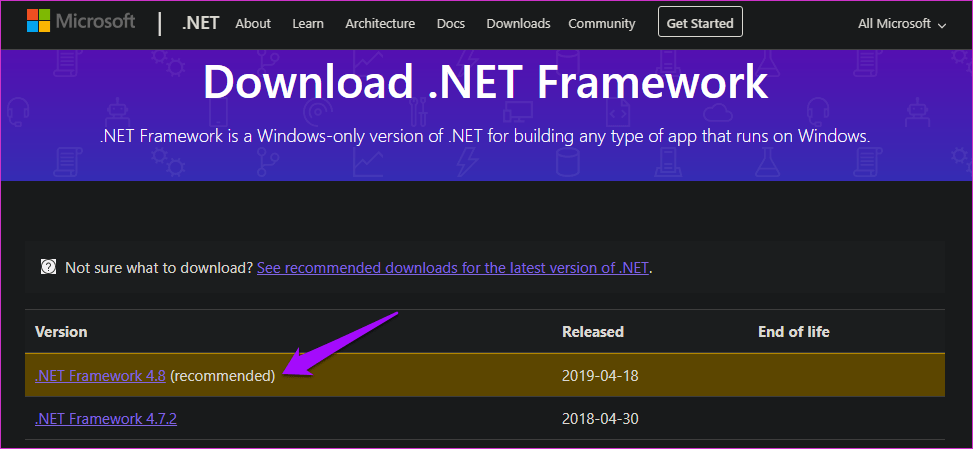
اگر مطمئن نیستید، با نسخه توصیهشده پیش بروید که باید پایدارترین نسخه نیز باشد. کامپیوتر خود را راهاندازی مجدد کنید و بررسی کنید آیا هنوز خطای ‘unhandled exception has occurred’ را دریافت میکنید.
اگر قبلاً آن را روی کامپیوتر خود دارید، توصیه میکنم آن را به آخرین نسخه بهروزرسانی کنید. قبل از دانلود، حتماً الزامات سیستم را بررسی کنید.
دانلود .NET Framework
5. "Run .NET Framework Repair Tool"
در حالی که برنامههای شخص ثالثی در بازار موجود هستند که ممکن است امتحان کنید، من توصیه میکنم ابتدا از "Microsoft repair tool" رسمی استفاده کنید. برنامه را با استفاده از لینک زیر دانلود و نصب کنید و ببینید آیا چیزی پیدا میکند یا خیر. پس از اتمام، سیستم را ریستارت کنید تا دوباره بررسی کنید.
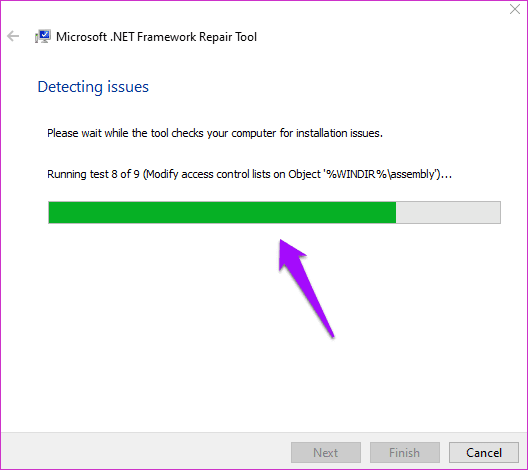
آرون استبنر، یکی از مهندسان مایکروسافت، یک راهنمای دقیق درباره استفاده از نسخه خودش از ابزار تعمیر به عنوان 'آخرین راهحل' نوشته است. مراحل آن بسیار پیشرفته و فراتر از محدوده این راهنما است. میتوانید جزئیات بیشتر را اینجا پیدا کنید اما فقط اگر واقعاً میدانید چه کار میکنید، آن را دنبال کنید. این راهنما در سال 2008 نوشته شده اما بهروزرسانی شده تا از جدیدترین نسخههای .NET Framework پشتیبانی کند.
Download .NET Framework Repair Tool
6. حذف/نصب مجدد ".NET Framework"
بله، این خطا اغلب با ".NET Framework" مرتبط است. در واقع، به دلیل طبیعت پیچیده این نرمافزار، از زمان پیدایش آن در سال 2002، مستعد بسیاری از خطاها بوده است.
کاربرانی که از "Windows 8" یا نسخههای جدیدتر استفاده میکنند باید از این مرحله صرفنظر کنند، زیرا در نسخههای بعدی راهی برای حذف ".NET Framework" وجود ندارد.
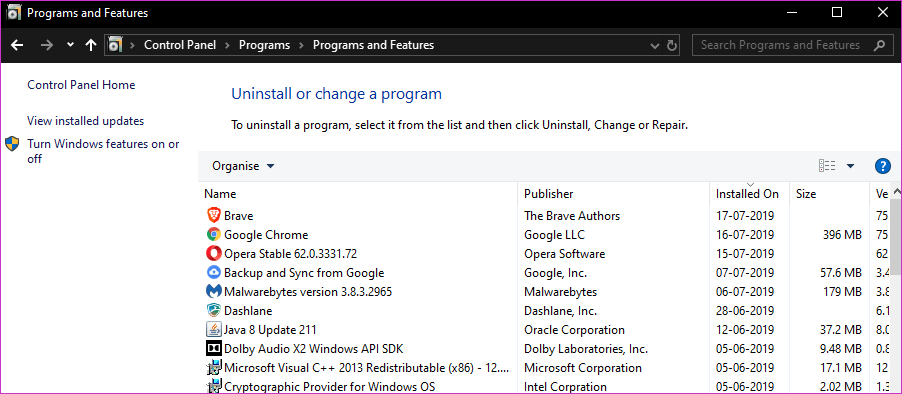
"Control Panel" را باز کنید و روی "Uninstall a program" کلیک کنید. در اینجا لیستی از تمام برنامههای نصب شده روی کامپیوترتان را مشاهده خواهید کرد. ".NET Framework" را در اینجا پیدا کنید و ممکن است بیش از یک مورد باشد. بنابراین، روی آنها راست کلیک کرده و "Uninstall" را انتخاب کنید.
با استفاده از "download link" که در بخش ۴ به اشتراک گذاشته شده است، دوباره نصب کنید.
7. "SFC Scan"
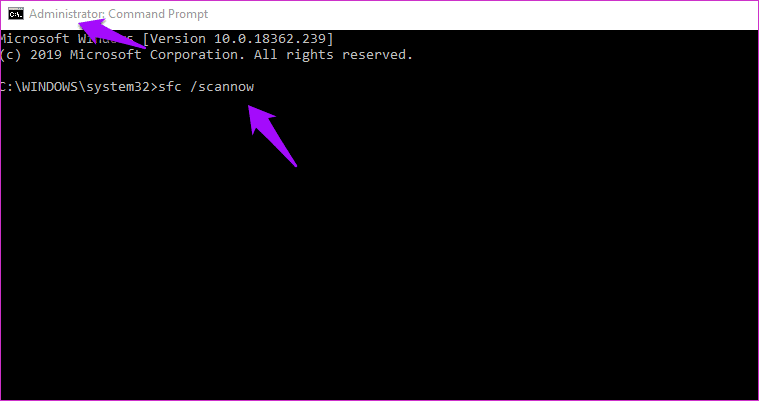
"System File Scan" یا "SFC" به دنبال فایلهای خراب میگردد و آنها را برای شما تعمیر میکند. اگر خطای 'unhandled exception error' به دلیل یک فایل خراب باشد، اسکن SFC بهترین شانس شماست. برای انجام این کار، "Command Prompt" را با حقوق ادمین باز کرده و فرمان زیر را تایپ کنید.
sfc /scannow
8. "Clean Boot" و "Safe Mode"
ما یک راهنمای جامع درباره هر دو موضوع نوشتهایم، شامل نحوه اجرای آنها. مراحل را دنبال کنید و ببینید آیا میتوانید به این روش خطا را برطرف کنید. ابتدا با "Clean Boot" شروع کنید و سپس وارد "Safe Mode" شوید.
به دلیل طبیعت پیچیده "NET Framework."، ممکن است رفع این خطا کمی دشوار باشد، با توجه به این که این منبع اصلی مشکل است. اگر راه دیگری برای حل این مشکل پیدا کردید، راهحل خود را در نظرات زیر به اشتراک بگذارید.
در ادامه: از دیدن اعلانهای زیاد در "Windows 10" خسته شدهاید؟ بیشتر درباره "Focus Assist" و اینکه چگونه میتواند به کنترل اعلانهای ورودی کمک کند تا بتوانید بر روی وظیفه در دست تمرکز کنید، بیاموزید.





