روش 1: استفاده از ویژگی "Snap Assist"
ویژگی Snap Assist به شما امکان میدهد تا چندین پنجره را بر روی کامپیوتر خود مرتب کنید، مانند چیدمان عمودی پنجرهها. این ویژگی طرحهای از پیش تعیینشدهای را ارائه میدهد و دو روش برای فراخوانی این ویژگی وجود دارد. بیایید به هر دو روش نگاهی بیندازیم.
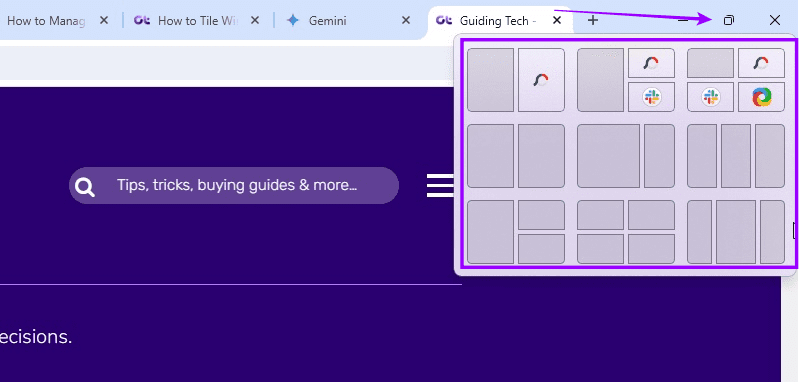
چیدمانهای Snap از دکمه Maximize
مرحله 1: پنجره یا برنامه اصلی خود را باز کنید. مرحله 2: بر روی دکمه "Maximize" پنجرهها حرکت کنید و یکی از "Snap layouts" را که پنجرهها را به صورت عمودی "tile" میکند، انتخاب کنید.
مرحله 3: پنجره دوم را که نیاز دارید نمایش داده شود، انتخاب کنید.
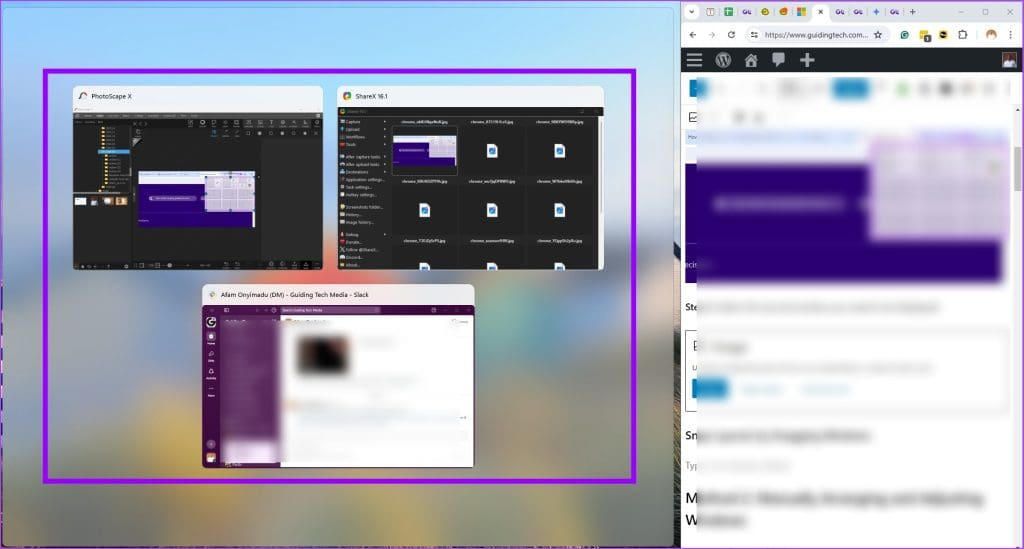
Snap Layouts با کشیدن پنجرهها
مرحله 1: برنامهها یا پنجرههای مختلفی که نیاز دارید را باز کنید.
مرحله 2: پنجره اصلی خود را از نوار عنوان آن به سمت چپ یا راست بکشید و رها کنید. وقتی که "snap-in the outline" را دیدید، پنجره یا برنامه دوم که میخواهید به صورت عمودی مرتب کنید را کلیک کنید.
روش ۲: تنظیم و تغییر دستی "Windows"
این روش یکپارچه کمتر برای کاشیکردن پنجرهها به صورت عمودی است، اما همچنان مؤثر است. مراحل زیر را دنبال کنید.
مرحله 1: تمام "apps" یا پنجرههایی که نیاز دارید را باز کنید.
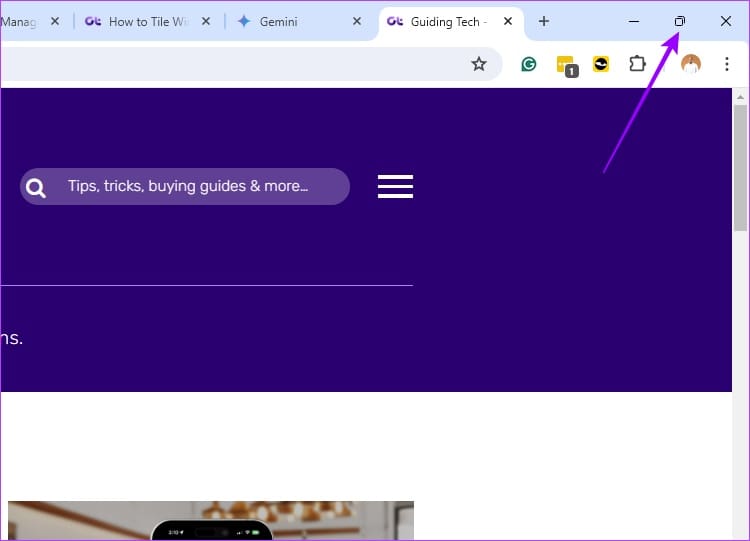
مرحله 2: اگر آیکون "Mazimmize" دارای طرح دو مربع است، روی آن کلیک کنید تا مطمئن شوید که پنجره تمام صفحه را پوشش نمیدهد.
مرحله 3: نشانگر را روی هر لبهای از پنجره قرار دهید. وقتی یک فلش دو طرفه دیدید، لبه را به اندازه یا موقعیت دلخواه خود بکشید. سپس، این کار را برای تمام گوشههای این پنجره اولیه تکرار کنید.
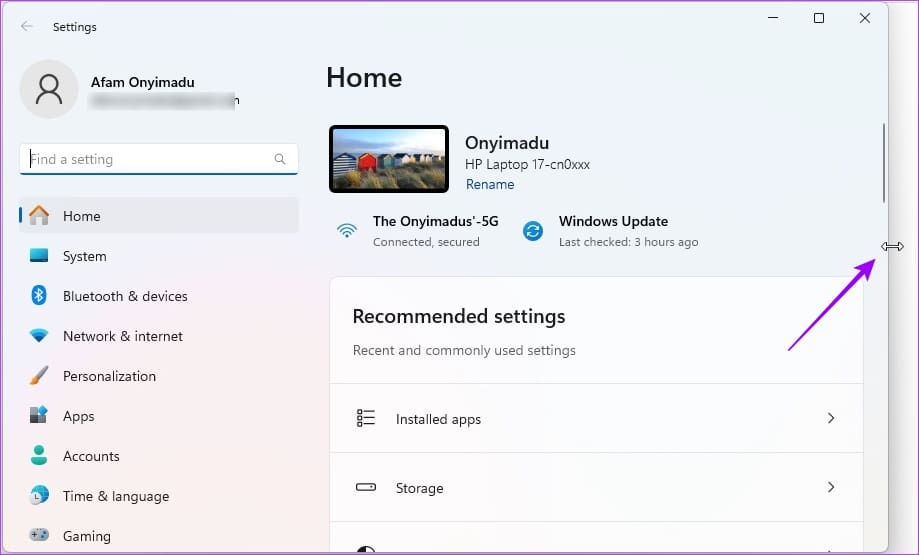
مرحله ۴: مرحله سه را برای پنجره دوم تکرار کنید؛ نوار عنوان را کلیک کرده و نگه دارید، سپس آنها را به موقعیتهای عمودی بکشید.
روش 3: استفاده از "Keyboard Shortcuts"
میانبرهای کیبورد راهی کارآمد برای انجام وظایف خاص در "Windows" هستند. آنها همچنین میتوانند به شما کمک کنند تا پنجرهها را به صورت کناری یا مایل بچینید. برای استفاده از میانبرهای کیبورد، مراحل زیر را دنبال کنید.
مرحله 1: پنجرهها یا برنامههایی را که باید به صورت عمودی بچینید، باز کنید.
مرحله 2: کلیدهای "Windows" + فلش چپ یا راست را فشار دهید. این کار پنجره اصلی شما را به چپ یا راست میبرد.
مرحله 3: از کلیدهای فلش برای انتخاب پنجره دوم جهت چیدن استفاده کنید و "Enter" را بزنید.





