
روش اول: تنظیم خاموشی خودکار با استفاده از "Task Scheduler"
Task Scheduler یک برنامه داخلی در سیستمعامل ویندوز است که میتوان از آن برای زمانبندی وظایف مختلف استفاده کرد. در اینجا نحوه استفاده از آن برای زمانبندی یک خاموشی خودکار در رایانه شما آمده است.
مرحله 1: در نوار جستجوی کامپیوتر ویندوز خود "Task Scheduler" را تایپ کنید و Enter را بزنید.
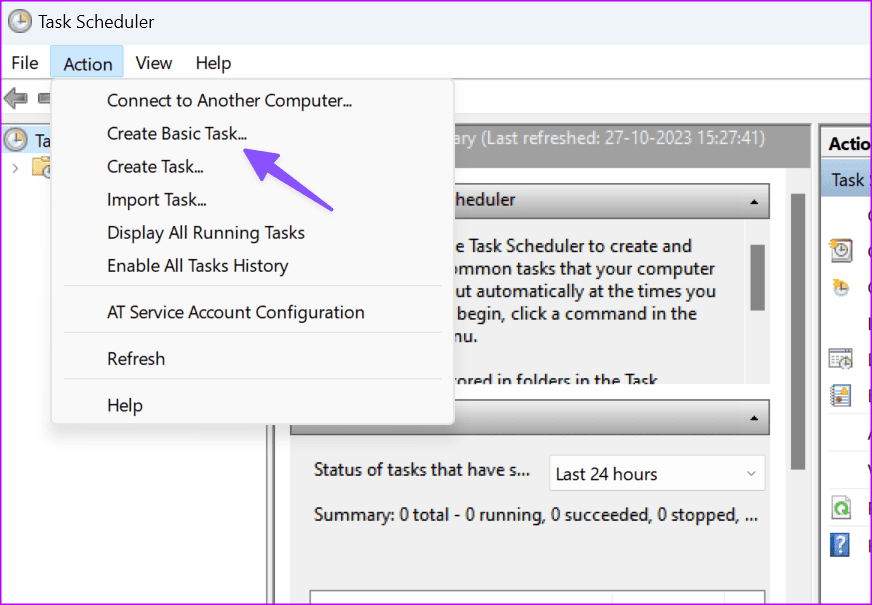
مرحله 2: در بخش "Actions"، روی "Create Basic Task" کلیک کنید.
مرحله ۳: یک نام و توضیحات (اختیاری) به "task" بدهید و روی "Next" کلیک کنید. برای این آموزش، ما "task" را "Auto-Shutdown at 12 AM" نامگذاری خواهیم کرد.
مرحله ۴: انتخاب کنید که هر چند وقت یکبار میخواهید "task" انجام شود (روزانه، هفتگی، ماهانه یا یکبار) و روی "Next" کلیک کنید.
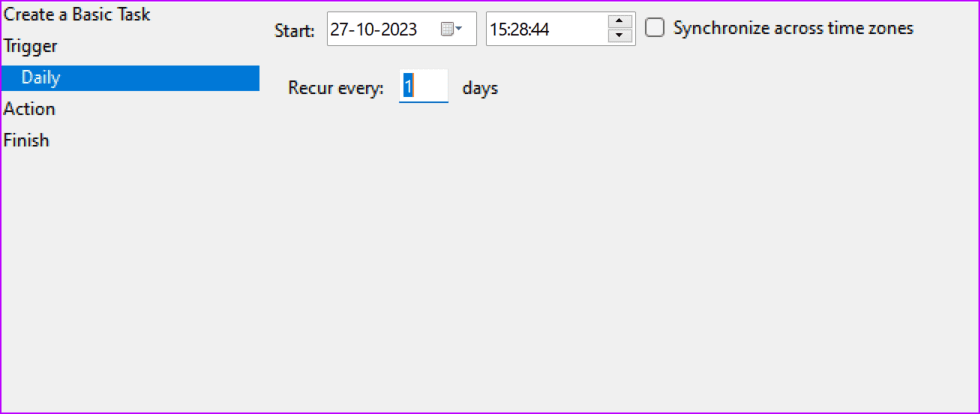
مرحله ۵: حالا، یک تاریخ شروع و زمانی که میخواهید کامپیوترتان به صورت خودکار خاموش شود را انتخاب کنید.
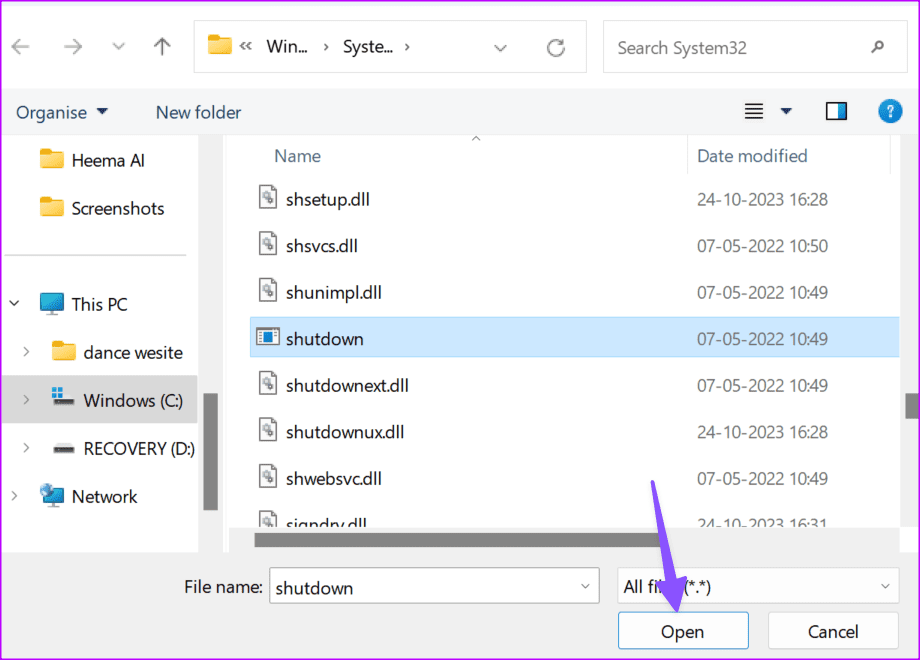
مرحله 6: در پنجره جدید، گزینه "Start a program" را انتخاب کرده و دکمه "Next" را بزنید. مرحله 7: از منوی بعدی، دکمه "Browse" را کلیک کنید. مرحله 8: به پایین صفحه بروید، برنامه "shutdown" را انتخاب کرده و دکمه "Open" را کلیک کنید.
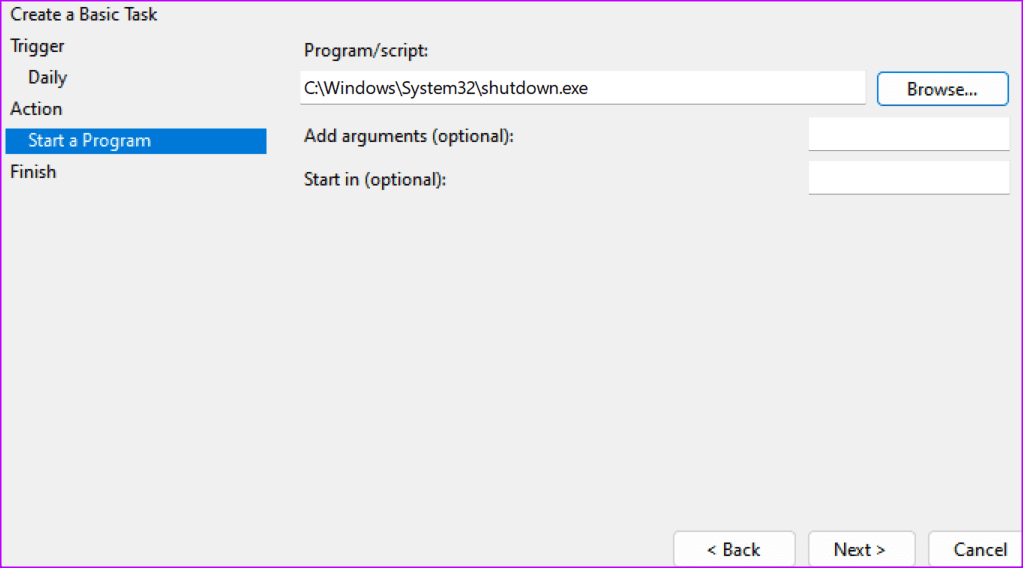
مرحله 9: "-s" را در کادر "Add arguments (optional)" تایپ کنید و روی "Next" کلیک کنید.
مرحله 10: پیشنمایش وظیفه "auto shutdown" در پنجره جدید و روی "Finish" کلیک کنید.
روش دوم: استفاده از "Command Prompt"
شما میتوانید از منوی "Command Prompt" برای خاموش کردن خودکار یک کامپیوتر "Windows" استفاده کنید. اینجا نحوه انجام آن آمده است.
مرحله 1: کلید "Windows" را فشار دهید تا منوی "Start" باز شود، "Command Prompt" را تایپ کنید و "Enter" را بزنید.
مرحله 2: فرمان زیر را در پنجره "Command Prompt" وارد کنید. "XXXX" را با تعداد ثانیههایی که پس از آن کامپیوتر خاموش میشود جایگزین کنید.
shutdown -s -t XXXX -f
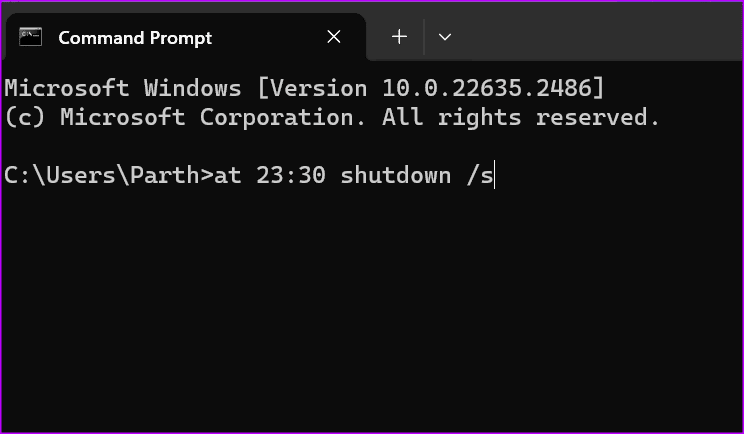
مرحله ۳: شما همچنین میتوانید کامپیوتر را در یک زمان مشخص خاموش کنید. برای مثال، میتوانید "at 22:30 shutdown /s" را وارد کنید تا این کار را انجام دهید.
at time shutdown /s
اگر "Command Prompt" روی کامپیوتر ویندوز شما باز نمیشود، به راهنمای ما مراجعه کنید.
روش سوم: ایجاد یک "Desktop Shortcut" برای "Shutdown Timer"
اگر نمیخواهید یک "auto-shutdown command" خاص را به خاطر بسپارید، میتوانید یک "desktop shortcut" ایجاد کنید. در اینجا نحوه انجام این کار آمده است.
مرحله 1: بر روی "desktop" راستکلیک کرده و "New" را از منوی زمینه گسترش دهید.
مرحله 2: "Shortcut" را انتخاب کنید.
مرحله 3: فرمان زیر را وارد کرده و بر روی "Next" کلیک کنید. XXXX را با تعداد ثانیههایی که پس از آن میخواهید "PC" خاموش شود، جایگزین کنید:
shutdown -s -t XXXX
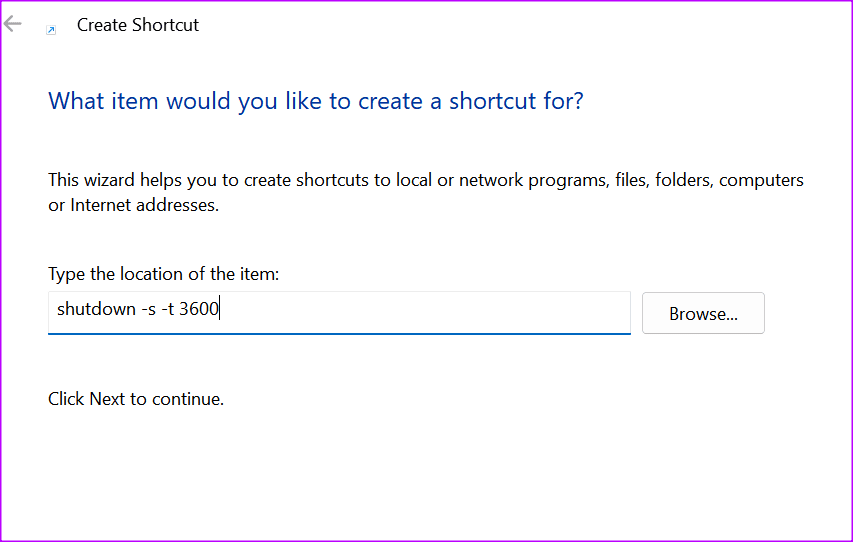
یک نام برای "shortcut" تایپ کنید. پس از اتمام، دکمه "Finish" را بزنید.
سپس "Windows" یک "desktop shortcut" ایجاد میکند. میتوانید با دوبار کلیک روی آن، تایمر خاموش شدن خودکار را شروع کنید.





