نکته 1: "Dark Mode" را فعال کنید
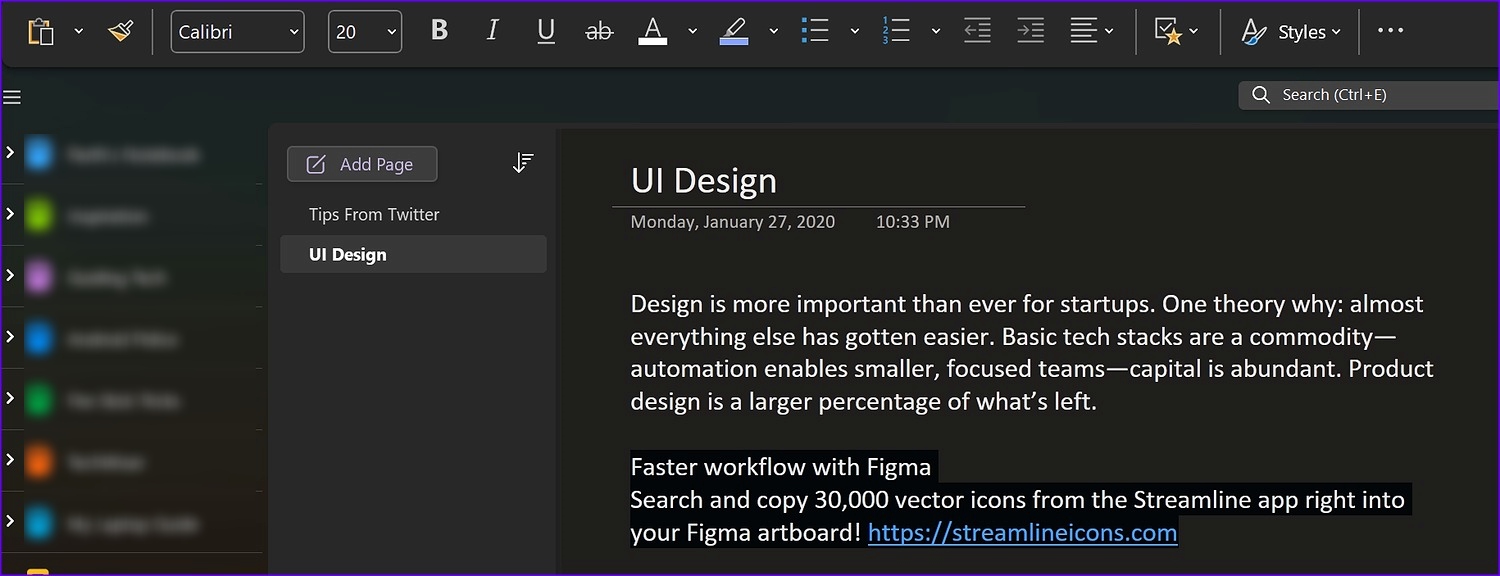
واننوت از یک تم تیره روی تمام پلتفرمهای اصلی پشتیبانی میکند. اگر بهطور منظم شبها با واننوت کار میکنید، "dark mode" را فعال کنید تا فشار چشم را کاهش دهید. میتوانید پست اختصاصی ما را درباره فعال کردن "OneNote dark mode" بر روی هر دستگاهی بخوانید.
نکته 2: از "OneNote Keyboard Shortcuts" استفاده کنید
ما همیشه توصیه میکنیم که "keyboard shortcuts" را برای پیمایش در عملکردهای نرمافزاری به خاطر بسپارید. "Microsoft OneNote" نیز از این قاعده مستثنی نیست. این نرمافزار از چندین "keyboard shortcuts" در "Mac" و "Windows" پشتیبانی میکند.
با کمک "keyboard shortcuts"، میتوانید به سرعت کلمات را برجسته کنید، لینکها را وارد کنید، تاریخ و زمان را اضافه کنید، در یادداشتها جستجو کنید و موارد دیگر. "OneNote keyboard shortcuts" را از پست قبلی ما بخوانید و بر آنها تسلط پیدا کنید.
نکته 3: به اشتراکگذاری یک صفحه بهصورت PDF و دعوت از دیگران
سه راه برای به اشتراکگذاری یادداشتها در "OneNote" وجود دارد. شما میتوانید یک یادداشت را به صورت "pdf" از طریق ایمیل ارسال کنید. همچنین میتوانید لینک یک صفحه را کپی کرده و آن را با دوستان به اشتراک بگذارید.
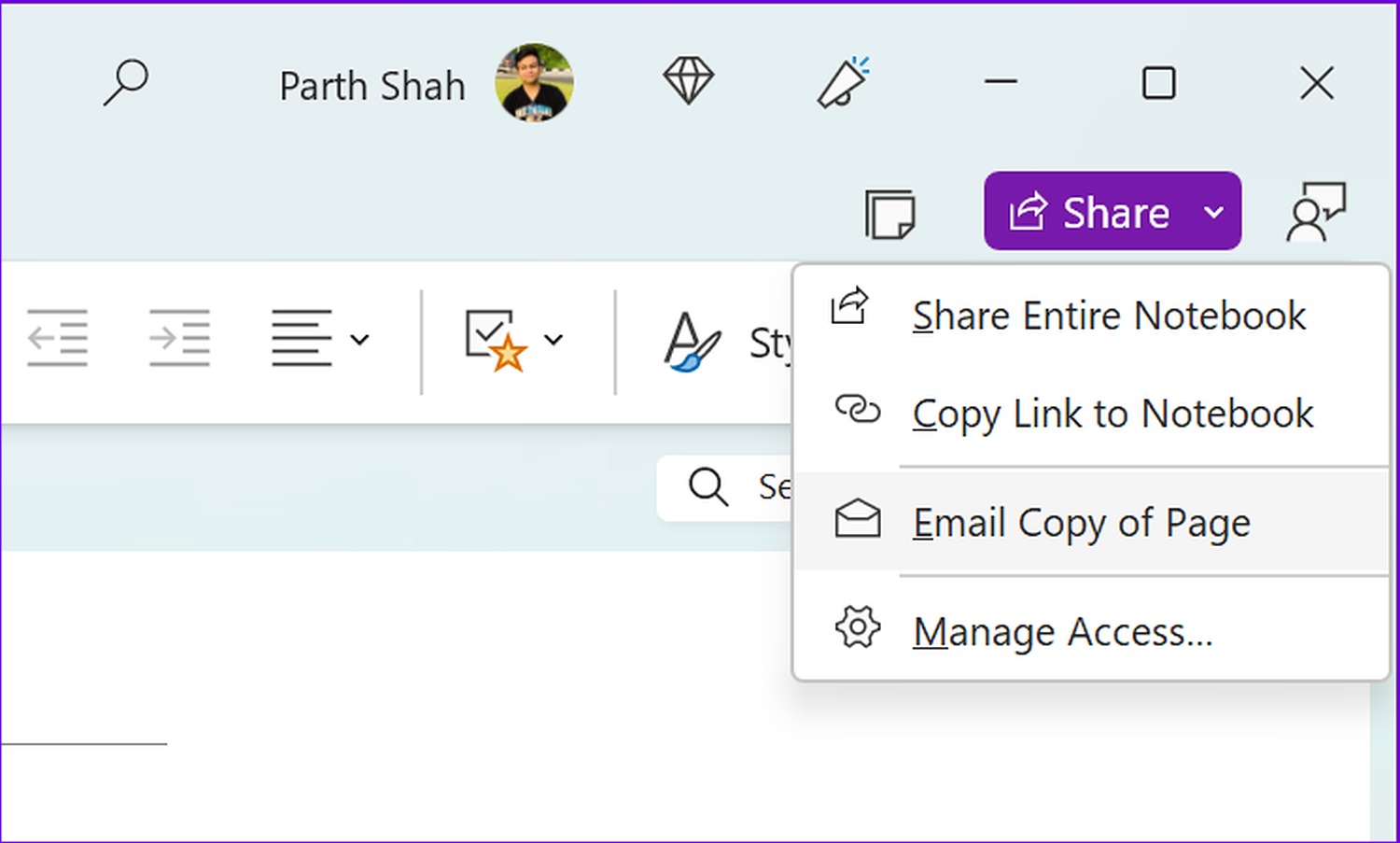
شما همچنین میتوانید یک "Notebook" کامل را با دیگران به اشتراک بگذارید. یک صفحه را در "OneNote" باز کنید و برای انتخاب گزینه مناسب، در گوشه بالا سمت راست روی "Share" کلیک کنید.
نکته ۴: قرار دادن "Tables"
استفاده از جداول یک روش مرتب برای سازماندهی اطلاعات مرتبط است. "OneNote" به طور پیشفرض از "table functionality" پشتیبانی میکند.
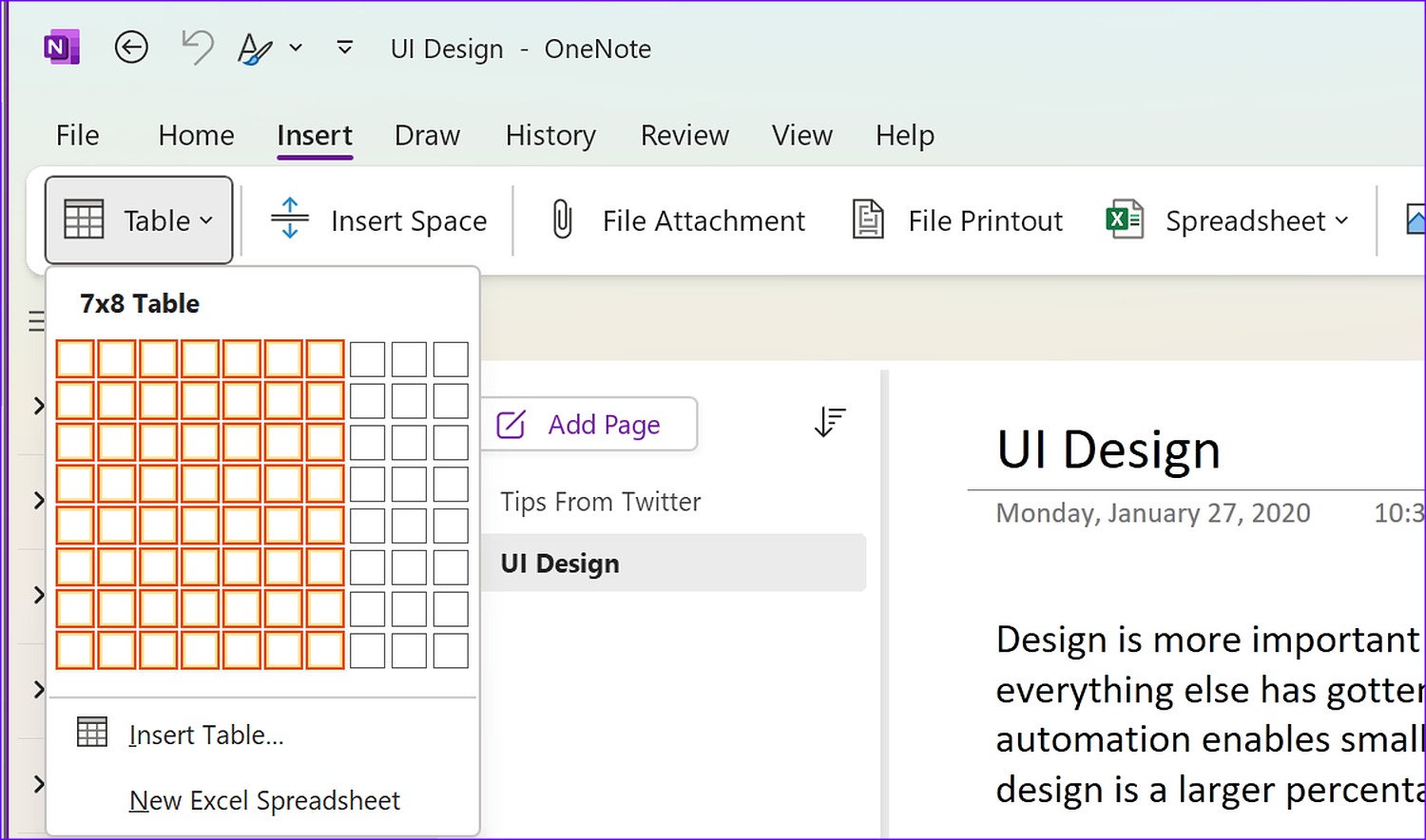
روی "Insert" در نوار منوی بالا کلیک کنید، سپس منوی "Tables" را گسترش دهید تا تعداد ردیفها و ستونها را انتخاب کنید.
نکته 5: از "OneNote Templates" استفاده کنید
قالبهای OneNote فقط در ویندوز موجود هستند. به جای شروع یک یادداشت با فضای خالی، میتوانید از "template" مربوطه برای مدیریت یک فهرست کارها، یادداشتبرداری از جلسات، یا سازماندهی جزئیات وعده غذایی استفاده کنید.
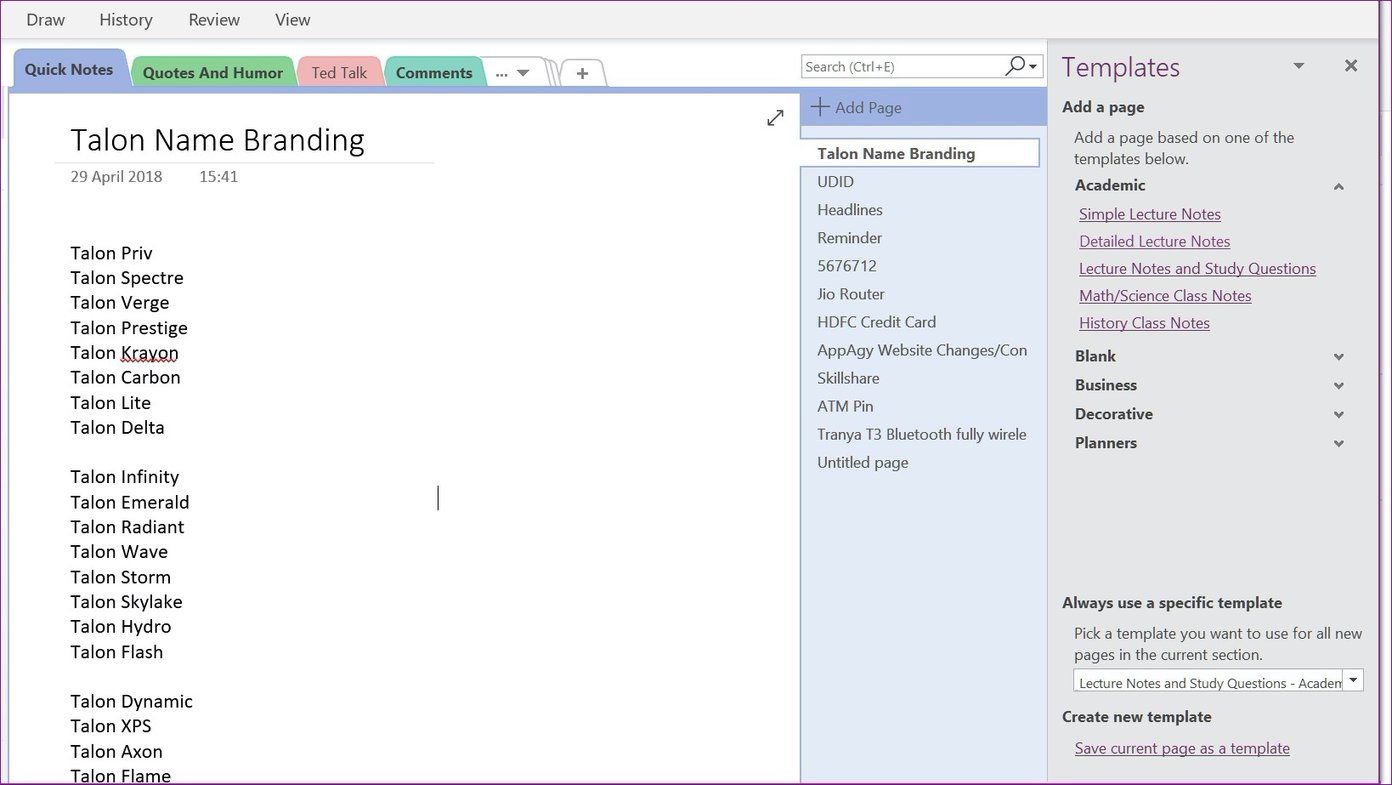
بر روی "Insert" در بالا کلیک کنید و منوی "Page Templates" را باز کنید تا از پیشنهادات پیشفرض "Microsoft" آگاه شوید. میتوانید دستهبندیهای قالب را از یک نوار کناری بررسی کرده و یک طراحی مناسب برای صفحه جدید انتخاب کنید. همچنین میتوانید قالبهای شخص ثالث را از منابع وب مانند "OneNote Gem" دانلود کنید. شما همچنین میتوانید یک قالب سفارشی بر اساس سلیقه خود ایجاد کنید.
نکته ۶: استیکر اضافه کنید
آیا میدانستید که میتوان به صفحه "OneNote" استیکر اضافه کرد تا ظاهری شخصی به آن بدهد؟ "Microsoft" تعداد زیادی پک استیکر پیشفرض برای استفاده اضافه کرده است. در نسخه دسکتاپ، استیکرهایی مانند گربه در کت و شلوار، میمون، درامای اداری و "Teamsquatch" وجود دارد.
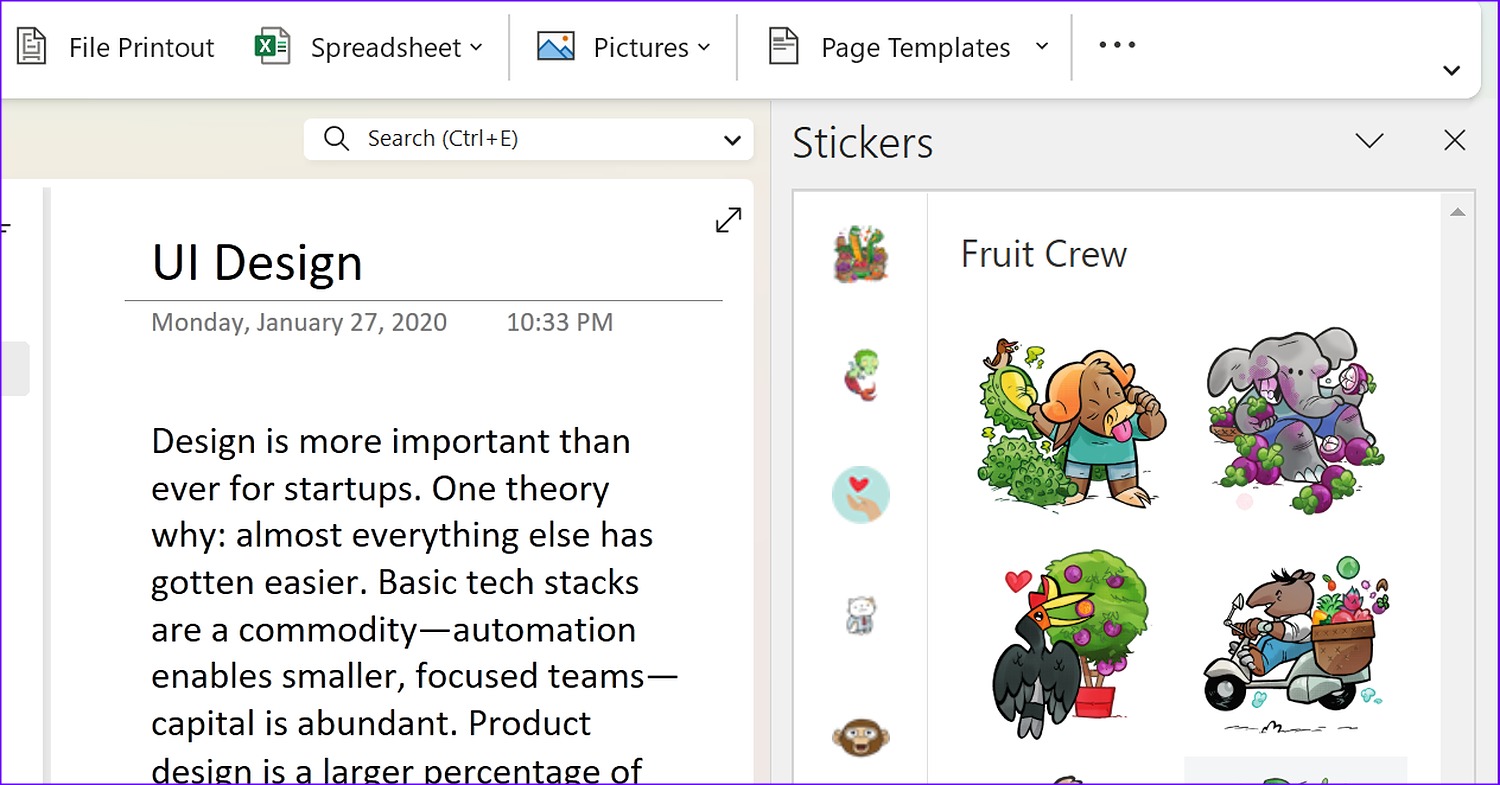
"Open Insert" و گزینه "Stickers" را انتخاب کنید؛ زبانه کناری برچسبهای پیشفرضی که میتوان در یک صفحه استفاده کرد را نشان میدهد.
نکته ۷: از قابلیتهای "Drawing" استفاده کنید
مایکروسافت یک بخش اختصاصی طراحی به برنامهی "OneNote" اضافه کرده است. منوی "Draw" را انتخاب کنید؛ این بخش به شما اجازه میدهد از "Pen"، "Marker" و "Highlighter" انتخاب کنید. همچنین میتوانید از قابلیت "Eraser" استفاده کنید، رنگ "Ink" را تغییر دهید و با ضخامت "Ink" بازی کنید.
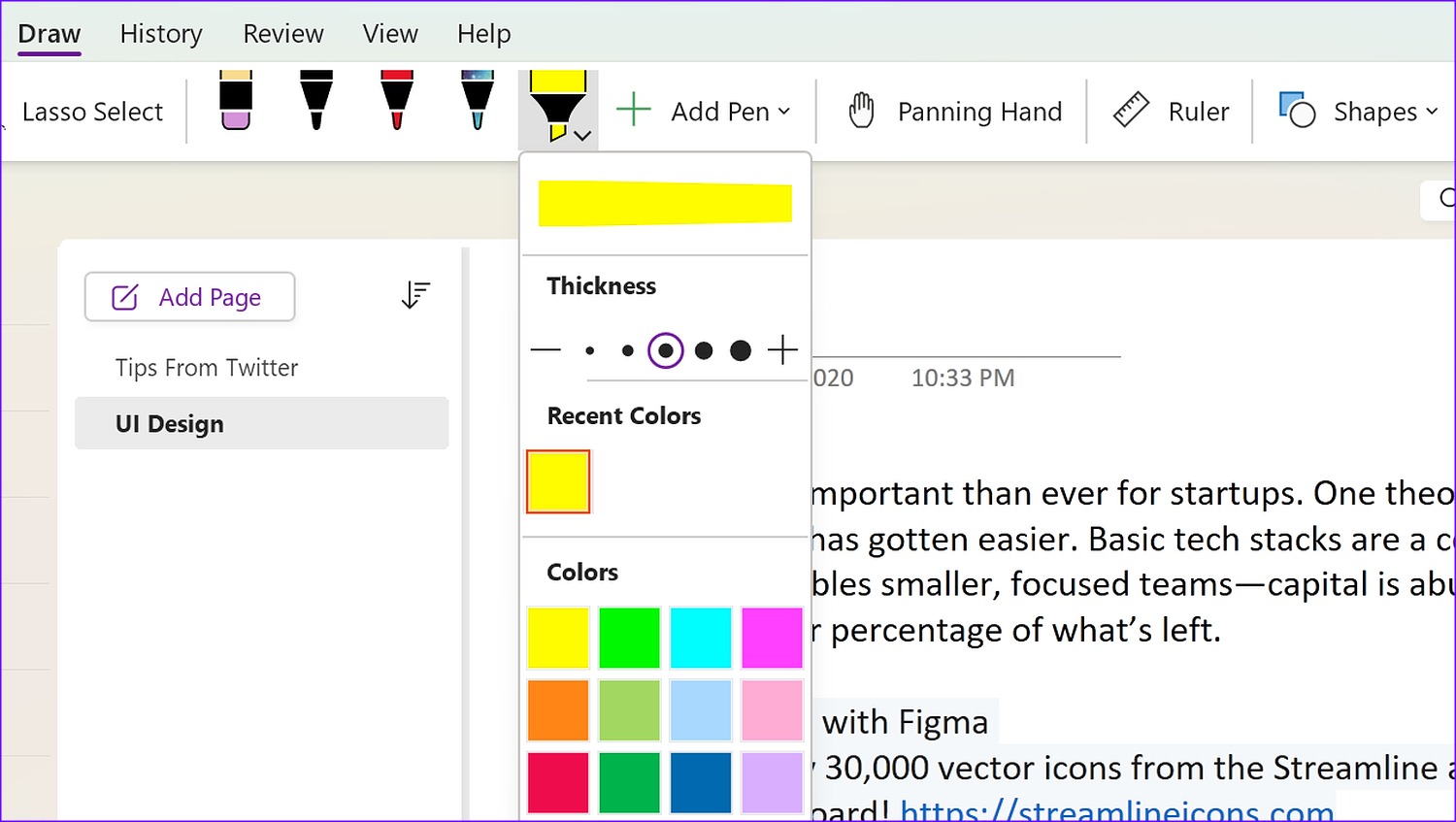
اگر از دستگاههای Surface Pro یا هر لپتاپ ویندوزی با پشتیبانی از Pen استفاده میکنید، از قابلیت "Windows Ink" برای نوشتن و طراحی مستقیم بر روی صفحه بهره ببرید.
نکته 8: "Paper Style" را تغییر دهید
واننوت به شما اجازه میدهد تا سبک صفحه را از منوی تنظیمات تغییر دهید. بهطور پیشفرض، بهصورت یک صفحه سفید خالی باز میشود. از نوار بالایی روی "View" کلیک کنید و رنگ و سبک کاغذ را از منوی موجود تغییر دهید.
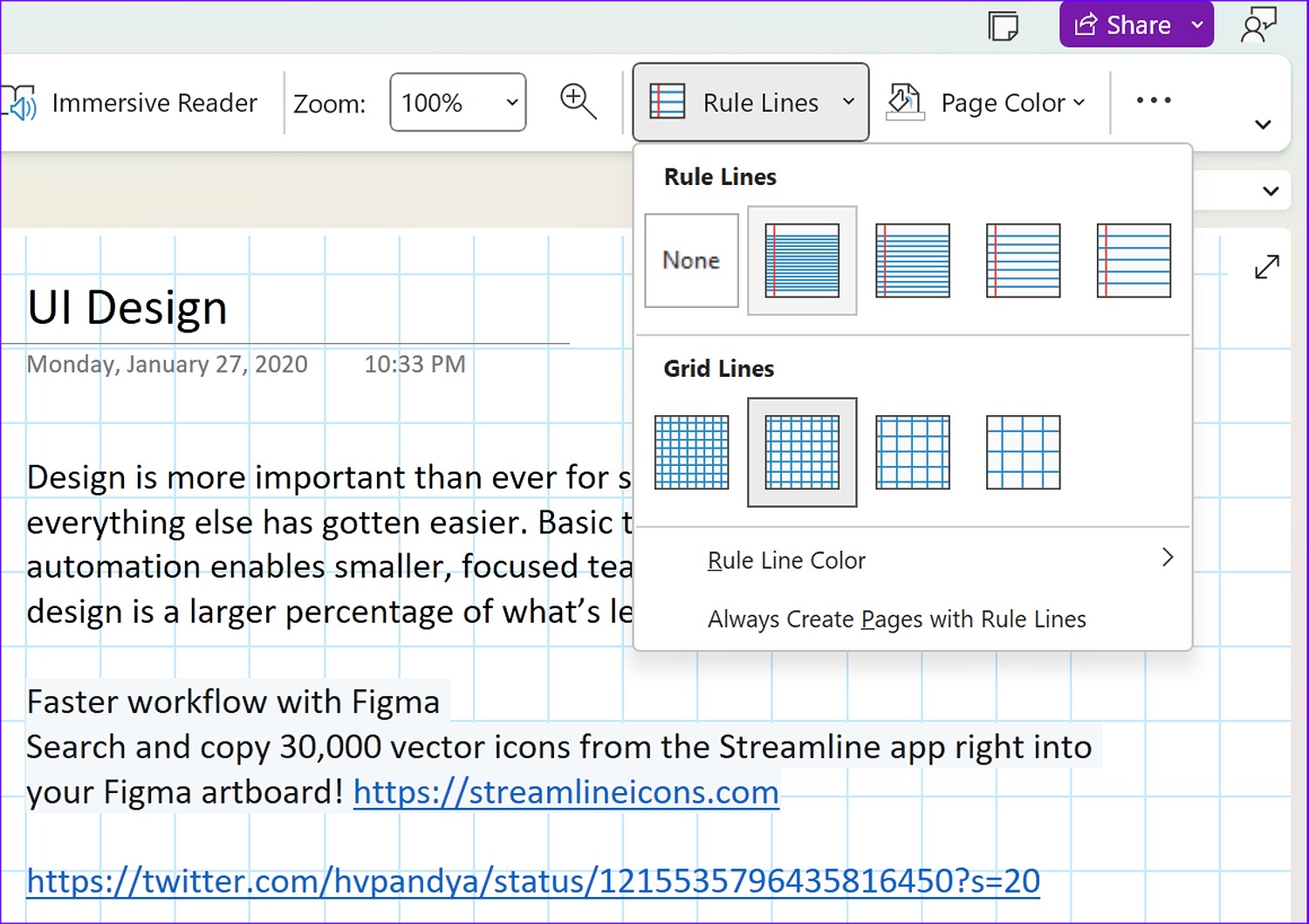
به نظر خوب میآید و شبیه یک دفترچه یادداشت فیزیکی با رنگها و خطوط/خطوط شبکهای متفاوت است.
نکته 9: رمزگذاری یک بخش
شما میتوانید یک بخش از "OneNote" را رمزگذاری کنید تا از دسترسی غیرمجاز محافظت شود.
روی یک بخش از هر دفتری کلیک راست کرده و گزینه "Password-protect" را انتخاب کنید. یک رمز عبور اضافه کنید؛ از این پس، برای دسترسی به یادداشتها در هر پلتفرمی به آن رمز عبور نیاز خواهید داشت.
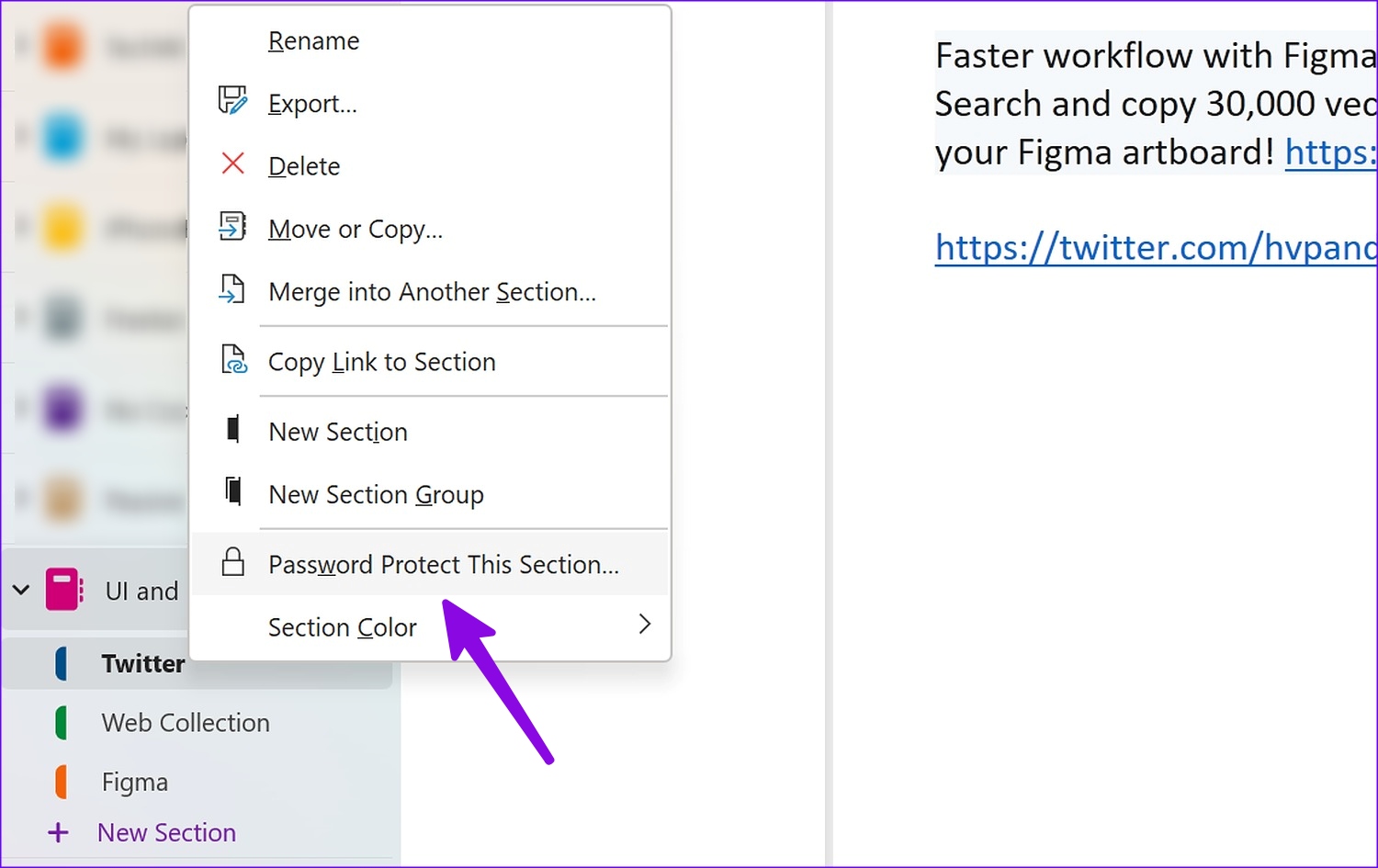
به یاد داشته باشید، اگر رمز عبور را فراموش کنید، نمیتوانید بخش را بازیابی کنید. ما توصیه میکنیم برای به خاطر سپردن همه این جزئیات محرمانه در یک "password manager" سرمایهگذاری کنید.
نکته 10: از "OneNote Web Clipper" استفاده کنید
مایکروسافت یک افزونه OneNote Clipper مناسب برای مرورگرهای اصلی ارائه میدهد. شما میتوانید از آن برای نشانهگذاری مستقیم یک صفحه وب به "OneNote"، برش قسمتی از یک صفحه، یا ذخیره کل مقاله در "OneNote" استفاده کنید.
نکته 11: از "Mobile Widgets" استفاده کنید
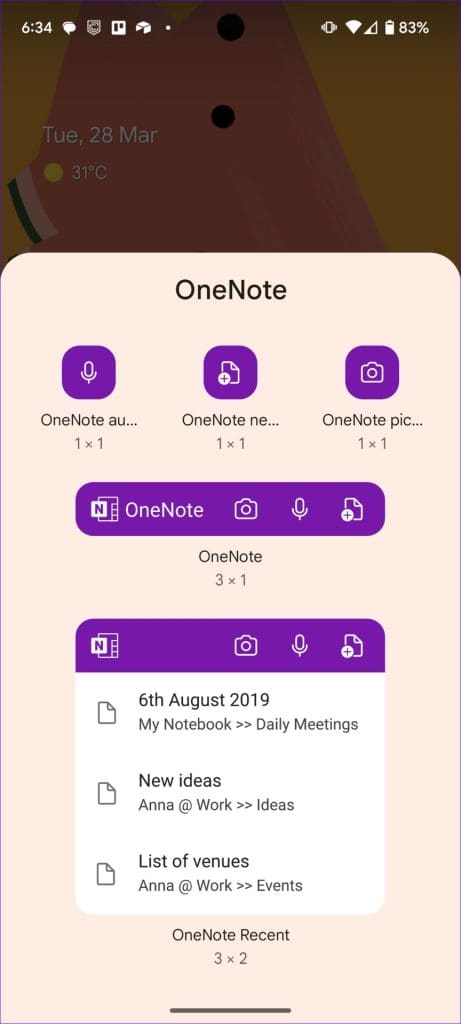
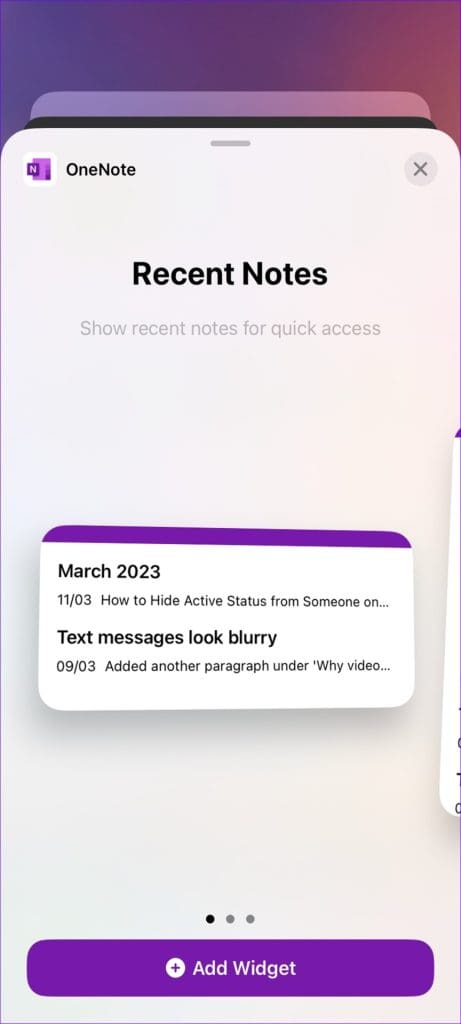
Microsoft OneNote برای iOS و Android قابلیت "ویجت" را ارائه میدهد تا بتوانید یادداشتهای اخیر را مشاهده کرده و به سرعت یادداشتهای جدید اضافه کنید. در Android، میتوانید روی آیکون برنامه فشار طولانی وارد کرده و "ویجتها" را انتخاب کنید تا گزینههای مختلف را بررسی کنید. OneNote برای iOS همچنین از سه "ویجت" صفحهاصلی پشتیبانی میکند.
نکته 12: تغییر فونتهای پیشفرض "OneNote"
به طور پیشفرض، OneNote از فونتهای Calibri مایکروسافت با اندازه 12 استفاده میکند. با این حال، میتوانید آن را تغییر دهید.
منوی "Files" را در بالا باز کنید و "Options" را انتخاب کنید. در زیر منوی "General"، میتوانید فونت پیشفرض را تغییر دهید.
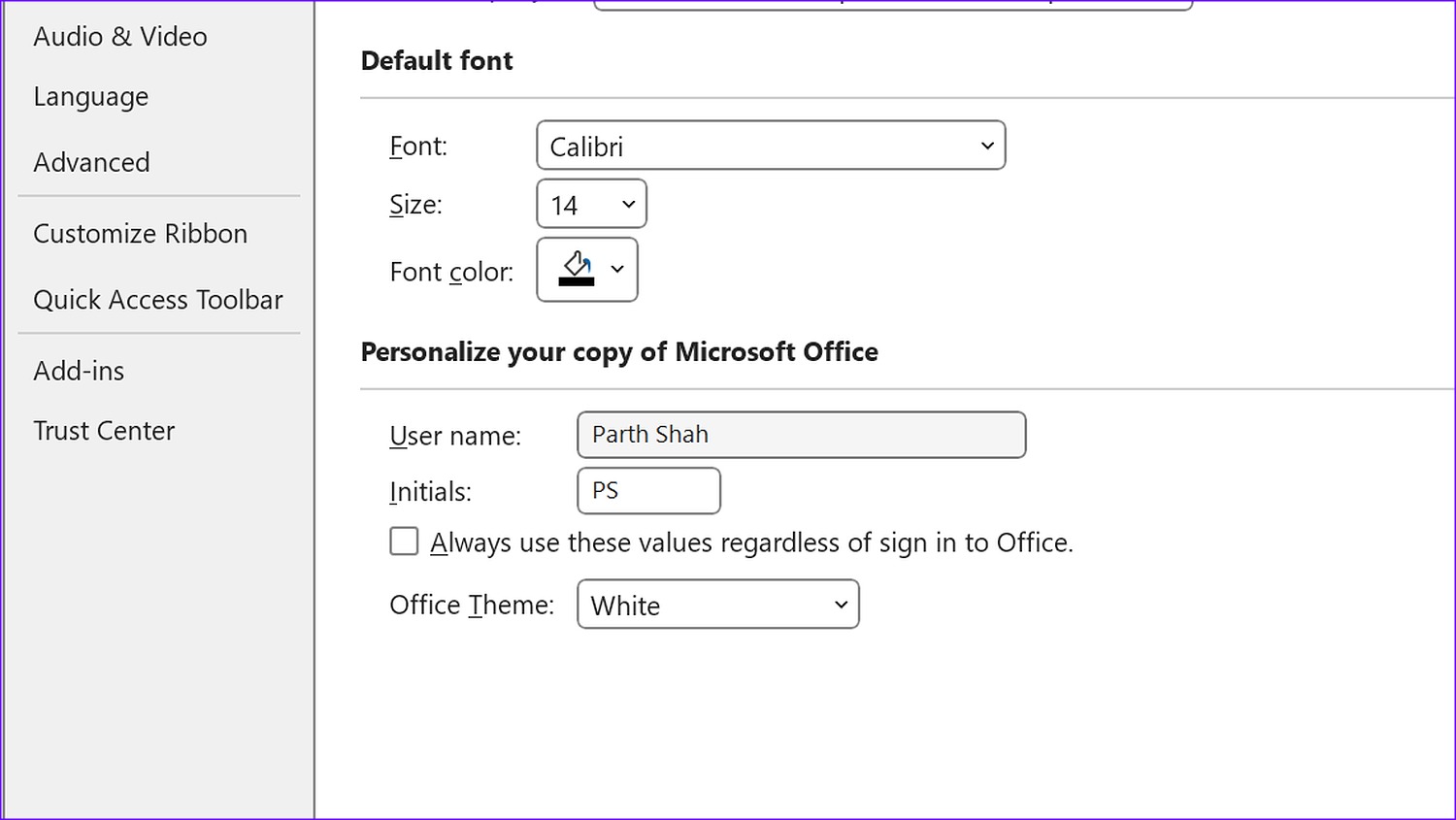
تغییرات فقط در صفحه جدید اعمال خواهند شد و یادداشتهای از قبل اضافه شده را به هم نخواهند ریخت.
نکته 13: ویرایش یا افزودن "Tags" جدید در "OneNote"
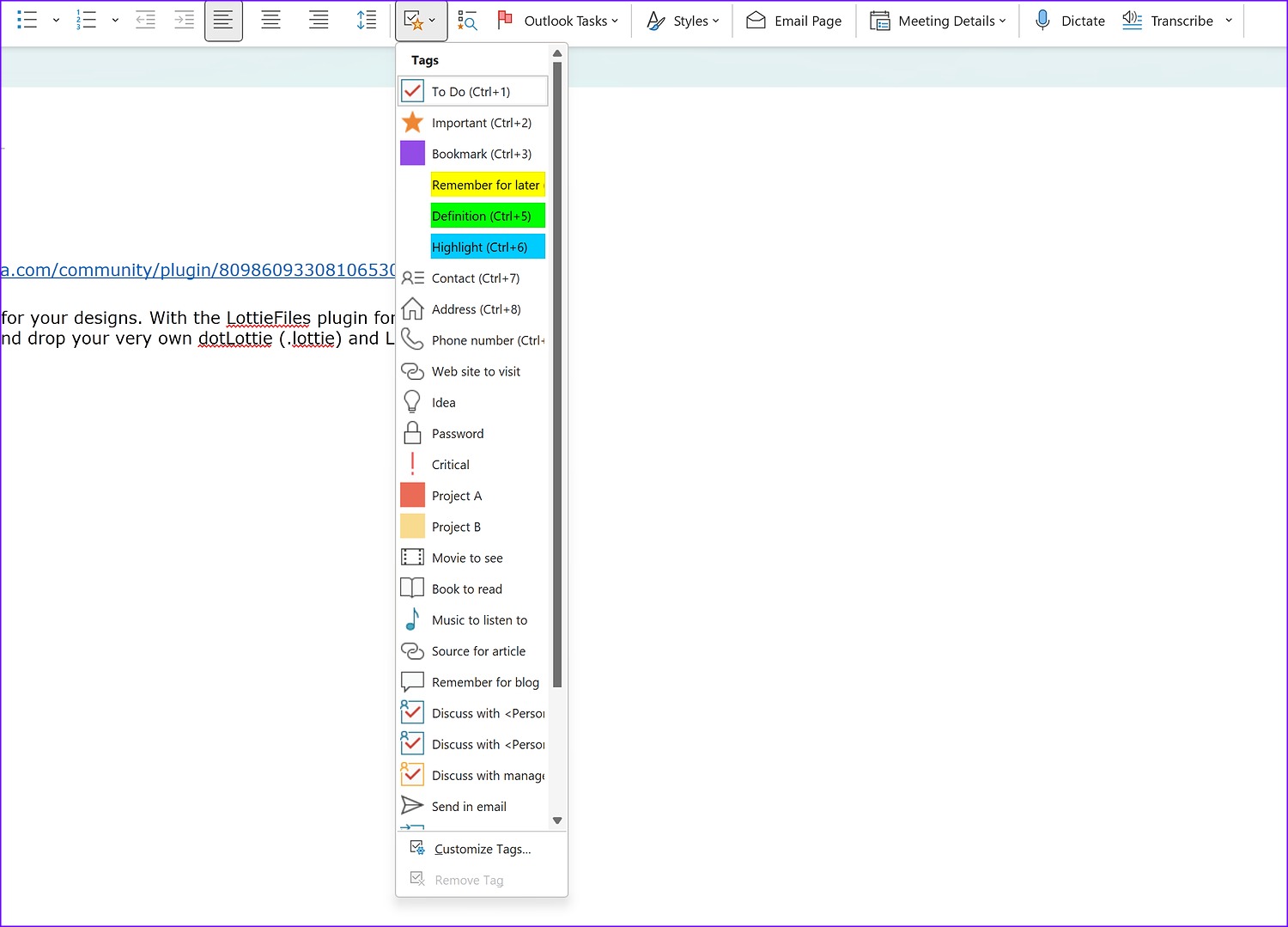
واننوت چندین "تگ" برای نشانهگذاری، برجستهسازی، افزودن کارهای روزانه و موارد دیگر دارد. شما میتوانید بر روی منوی "Tags" زیر زبانه "Home" کلیک کنید تا تمامی "تگ"های تعبیه شده را مشاهده کنید.
شما میتوانید بر روی "Customize tags" کلیک کنید و موارد جدید اضافه کنید یا موارد غیرضروری را از واننوت خود حذف کنید. همچنین میتوانید از "تگ"ها برای جستجوی سریع یادداشتهای مرتبط خود استفاده کنید.
شما میتوانید پست جداگانه ما را بررسی کنید تا همه چیز را درباره "OneNote tags" یاد بگیرید.
نکته 14: تغییر "Tabs Layout" در "OneNote Desktop"
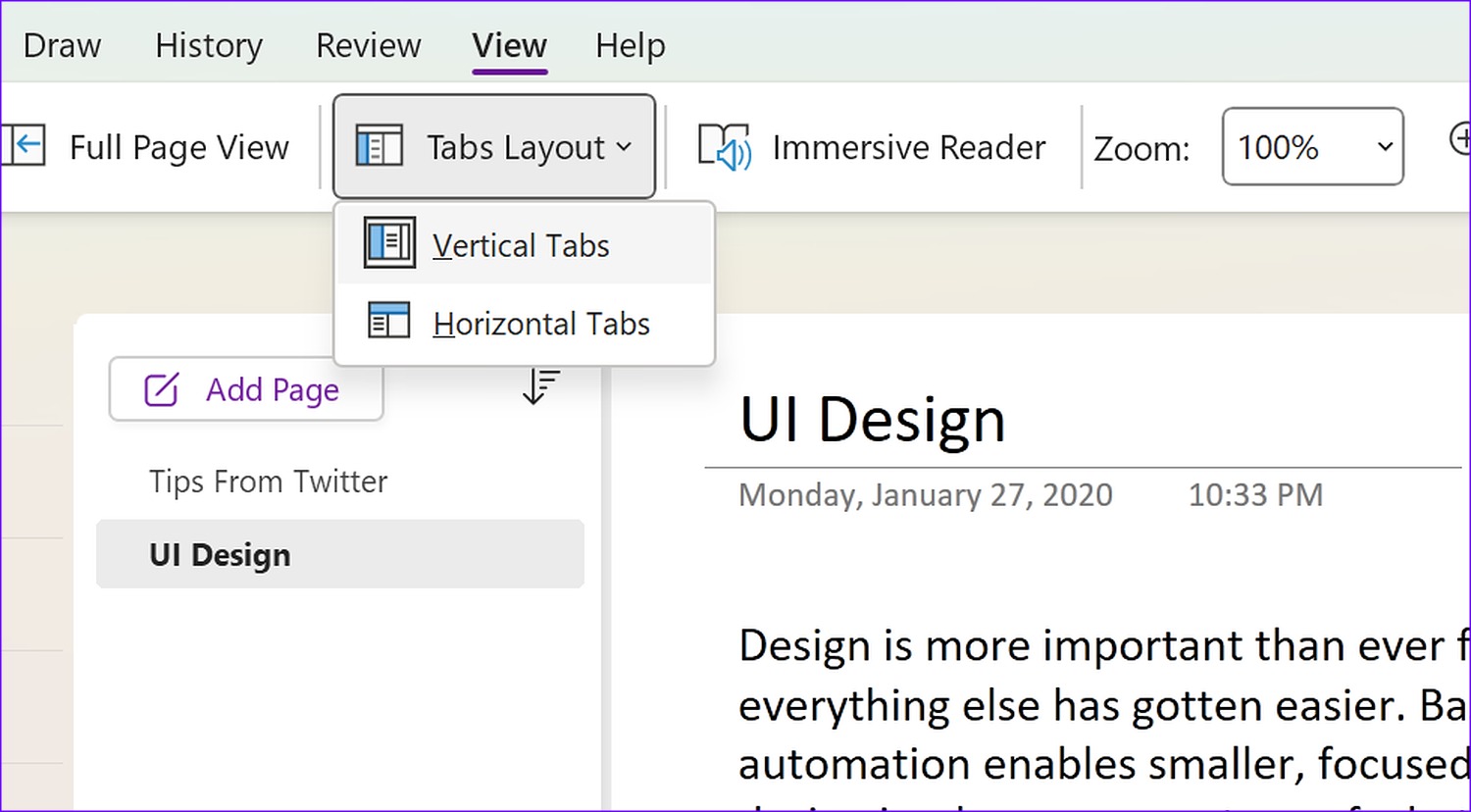
همه افراد ترجیح نمیدهند که از "horizontal tabs" قدیمی استفاده کنند. خوشبختانه، مایکروسافت گزینهای اضافه کرده است تا "vertical tabs" که شباهت زیادی به اپلیکیشن قدیمی "OneNote" دارند، فعال شوند.
میتوانید روی تب "View" کلیک کنید و "Tabs Layout" را گسترش دهید. "Vertical Tabs" را انتخاب کنید و سبک جدید ناوبری را در عمل بررسی کنید.
نکته 15: "Transcribe Audio Files"
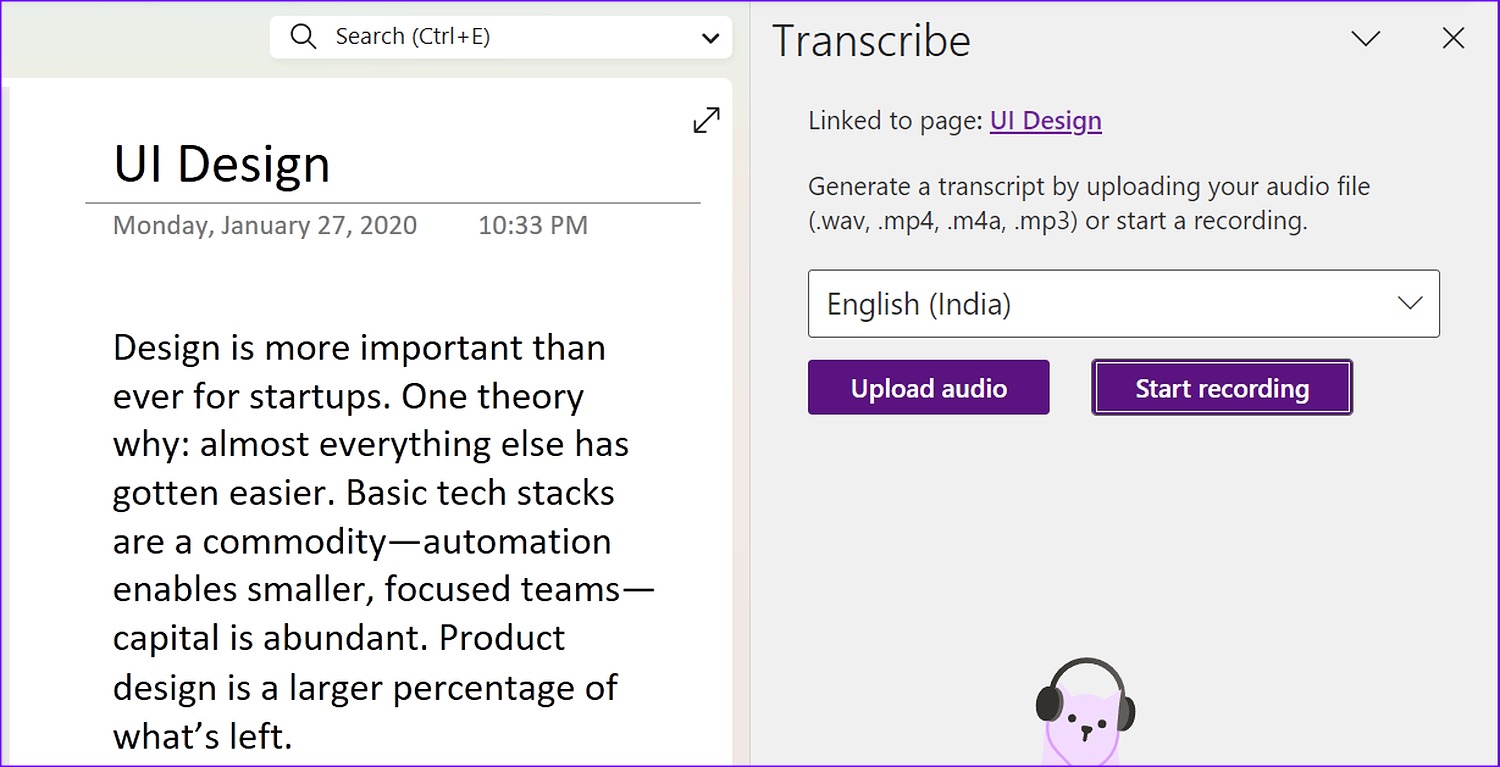
افزونه Transcribe برای دانشجویان ضروری است. از منوی Transcribe، میتوانید یک فایل صوتی آپلود کنید یا ضبط را شروع کنید تا صدا را به متن تبدیل کنید. نرمافزار به اندازهای هوشمند است که میتواند هر گوینده را از فایل صوتی جدا کند.
شما میتوانید به منوی Transcribe در بخش Insert > Recording دسترسی پیدا کنید.
نکته 16: از "Sticky Notes Integration" استفاده کنید
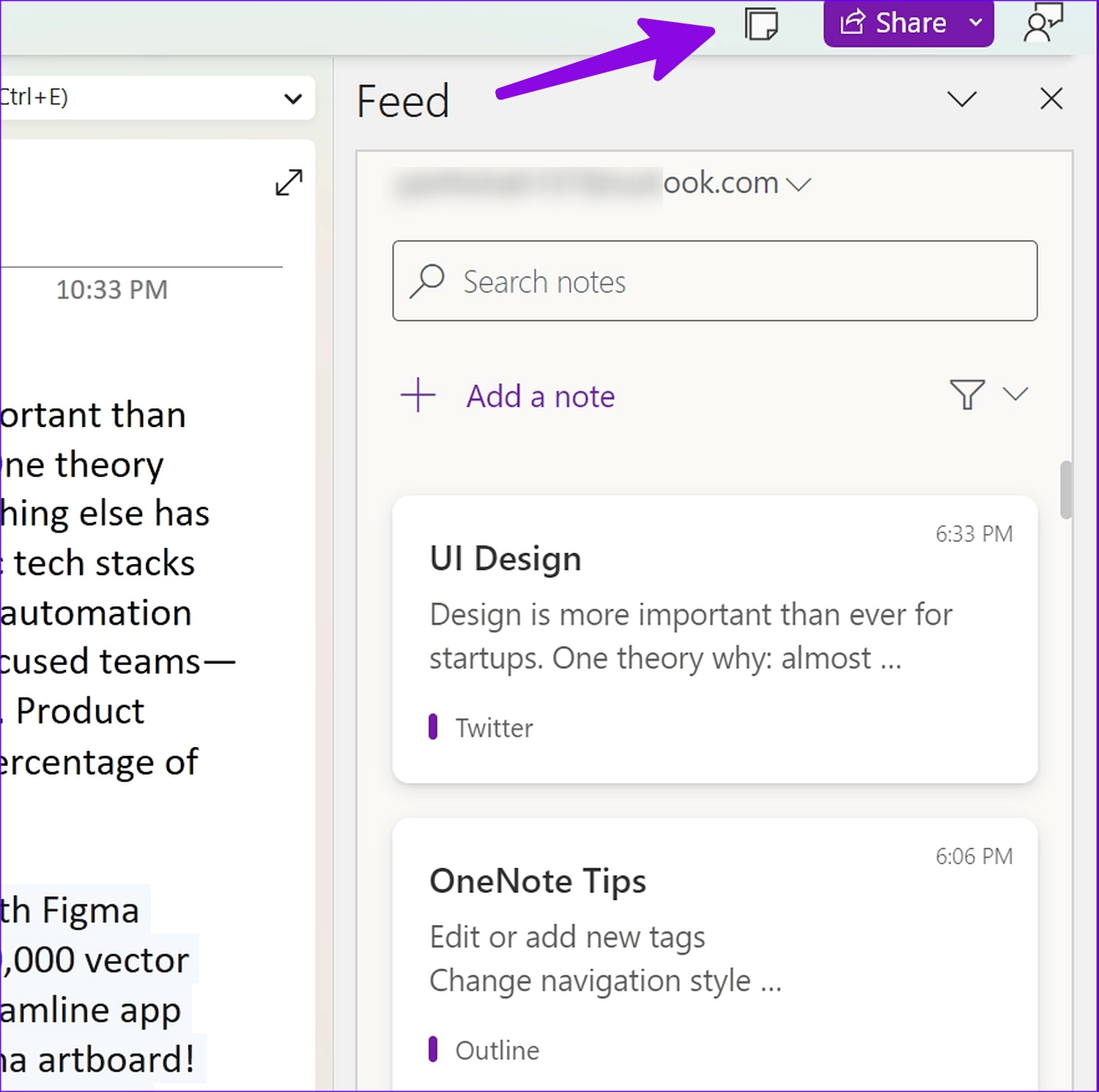
شما میتوانید به "sticky notes" خود مستقیماً از برنامههای دسکتاپ و موبایل "OneNote" دسترسی پیدا کنید.
میتوانید روی آیکون یادداشتها در بالای صفحه کلیک کنید تا به "sticky notes" خود در دسکتاپ دسترسی پیدا کنید. کاربران موبایل میتوانند از خانه "OneNote" به همان "sticky notes" دسترسی پیدا کنند. شما حتی میتوانید "sticky notes" نامربوط را ویرایش و حذف کنید.
نکته 17: "OneNote" را با زیر بخشها سازماندهی کنید
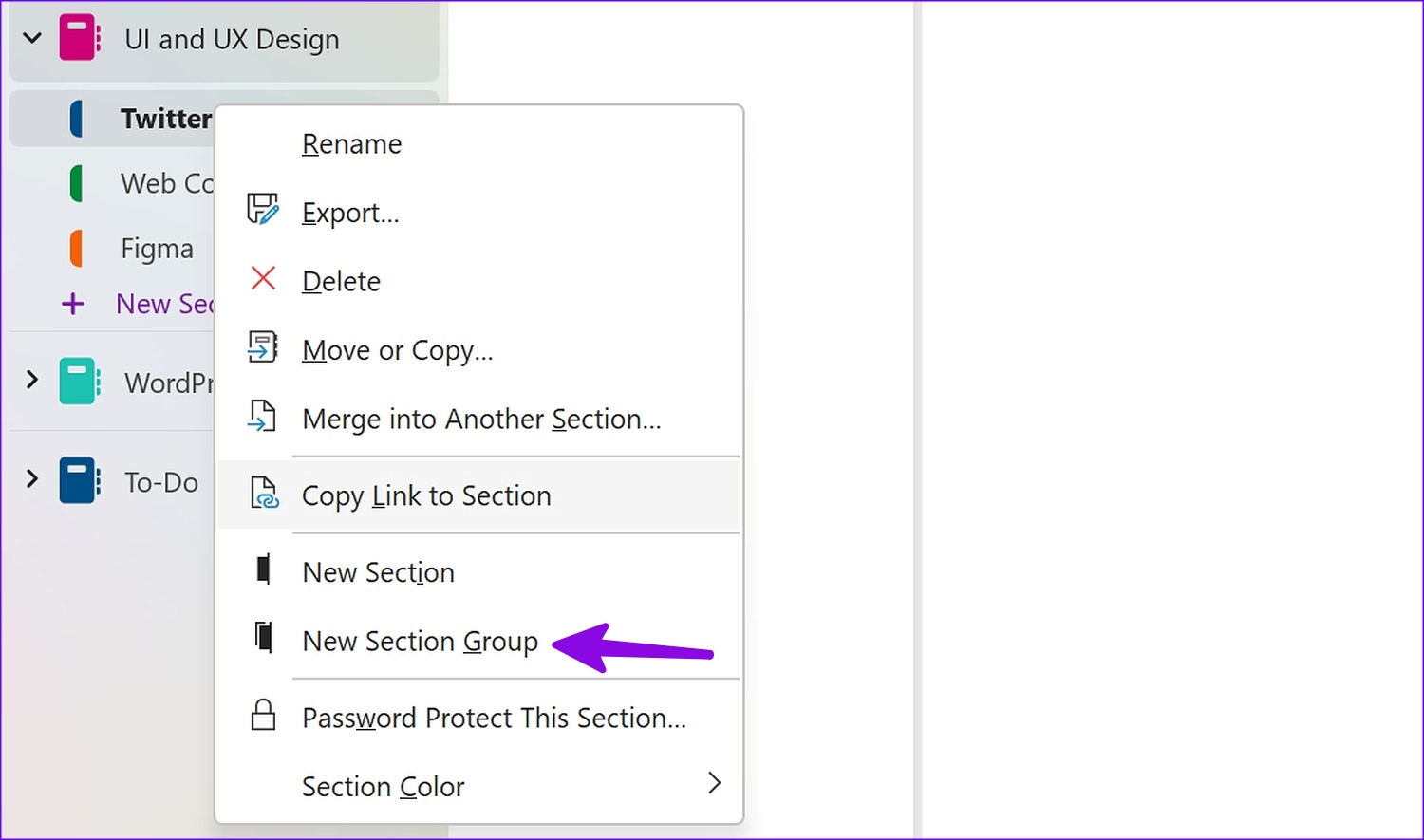
واننوت به شما اجازه میدهد تا چندین نوتبوک ایجاد کنید و صفحات را به بخشهای مرتبط اضافه کنید. شما همچنین میتوانید یک "section group" ایجاد کنید تا تمام بخشهای خود را به صورت منظم سازماندهی کنید.
روی یک بخش راست کلیک کنید، روی "New Section Group" کلیک کنید و آن را تغییر نام دهید. میتوانید چندین زیربخش به آن اضافه کنید و یادداشتهای خود را بهتر مدیریت کنید.
نکته 18: از "Math Equations" استفاده کنید
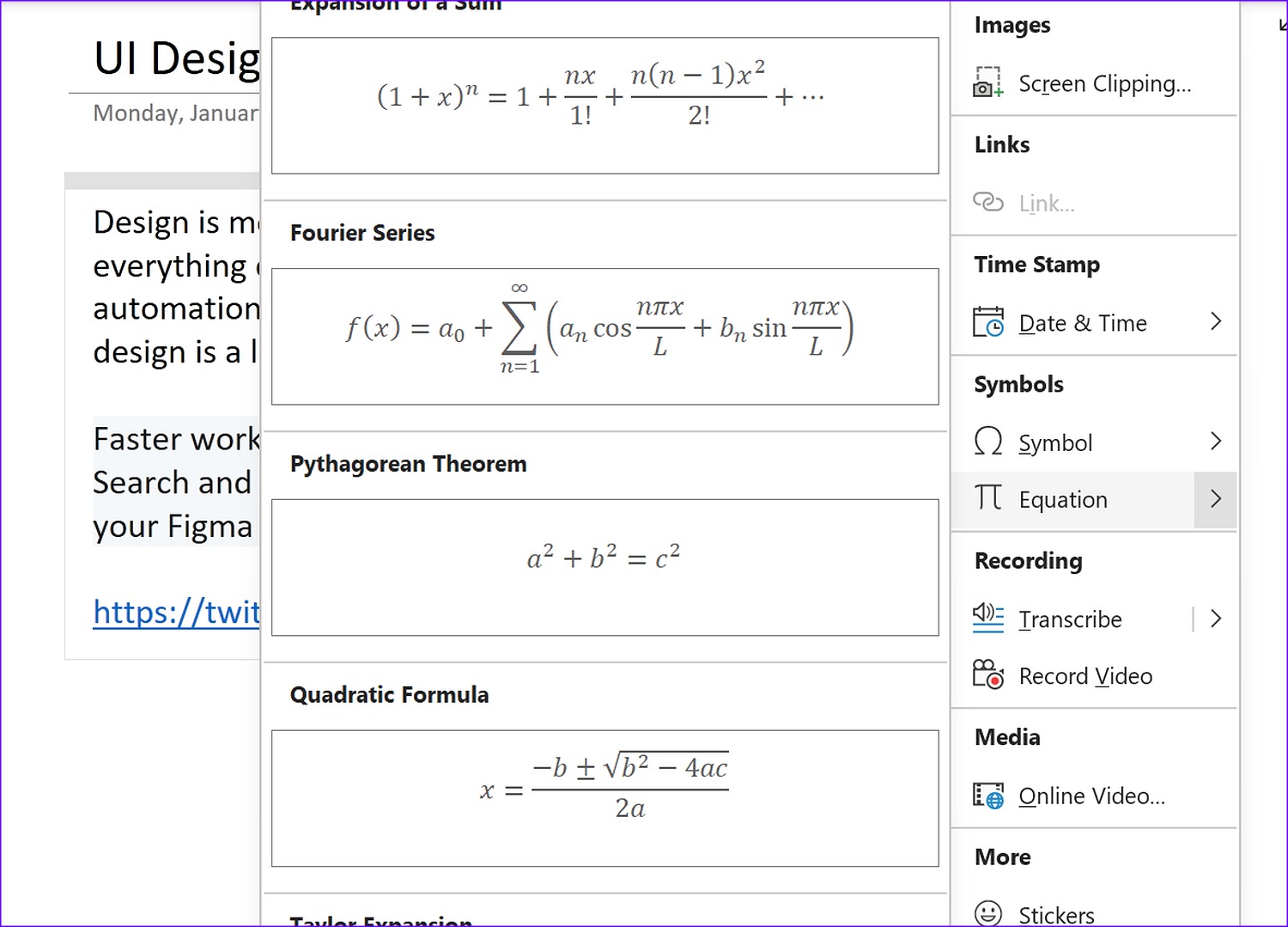
Microsoft OneNote در بخش آموزش بسیار محبوب است. خوب است که میبینیم Microsoft از معادلات ریاضی بهطور مستقیم در برنامه پشتیبانی میکند.
شما میتوانید "Insert" را انتخاب کرده و تب "Equations" را باز کنید. میتوانید چندین معادله از پیش ساختهشده اضافه کنید یا یکی را با استفاده از منوی "Ink Equation" بنویسید.
نکته 19: تاریخچه یک بخش در "OneNote" را بررسی کنید
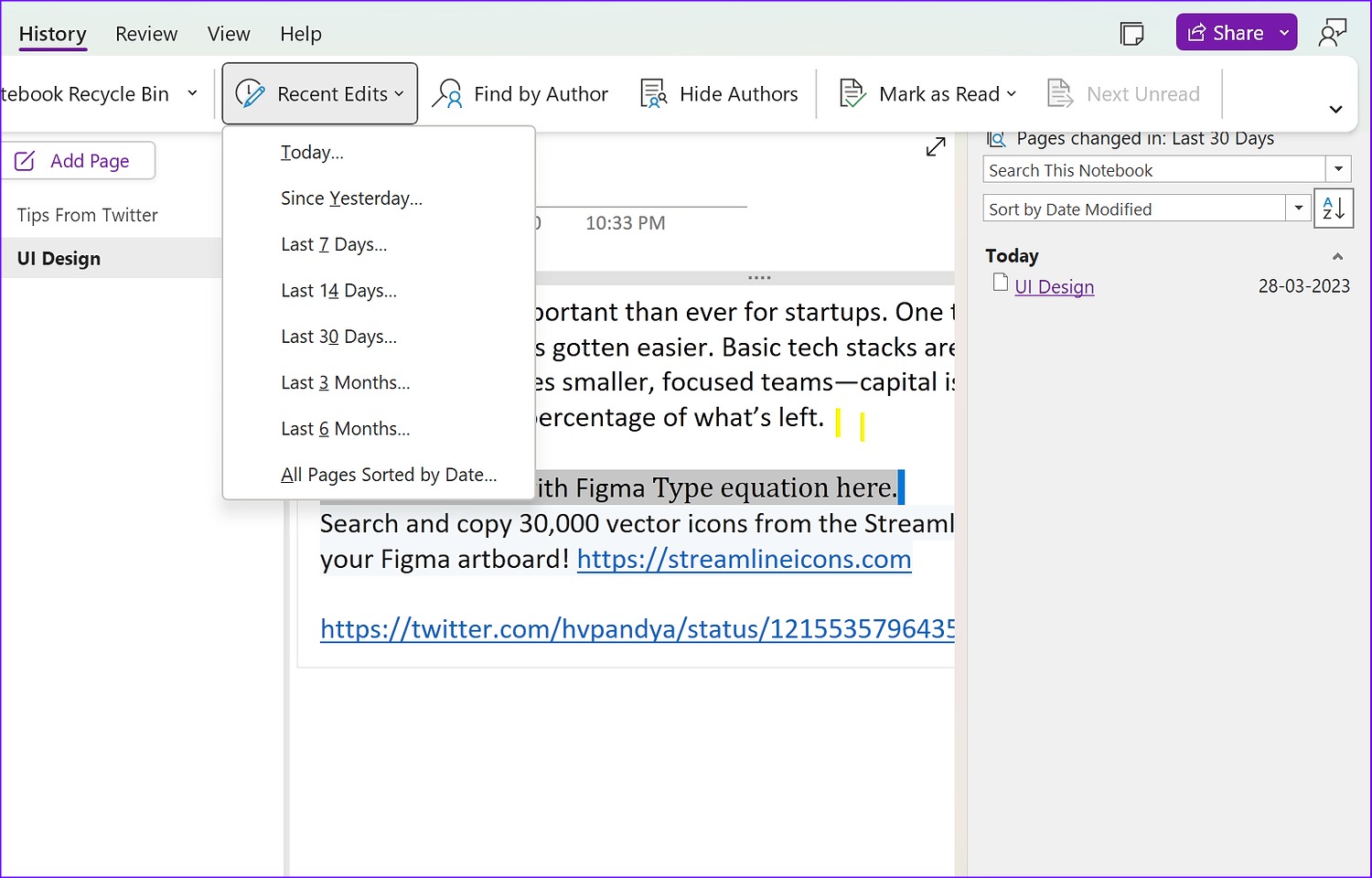
OneNote به شما اجازه میدهد کل تاریخچه بخشها را در برنامه بررسی کنید.
برای انجام این کار، روی زبانه "History" در بالا کلیک کرده و "Recent Edits" را انتخاب کنید. سپس، یک بازه زمانی مرتبط را انتخاب کرده و تمام ویرایشهای صفحه را در نوار کناری بررسی کنید.
نکته 20: همگامسازی "Samsung Notes" با "OneNote"
به لطف همکاری مایکروسافت با سامسونگ، شما میتوانید یادداشتهای سامسونگ را با "OneNote" همگامسازی کنید. یادداشتهای سامسونگ در بخش "sticky notes" در دسکتاپ و اپلیکیشن موبایل قابل دسترسی هستند.
اگرچه اجرای این قابلیت دارای محدودیتهایی است، اما همچنان یک راهحل کارآمد برای بررسی یادداشتهای سامسونگ بر روی دسکتاپ محسوب میشود. شما میتوانید پست اختصاصی ما درباره همگامسازی یادداشتهای سامسونگ با "Microsoft OneNote" را مطالعه کنید.
نکته ۲۱: استخراج متن از تصاویر
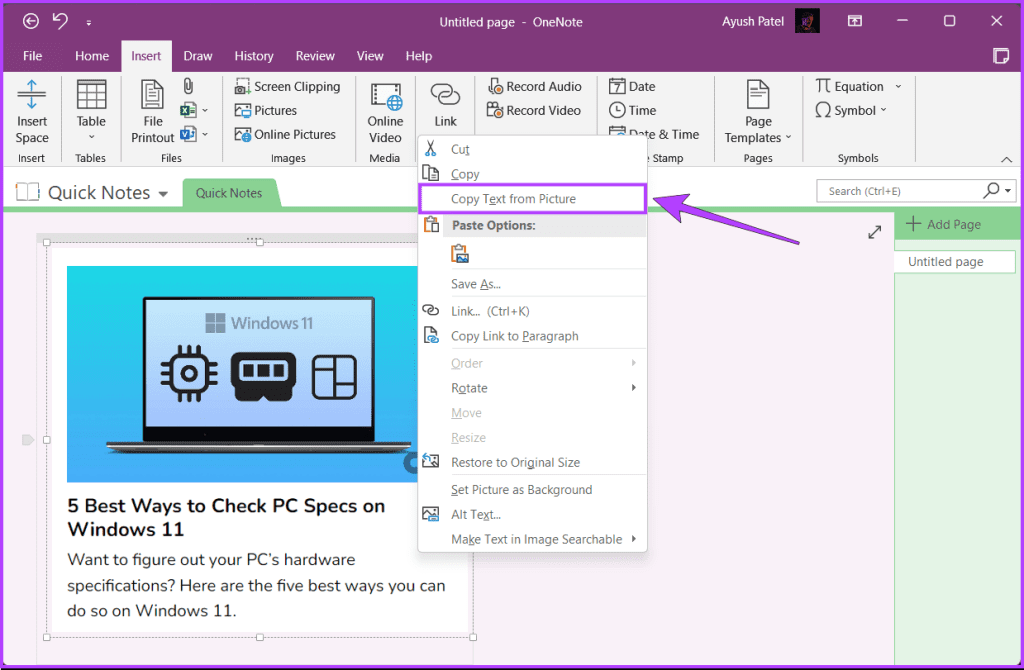
OneNote یک ابزار عالی است اگر نیاز به کپی متن از تصاویر داشته باشید.
شما تنها کافیست تصویر را آپلود کنید، روی آن راستکلیک کرده و گزینه "Copy Text from Picture" را انتخاب کنید. سپس میتوانید متن را جایگذاری کرده یا در جای دیگری استفاده کنید.
نکته 22: از "Onenote" به عنوان یک "Task Manager" استفاده کنید
اگرچه در درجه اول یک دفترچه دیجیتال است، اما میتواند به عنوان یک "task manager" نیز استفاده شود. شما میتوانید از ویژگیهای آن مانند tags، checklists، "Notebooks"، و "Sections" برای مدیریت وظایف از ابتدا تا انتها استفاده کنید.
با استفاده از tags، میتوانید وظایف را برای فیلتر کردن و سازماندهی آسانتر دستهبندی کنید. Checklists به شما کمک میکنند تا لیستهای انجام کار را در صفحات ایجاد کنید و میتوانید وظایف را به عنوان تکمیل شده علامتگذاری کنید.
نکته 23: "Embed Files and Videos"
کار با فایلها و ویدیوها اغلب بسیار مهم است. OneNote بهراحتی امکان "embedding" هر فایل یا ویدیو را فراهم میکند. شما میتوانید ویدیوها را از منابع مختلف، از جمله YouTube، "embed" کنید.
"Copy" آدرس ویدیو، "hit" Ctrl + V، و Enter؛ ویدیو بهصورت خودکار "embedded" میشود.