من همیشه یکی از طرفداران پروپاقرص "IDM" بودهام. این یکی از برنامههایی است که پیشنهاد میکنم روی کامپیوتر خود داشته باشید. همچنین پستی درباره نحوه استفاده از برخی از ویژگیهای پیشرفته آن نوشتهام. اما یک نفر در بخش نظرات پیشنهاد داد که باید به "FDM" یک فرصت بدهم زیرا این برنامه رایگان، متن باز است و تقریباً همه ویژگیهای "IDM" را دارد. بنابراین پس از امتحان "FDM"، شگفتزده شدم که چگونه برای مدت طولانی از نظر من نادیده گرفته شده بود، زیرا یک جایگزین عالی برای "IDM" است.
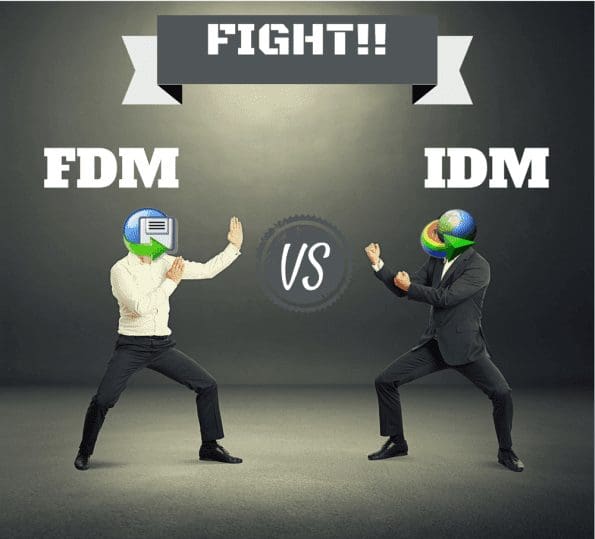
اما همانطور که IDM دارای برخی نقصها است، FDM نیز همینطور است. پس از استفاده از FDM برای مدتی، مقایسهها اجتنابناپذیر هستند. بیایید نگاهی بیندازیم که آنها چگونه با هم مقایسه میشوند.
نکته جالب: ما دوستانمان را در طرف دیگر اقیانوس فراموش نکردهایم. برای آگاهی از اینکه بهترین "downloaders" برای "Mac" کدام هستند، به اینجا بروید.
جایی که IDM بهتر است
1. پنجره گفتگوی Download
جعبه دیالوگ Download فقط یک اصطلاح فنی برای جعبه کوچکی است که وقتی روی هر لینک دانلود در مرورگر کلیک میکنید ظاهر میشود. این همچنین عنصری است که بیشتر مواقع هنگام دانلود چیزی با آن تعامل دارید.
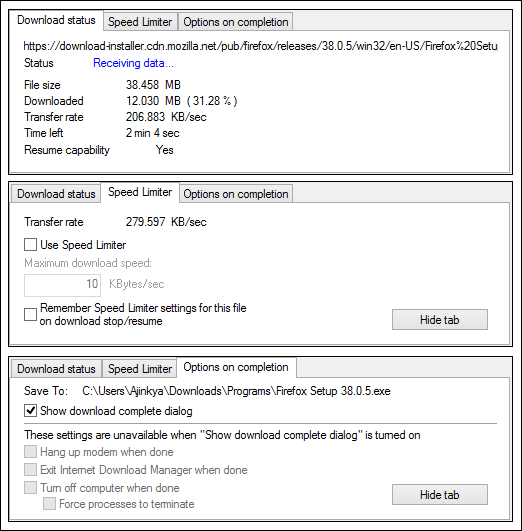
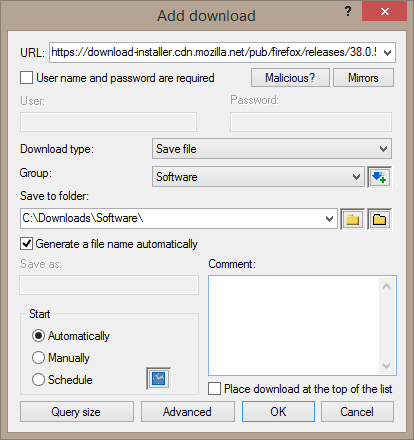
جعبه گفتگوی دانلود "IDM" بسیار بهتر از "FDM" است. همانطور که میتوانید از تصاویر خود ببینید، جعبه "IDM" گزینههای بیشتری را در مقایسه با "FDM" ارائه میدهد.
مفیدترین این گزینهها، "speed limiter" است. در حالت "FDM"، شما باید از نوار وظیفه، پنجرههای اصلی "FDM" را باز کرده و "Mode" را تغییر دهید تا سرعت را محدود کنید، که این کار به صورت کلی انجام میشود و به تمام دانلودهای در حال اجرا اعمال میشود. در مقابل، "IDM" به شما اجازه میدهد تا سرعت را برای دانلودهای جداگانه محدود کنید.
برای مقایسه، به جعبه "FDM" در زیر نگاه کنید.
گرفتن و شناسایی Downloads
اینجا هم "IDM" بهتر است. بسیاری از مواقع در حین استفاده، "FDM" فایلهای "PDF"، "RAR" و برخی فایلهای "EXE" را نادیده گرفت. مجبور بودم لینک دانلود را به صورت دستی کپی کرده و به آن وارد کنم، که کاری اضافی است. و سپس تشخیص فایل. "IDM" هر نوع فایل را تشخیص داده و دانلودها را به طور خودکار در پوشههای مربوطهشان دستهبندی میکند. اما بسیاری از مواقع، "FDM" کار را به درستی انجام نمیداد و مرا با فایلهای پراکنده در پوشههای نادرست رها میکرد. این ممکن است به نظر مسئله کوچکی بیاید، اما در طولانی مدت به پوشههای دانلود نامنظم منجر خواهد شد.
3. تازهسازی "Download Links"
این ویژگی زمانی که فایلهای بزرگی را از سایتهای اشتراکگذاری فایل دانلود میکنید و برای دانلودهایی که از "resume" پشتیبانی نمیکنند، بسیار مفید است. در میانه دانلود شما، اگر اینترنت شما حتی برای لحظهای قطع شود یا "ISP" شما آدرس "IP" شما را تغییر دهد، دانلود شما دچار مشکل میشود. با استفاده از "refresh download links"، میتوانید دوباره فایل را درخواست کنید و "IDM" دانلود را گرفته و از جایی که متوقف شده بود، ادامه دهد.
4. زمانبندی "Downloads"
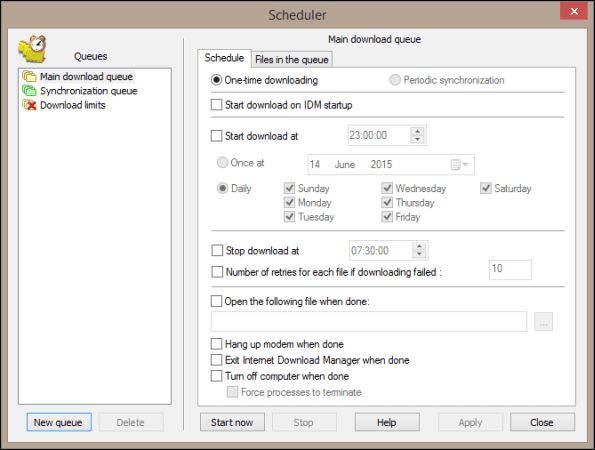
در حالی که میتوانید دانلودها را در "FDM" زمانبندی کنید، این قابلیت به هیچ وجه به اندازه "IDM" قدرتمند و چندمنظوره نیست. علاوه بر زمانبندی دانلودها بر اساس زمان عادی، "IDM" صفهایی ارائه میدهد، که در آن میتوانید دانلودها را با هم گروهبندی کنید و هر صف را زمانبندی کنید. گزینههای متنوعی برای تنظیم زمانبندی دانلودها و اقدامات پس از دانلود وجود دارد.
جایی که FDM بهتر است
1. کلاینت تورنت داخلی
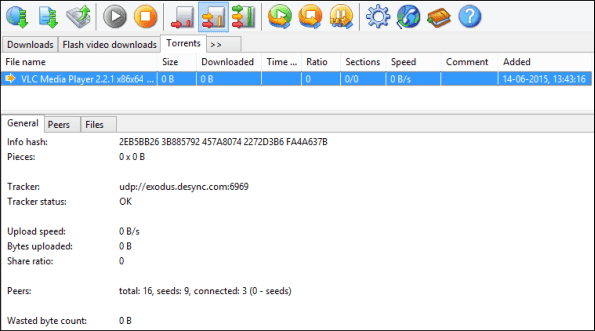
اگر از FDM استفاده میکنید، نیازی به یک کلاینت تورنت جداگانه نخواهید داشت، زیرا کلاینت داخلی آن بیش از حد توانمند است. این برنامه از "magnet links" و همچنین فایلهای تورنت محلی پشتیبانی میکند. تمامی گزینههایی که برای دانلودهای معمولی اعمال میشوند، مانند زمانبندی و محدودیتهای سرعت، برای تورنتها نیز قابل اجرا هستند. در مقایسه، IDM هیچ پشتیبانی از تورنت ندارد و تنها راهی که میتوانید از IDM برای دانلود تورنت استفاده کنید، استفاده از یک سرویس "Cloud Torrent" است.
2. دانلودهای حذفشده قابل بازیابی هستند
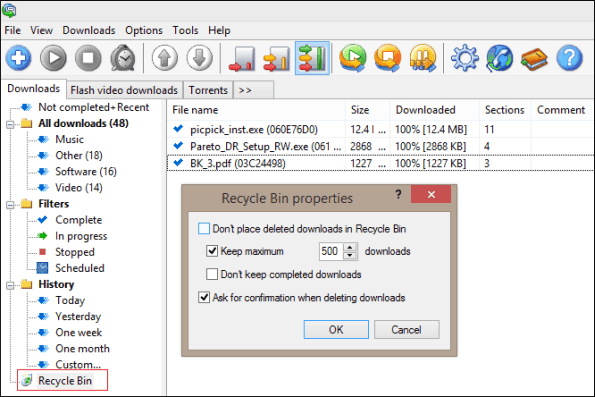
یکی دیگر از ویژگیهای خوب FDM وجود یک سطل بازیافت برای دانلودها است. بارها پیش آمده که دانلودی را حذف کردهام و بعداً متوجه شدهام که ممکن است به آن نیاز داشته باشم. درست مانند ویندوز، FDM یک سطل بازیافت دارد که دانلودهای ناتمام حذفشده را ذخیره میکند. همچنین میتوان آن را طوری تنظیم کرد که دانلودهای کامل شده را نیز ذخیره کند.
3. پیشنمایش فایل و "Video Convertor"
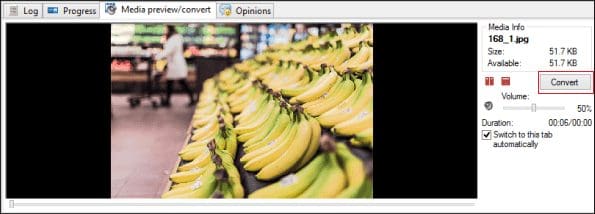
FDM میتواند فایلهای ویدیو، صوتی و تصویری را در داخل پنجره اصلی خود پخش کند. به جای رفتن به "پوشه دانلود"، میتوانید فایل را پیشنمایش کنید، روی آن راست کلیک کرده و "Launch file" یا "Open location" را انتخاب کنید. این کار در وقت شما صرفهجویی میکند وقتی که به دنبال یک فایل خاص در میان انبوهی از دانلودها هستید. و برای فایلهای صوتی و تصویری هم یک "convertor" دارد. این برنامه از تمام فرمتهای اصلی mp4 و avi پشتیبانی میکند که برای تبدیل آن ویدیوهای FLV یوتیوب به یک فرمت مناسب مفید است.
تفاوتهای متفرقه
وقتی شروع به استفاده از FDM کردم، نتوانست ویدیوها را از Youtube یا سایتهای مشابه دیگر دریافت کند، که این باعث شد تقریباً باور کنم که FDM از این ویژگی پشتیبانی نمیکند. اما بعداً، وقتی در تنظیمات گشت و گذار میکردم، گزینهای را پیدا کردم که در داخل "Downloads > Video Monitoring" پنهان شده بود، و آن گزینه فعال کردن دانلود فلش بود. خوب بود اگر به طور پیشفرض مانند IDM فعال بود. یک کاربر عادی ممکن است از این مشکل عبور نکند و به جای آن از دانلودر دیگری استفاده کند. ابزار داخلی عالی دیگر، ابزار "checksum" است که از MD5، SHA1 و سایر الگوریتمهای محبوب برای بررسی صحت فایل دانلود شده پشتیبانی میکند.
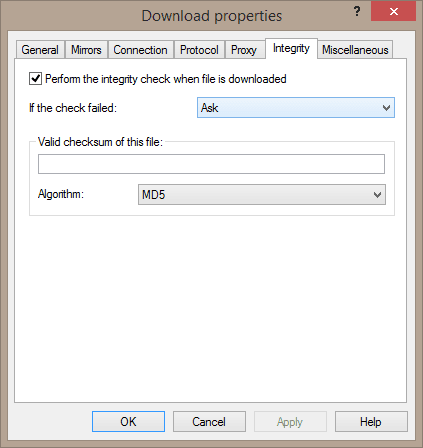
و یک چیز که هر دو "downloaders" واقعاً در آن ضعیف عمل میکنند، واسط کاربری (UI) است. رابطهای کاربری هر دو به نظر میرسد که در دهه ۹۰ برای یک مانیتور CRT طراحی شدهاند. امیدوارم توسعهدهندگان آن را بهبود بخشند، زیرا در ویندوز 10 شیک، آنها واقعاً چشمنواز نیستند.
نتیجهگیری
در حالی که اینها تنها "downloaders" موجود برای "Windows" نیستند، اما از محبوبترینها هستند. اگرچه ممکن است کسی بگوید که "IDM" یک اپلیکیشن پولی است، اما ما واقعیت را میدانیم که چند نفر واقعاً آن را خریدهاند. اگر فقط به دنبال یک "downloader" پایه هستید و نگران ویژگیهای پیشرفته نیستید، هر کدام از آنها کفایت میکند. اگر نکات یا نظرات بیشتری دارید، حتماً در نظرات به اشتراک بگذارید.