"PhotoScape X" یک جواهر پنهان است. من سالهاست که از آن استفاده میکنم و هرگز به فکر جایگزینی آن با هیچ نرمافزار ویرایش عکس دیگری نیفتادهام. ممکن است بپرسید چرا. خب، چون همه چیزهایی که میتوان از یک نرمافزار ویرایش تصویر انتظار داشت را دارد. با بیش از 1000 "filters" و "effects"، بیش از 100 "tools"، بیش از 200 "shapes"، "stickers"، و "figures"، ویرایشگر "PhotoScape X" شگفتانگیز است. و بهترین بخش — بیشتر عملکردها رایگان هستند.

هر بار که از آن استفاده میکنید، چیز جدیدی کشف میکنید. بنابراین برای صرفهجویی در وقت شما، ما 13 نکته و ترفند برتر "PhotoScape X" را جمعآوری کردهایم. ما جنبههای مربوط به استفاده از افکتها، فیلترها و ابزارها را کنار گذاشتهایم زیرا "PhotoScape" دارای یک کتابخانه بزرگ از ویدیوها در مورد آنها است. در اینجا ویژگیهایی را پوشش خواهیم داد که نیاز به کمی کاوش برای کشف و آزمایش برای درک نحوه کار آنها دارند.
Noteبیایید شروع کنیم.
ابزارهای Undock
در صفحه "Editor"، تمام ابزارها و افکتها در سمت راست باز میشوند. با این حال، برخی از آنها موقعیت ثابتی ندارند. شما میتوانید آنها را جابجا کرده و در مکان مورد نظر خود قرار دهید. به عبارت دیگر، میتوانید ابزارها را "undock" کنید.
برای انجام این کار، روی آیکون "Undock" در گوشه بالا-راست کلیک کنید. به همین ترتیب، اگر میخواهید آنها را "dock" کنید، زمانی که در موقعیت "undocked" هستند، روی همان دکمه کلیک کنید.
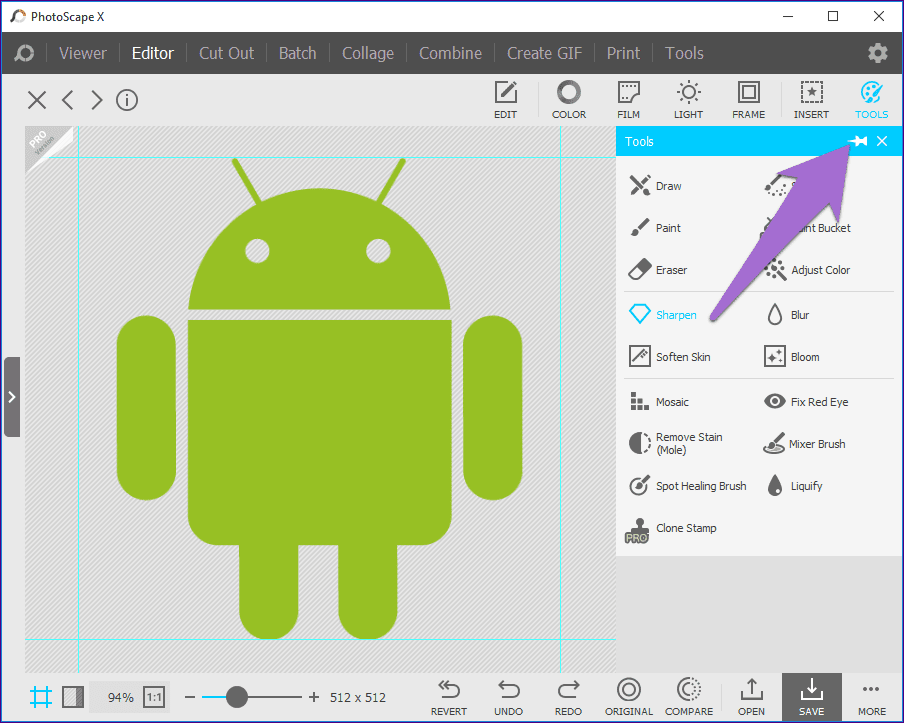
اگر با دقت به "screenshot" نگاه کنید، هر آیکون ابزار یک نام در زیر خود دارد. این باعث میشود استفاده از آن آسانتر از سایر نرمافزارهای ویرایش تصویر باشد که از شما انتظار دارند کلیدهای میانبر را به خاطر بسپارید و باید روی آیکونها بروید تا ابزارها را شناسایی کنید. این یکی از دلایلی است که من "PhotoScape X" را ترجیح میدهم.
2. ذخیره کردن Cropped Area
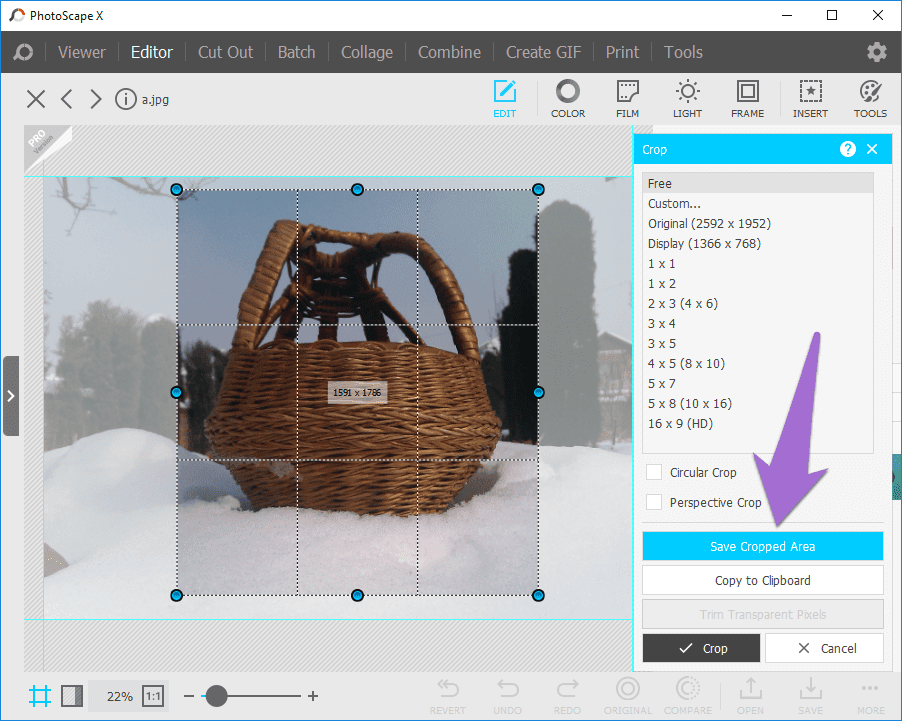
PhotoScape X ابزارهای برش پایه مانند اندازههای مختلف برش و برش دایرهای/پرسپکتیو را ارائه میدهد. علاوه بر این، به شما امکان میدهد ناحیه برش خورده را مستقیماً ذخیره کنید و از این رو در زمان شما صرفهجویی میکند. علاوه بر این، میتوانید بخش برش خورده را مستقیماً به "clipboard" کپی کنید.
3. تغییر پسزمینه "Circular Crop"
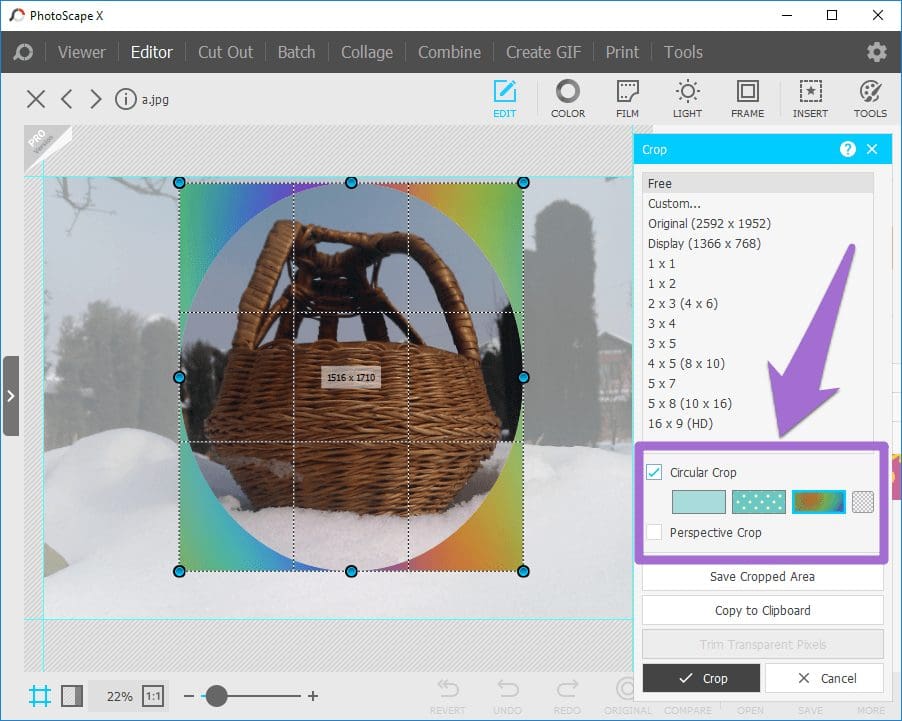
در "Circular Crop"، "PhotoScape X" به شما امکان میدهد که پسزمینهی چهار گوشه را از بین رنگهای ثابت، گرادیان و تمها انتخاب کنید.
برای این کار، ابتدا جعبه "Circular Crop" را در زیر عملکرد "Crop" علامت بزنید. سپس پسزمینه مورد نظر خود را از گزینههای ارائه شده انتخاب کنید.
4. اضافه کردن Transparent Background
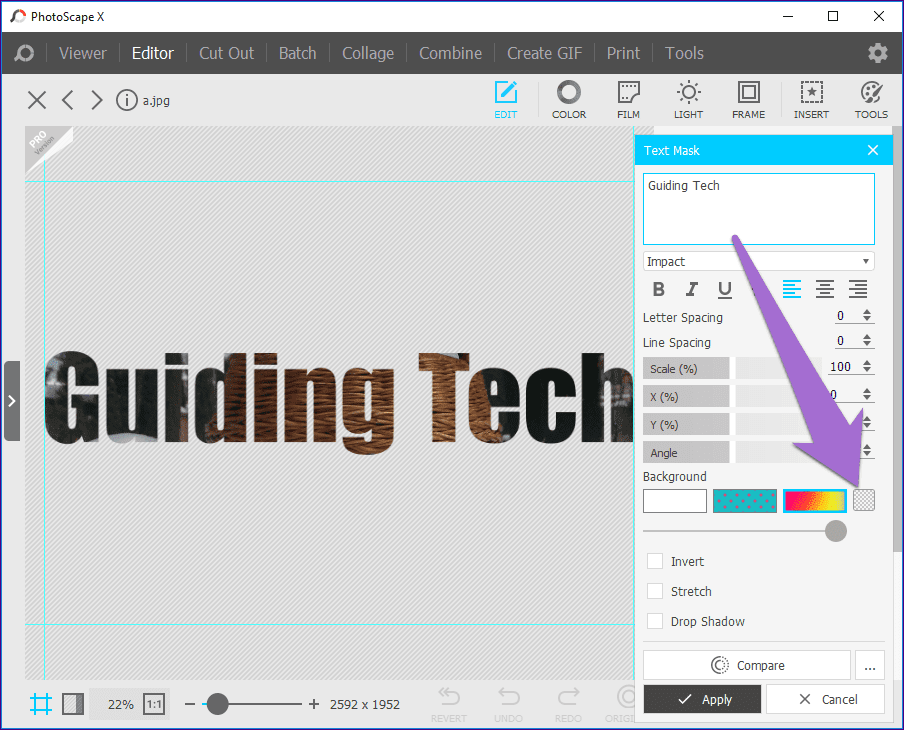
هر جا که PhotoScape X به شما اجازه میدهد تا برای هر افکت یا ابزاری یک پسزمینه انتخاب کنید، به جای استفاده از یک رنگ یا تم، میتوانید آن را به صورت transparent تنظیم کنید.
برای انجام این کار، چهارمین گزینه را زیر برچسب Background انتخاب کنید — Transparency. در تصویر زیر، من یک پسزمینه transparent برای یک Text layer mask تنظیم کردهام.
۵. اشیاء Duplicate
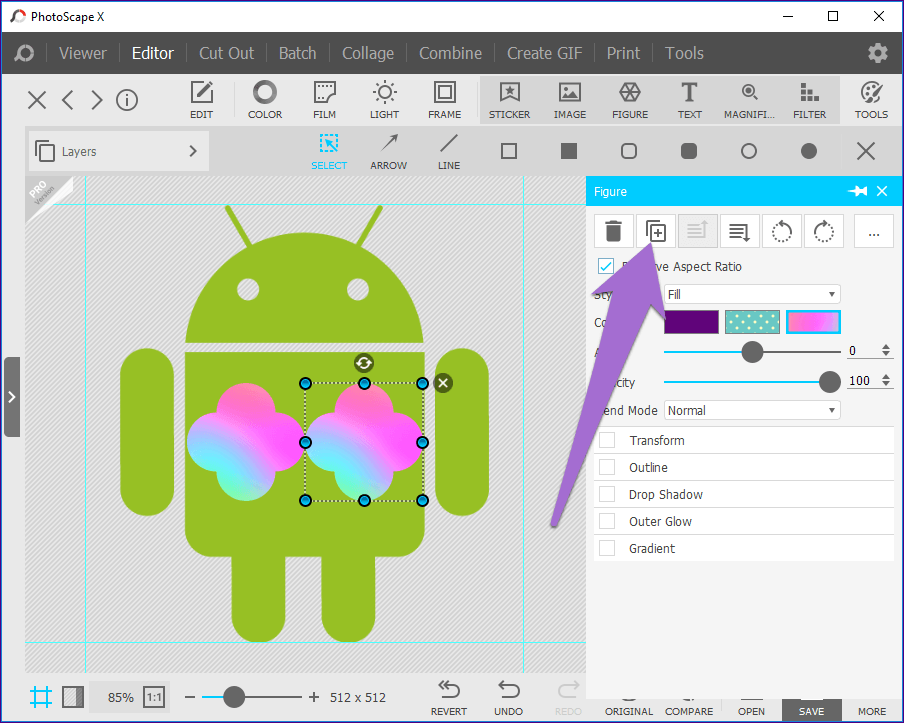
PhotoScape X به شما اجازه میدهد که استیکرها، تصاویر، اشکال و متن را به تصاویر خود اضافه کنید. گاهی اوقات میخواهید همان شیء را دو بار یا حتی بیشتر اضافه کنید. برای این کار، نیازی به کلیک مکرر روی منو برای اضافه کردن آنها نیست. میتوانید از ویژگی "duplicate" استفاده کنید.
وقتی که یک شیء را اضافه کردید، روی آیکون "Duplicate" در همان پنجره کلیک کنید. میتوانید به تعداد دفعاتی که میخواهید از آن استفاده کنید.
6. کار با Layers
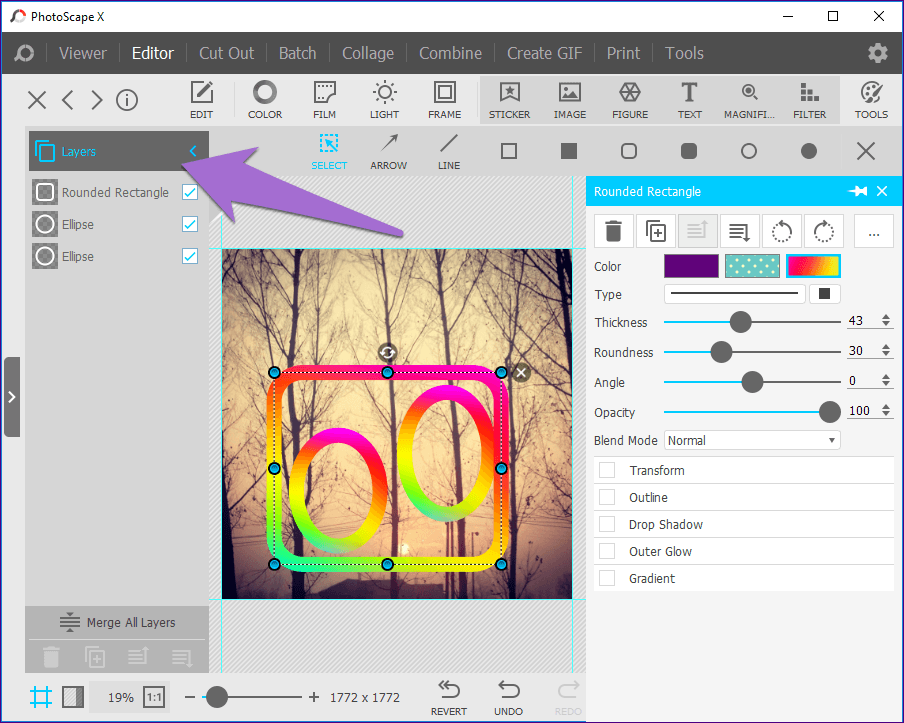
وقتی بیش از یک شیء به تصویر خود اضافه کنید، گزینه "Layer" در سمت چپ ظاهر میشود. در غیر این صورت قابل مشاهده نیست. سپس میتوانید هر لایه را بهصورت جداگانه ویرایش کنید با برداشتن علامت چکباکس کنار آن. بعداً، با انتخاب همه چکباکسها، آن لایهها ترکیب میشوند تا تصویر نهایی را به شما نشان دهند.
7. منوی Quick
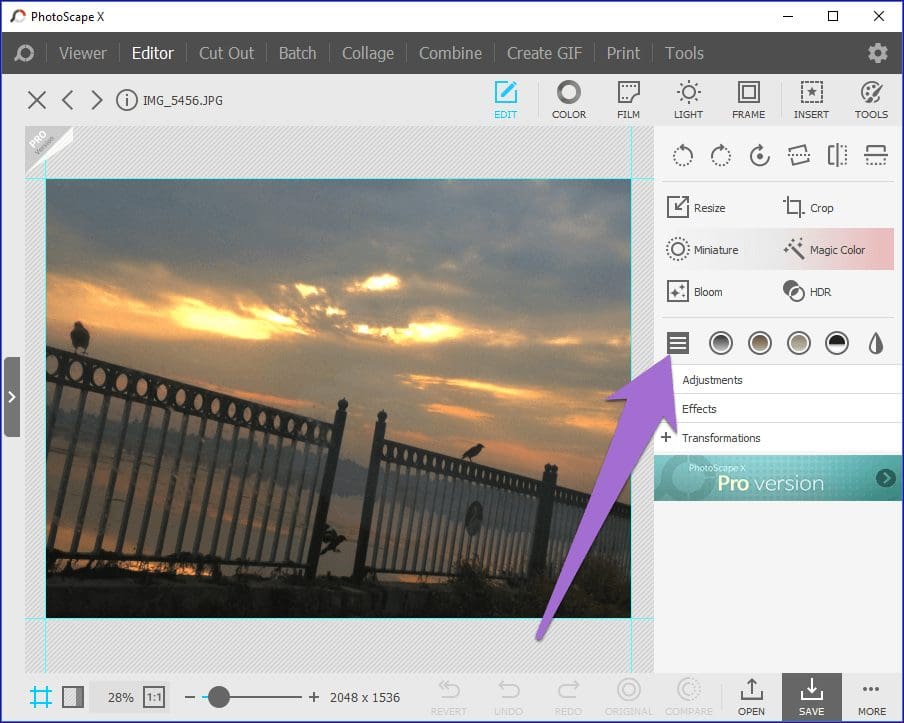
زیر زبانه "Edit"، گزینههای ویرایش زیادی قرار دارند که به صورت مرتب در بخشهای مختلف دستهبندی شدهاند. از آنجا که "PhotoScape X" ویژگیهای زیادی دارد، دسترسی به برخی از آنها مستقیماً از پنجره اصلی دشوار میشود. خوشبختانه، "Quick Menu" به کمک میآید، جایی که به بسیاری از ویژگیها مستقیماً در یک پنجره دسترسی دارید.
برای استفاده از آن، به زبانه "Edit" بروید، سپس روی آیکون "Quick Menu" ضربه بزنید.
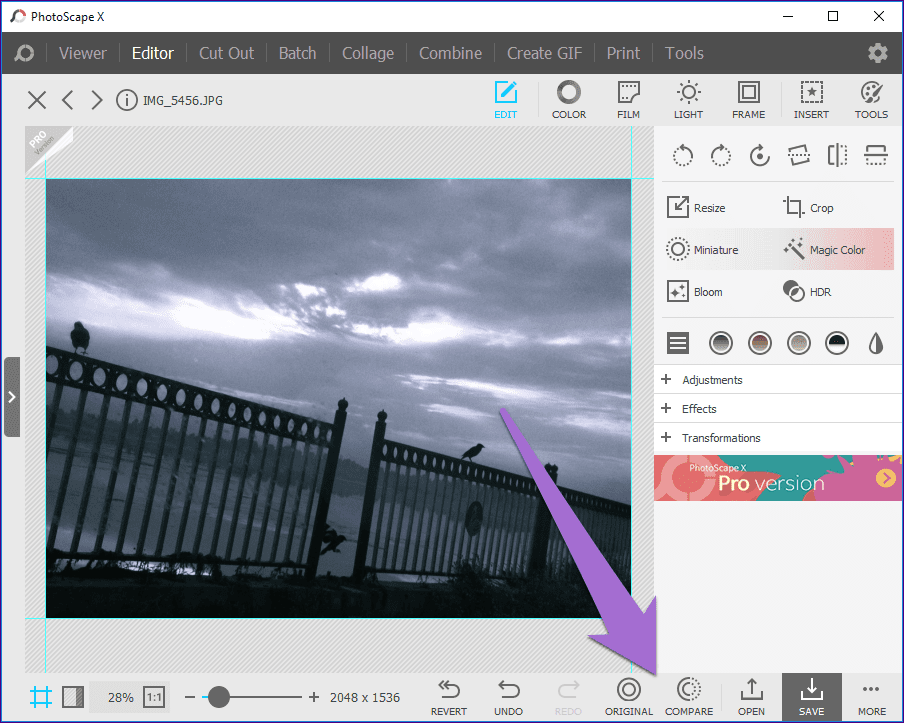
8. نمایش "Original" و مقایسه
هنگام ویرایش، "PhotoScape X" به شما اجازه میدهد که در هر زمان فایل اصلی را مشاهده کنید. تنها کافیست روی آیکون "Original" در پایین کلیک کنید.
به طور مشابه، اگر چندین "filters" و "effects" اضافه کنید و بخواهید تصویر ویرایش شده را با پیشنمایش قبلی مقایسه کنید، روی آیکون "Compare" کلیک کنید یا "Spacebar" را فشار دهید.
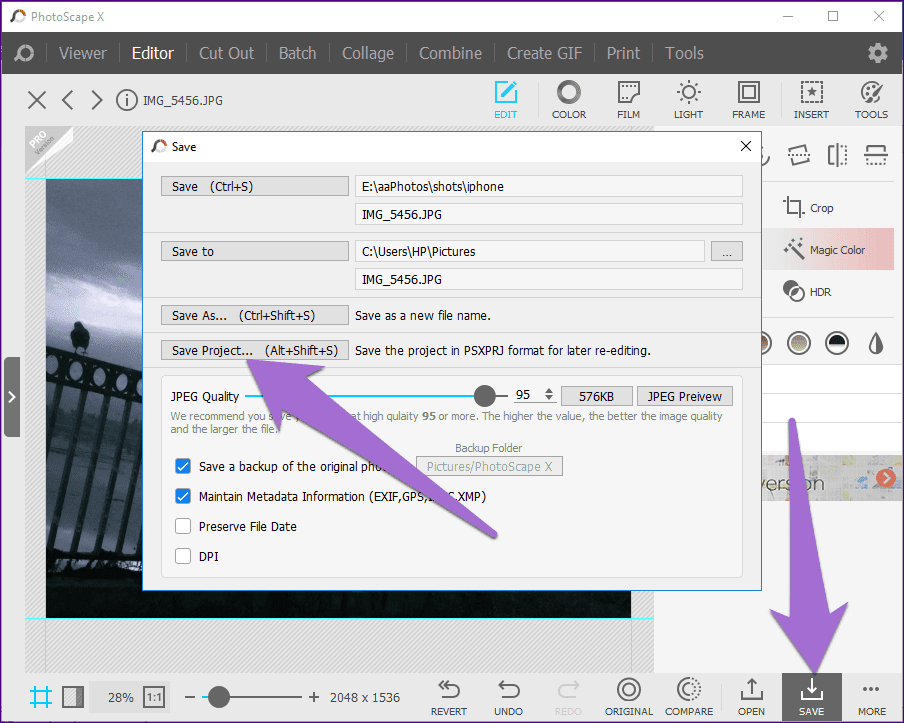
9. "Save Project"
مشابه با ویرایشگرهای عکس معروف، میتوانید تصاویر خود را به عنوان پروژه ذخیره کنید. بعداً، هنگامی که نیاز به ایجاد تغییراتی در آنها دارید، فایل پروژه را باز کرده و به ویرایش آن ادامه دهید.
برای ذخیره یک تصویر به عنوان پروژه، روی دکمه "Save" کلیک کنید. سپس روی "Save Project" کلیک کنید. البته، میتوانید از کلید میانبر "Alt+Shift+S" نیز استفاده کنید.
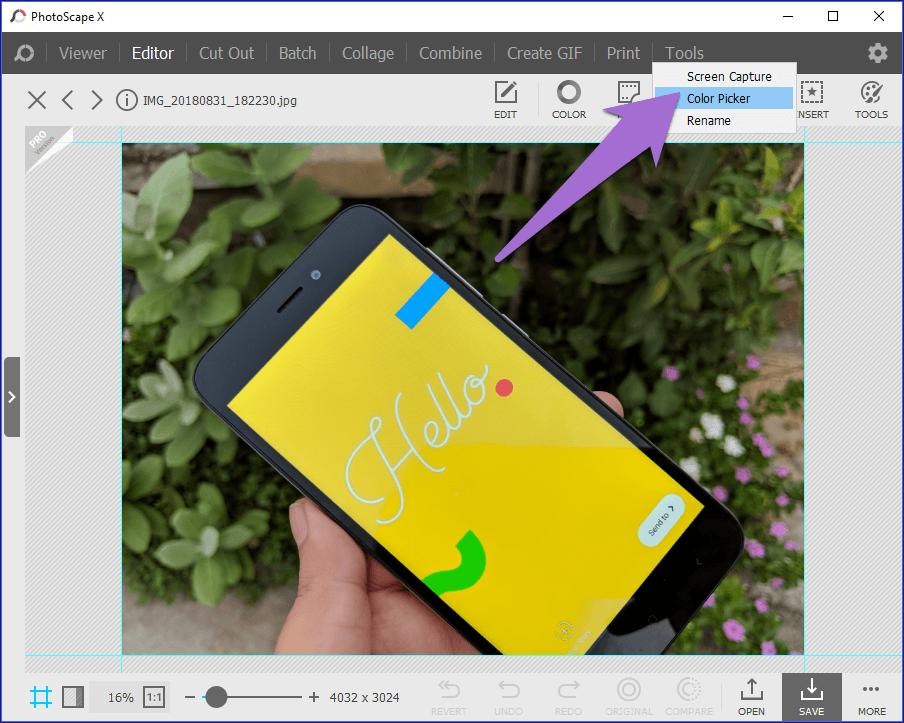
10. از "Color Picker" در هر جایی استفاده کنید
PhotoScape X یک ابزار "color picker" ارائه میدهد. حالا ممکن است با خودتان فکر کنید که هر ویرایشگر عکسی این کار را انجام میدهد. چیزی که "color picker" PhotoScape را متفاوت میکند این است که شما میتوانید از آن خارج از نرمافزار نیز استفاده کنید. میتوانید از آن برای شناسایی رنگ در وبسایتها، مرورگر فایلها، هر نمایشگر تصویری و غیره استفاده کنید.
بر روی "Tools" در نوار بالای PhotoScape X کلیک کنید. از منو، "Color Picker" را انتخاب کنید.
شما ویژگیهای جالبی مانند امکان تغییر قدرت "zoom" ذرهبین و انتخاب چندین رنگ با استفاده از "space bar" را دریافت میکنید.
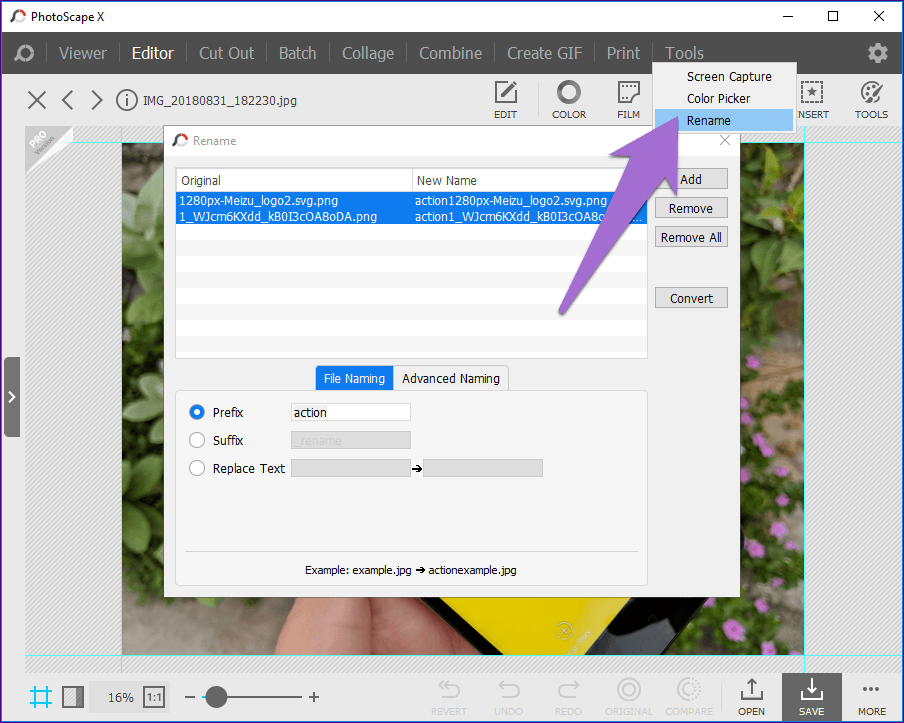
11. تغییر نام گروهی فایلها
یکی دیگر از ویژگیهای جالبی که PhotoScape X ارائه میدهد، تغییر نام دستهای فایلها است. فقط فایلها را از "Tools > Rename" اضافه کنید و گزینههای نامگذاری دلخواه را تنظیم کنید.
12. تغییر "Editor Theme"
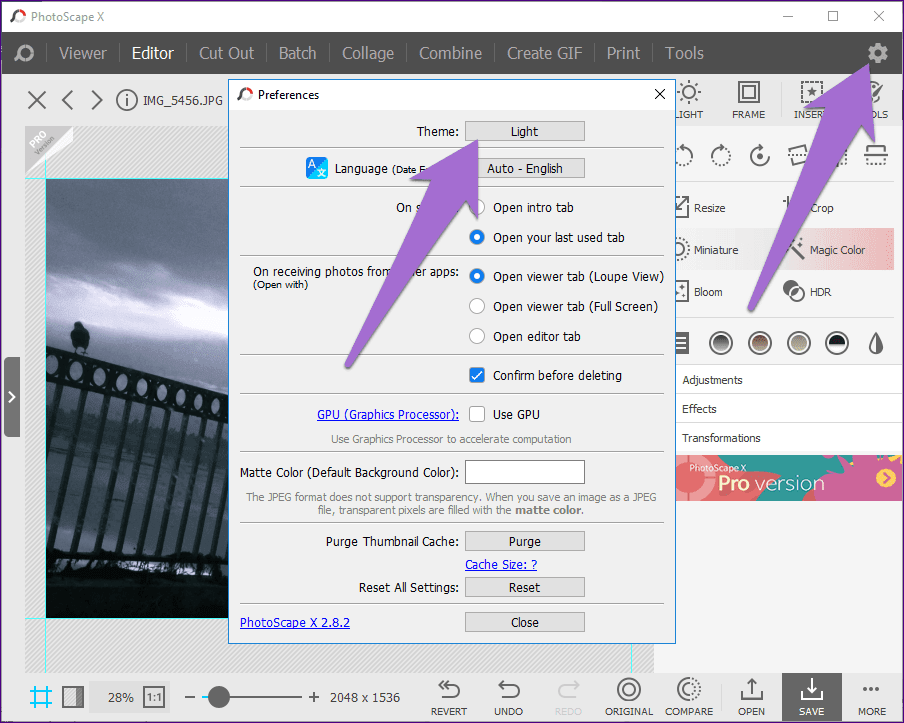
همه طرفدار "dark theme" نیستند. خوانایی اغلب از بین میرود و چشمانم خسته میشود. خوشبختانه، "PhotoScape X" امکان جابجایی بین "light" و "dark theme" را ارائه میدهد.
برای این کار، روی آیکون "Setting" در گوشه بالا سمت راست کلیک کنید. سپس از جعبه گفتگو، "Light" یا "Dark" را در زیر "Theme" انتخاب کنید.
13. استفاده به عنوان "Photo Viewer"
هم در رایانه با سیستمعامل Windows 10 و هم در مک با macOS، میتوانید از این "photo editor" به عنوان یک "photo viewer" نیز استفاده کنید. من از "Windows 10 Photos app" خوشم نمیآید. گاهی از "PhotoScape" به عنوان یک "photo viewer" در میان دیگر گزینههای جایگزین برای "Windows 10 Photos" استفاده میکنم.
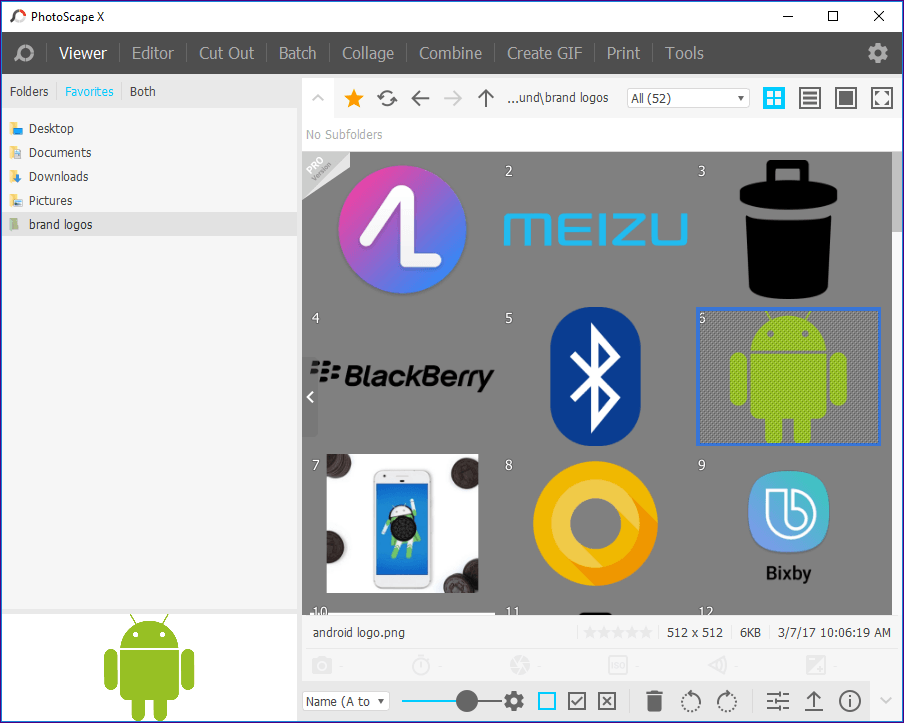
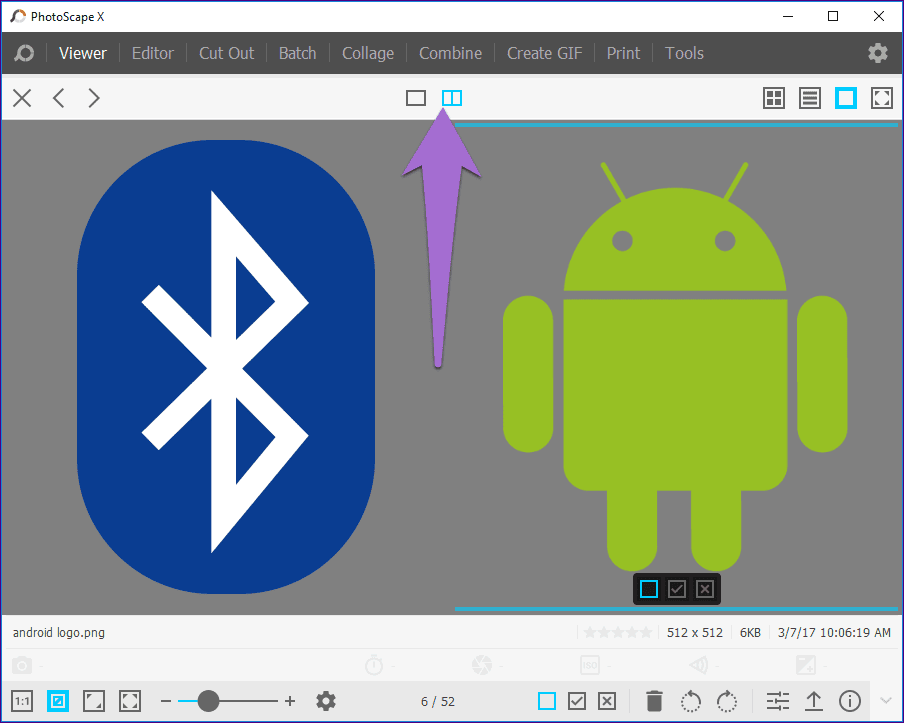
"PhotoScape X" شما را به یاد "Google’s Picasa" میاندازد. با اینکه "Picasa" در سال ۲۰۱۶ تعطیل شد، هنوز هم میتوانید اپلیکیشن دسکتاپ آن را دانلود کنید. به عنوان یک نمایشدهنده عکس، "PhotoScape X" ویژگیهایی مانند حالتهای نمایش مختلف، قابلیت افزودن به علاقهمندیها، اسکرول آسان و غیره را ارائه میدهد. هنگام مشاهده عکسها، روی آیکون حالت دوگانه بزنید تا دو عکس را با هم ببینید.
زیباسازی عکسهای خود
چیزی که من در مورد PhotoScape X دوست دارم این است که استفاده از آن آسان است. شما ویژگیهای فوقالعادهای دریافت میکنید که میتوانید تنها با یک کلیک اعمال کنید. و بیش از آنچه انتظار دارید ارائه میدهد.
امیدواریم این نکات فرآیند ویرایش شما را در PhotoScape X بیشتر آسان کند.





