با بهروزرسانی اخیر "Windows"، "Microsoft" جایگاه ویژهای به برنامه "Whiteboard" خود داده است. بهجای دانلود آن از "Microsoft store"، اکنون این برنامه زیر آیکون "Windows Ink Workspace" در نوار وظیفه در دسترس است. اگر به طور اتفاقی به آن برخورد کردهاید یا مدتی است که از آن استفاده میکنید، با ارائه نکات و ترفندهایی برای برنامه "Whiteboard"، به شما کمک خواهیم کرد بهرهوری خود را افزایش دهید.

بوم دیجیتال مایکروسافت، که به نام "Whiteboard" شناخته میشود، نه تنها رایگان است، بلکه هوشمند نیز هست. با قابلیتهایی مانند تشخیص شکل، جدول و جوهر، "Whiteboard" یک بوم بینهایت ارائه میدهد که به خوبی با لمس، "digital pen" و "keyboard" کار میکند.
این پست را به عنوان آموزش "Microsoft Whiteboard" خود در نظر بگیرید. در اینجا شما نکات و ترفندهای پایه و پیشرفته را برای آن پیدا خواهید کرد. بیایید آنها را بررسی کنیم.
1. انتقال Canvas
شما میتوانید "canvas" را با نگهداشتن دکمه چپ ماوس و کشیدن "canvas" حرکت دهید یا بچرخانید. در دستگاههای لمسی، میتوانید آن را با استفاده از یک انگشت نیز بکشید. راه دیگری برای رسیدن به همان نتیجه این است که کلید "CTRL" را نگه دارید و ماوس را در حالی که دکمهاش فشرده است بکشید.
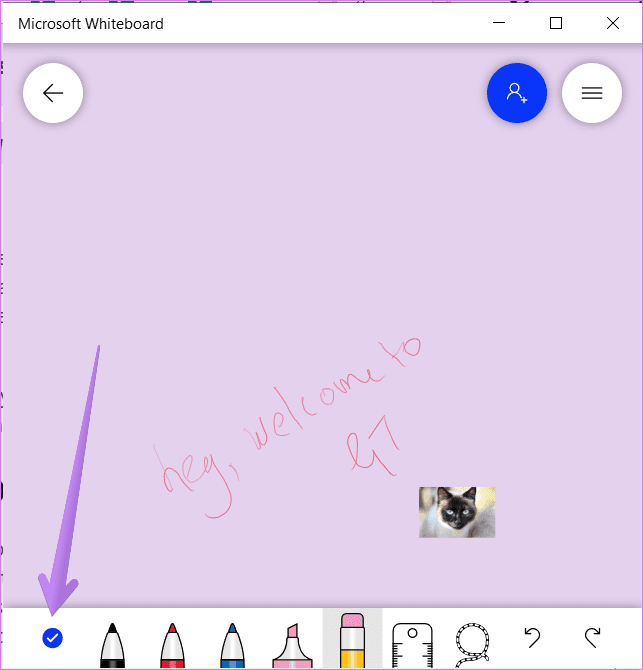
در صورتی که نمیتوانید "canvas" خود را حرکت دهید، ابتدا "inking panel" را خاموش کنید. برای این کار، روی آیکون علامت تیک "Done inking" در "toolbar" کلیک کنید.
2. انتخاب "Individual Object"
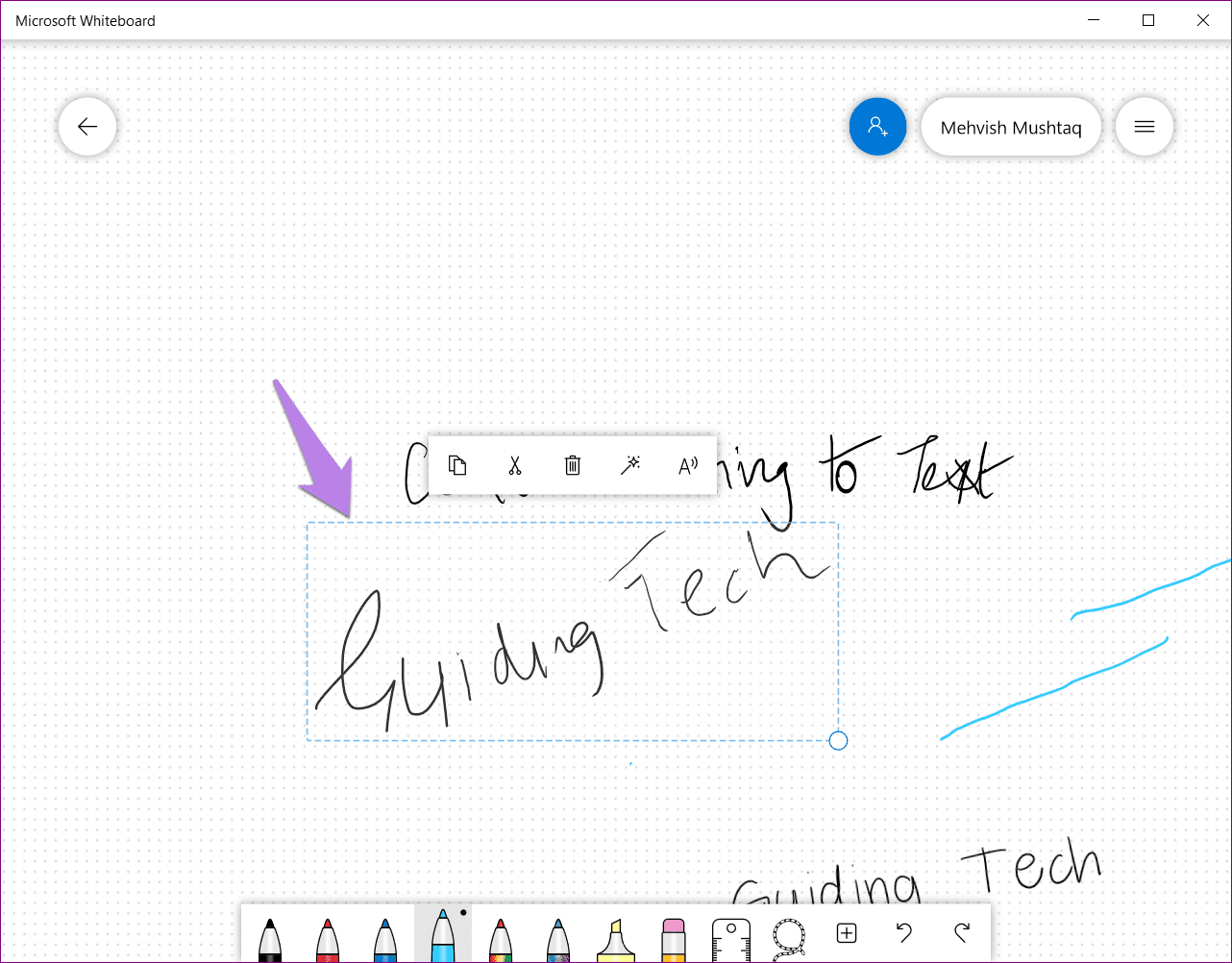
هر چیزی که روی "whiteboard" اضافه کنید، قابل انتخاب است. برای این کار، یا روی شیء با ماوس کلیک کنید یا روی آن ضربه بزنید. به طور جایگزین، از کلید "Tab" روی "keyboard" خود استفاده کنید تا بین اشیا انتخاب کرده و حرکت کنید. آن را فشار دهید تا زمانی که شیء مورد نظر شما انتخاب شود. خطوط نقطهچین آبی شیء انتخاب شده را مشخص میکنند.
3. انتخاب چندین شیء
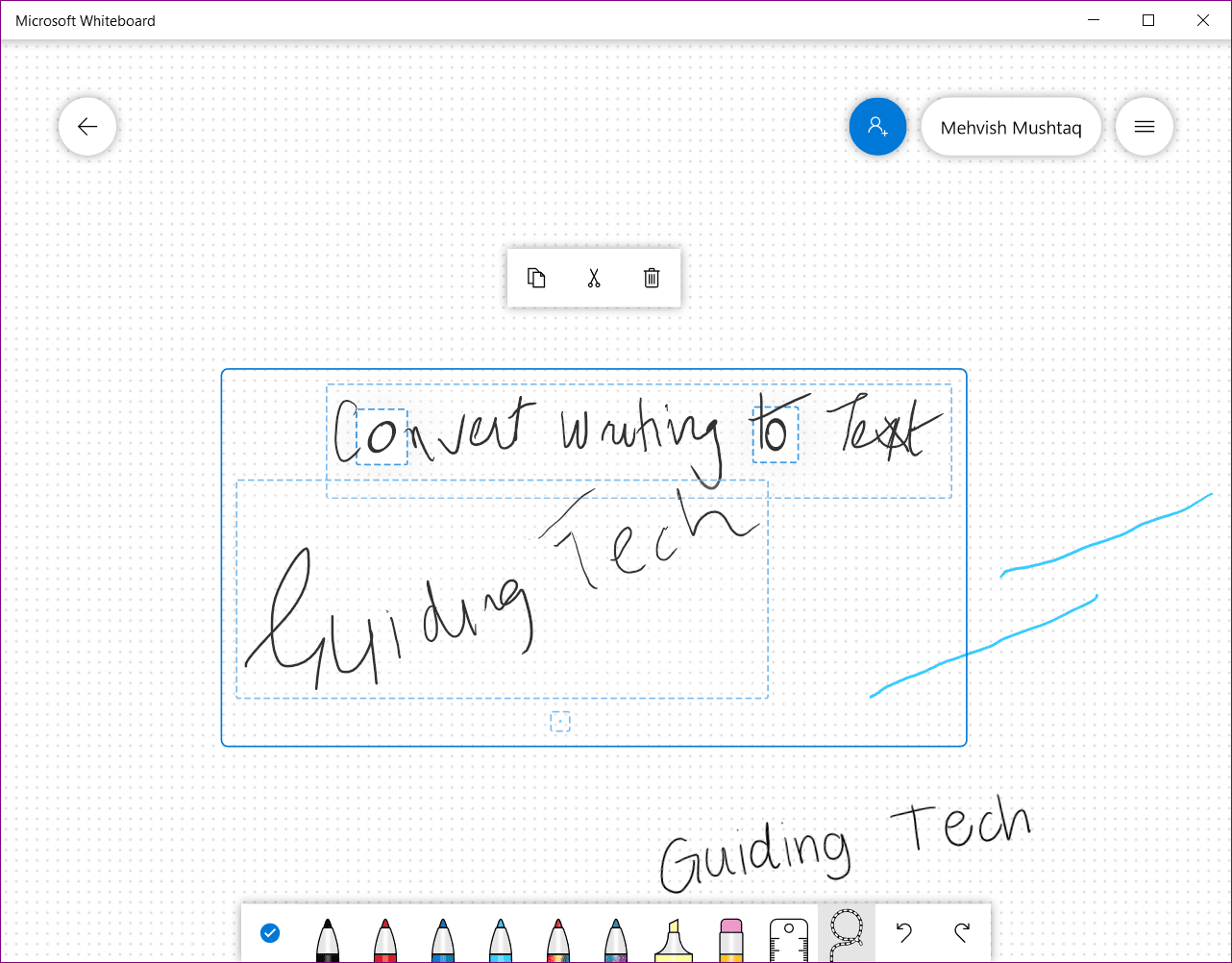
برای انتخاب چندین شی، نیاز به کمک گرفتن از ابزار "Lasso Select" دارید. این ابزار یا مستقیماً در نوار پایین (دستگاههای با پشتیبانی از قلم) در دسترس است یا زیر آیکون قلم (دستگاههای بدون قلم) قرار دارد. روی ابزار کلیک کنید تا فعال شود.
Tip: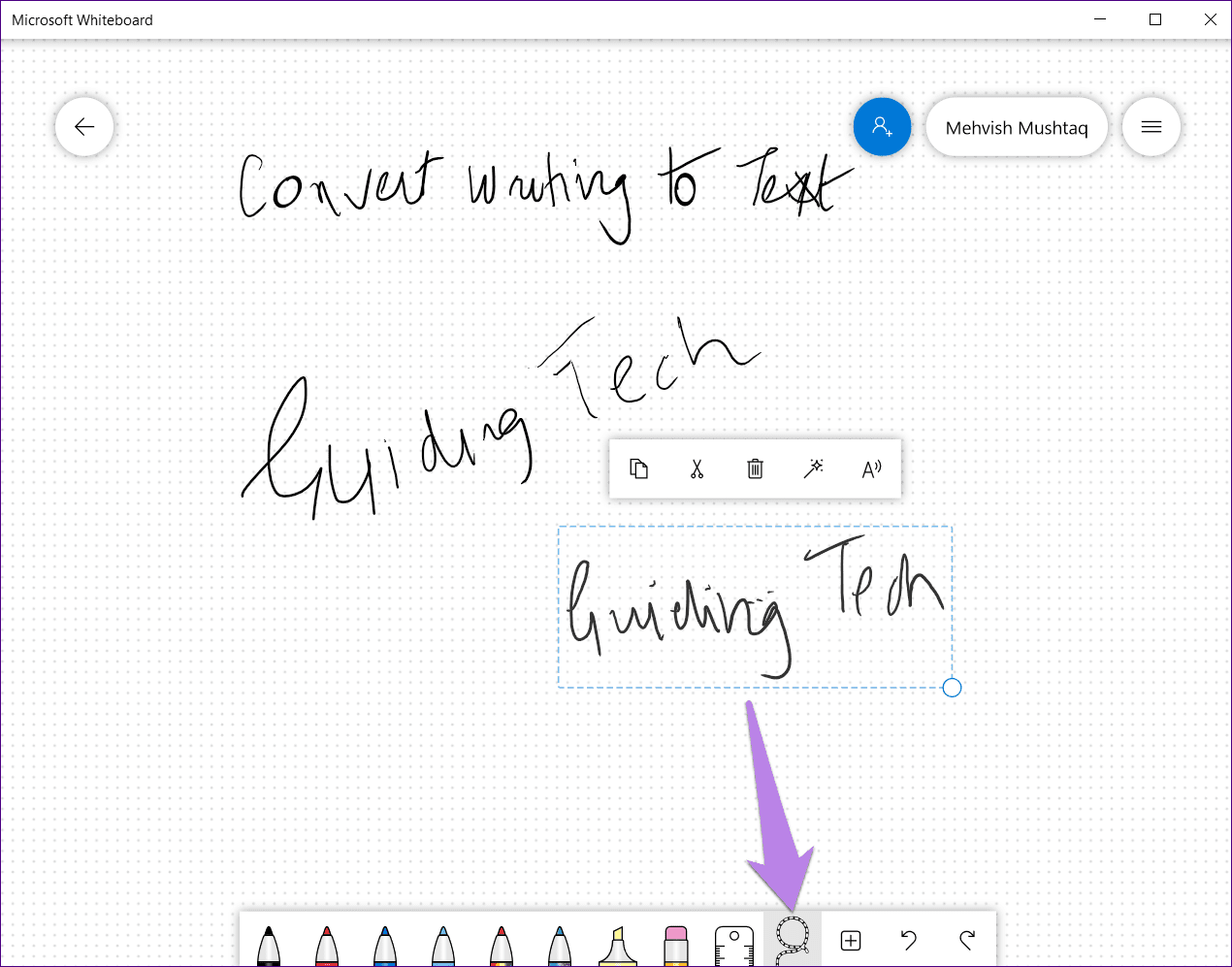
وقتی فعال شد، یک شکل بسته دور محتوایی که میخواهید انتخاب کنید، بکشید. میتوانید آن را به شکل دایره یا مربع/مستطیل با استفاده از انگشتان، قلم یا "mouse" رسم کنید. متوجه خواهید شد که تمام محتوای داخل "box" انتخاب شده است. وقتی گروهبندی شد، میتوانید آنها را با هم جابجا یا حذف کنید.
4. نمایش نوار ابزار Object
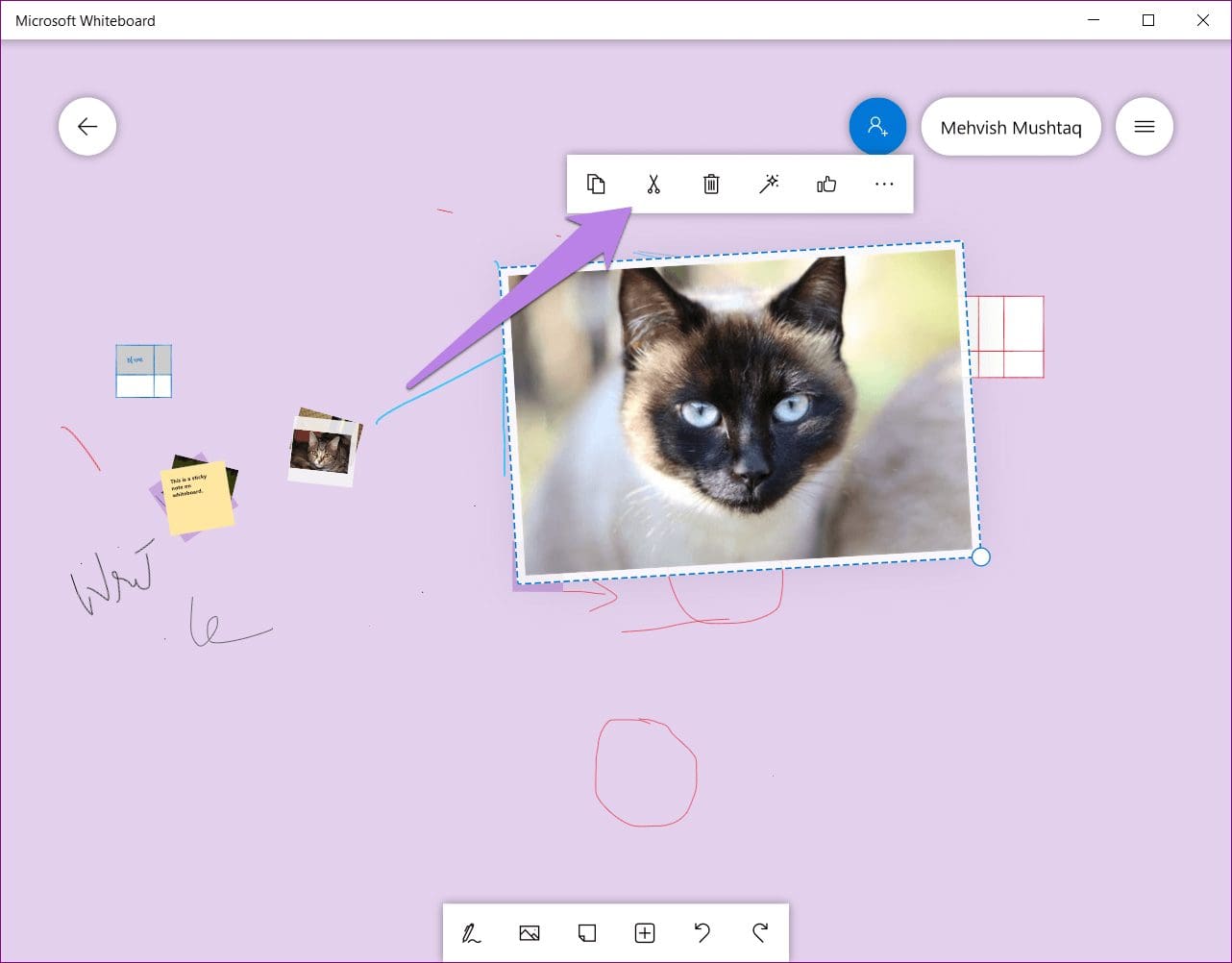
تمام اشیاء ویژگیهای اضافی ارائه میدهند که از "toolbar" مربوط به خودشان قابل دسترسی است. برای باز کردن آن، شیء را انتخاب کنید و "toolbar" ظاهر خواهد شد. بهطور جایگزین، روی شیء یا هر جایی روی "canvas" راستکلیک کنید.
5. تغییر اندازه "Objects"
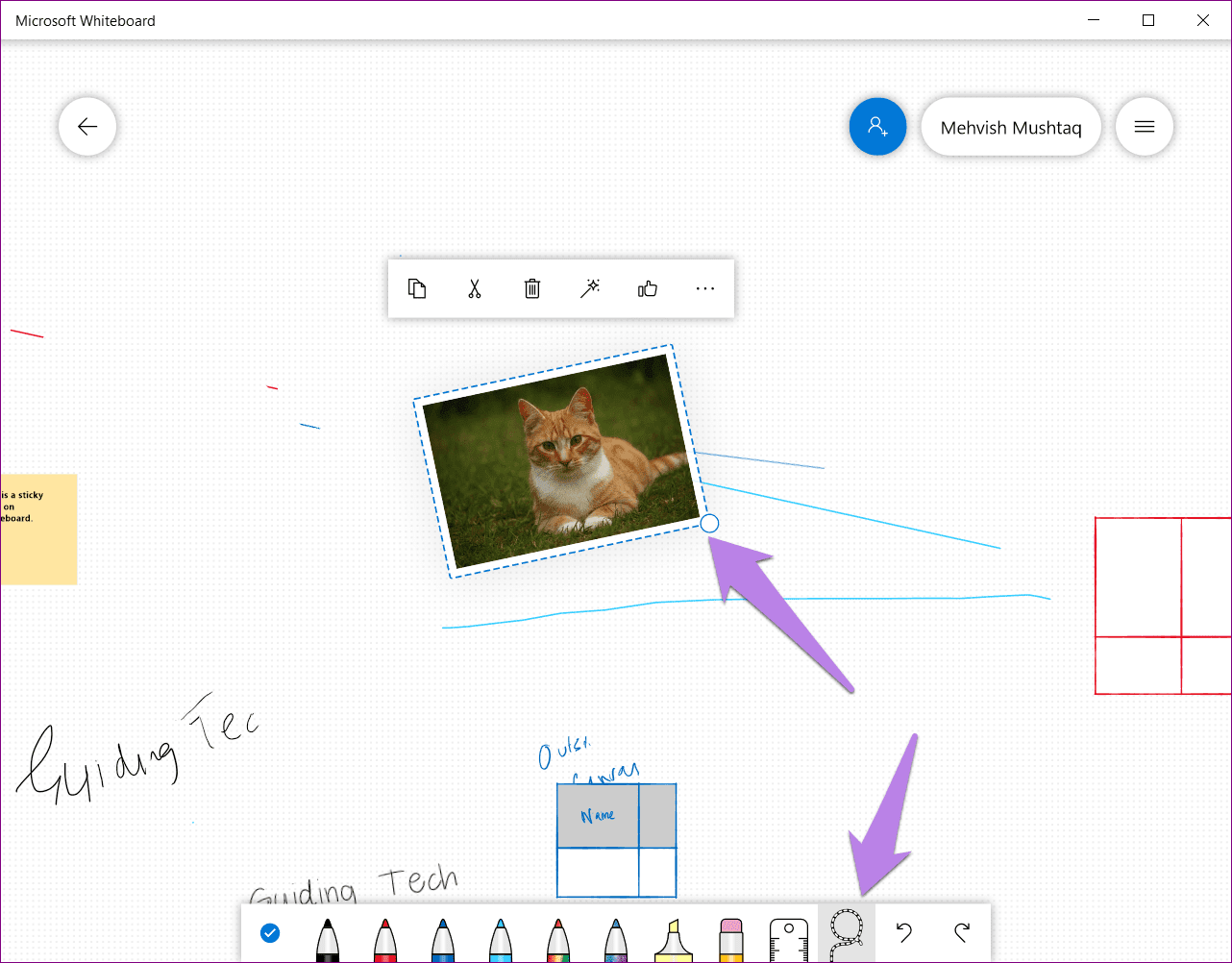
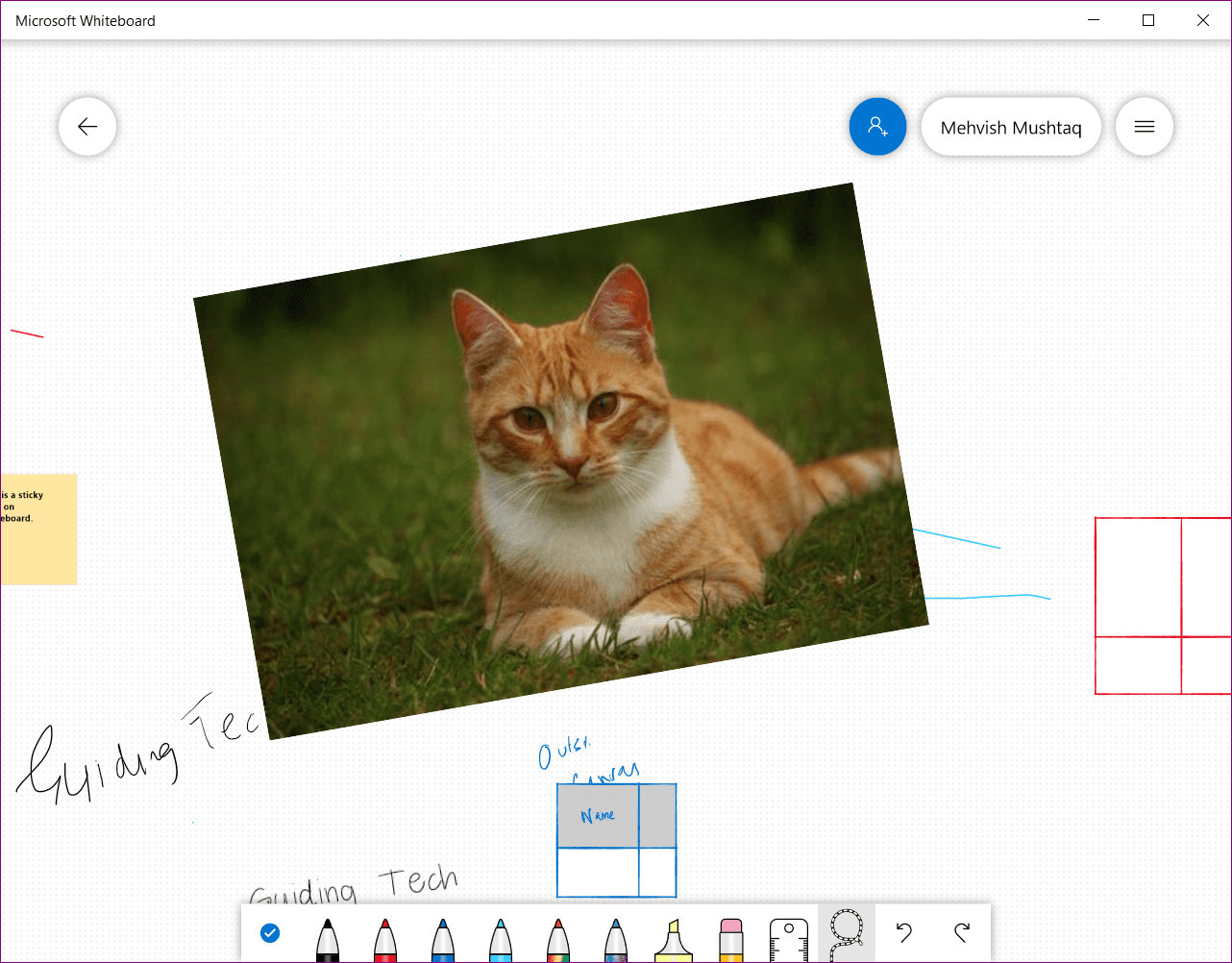
همه اشیا قابل تغییر اندازه هستند — چه یک "drawing"، "text"، تصاویر، یا جداول باشند. برای این کار، شیء را با استفاده از "Lasso Select Tool" یا با کلیک/ضربه زدن روی آن انتخاب کنید. سپس روی آیکون کوچک در گوشه پایین-راست کلیک/ضربه بزنید و موس خود را بکشید تا اندازه را افزایش یا کاهش دهید. بهطور جایگزین، از حرکت "pinch gesture" با دو انگشت برای بزرگ یا کوچک کردن شیء استفاده کنید.
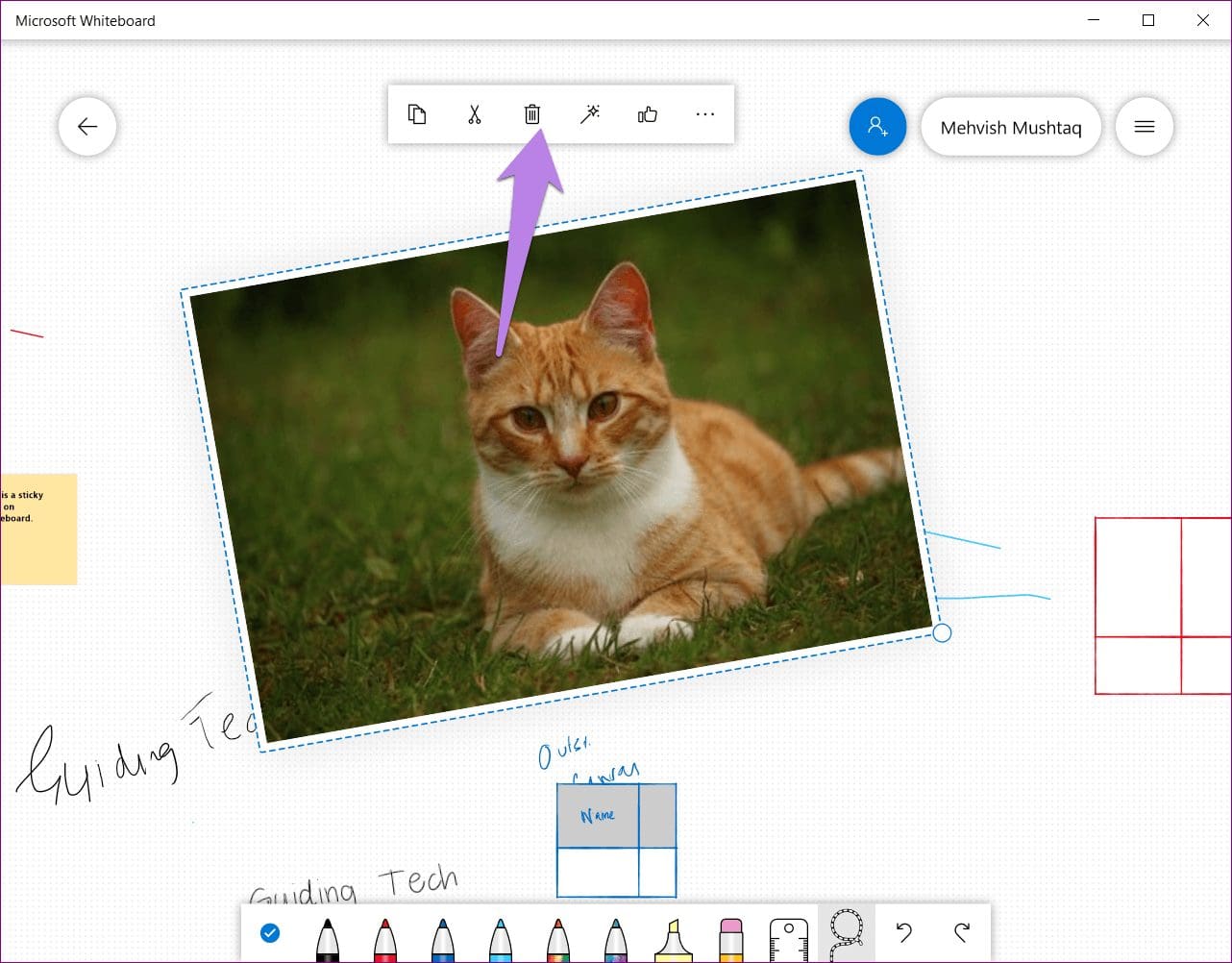
6. حذف "Object"
ابزار "eraser" برای پاک کردن نقاشیهایی که با استفاده از قلم کشیده شدهاند استفاده میشود. برای اشیاء دیگر، باید از دکمه "delete" استفاده کنید. برای این منظور، ابتدا شیء را انتخاب کنید و سپس روی آیکون "delete" در نوار ابزار کلیک کنید یا کلید "Delete" روی صفحهکلید خود را فشار دهید.
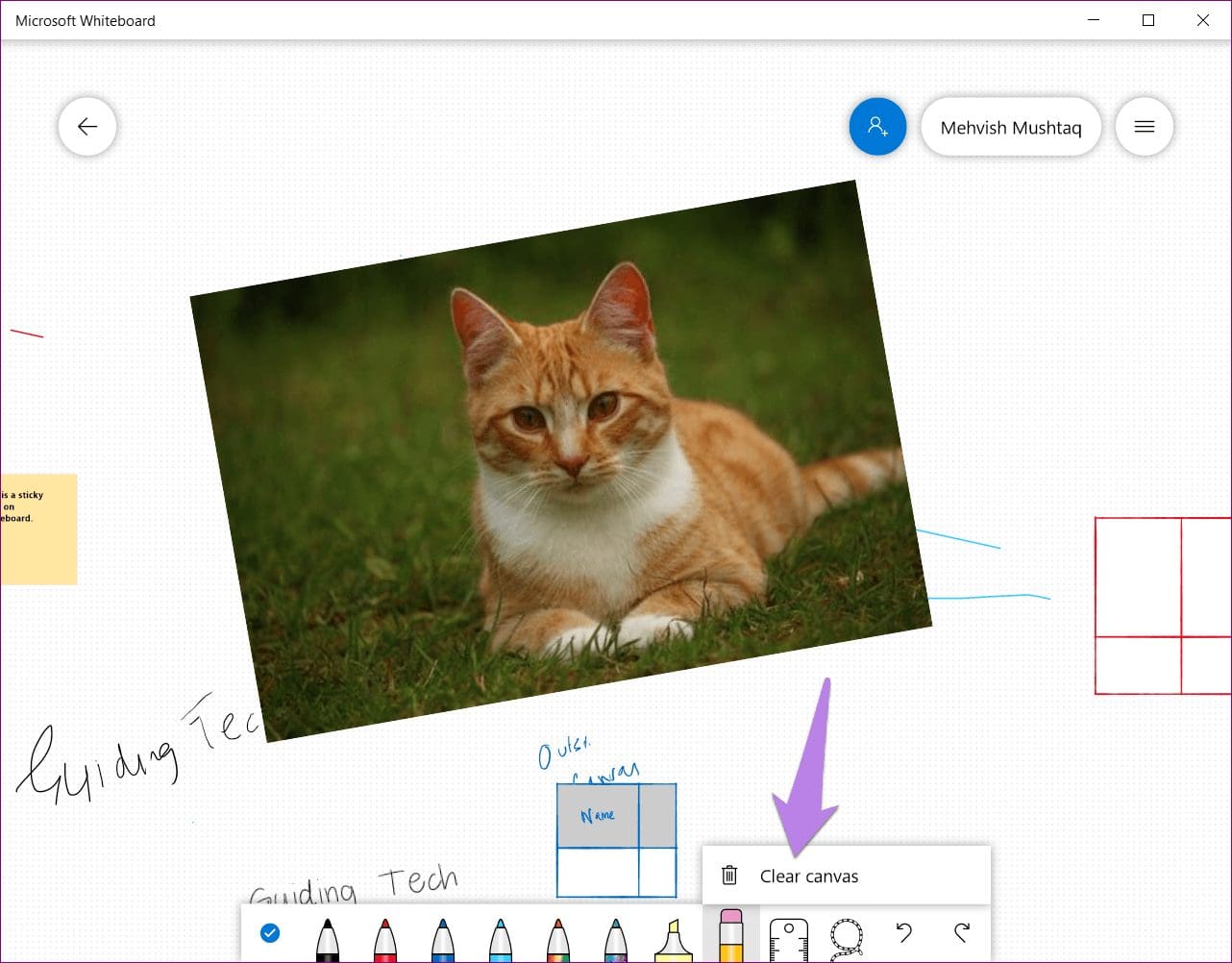
۷. Clear All Canvas
به جای حذف کردن اشیا به صورت فردی روی یک "canvas"، میتوانید با استفاده از دکمه ارائه شده آن را به طور کامل پاک کنید. برای این کار، روی آیکون پاککن در نوار پایین دوبار کلیک کنید و گزینه "Clear canvas" را انتخاب کنید. یا اینکه، روی آیکون سهخط در بالا ضربه بزنید یا کلیک کنید و "Clear Canvas" را انتخاب کنید.
۸. Zoom Canvas
در دستگاههای لمسی، از ژست "pinch-in" و "pinch-out" (دو انگشت) برای "zoom in/out" روی "canvas" استفاده کنید. بهطور جایگزین، با استفاده از دکمه چرخ میانی ماوس پیمایش کنید.
9. مشاهده کل "Whiteboard"
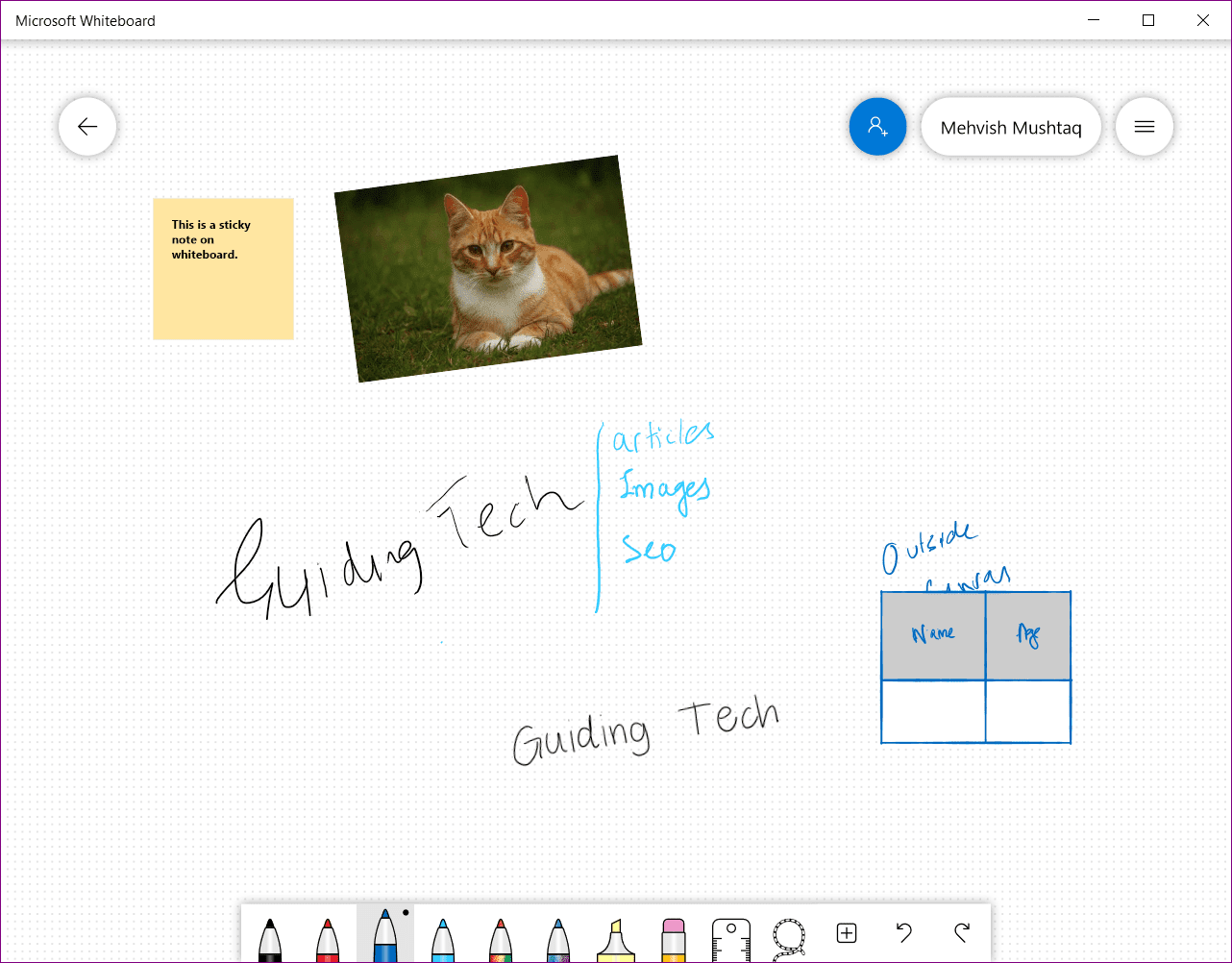
از آنجایی که "whiteboard" بینهایت است، شما فقط میتوانید ناحیهای را ببینید که با نمایشگری که استفاده میکنید سازگار باشد. خوشبختانه، اگر میخواهید کل "whiteboard" را ببینید یا یک نمای کلی از "whiteboard" خود داشته باشید، تنها کاری که باید انجام دهید این است که دو بار ضربه بزنید یا روی یک فضای خالی در "whiteboard" کلیک کنید. با انجام این کار "whiteboard" شما "zoom out" میشود. همچنین میتوانید با استفاده از روشهای ذکر شده در نکته بالا "zoom out" کنید تا نمای کامل را بدست آورید.
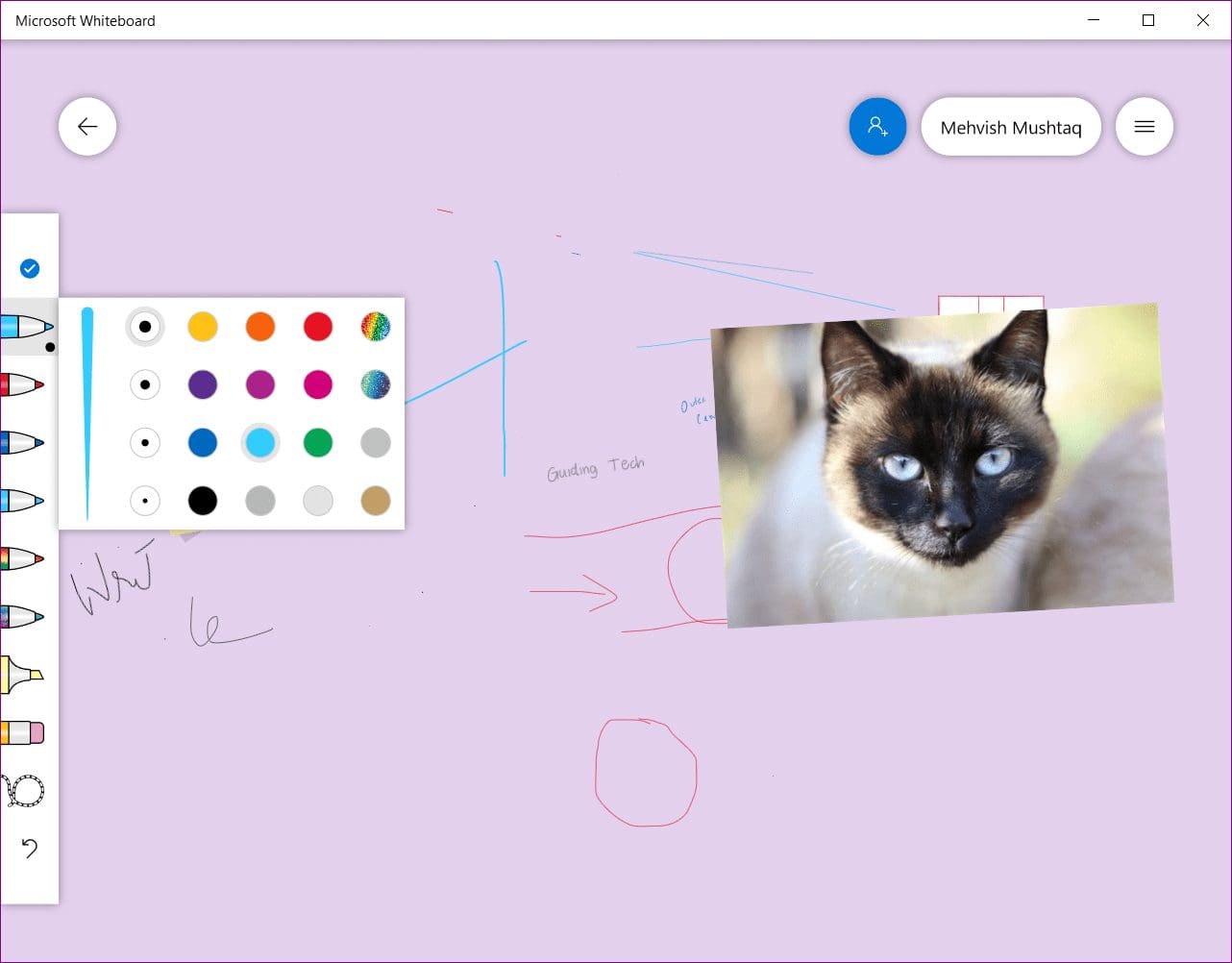
10. تغییر ضخامت و رنگ "Pen"
یک اپلیکیشن طراحی به چه درد میخورد اگر اجازه ندهد ضخامت و رنگهای "pen" آن را تغییر دهید؟ خوشبختانه، شما میتوانید این کار را اینجا انجام دهید. روی هر یک از "pens" دوبار کلیک کنید یا ضربه بزنید تا گزینهها نمایش داده شوند. از نقاط برای انتخاب اندازه "pen" استفاده کنید و هر رنگی را از "palette" موجود انتخاب کنید.
11. افزودن تصویر از وب
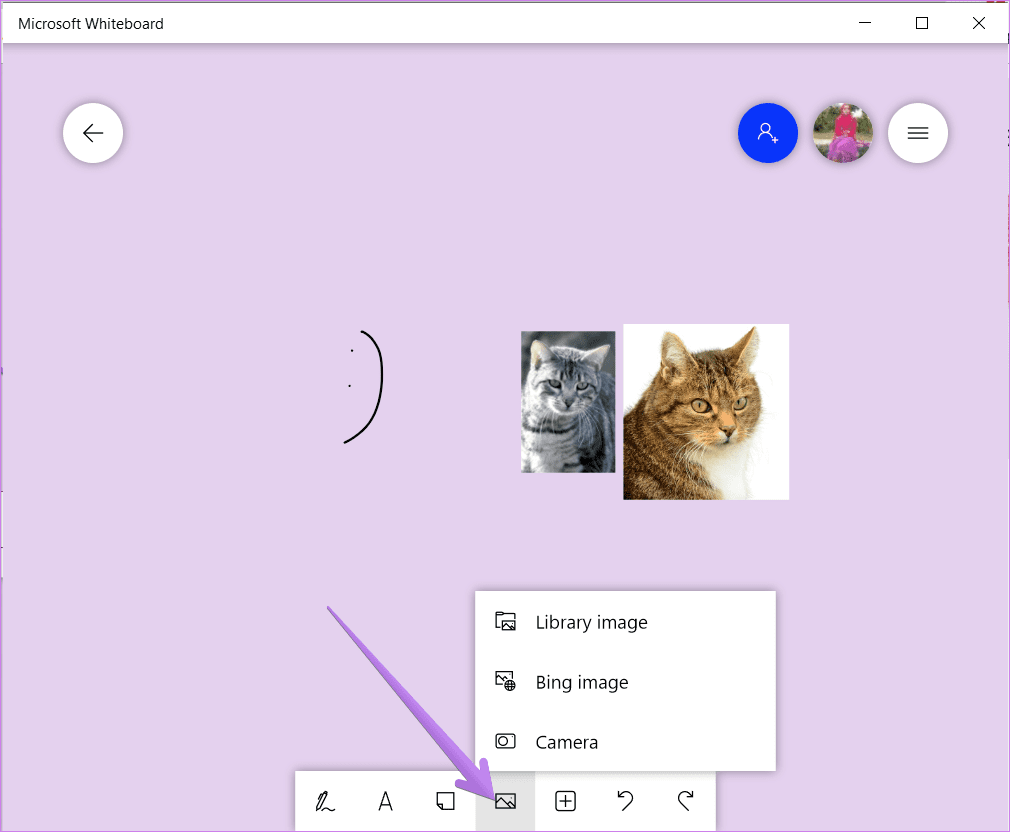
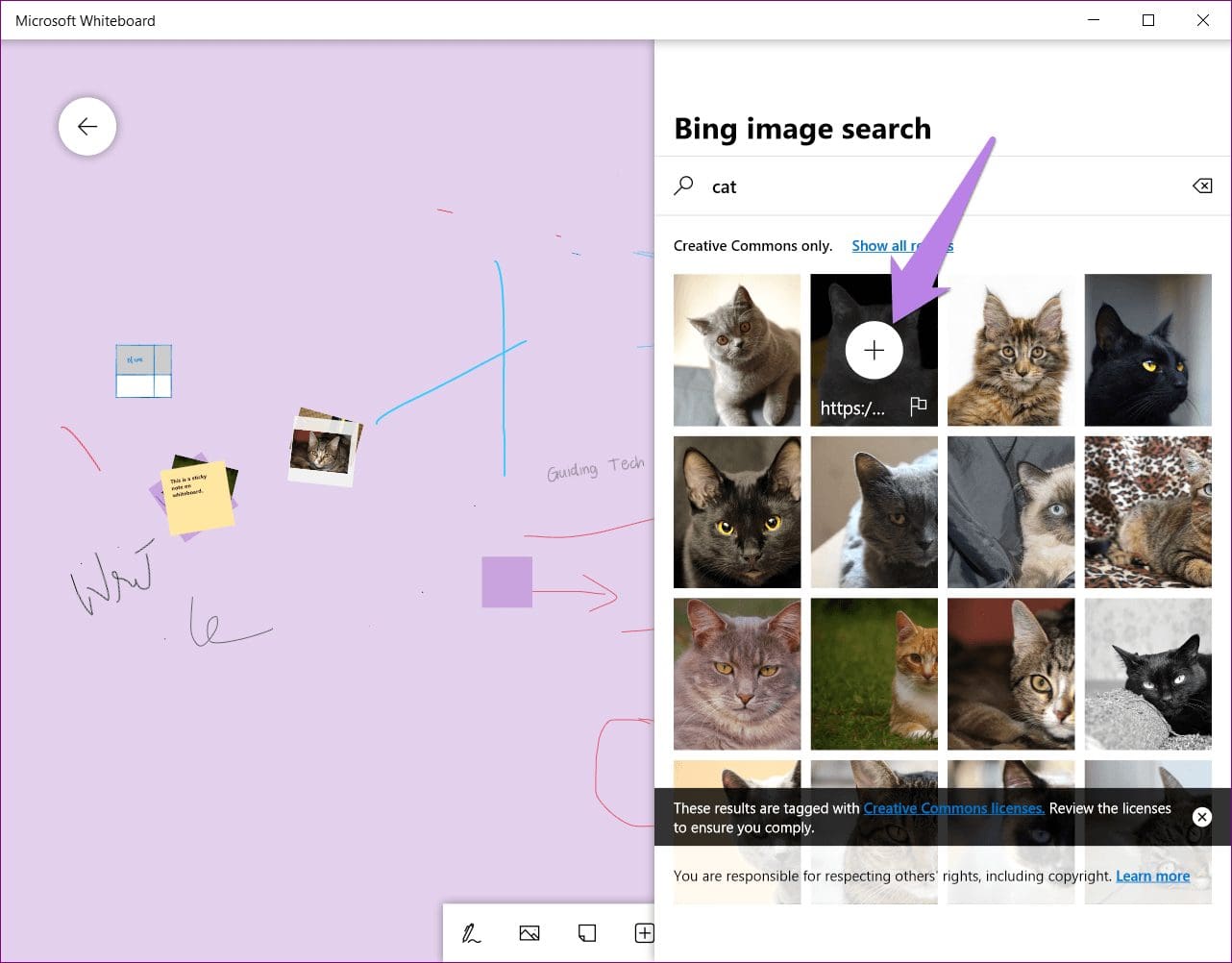
به جای جستجوی یک تصویر از مرورگر و سپس دانلود آن روی کامپیوتر خود، میتوانید به سادگی آن را داخل "app" اضافه کنید. برای این کار، روی آیکون "Image" در نوار ابزار پایین کلیک یا ضربه بزنید و "Bing image" را انتخاب کنید. تصویر مورد نظر را در صفحه بعد جستجو کنید. روی تصویر کلیک کنید و آیکون اضافه کردن را بزنید تا آن را در "canvas" وارد کنید.
12. از "Clipboard" استفاده کنید
چه متنی یا تصویری در "کلیپبورد" خود داشته باشید، میتوانید به راحتی آن را مستقیماً در "وایتبرد" قرار دهید. روی "بوم" کلیک راست کرده و از گزینه "paste" استفاده کنید یا از میانبر صفحهکلید "CTRL + V" استفاده کنید.
13. تبدیل نوشتار به "Text"
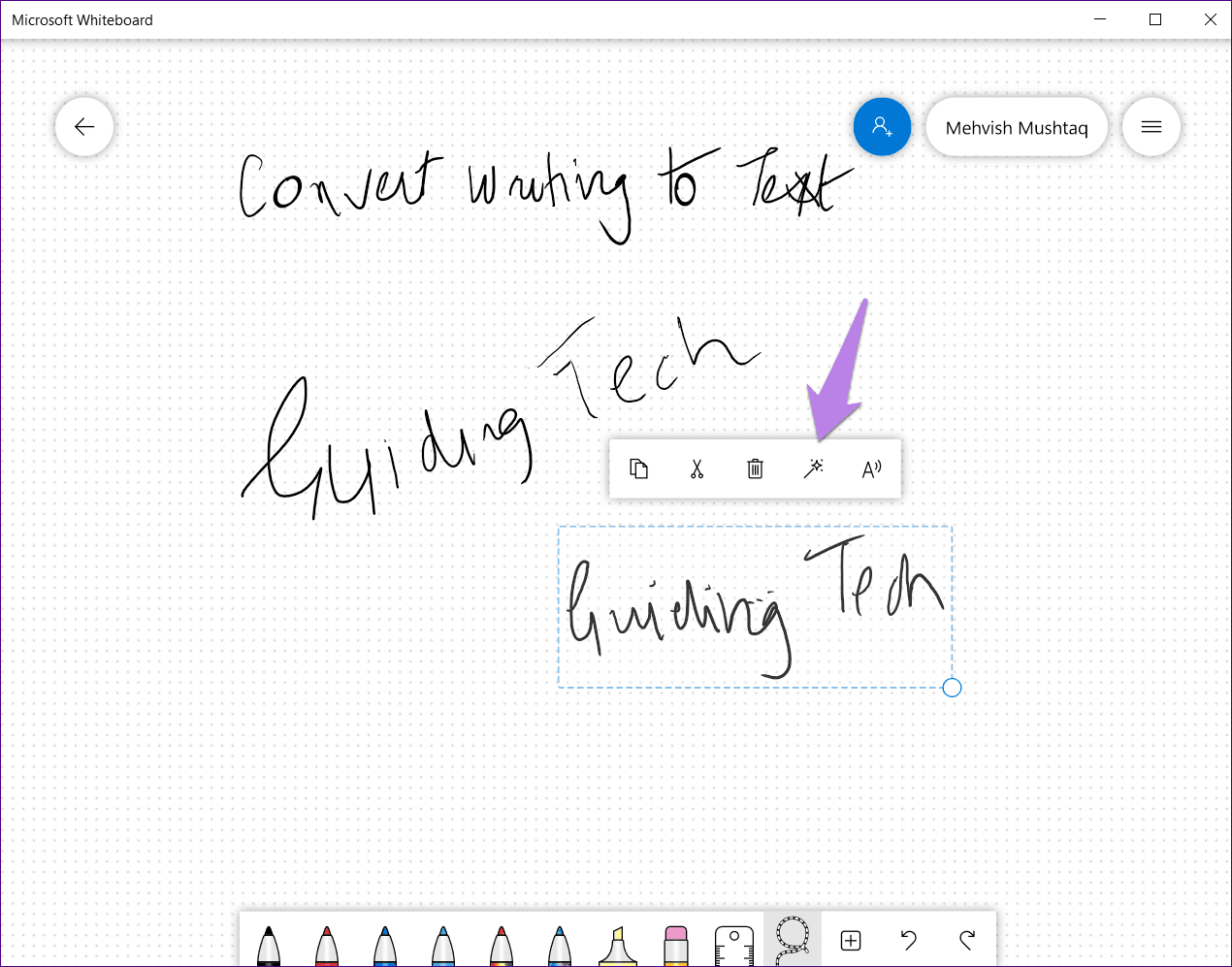
حتی با اینکه مایکروسافت از هر دو نوع یادداشت "handwritten" و "text" پشتیبانی میکند، ویژگیای برای ارتباط بین این دو ارائه میدهد. یعنی، وقتی چیزی مینویسید، میتوانید آن را با استفاده از ویژگی ارائه شده به شکل متنی تبدیل کنید.
برای این کار، ابتدا با استفاده از ماوس، قلم یا انگشتان خود چیزی روی "whiteboard" بنویسید. سپس متن را انتخاب کرده و دکمه چوب جادویی ("ink beautification button") را فشار دهید. متن دستنویس به فرمت متن معمولی تبدیل خواهد شد.
14. تبدیل و بازگرداندن "Hand-Drawn Shape" به "Actual Object"
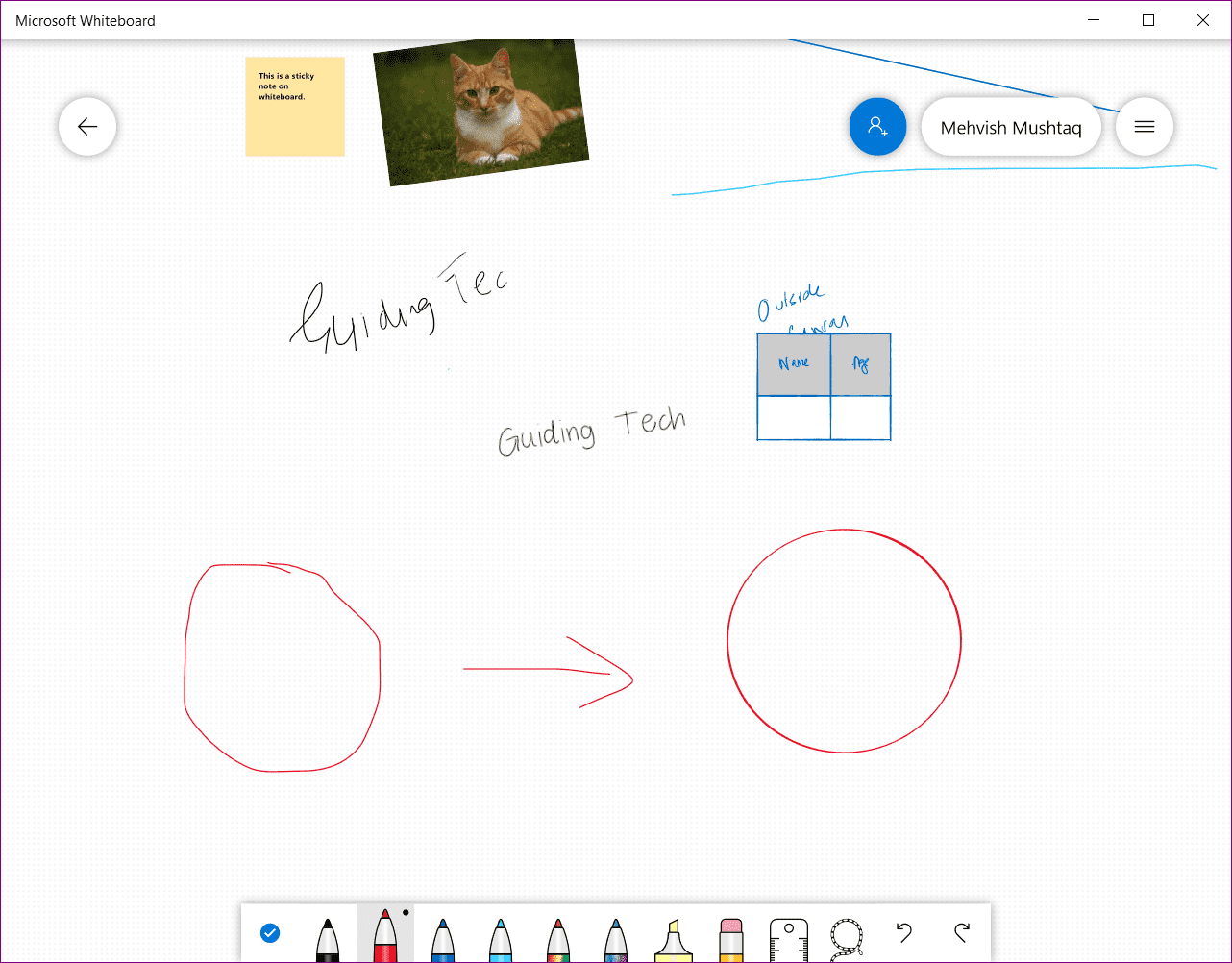
همه افراد نقاشی عالی ندارند. برای چنین افرادی، مایکروسافت به اندازه کافی مهربان است که شکلهای "hand-drawn" را به شکل واقعی آنها تبدیل کند. به عنوان مثال، اگر شما یک دایره بکشید، به طور خودکار به یک دایره واقعی تبدیل میشود بدون اینکه دکمهای فشار دهید.
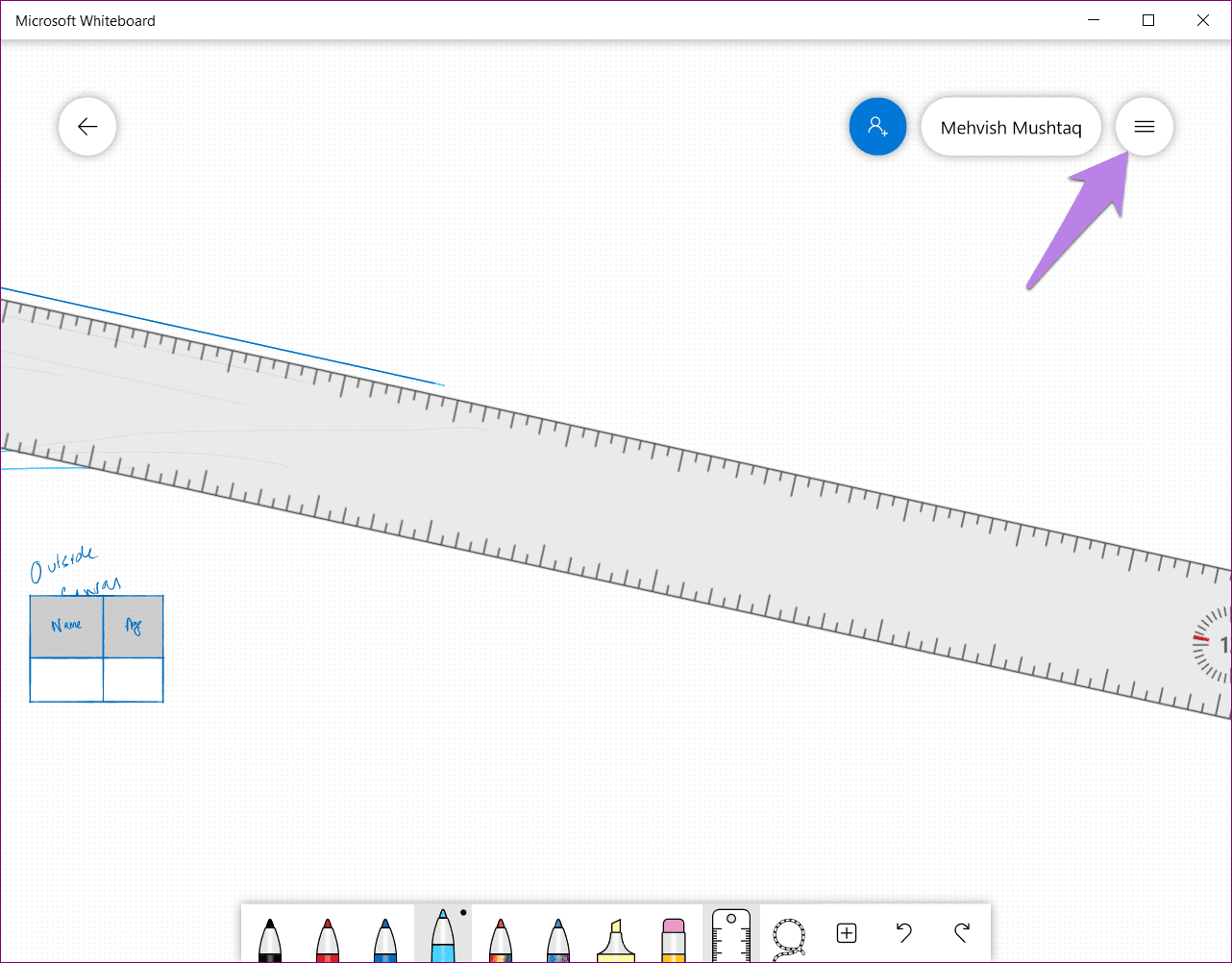
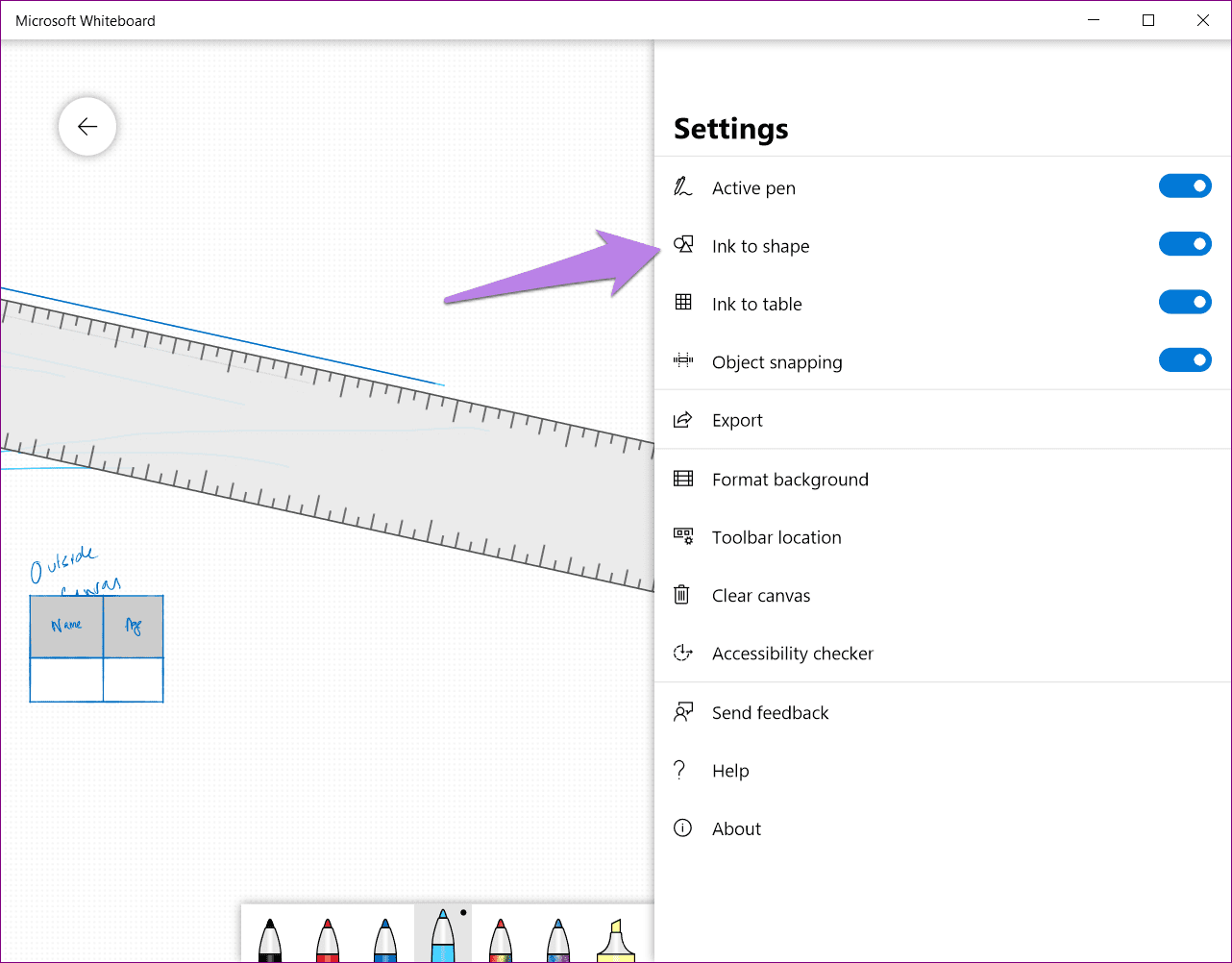
برای استفاده از این ویژگی، باید آن را یک بار در "Settings" فعال کنید. برای این کار، روی آیکون سهخط در بالا کلیک یا ضربه بزنید و "Ink to Shape" را فعال کنید.
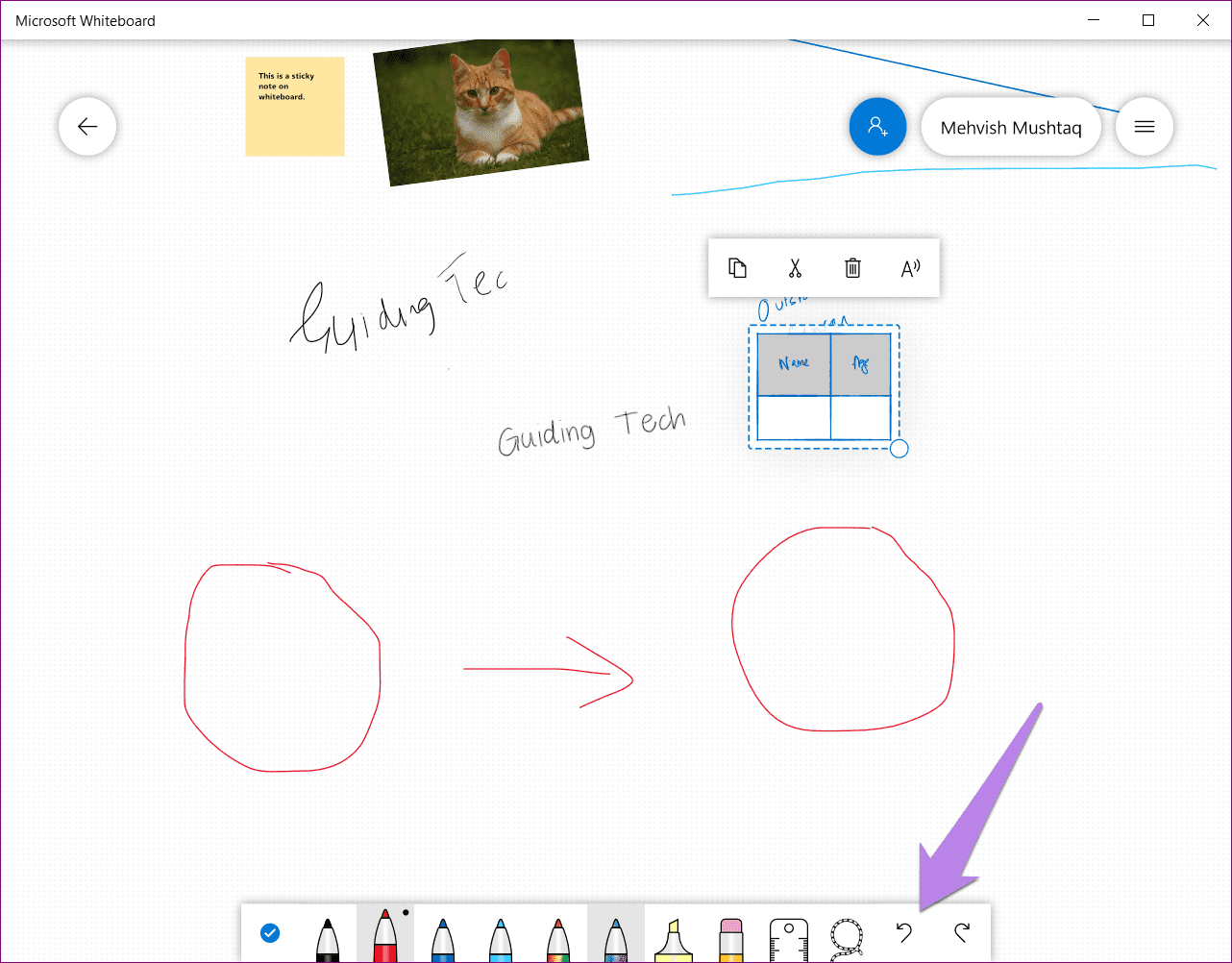
در صورتی که نمیخواهید شیء به شکل واقعی خود درآید، دکمه undo را در پایین فشار دهید یا از میانبر صفحهکلید CTRL + Z برای بازگشت به شکل دستکشیده استفاده کنید.
15. تبدیل جدول دستنویس به جدول مرتب
مشابه اشیاء یا اشکال، این برنامه همچنین جداولی را که خطوط مستقیم مناسبی دارند، تبدیل میکند. باز هم، ابتدا باید آن را در "settings" (آیکون سه خطی) با فعال کردن گزینه "Ink to table" فعال کنید.
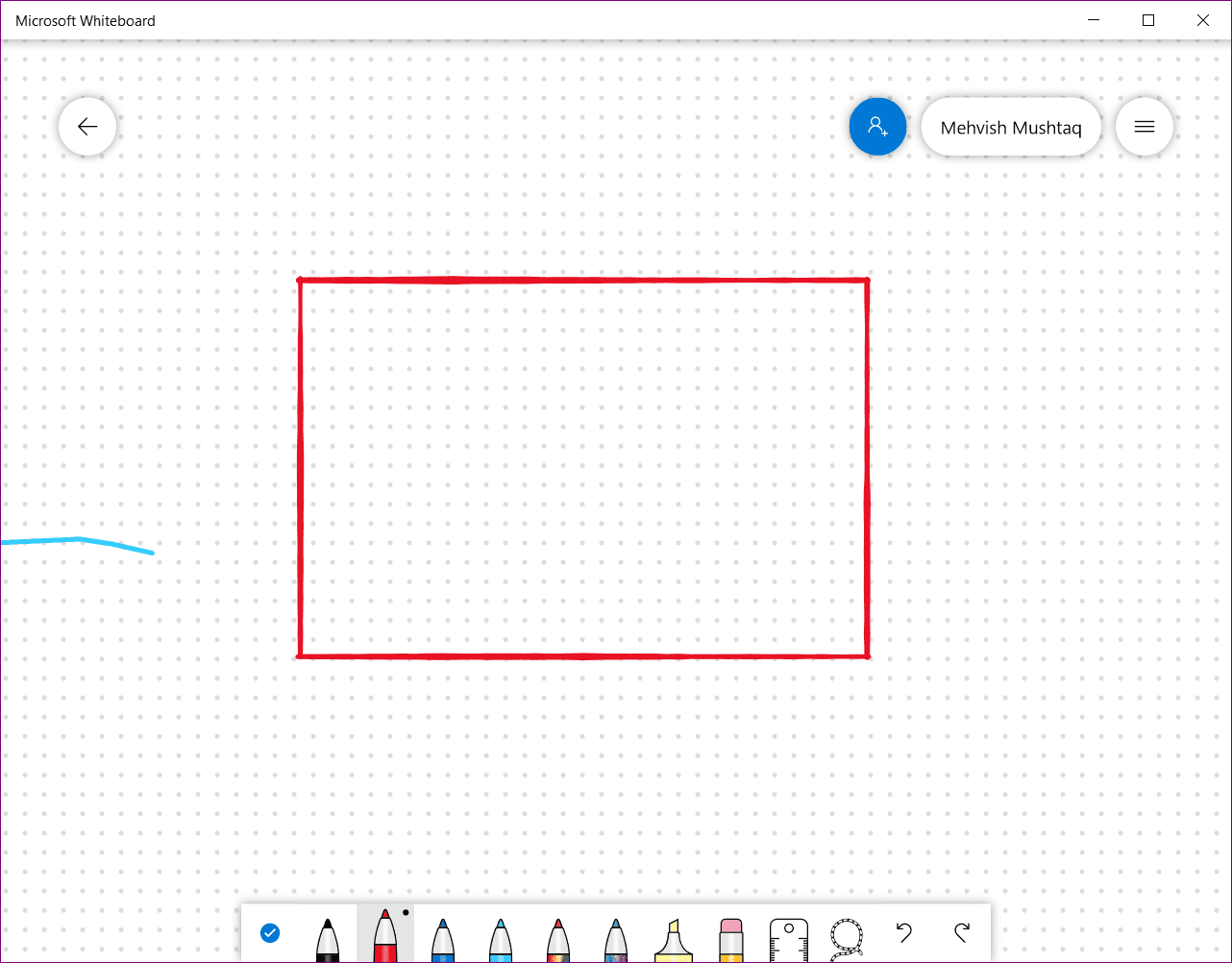
در اینجا نحوه ایجاد و تغییر یک جدول در Whiteboard آمده است.
1. رسم Square
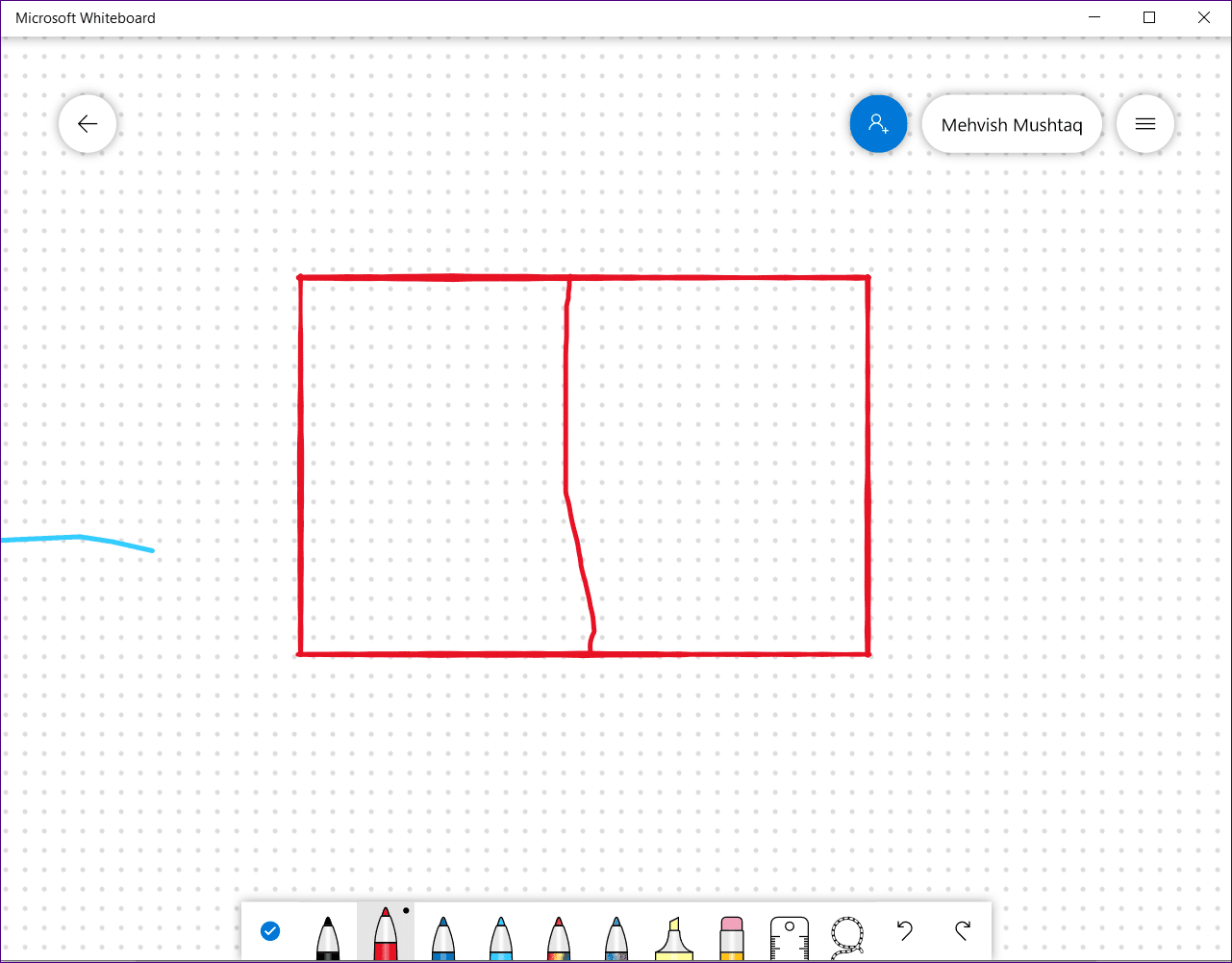
یک مربع آزاد بر روی "canvas" بکشید. وقتی مربع شناسایی شد و به یک مربع واقعی تبدیل شد، به مرحله بعد بروید.
2. "Bisect Square"
یک خط افقی بکشید (اگر میخواهید یک ردیف اضافه کنید) یا خط عمودی (برای یک ستون). همچنین میتوانید هر دو را بکشید. با این حال، مطمئن شوید که این خطوط را در مرکز جعبه بکشید. یعنی شما باید انتهای مخالف را به دو نیم تقسیم کنید. تنها در این صورت است که "table rows" و "columns" تشخیص داده خواهند شد.
3. ردیفها و ستونهای بیشتری اضافه کنید
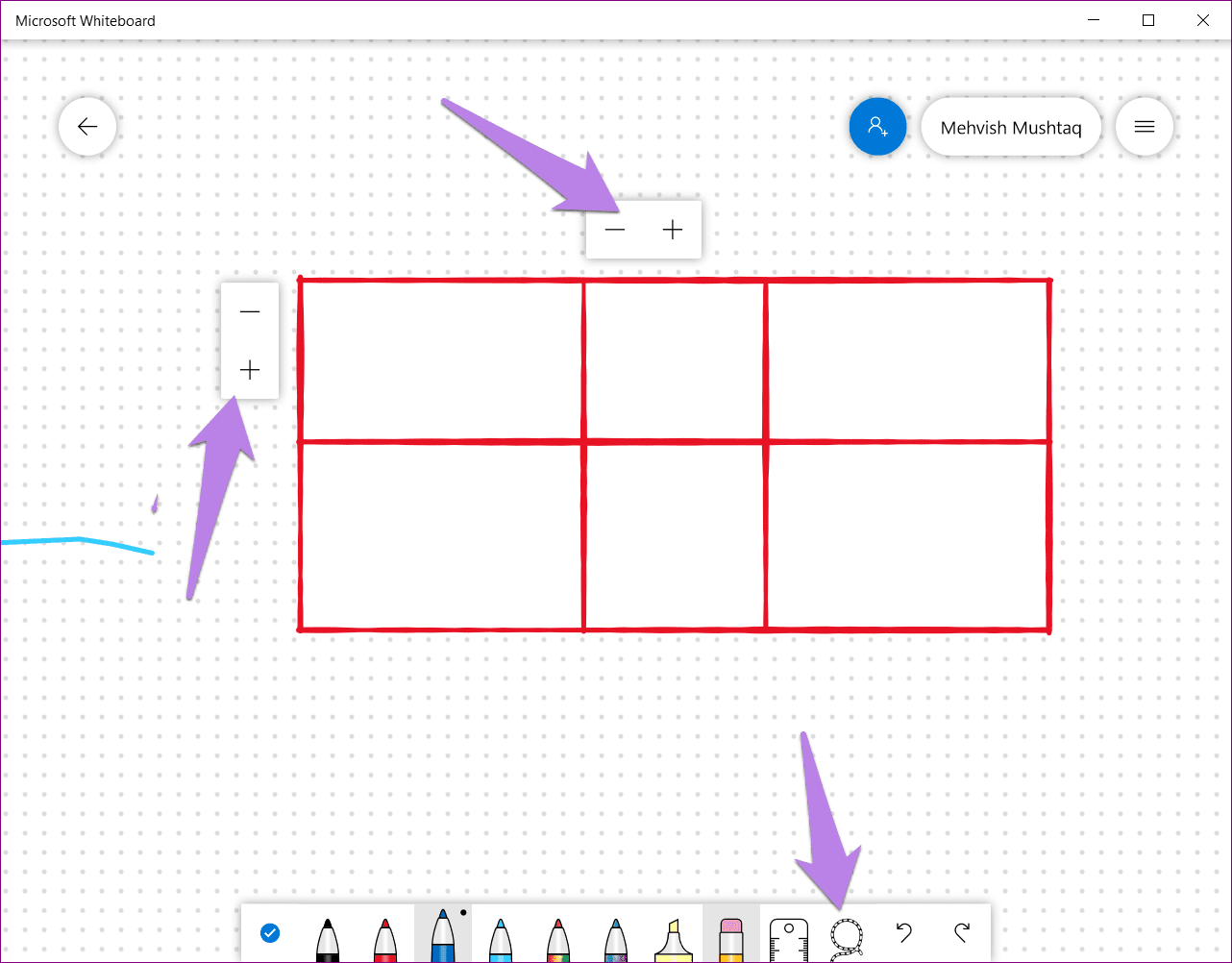
به محض این که اولین سطر و ستون را اضافه کنید، سطر سرصفحه خاکستری خواهد شد. حالا برای اضافه کردن سطرها و ستونهای بیشتر، روی ابزار "Lasso Select" کلیک کنید. با انجام این کار، نمادهای + و – در کنار جدول قابل مشاهده خواهند شد. از نمادهای بالا برای افزودن (+) یا حذف (-) یک ستون و از نمادهای سمت چپ برای افزودن/حذف یک سطر استفاده کنید.
4. تغییر Height و Width سطر یا ستون
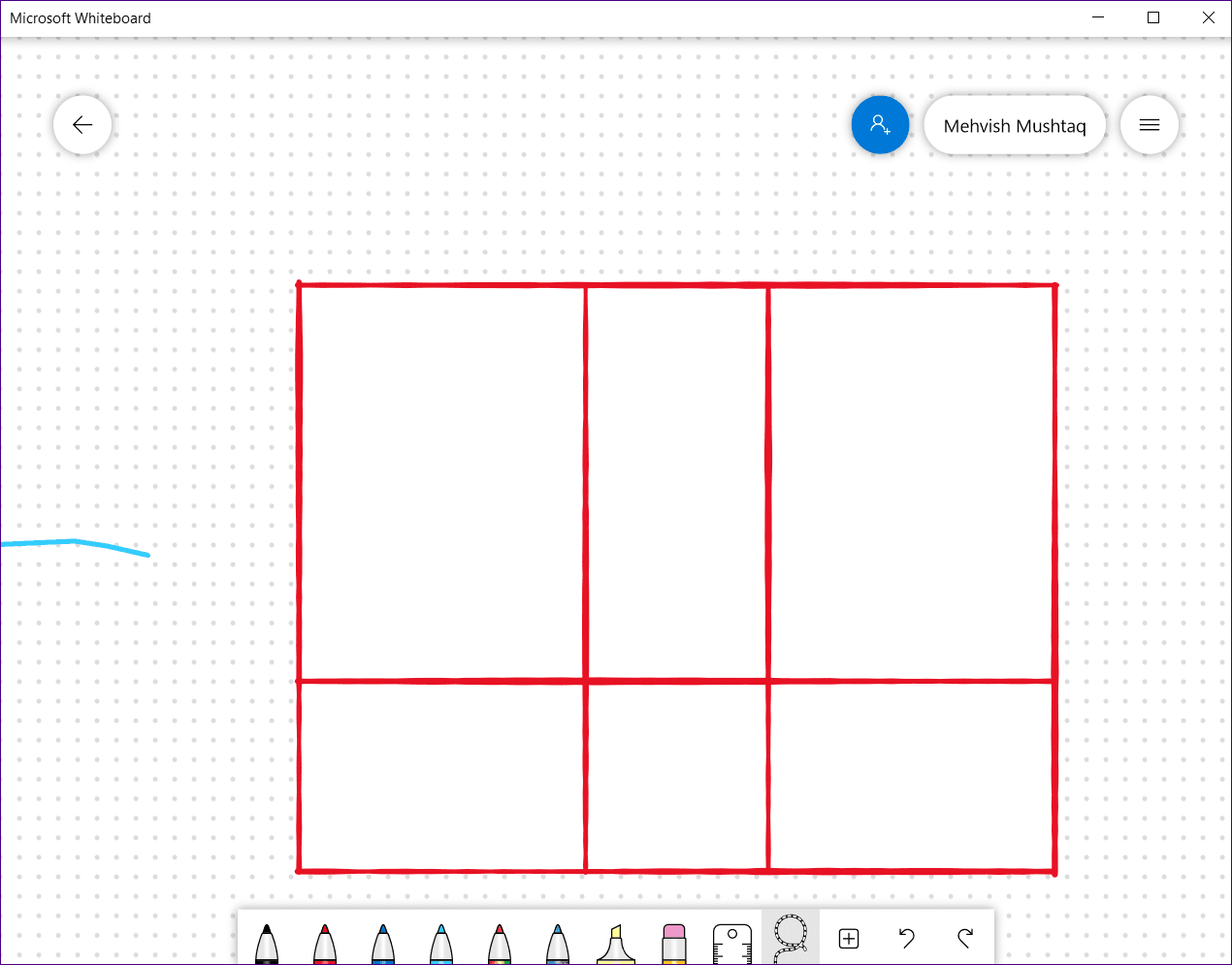
دوباره، روی ابزار "Lasso Select" کلیک کنید و ماوس یا قلم خود را روی مرز سطر یا ستون ببرید. نشانگر به یک فلش دو طرفه تغییر خواهد کرد. آن را به بالا یا پایین و چپ یا راست ببرید تا اندازه را تغییر دهید.
16. روی "Sticky Note" بنویسید
علاوه بر نوشتن متن معمولی به صورت دستنویس و متنی در هر جایی از بوم، میتوانید یک "sticky note" اضافه کنید تا متن را گروهبندی کنید. وقتی یک "sticky note" را جابجا میکنید، متن (چه به صورت دستنویس و چه به صورت متنی) به همراه آن حرکت میکند.
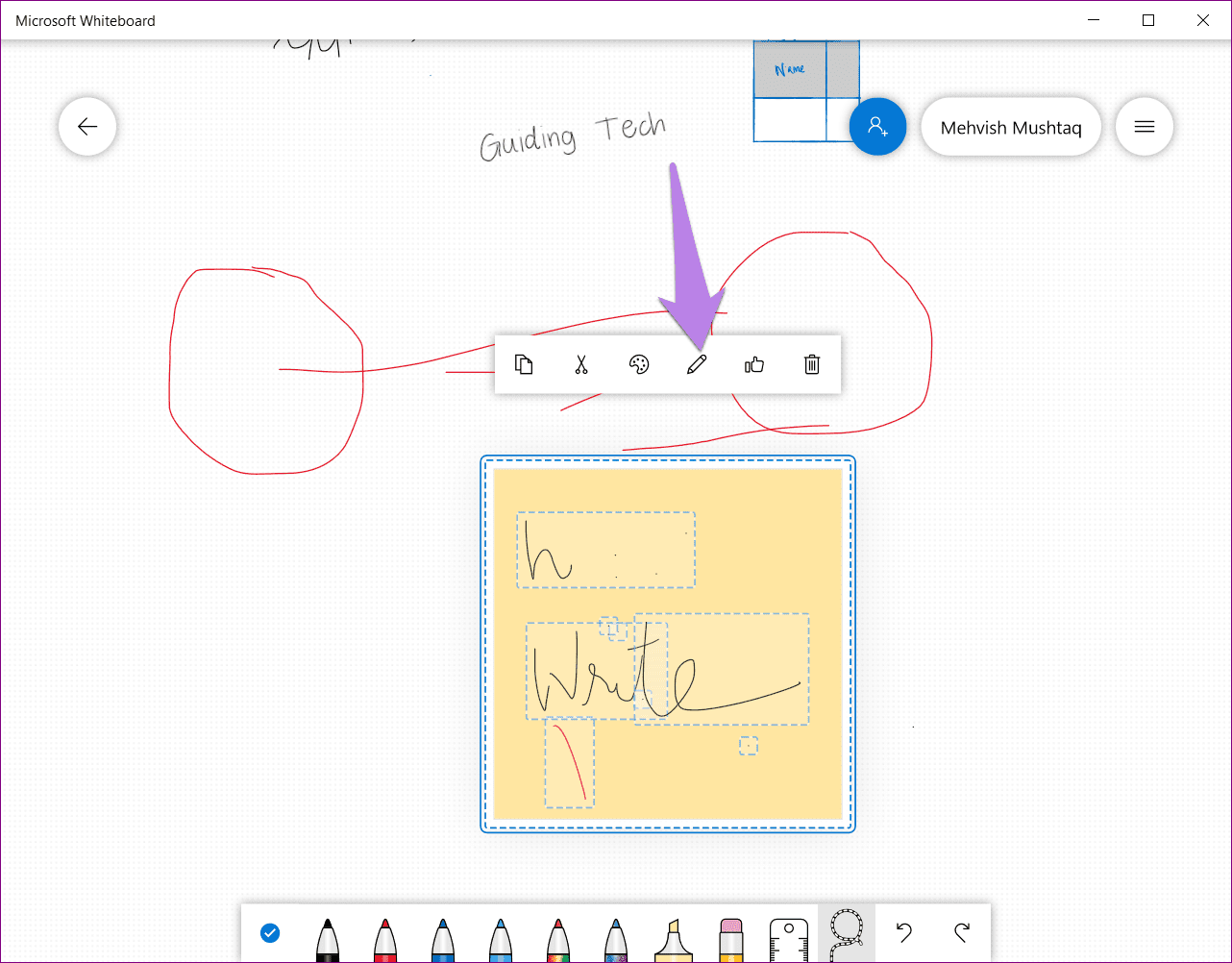
برای نوشتن روی یک "sticky note"، هر قلمی را انتخاب کرده و شروع به نوشتن بر روی آن کنید. برای نوشتن با متن، روی "sticky note" کلیک کنید. هنگامی که مکاننما همراه با نوشتن در اینجا ظاهر شد، شروع به تایپ روی کیبورد کنید. اگر این اتفاق نیفتاد، "sticky note" را انتخاب کنید (یا روی آن راستکلیک کنید) و سپس روی آیکون مداد در بالای "sticky note" کلیک کنید.
17. تغییر رنگ "Sticky Note"
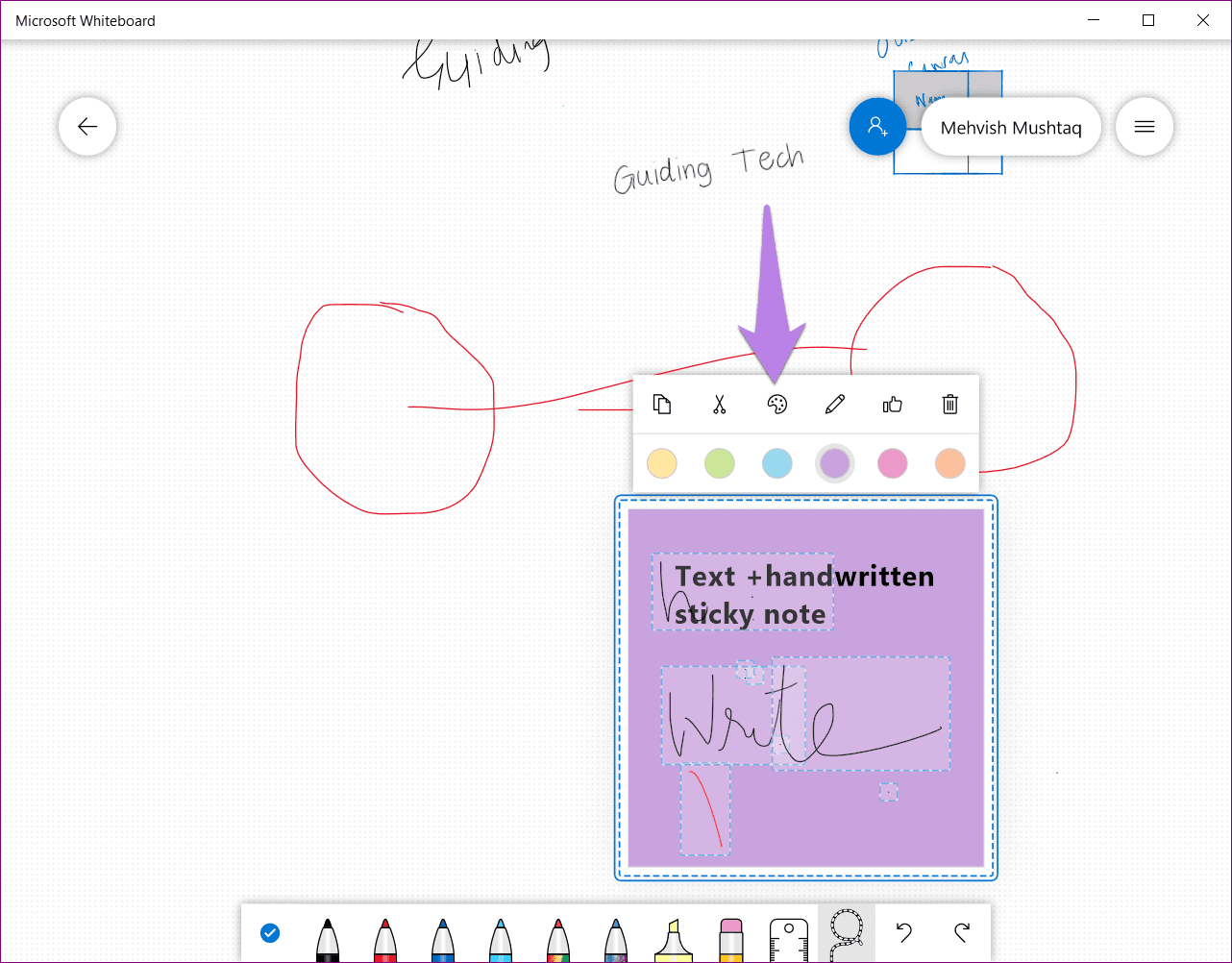
درست مانند "normal sticky notes" موجود در "Windows"، میتوانید رنگ آنها را اینجا نیز تغییر دهید. برای این کار، ابتدا "sticky note" را انتخاب کنید. سپس روی آیکون "color palette" ضربه بزنید یا کلیک کنید و رنگ دلخواه خود را انتخاب کنید.
18. خطکش را جابجا و مخفی کن
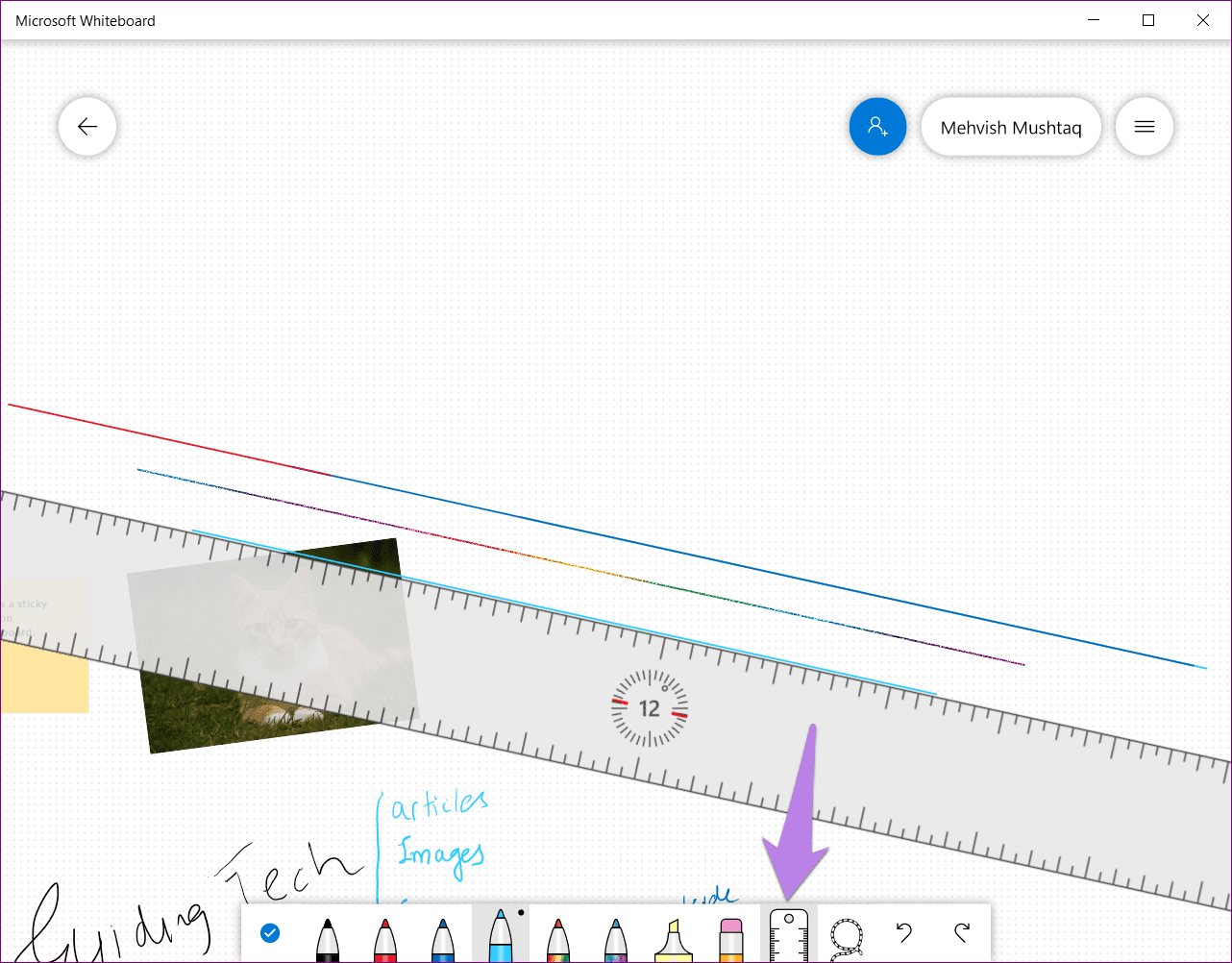
به جای ارائه خطوط مستقیم، Microsoft Whiteboard یک "ruler" برای رسم خطوط و تراز کردن اشیا ارائه میدهد. شما باید یک خط در امتداد لبه "ruler" رسم کنید. در اینجا نکات مختلفی برای استفاده حرفهای از آن آورده شده است.
هنگامی که "ruler" با کلیک یا ضربه زدن روی آیکون "ruler" در نوار پایین اضافه شد، از یک انگشت برای حرکت آن (در دستگاههای لمسی) استفاده کنید یا با استفاده از ماوس آن را کلیک و درگ کنید. برای پنهان کردن "ruler"، دوباره روی همان آیکون "ruler" در نوار پایین کلیک یا ضربه بزنید.
19. چرخاندن "Ruler"
برای چرخاندن "ruler"، از دو انگشت برای تغییر جهت آن استفاده کنید. به طور جایگزین، نشانگر ماوس را روی "ruler" نگه دارید و سپس با چرخاندن دکمه چرخشی ماوس، زاویه را تغییر دهید.
20. یک تصویر را به "Background" قفل کنید
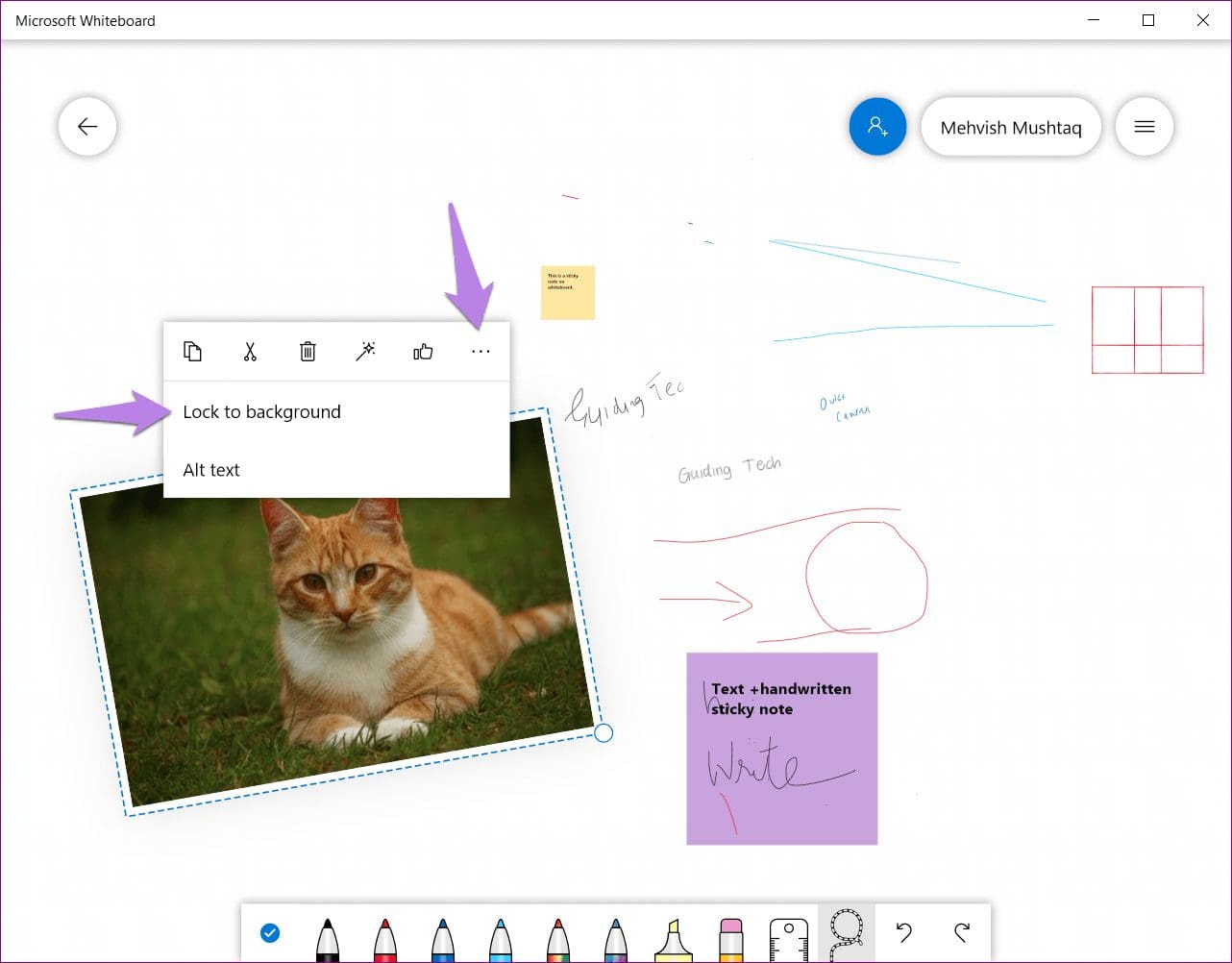
اگر یک تصویر را جابجا کنید و آن را روی یک شیء دیگر قرار دهید، تنها تصویر قابل مشاهده خواهد بود و شیء دوم پنهان میشود. برای جلوگیری از این اتفاق، میتوانید تصویر را به "background" قفل کرده و سایر عناصر را روی آن اضافه کنید. این کار میتواند در حین جابجا کردن اشیاء نیز مفید باشد.
برای انجام این کار، نوار ابزار تصویر را با کلیک راست روی آن باز کنید و سپس روی آیکون سه نقطه کلیک کنید. روی گزینه "Lock to background" کلیک یا ضربه بزنید.
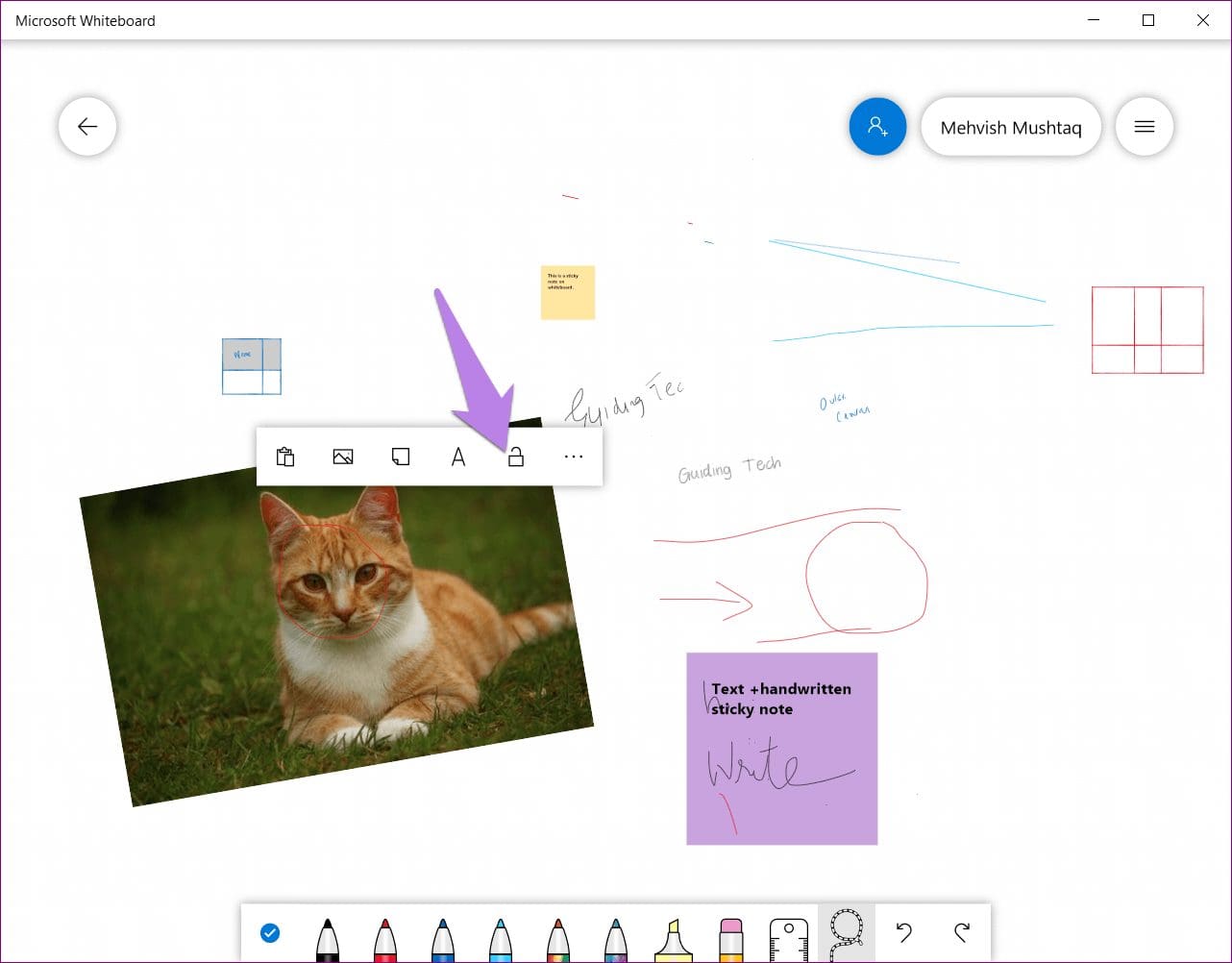
برای برگرداندن آن، دوباره روی تصویر "right-click" کنید و آیکون "unlock" را انتخاب کنید.
21. Stack Objects
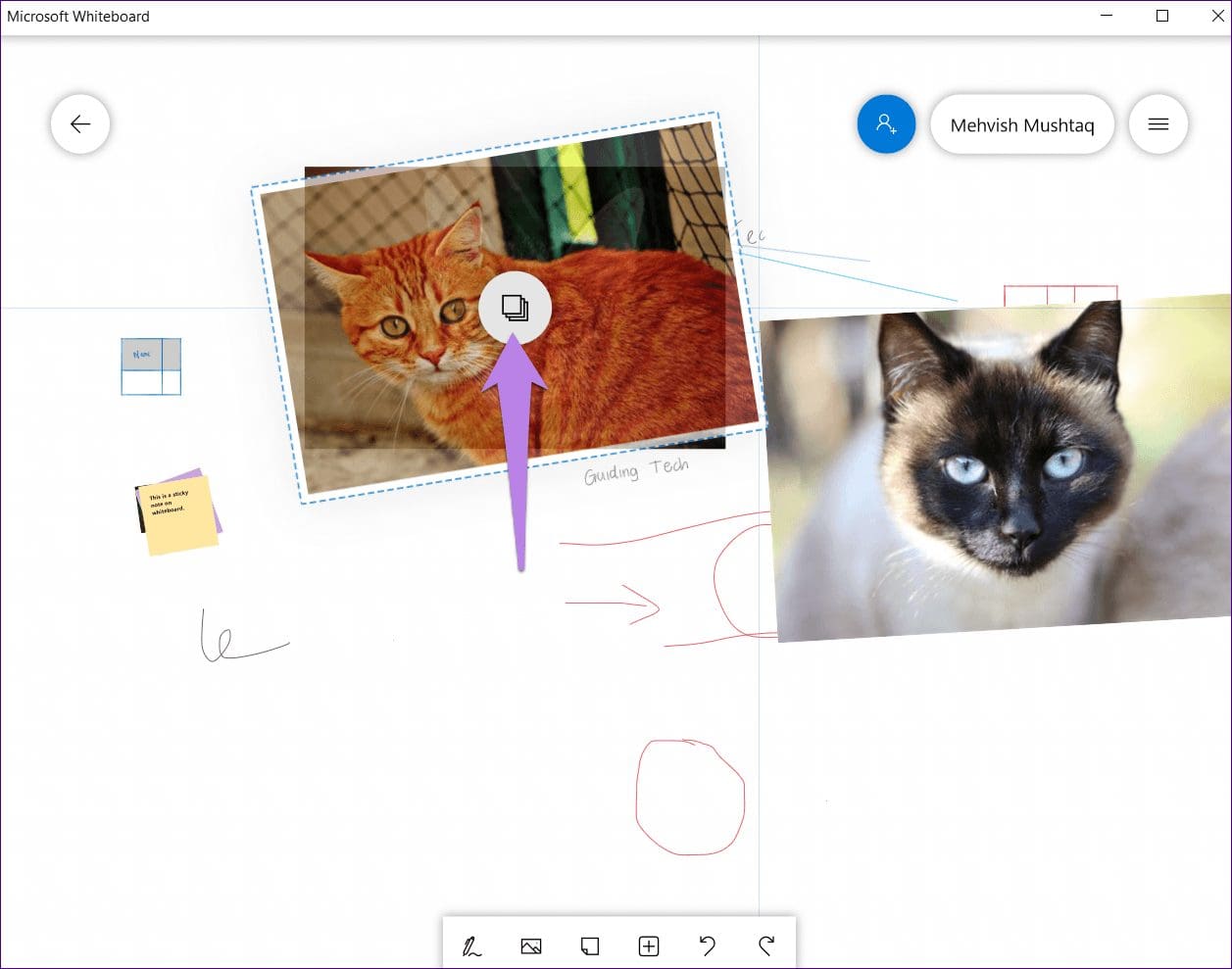
"Whiteboard" به شما اجازه میدهد تا انواع مختلفی از اشیاء را "stack" کنید. چه متن باشد، چه "sticky notes"، یا تصاویر. وقتی آنها را "stack" میکنید، فضای کمتری اشغال میکنند و میتوانید آنها را با هم جابجا کنید.
توجه: متأسفانه، "Microsoft" قابلیت "stacking objects" را حذف کرده است. بنابراین این ترفند دیگر در نسخه آخر "Whiteboard" کار نمیکند.
برای "stack" کردن اشیاء، یکی را روی دیگری بکشید. بعد از آن، یک آیکون "circular stack" خواهید دید و میتوانید آیتمهای دیگر را روی آن بکشید.
22. مشاهده اشیاء در "Stack"
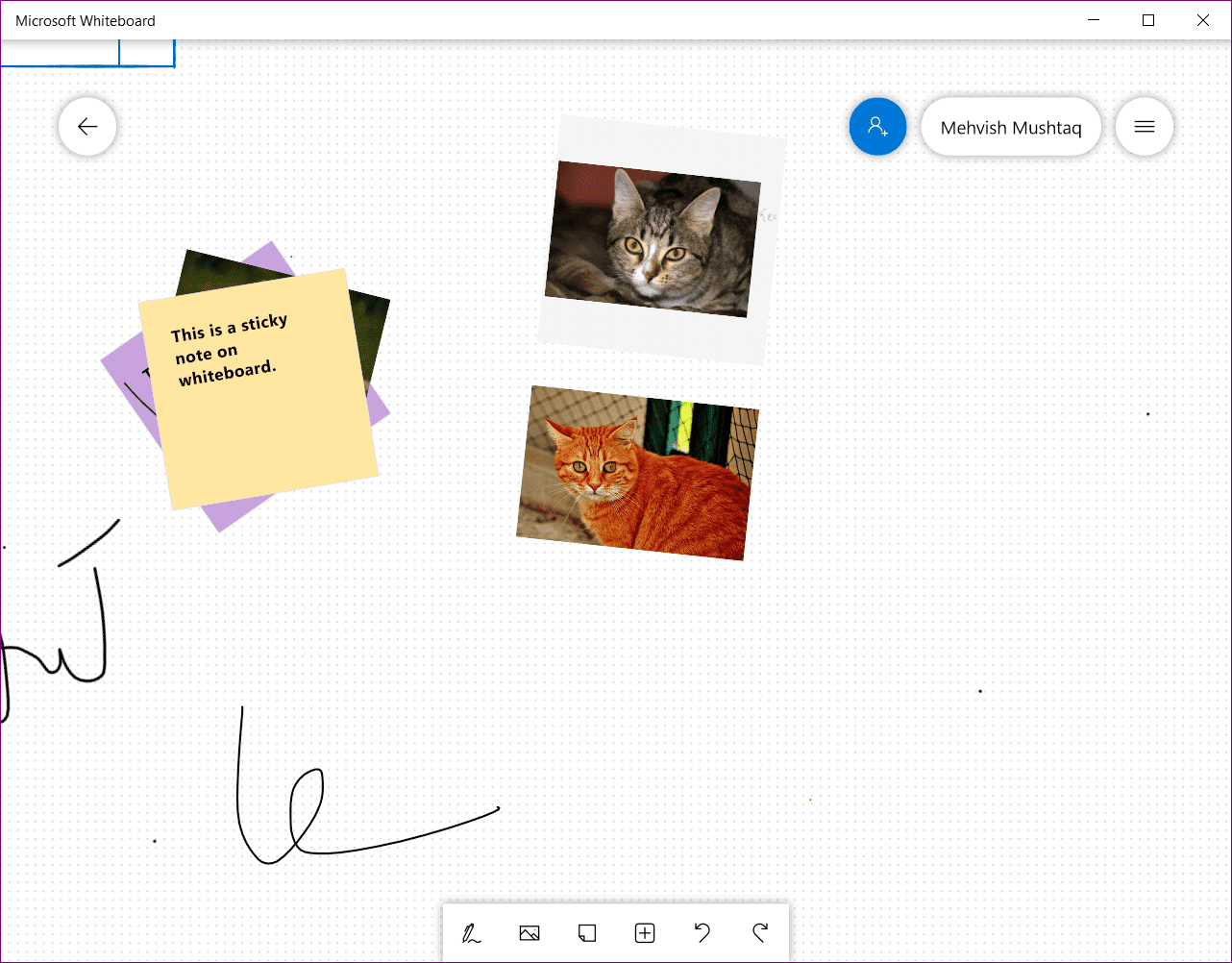
برای مشاهده محتوای یک "stack"، روی آن دوبار کلیک کنید یا ضربه بزنید. به طور جایگزین، برای مرور از میان اشیاء مختلف، ماوس خود را روی "stack" نگه دارید و از دکمه چرخ ماوس برای پیمایش میان آنها استفاده کنید. همچنین میتوانید با استفاده از ماوس، قلم یا انگشت، شیء بالایی را نگه دارید و به آرامی آن را در هر جهتی بیرون بکشید، انگار که در حال ورق زدن یک صفحه هستید.
23. حذف اشیاء از "Stack" در "Whiteboard"
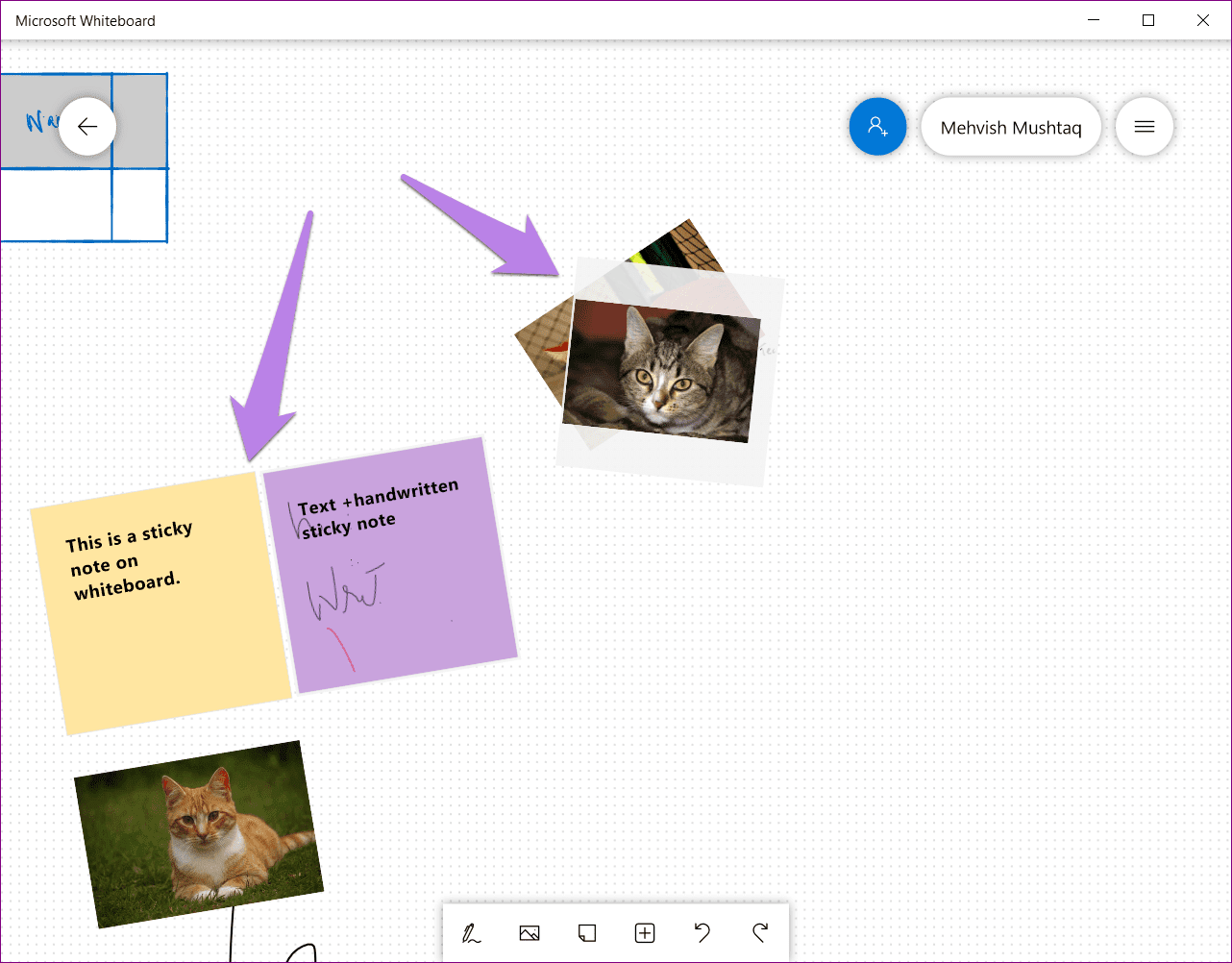
برای حذف یک شیء، ابتدا دوبار کلیک کنید یا بر روی "stack" ضربه بزنید تا باز شود، سپس آن تصویر خاص را از "stack" دور کنید تا آن را از "stack" حذف کنید.
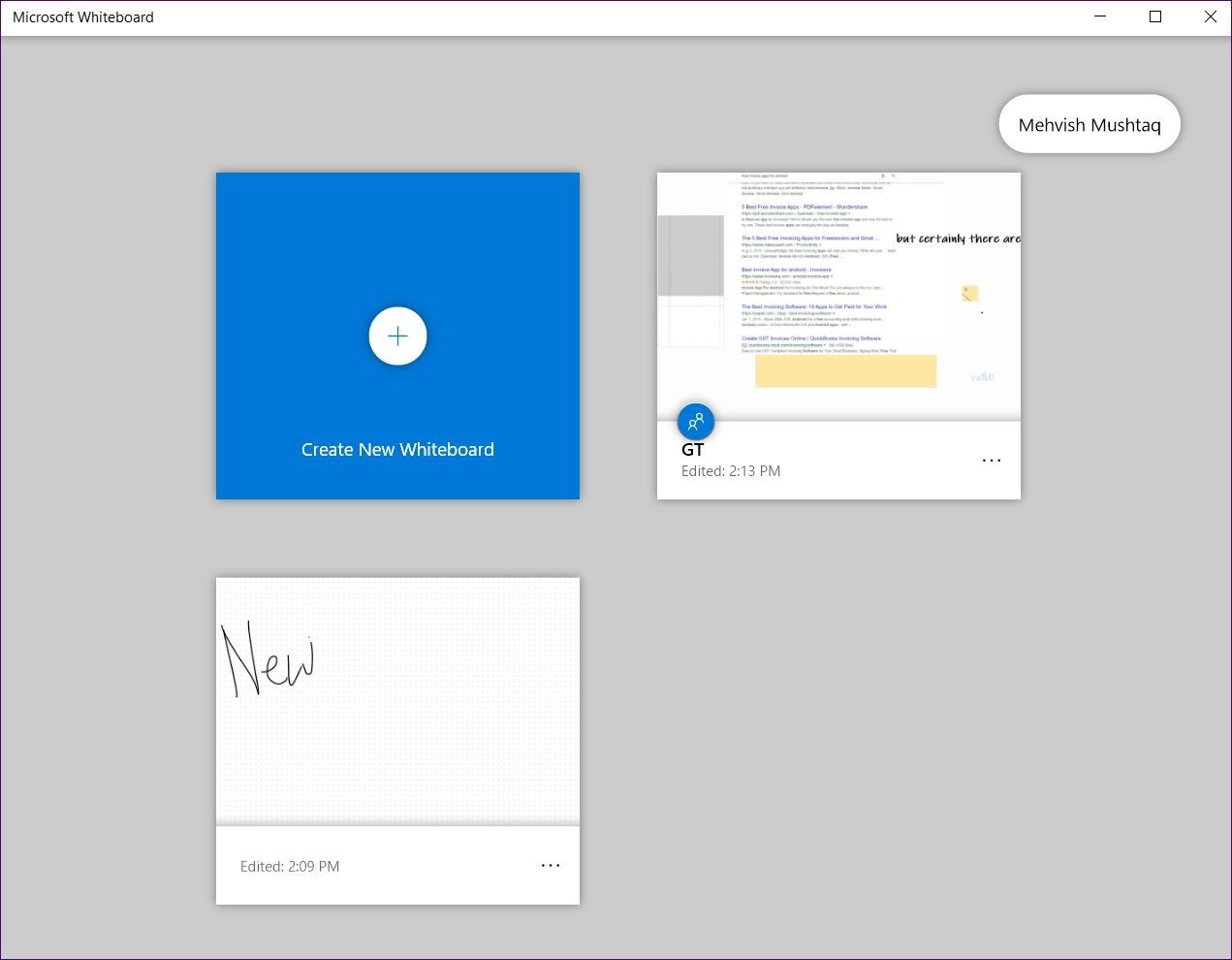
24. تختههای سفید متعدد
اگر فکر میکردید که تنها یک "infinite canvas" برای کار وجود دارد، دوست عزیز، اشتباه میکنید. شما میتوانید "whiteboard" های زیادی برای اهداف مختلف ایجاد کنید. برای این کار، روی دکمه "back" که در گوشه بالای سمت چپ هر "whiteboard" قرار دارد، ضربه بزنید یا کلیک کنید.
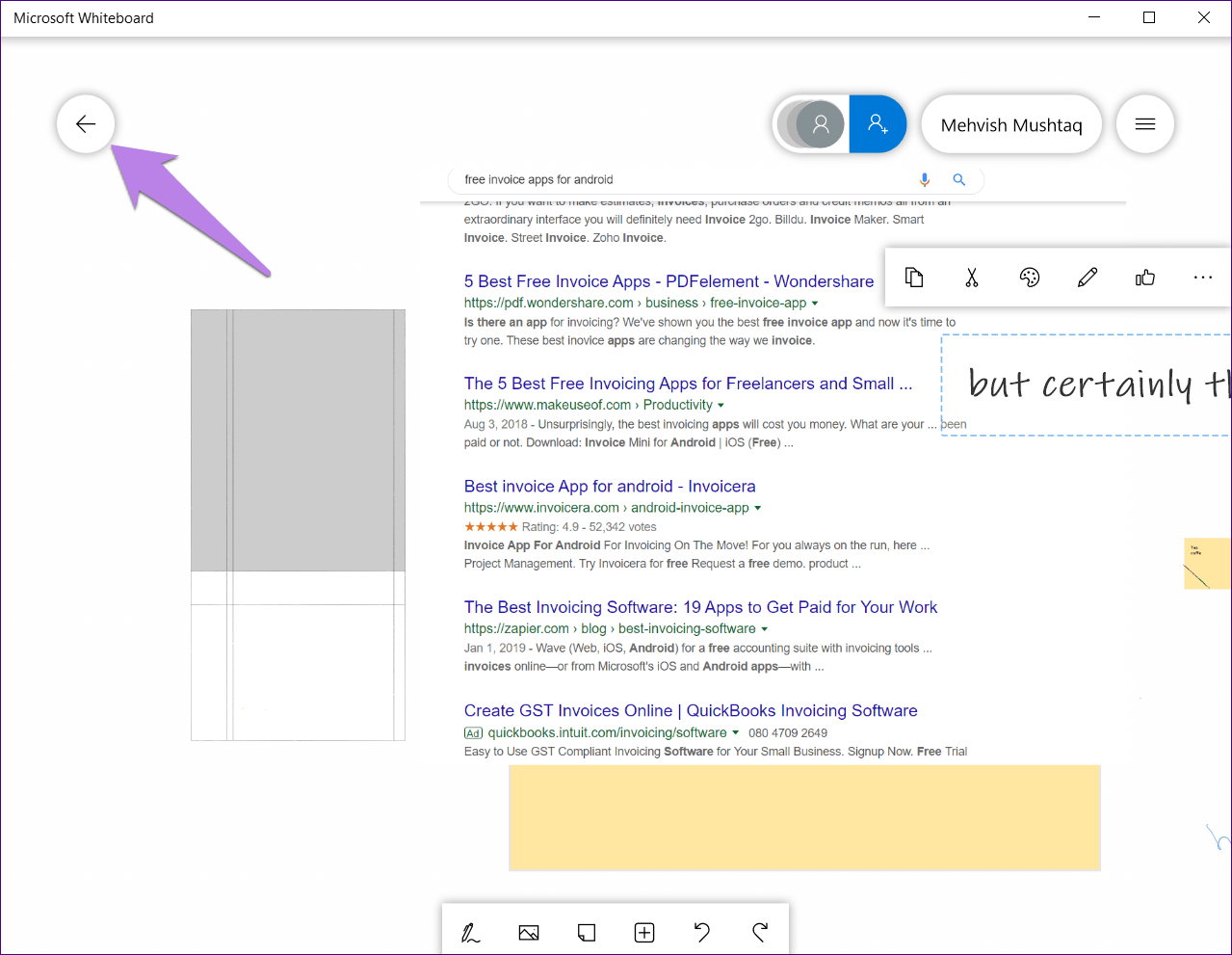
سپس تمامی وایتبردهای موجود را مشاهده خواهید کرد. از بخش "Create New Whiteboard" برای ایجاد یک وایتبرد جدید استفاده کنید.
25. به "Whiteboards" خود نام بدهید
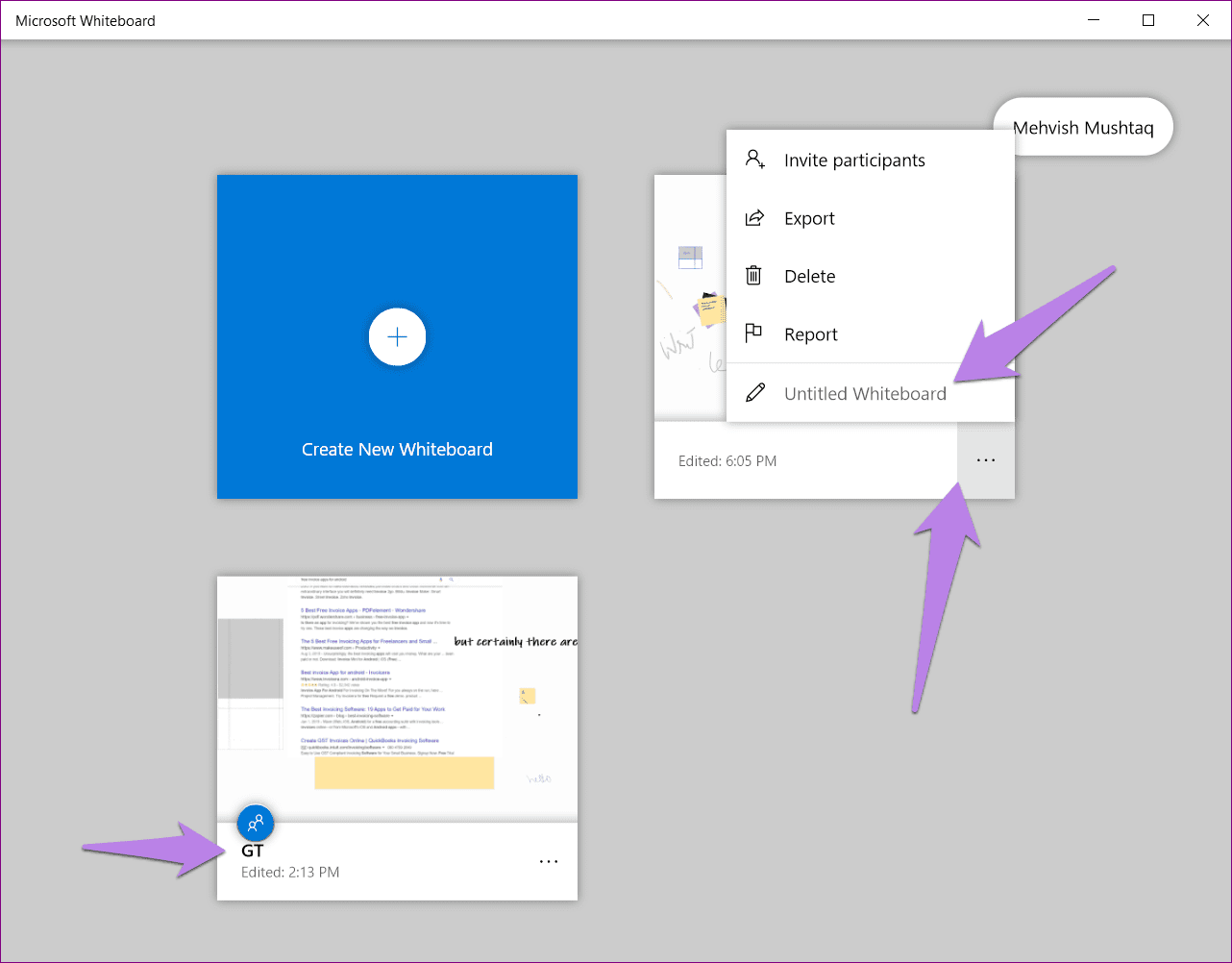
برای شناسایی آسان وایتبرد خود بر روی صفحهای که دارای چندین وایتبرد است، میتوانید یک نام برای آنها تنظیم کنید. برای انجام این کار، با فشردن دکمه بازگشت روی هر وایتبرد، به صفحهای بروید که همه وایتبردها در آن قرار دارند. سپس روی آیکون "سه نقطه" که روی وایتبرد قرار دارد، کلیک یا ضربه بزنید. نام را در بخش "Untitled Whiteboard" تایپ یا بنویسید.
26. یک "Whiteboard" را حذف کنید
علاوه بر پاک کردن یا خالی کردن "canvas"، میتوانید آن را بهطور کامل حذف کنید. وقتی این کار را انجام میدهید، تمام دادههای داخل "whiteboard" حذف خواهند شد.
برای حذف یک "whiteboard"، روی آیکون سهنقطه کلیک کنید یا ضربه بزنید و گزینه Delete را انتخاب کنید.
27. تغییر مکان "Toolbar"
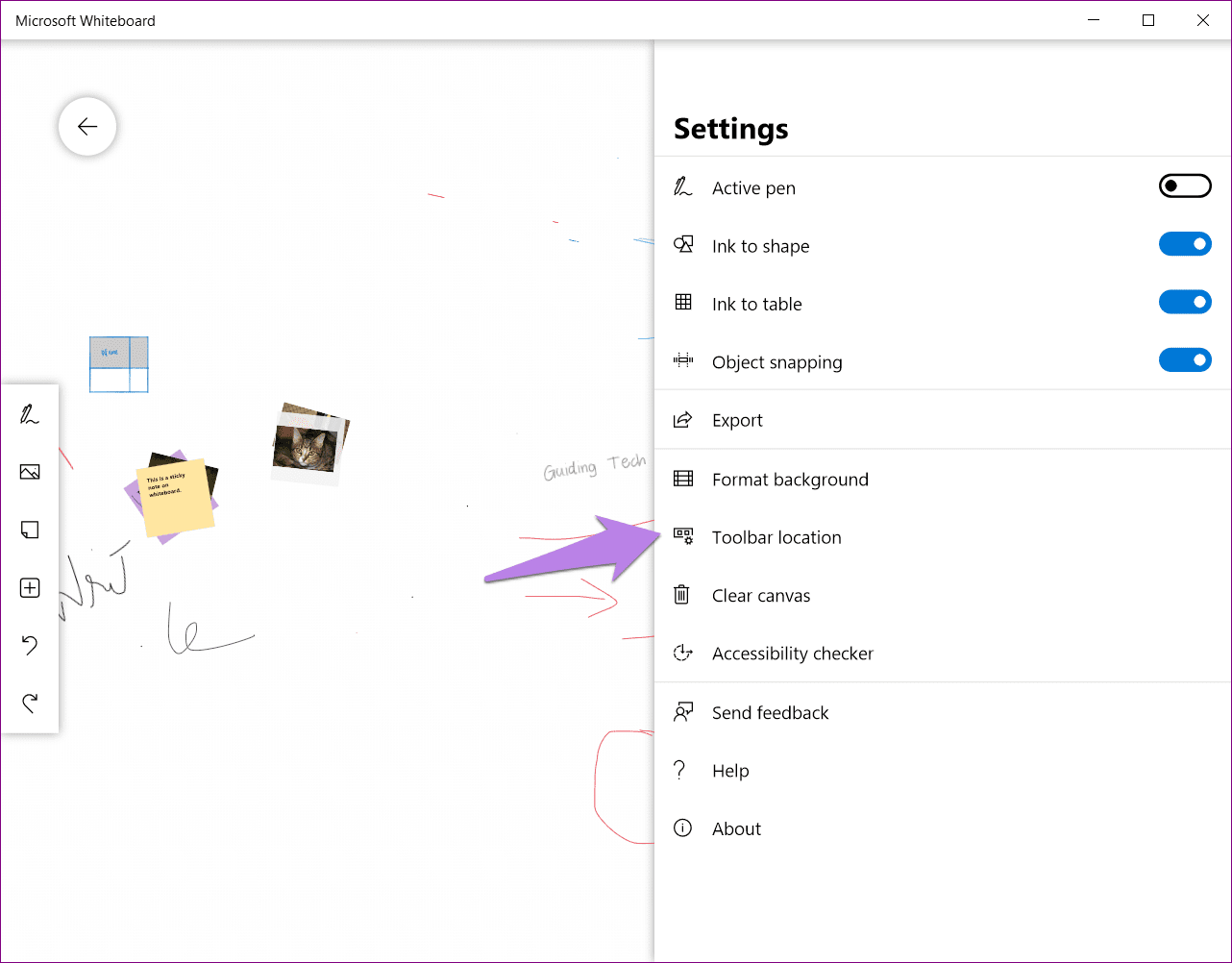
به طور پیشفرض، "toolbar" در پایین برنامه قرار دارد. اگر میخواهید مکان آن را به چپ یا راست تغییر دهید، میتوانید این کار را در تنظیمات انجام دهید. برای این کار، روی آیکون سهخط در بالای "whiteboard" ضربه بزنید/کلیک کنید و "Toolbar location" را انتخاب کنید.
28. رنگ پسزمینه و طراحی Grid را تغییر دهید
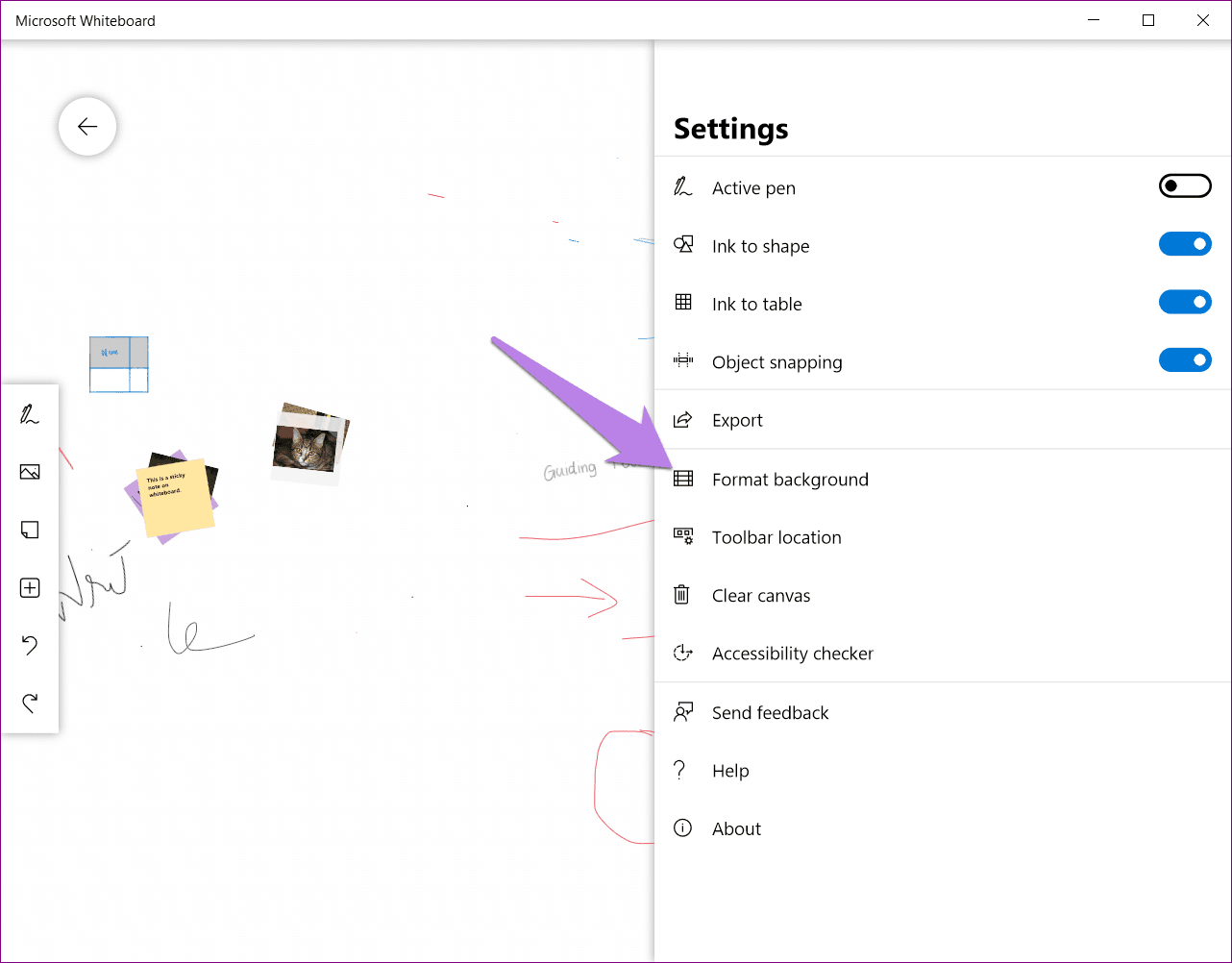
مایکروسافت دو گزینه سفارشیسازی برای بوم شما فراهم میکند. شما میتوانید رنگ پسزمینه را تغییر دهید و نوع "grid" را به صورت جداگانه برای هر بوم انتخاب کنید. تغییر رنگ پسزمینه نیز در صفحه اصلی بازتاب پیدا میکند و به این ترتیب در شناسایی "whiteboards" کمک میکند.
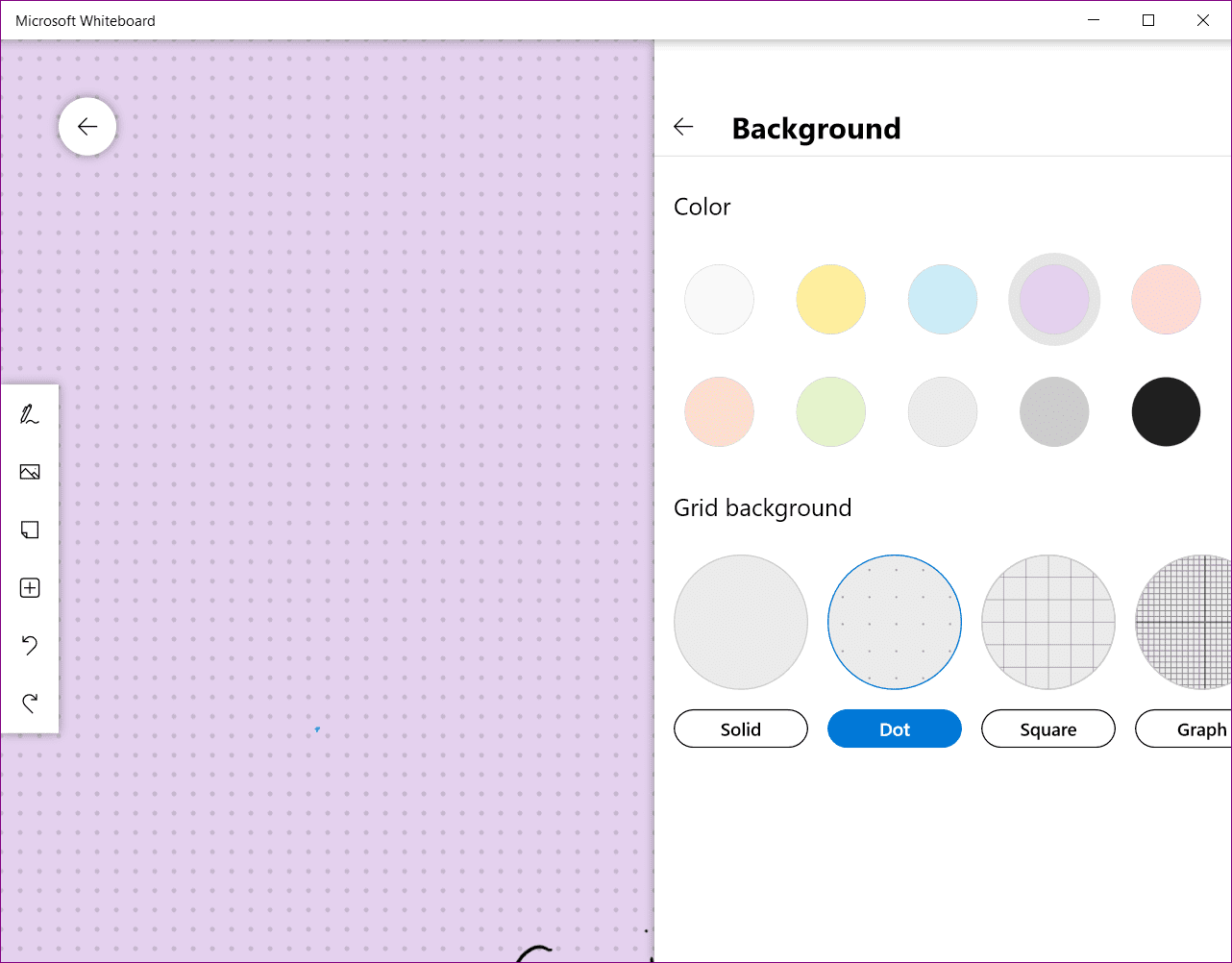
برای انجام این کار، به تنظیمات "whiteboard" از آیکون سهخطی بروید و "Format background" را انتخاب کنید.
29. ذخیره "Whiteboard" به عنوان "PNG"
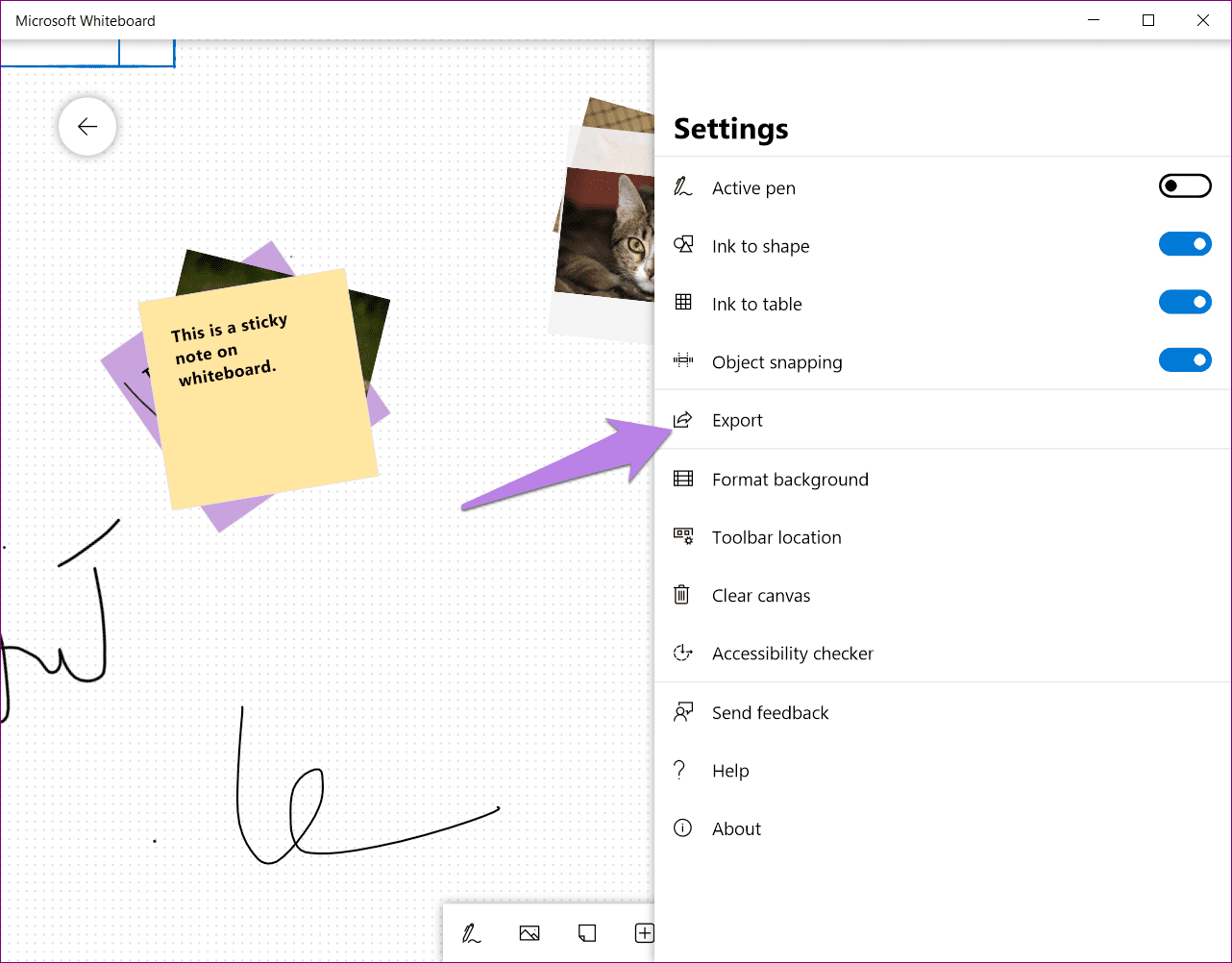
علاوه بر ذخیره تختههای سفید در حسابهای Microsoft شما (که به صورت خودکار انجام میشود)، میتوانید آن را به عنوان یک فایل "PNG" یا "SVG" نیز ذخیره کنید. با این حال، این یک فرآیند دستی است و شما باید از گزینه "Export" استفاده کنید.
برای این کار، روی آیکون سهخطی در بالا کلیک/ضربه بزنید و "Export" را انتخاب کنید و سپس نوع تصویر ("PNG" یا "SVG") را انتخاب کنید.
تا حد امکان از آن استفاده کنید
"Microsoft Whiteboard" محصولی بسیار جالب است. میتوانید از آن برای طوفان فکری پروژهها، برنامهریزی پروژه، حل مسئله و حتی یادداشتبرداری استفاده کنید. متأسفانه، در حال حاضر بر روی "Android" در دسترس نیست و تنها به "iOS" محدود شده است. لطفاً نظرات خود را درباره این برنامه در نظرات زیر با ما در میان بگذارید.
در ادامه: "Snip & Sketch" به زودی جایگزین ابزار "Snipping" در "Windows" خواهد شد. در اینجا یک راهنمای مفید برای یادگیری نکات و ترفندهای "Snip & Sketch" برای آماده شدن برای این تغییر ارائه شده است.





