میتوان گفت "Microsoft Sway" جایگزینی جدیدتر و دوستانهتر برای "PowerPoint" است. این اپلیکیشن ابری دیدگاه تازهای به "PowerPoint" میآورد. با استفاده از آن، میتوانید بهراحتی یک خبرنامه یا رزومه خود را با کمترین تلاش ایجاد کنید. تنها چیزی که باید بدانید، نحوه کار با این ابزار است و بهزودی به یک کاربر حرفهای تبدیل خواهید شد.
بنابراین، اگر در فکر استفاده حداکثری از "Microsoft Sway" هستید، راهنمای زیر به شما کمک میکند تا بهترین استفاده را از آن ببرید.
بیایید شروع کنیم.
چه کسانی میتوانند از "Sway" استفاده کنند؟
"Microsoft Sway" رایگان است. بله، درست شنیدید. تا زمانی که یک حساب کاربری "Microsoft" داشته باشید، میتوانید از "Sway" استفاده کنید. یا اگر یک اشتراک "Office 365" دارید، میتوانید از مزایای بیشتری مانند حفاظت از فایلها و اسناد با رمز عبور بهرهمند شوید.
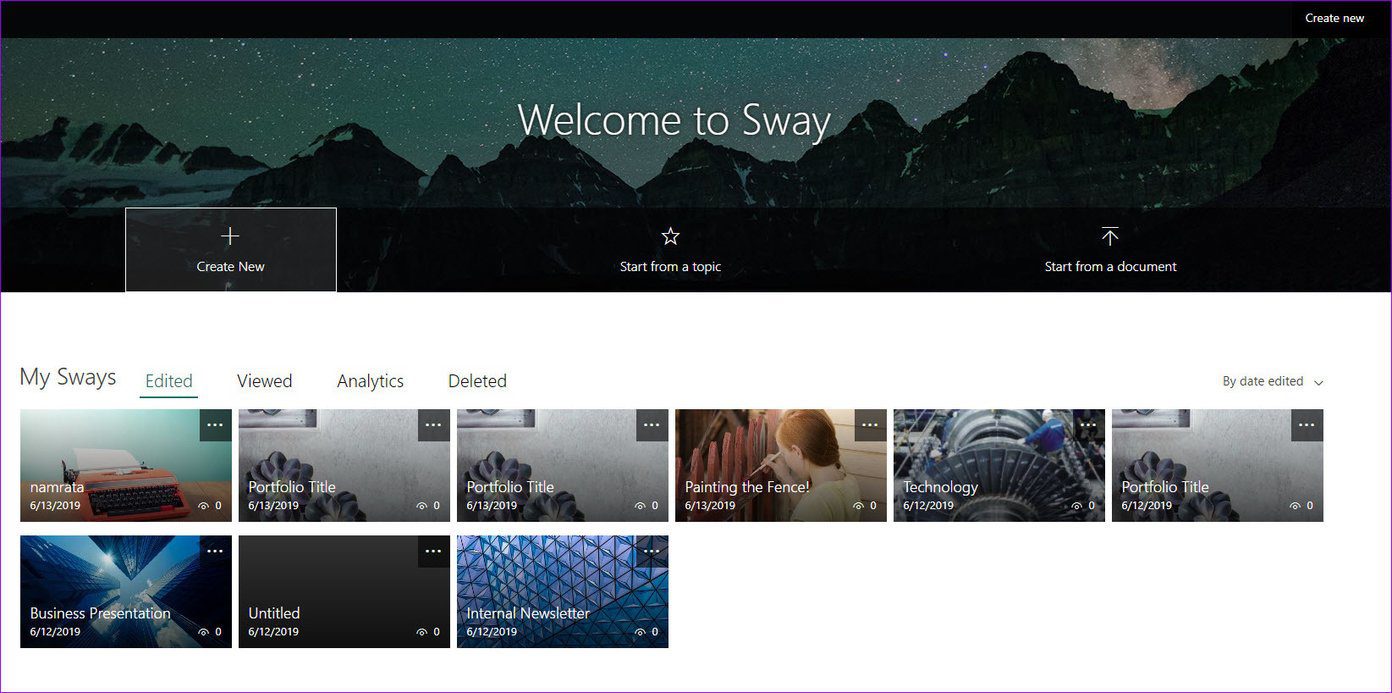
نتیجهگیری این است که تا زمانی که یک حساب کاربری Microsoft فعال دارید، میتوانید اسناد Sway ایجاد کنید.
در مورد برنامهها، میتوانید نسخه Windows 10 را از Microsoft Store دریافت کنید. یا میتوانید به سادگی در وبسایت sway.office.com وارد شوید.
راهاندازی
از آنجا که این برنامه بیشتر یک "web app" است، نیازی به نگرانی درباره تنظیمات و چیزهای دیگر نیست. مشابه "Google Docs"، تنها کاری که باید انجام دهید این است که وارد شوید و به قالبهای مختلف دسترسی پیدا کنید.
اگر نسخه "Windows 10" از "Sway" را نصب کنید، بگذارید به شما بگویم که دسترسی به آن دقیقا مشابه نسخه آنلاین است.
چگونه "Sway"ها را ایجاد کنیم
بله، فایلهای Sway به نام Sways شناخته میشوند. حالا که این موضوع را مشخص کردیم، بیایید ببینیم چگونه میتوان Sways ایجاد کرد. وقتی وارد شوید، مجموعهای از "templates" را در صفحه اصلی خواهید یافت. یکی را که با کار شما مطابقت دارد انتخاب کنید. در مورد من، من "Business Presentation template" را انتخاب کردم.
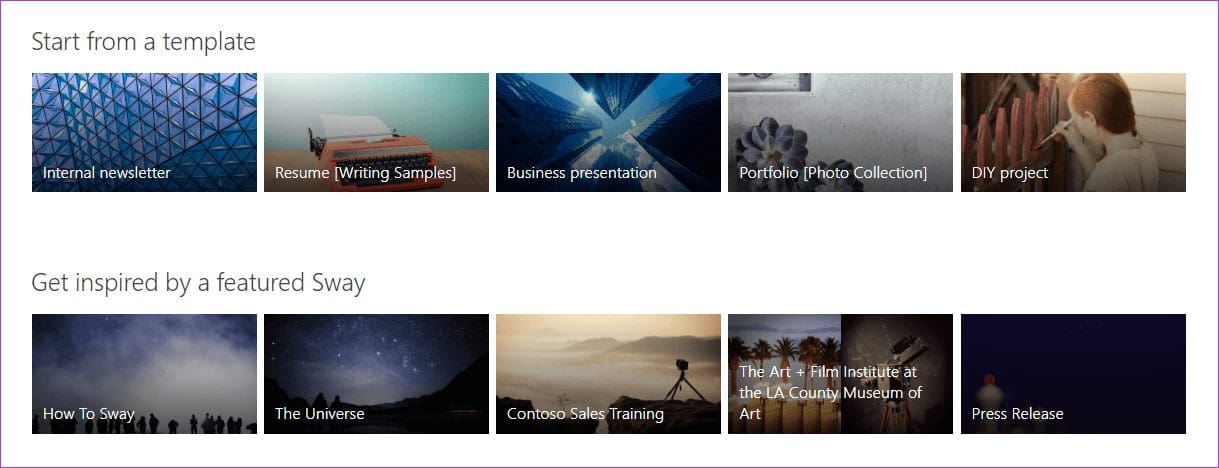
شما به پیشنمایش "Sway" هدایت خواهید شد. میتوانید با کلیک بر روی فلشهای راست و چپ، در بین اسلایدها حرکت کنید. یا میتوانید به سادگی با کلیک بر روی دکمه "Navigate"، نمای کلی فایل را ببینید.
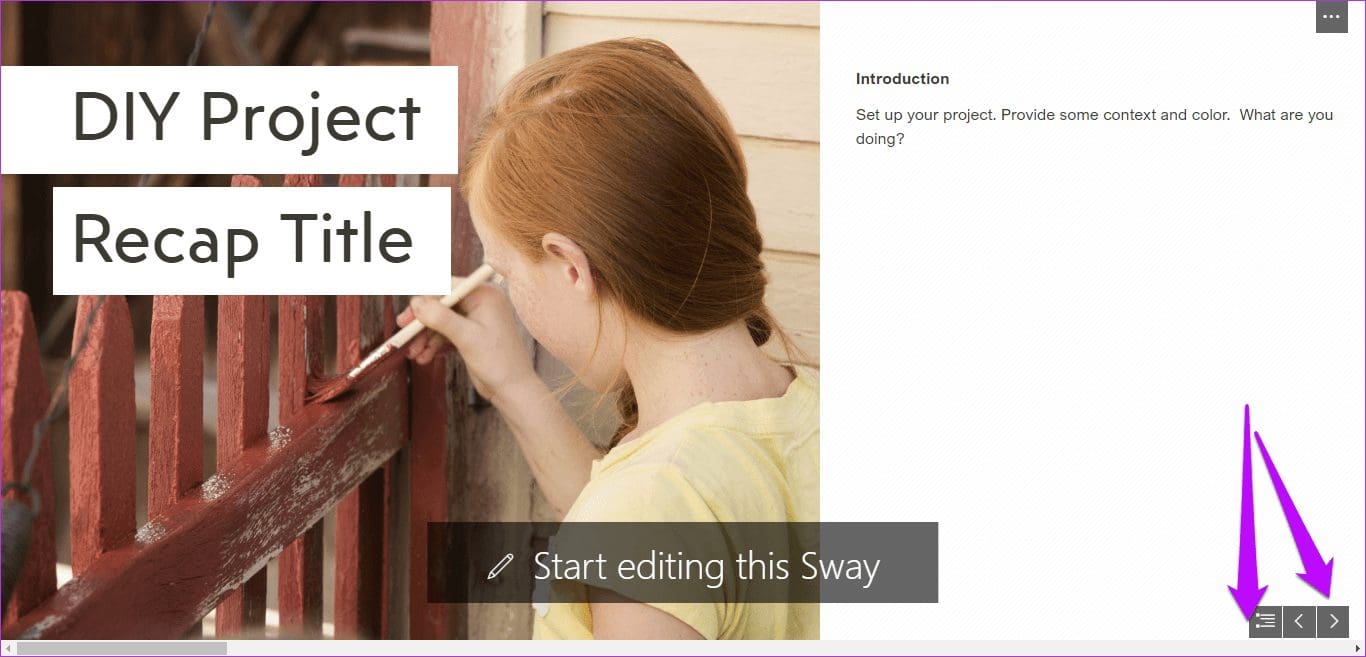
برای شروع ویرایش "Sway"، روی «Start editing this Sway» کلیک کنید و به نمای ویرایش هدایت خواهید شد.
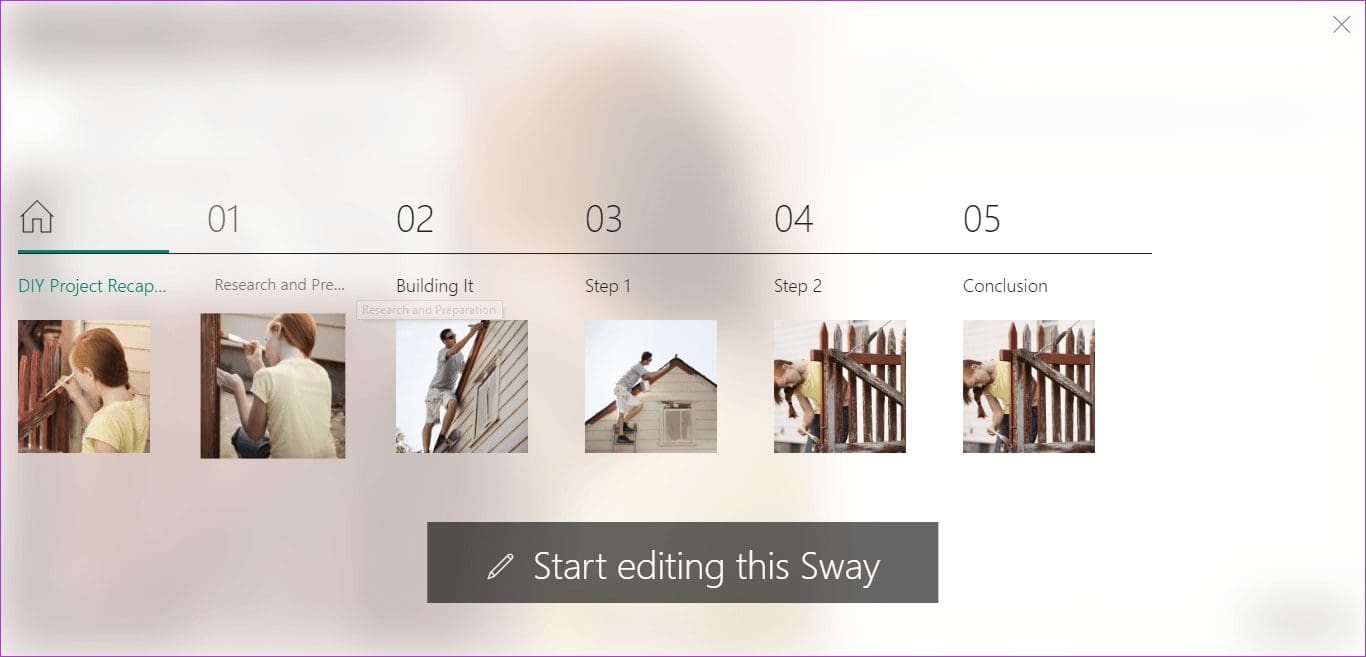
حالا، تنها کاری که باید انجام دهید این است که محتوا را اضافه کنید.
2. چگونه محتوایی اضافه کنیم
اضافه کردن محتوا به "Sways" بسیار ساده است، زیرا هر ابزار و ویژگی کوچک به شکلی منظم قرار گرفتهاند. به علاوه، فونتهای بزرگ و رابط کاربری شهودی آن را به یک فرآیند سرراست تبدیل میکند.
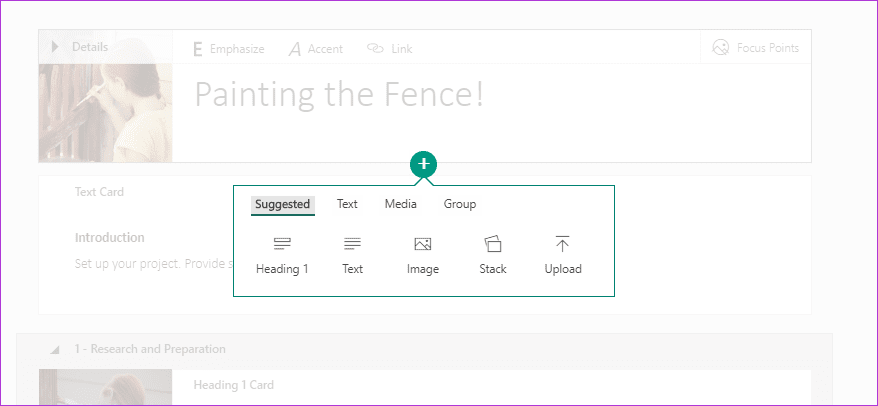
به سادگی روی یک سربرگ (یا متن/تصویر) در هر کارتی که میخواهید تغییر دهید کلیک کنید. در زیر هر کارت، یک آیکون Plus خواهید یافت که به شما اجازه میدهد هر محتوایی را اضافه کنید.
در زمان نگارش، Sway اجازه میدهد تصاویر، صوت، ویدئو و حتی "embed URLs" و کارتهای گروهی را اضافه کنید. به طور طبیعی، شما همچنین میتوانید محتوا را از "PC" خود اضافه کنید.
نمیدانید که سند چگونه به نظر میرسد؟ روی زبانه "Design" کلیک کنید تا پیشنمایشی از Sway فعلی را ببینید.
3. ابزارهای ویرایش را به دست آورید
برای اضافه کردن تصاویر، روی نگهدارنده تصویر کلیک کنید و یک پانل در سمت راست باز خواهد شد. نکته خوب این است که "Sway" به صورت خودکار بر اساس تم شما تصاویر را پیشنهاد میدهد.
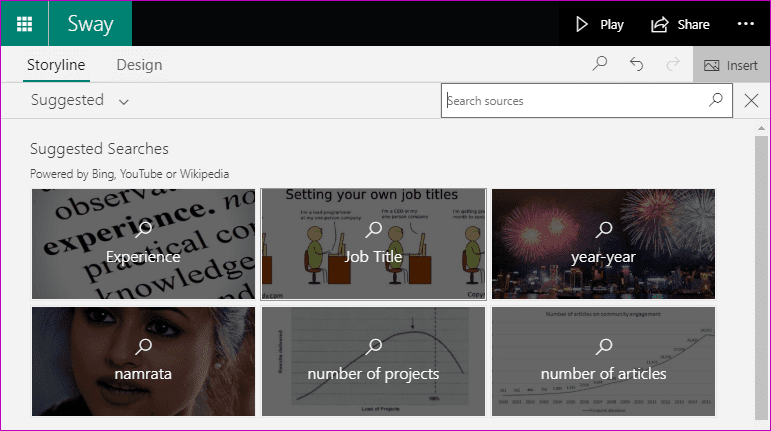
تنها کاری که باید انجام دهید این است که روی "suggestions" کلیک کنید تا پنجرهای با گزینههای بیشتر باز شود. یکی را انتخاب کنید و روی دکمه "Add" در بالا بزنید.
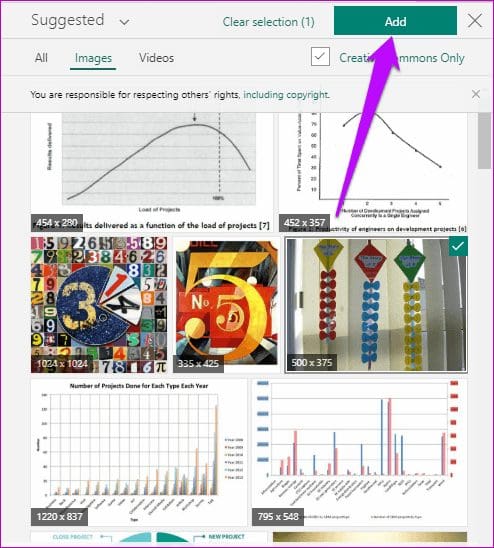
همین امر برای ویدئو نیز صدق میکند. علاوه بر این، شما همیشه میتوانید محتوا را از "PC" یا حساب "OneDrive" خود اضافه کنید.
و در مورد تغییر سبکهای متن، میتوانید یک متن را پررنگ یا ایتالیک کنید، یا حتی یک لینک اضافه کنید. همه این گزینههای قالببندی در نوار بالایی قرار دارند.
۴. چگونه نقاط فوکوس را تنظیم کنیم
یکی از ویژگیهای جالب "Sway"، "Focus Point" است. شما میتوانید بخشهایی از یک تصویر را که میخواهید روی آن تمرکز کنید، با آن مشخص کنید.
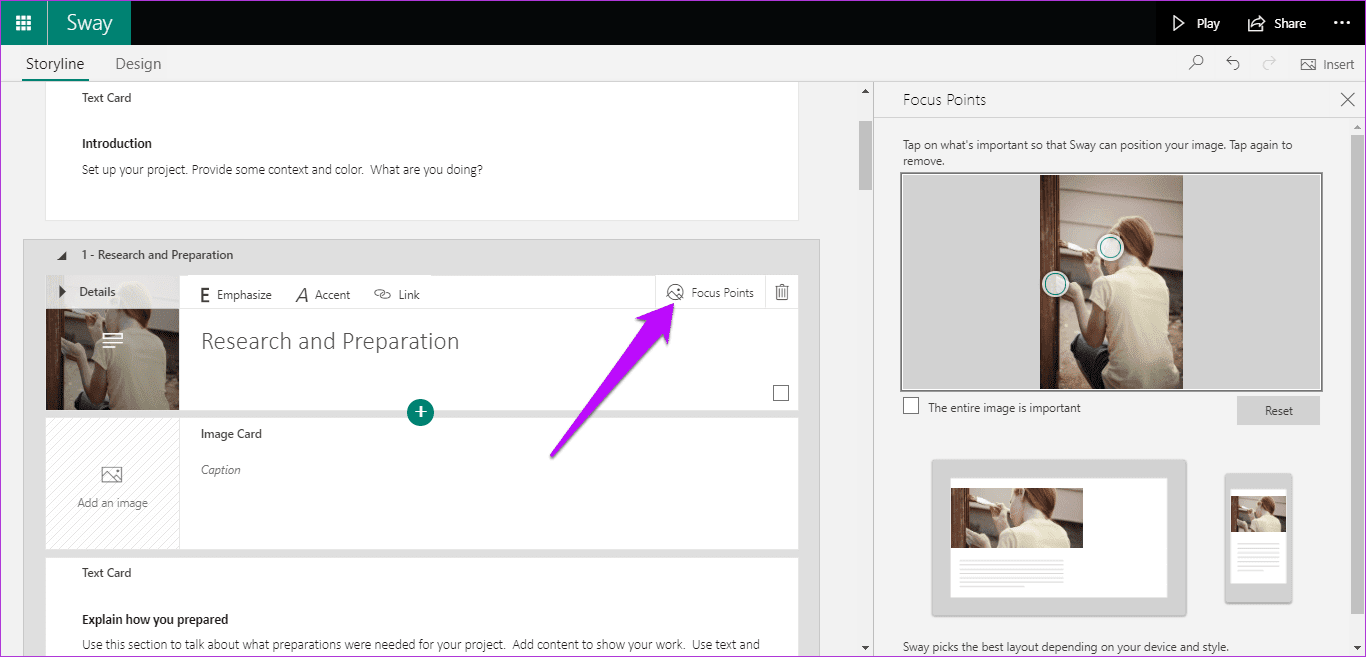
برای استفاده از آن، روی یک تصویر کلیک کرده و گزینه "Focus point" را انتخاب کنید. سپس، قسمتهایی را که میخواهید روی آنها تمرکز کنید لمس کنید. جالب اینکه اگر کل فریم مهم است، همیشه میتوانید چکباکس زیر تصویر را انتخاب کنید.
5. با قالبها و استایلها آشنا شوید
آیا از تعداد محدود "templates" در "Sway" ناراحت هستید؟ خب، بگذارید به شما بگویم که این سرویس ابری دارای انواع مختلفی از سبکها برای یک "template" خاص است. برای تغییر سبک، یک "template" را باز کرده و به حالت "Design" آن بروید.
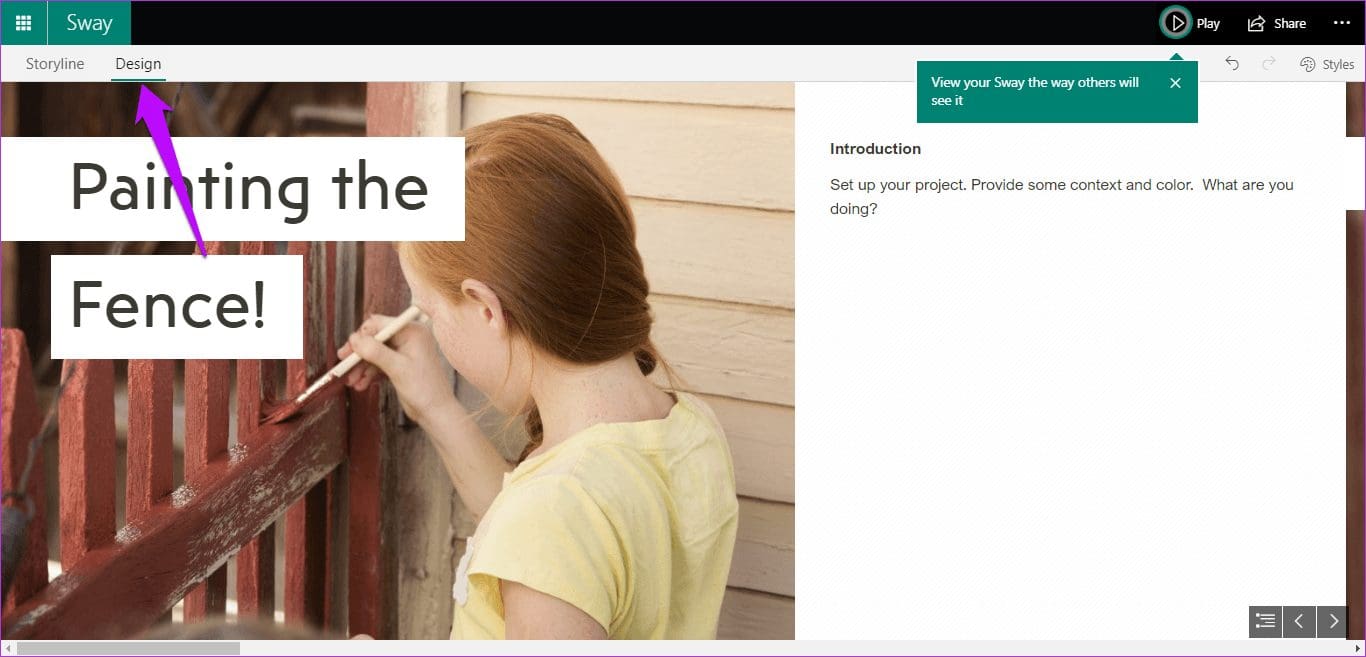
سپس، روی آیکون "Styles" در گوشه بالای سمت راست کلیک کنید، و تمام!
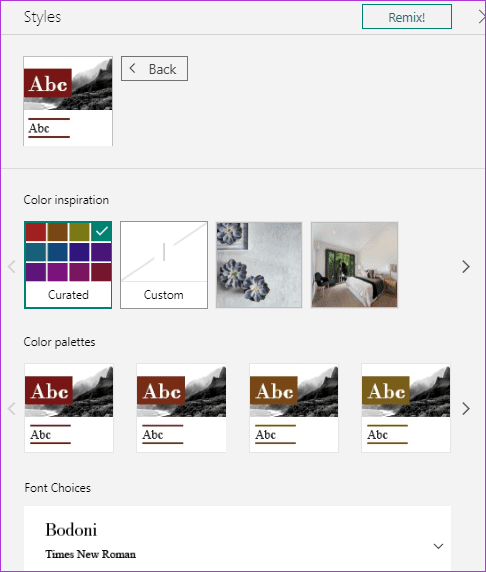
یکی از سبکهای مختلف را انتخاب کنید و باید تنظیم شده باشید. نکته در مورد "Styles" این است که "color palette" و "font" به صورت داخلی طراحی شدهاند. بنابراین، وقتی یک سبک را انتخاب میکنید، مطمئن شوید که با موضوع ما هماهنگ است.
خوشبختانه، داستان اینجا به پایان نمیرسد. "Sway" به شما اجازه میدهد طراحی سند خود را سفارشی کنید و اینگونه به شما استقلال میدهد تا "font"، تأکید انیمیشن، "color palette" و اندازه متن را انتخاب کنید.
حال و هوای تفریح داری؟ روی دکمه "Remix!" بزن و شاهد جادوی اتفاقات باش.
6. "Custom Sways" خود را ایجاد کنید
علاوه بر "templates" و سبکهای مختلف، شما میتوانید از "Microsoft Sway" بخواهید که برای شما یک "template" از موضوع دلخواهتان بسازد.
به عنوان مثال، اگر یک "template" برای پروژهای مرتبط با تکنولوژی میخواهید، "Sway" تمام تلاش خود را میکند تا تمام اطلاعات مربوط به موضوع را جمعآوری کرده و آنها را در یک "template" زیبا قرار دهد.
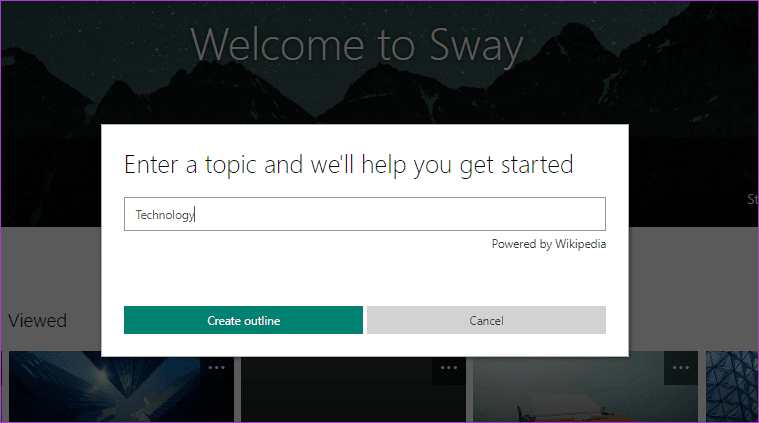
تنها کاری که باید انجام دهید این است که به صفحه اصلی "Sway" بروید و "Start a Topic" را انتخاب کنید.
علاقهمندی خود را اضافه کنید و چند دقیقه صبر کنید تا Sway برای شما یک داستان تولید کند.
7. چگونه "Sways" را به اشتراک بگذاریم
خیلی خوب، شما سبک را انتخاب کردهاید، یک "Sway" ایجاد کردهاید، حالا چه کار کنید؟ البته که "Sway" را به اشتراک بگذارید.
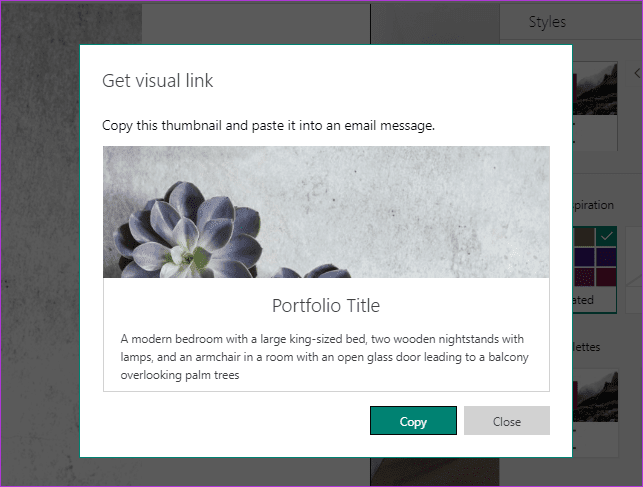
روی "Share" در گوشه بالا-راست کلیک کنید و لینک را کپی کنید. به جز به اشتراکگذاری ساده لینک، "Sway" چند گزینه اشتراکگذاری دیگر نیز ارائه میدهد. برای مثال، میتوانید لینک تصویری را مستقیماً در ایمیلهای خود به اشتراک بگذارید.
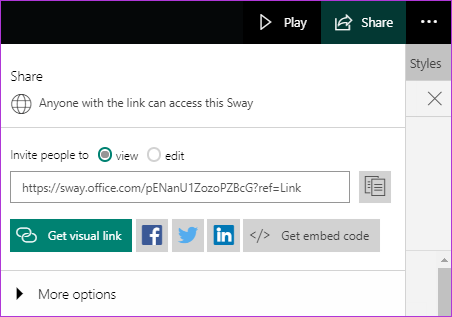
لینکهای تصویری پیشنمایشی از تصویر "header" همراه با عنوان ارائه میدهند. به این ترتیب، کاربران بیشتر تمایل به کلیک کردن روی آن خواهند داشت.
علاوه بر آن، میتوانید "Sways" را به طور مستقیم به حسابهای "Facebook" و "Twitter" خود به اشتراک بگذارید. همچنین میتوانید کد "embed" را کپی کنید.
۸. هوشمندانه همکاری کنید
همکاری کلید اصلی هر سرویس آنلاین است، چه "Dropbox Paper" باشد و چه "Google Docs". مشابه این خدمات، شما میتوانید همکاران خود را دعوت کنید تا روی همان پروژه همکاری کنند.
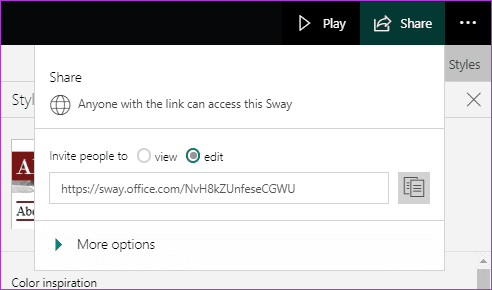
برای دعوت از همکارانتان، روی "Share" کلیک کنید و گزینه "edit" را انتخاب کنید. پس از انجام این کار، لینک را به اشتراک بگذارید.
راه خود را به داخل "Sway" باز کنید
اینگونه میتوانید ایدههای چشمگیر خود را با استفاده از "Microsoft Sway" به نمایش بگذارید. نه تنها باعث میشود که نمونه کارها، ارائه یا رزومه شما برجسته شود، بلکه اطمینان حاصل میکند که در هنگام ایجاد آنها، شبهای بیخوابی زیادی نداشته باشید.
در ادامه: مدیریت ایمیلها میتواند کار سختی باشد. خوشبختانه، میتوان آن را از طریق قوانین سادهتر کرد. بیاموزید که چگونه قوانین را از طریق پست زیر ایجاد کنید.





