تعمیرات ساده
- راهاندازی مجدد PC: کامپیوتر خود را راهاندازی مجدد کنید تا باگها و اشکالات موقتی برطرف شوند.
- اتصال شبکه را بررسی کنید: اطمینان حاصل کنید که مشکلی در اتصال شبکه بر روی "Windows PC" شما وجود ندارد.
- بررسی فضای ذخیرهسازی: اطمینان حاصل کنید که فضای ذخیرهسازی کافی روی رایانه شما برای جای دادن "update" وجود دارد.
- اجرای "SFC scan": "SFC scan" را اجرا کنید تا هرگونه فایل سیستمی خراب روی رایانه شما شناسایی و تعمیر شود.
همچنین بخوانید: 10 راه برای رفع مشکل "Windows Update" گیر کرده در 100%.
راهحل ۱: "Windows Update Troubleshooter" را اجرا کنید
"The Windows Update Troubleshooter" میتواند به کامپیوتر شما در تشخیص و رفع مشکلات مربوط به "Windows Update Services" کمک کند.
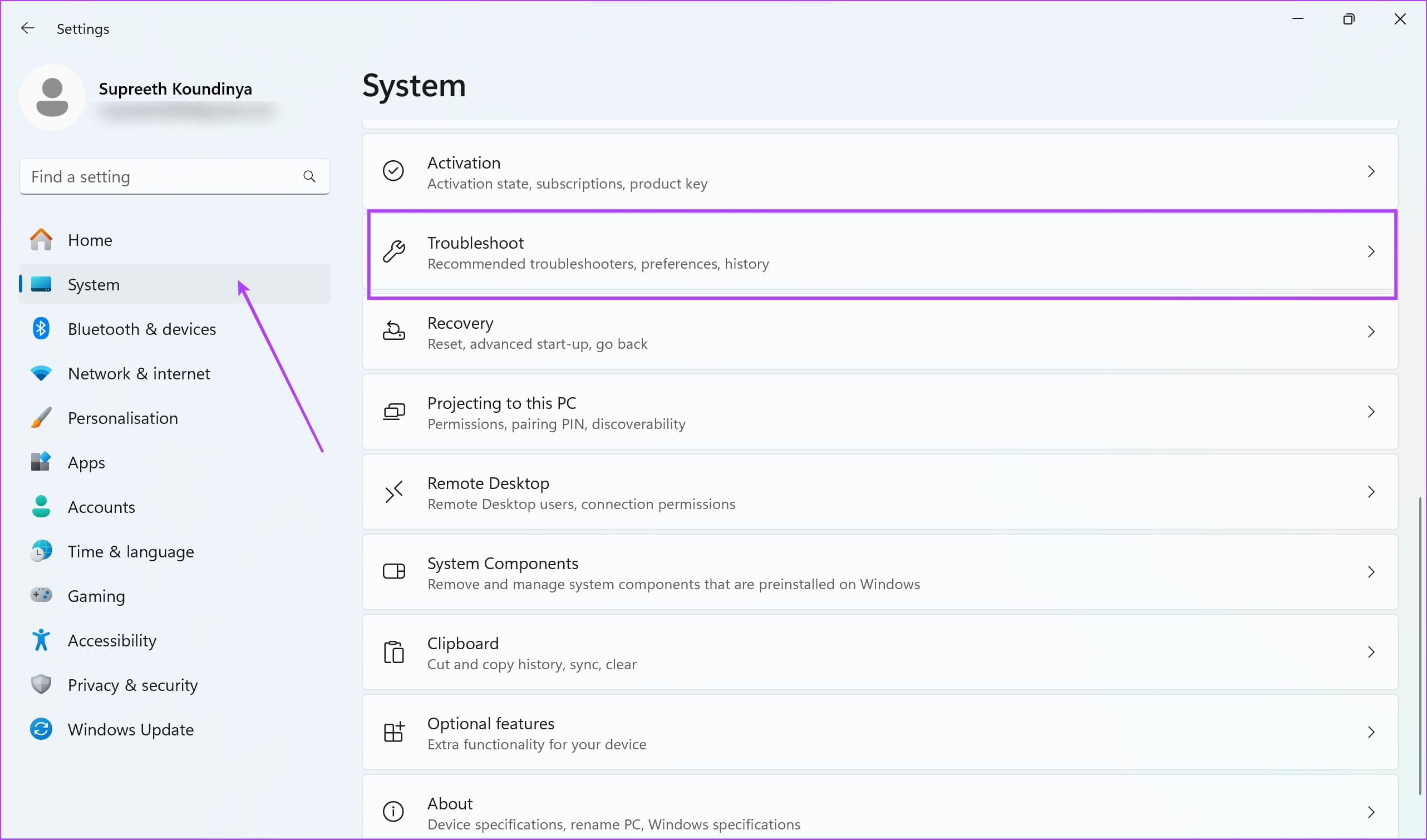
مرحله ۱: برنامه "Settings" را روی کامپیوتر خود باز کنید. "System" را از نوار کناری انتخاب کنید.
مرحله ۲: "Troubleshoot" را انتخاب کنید.
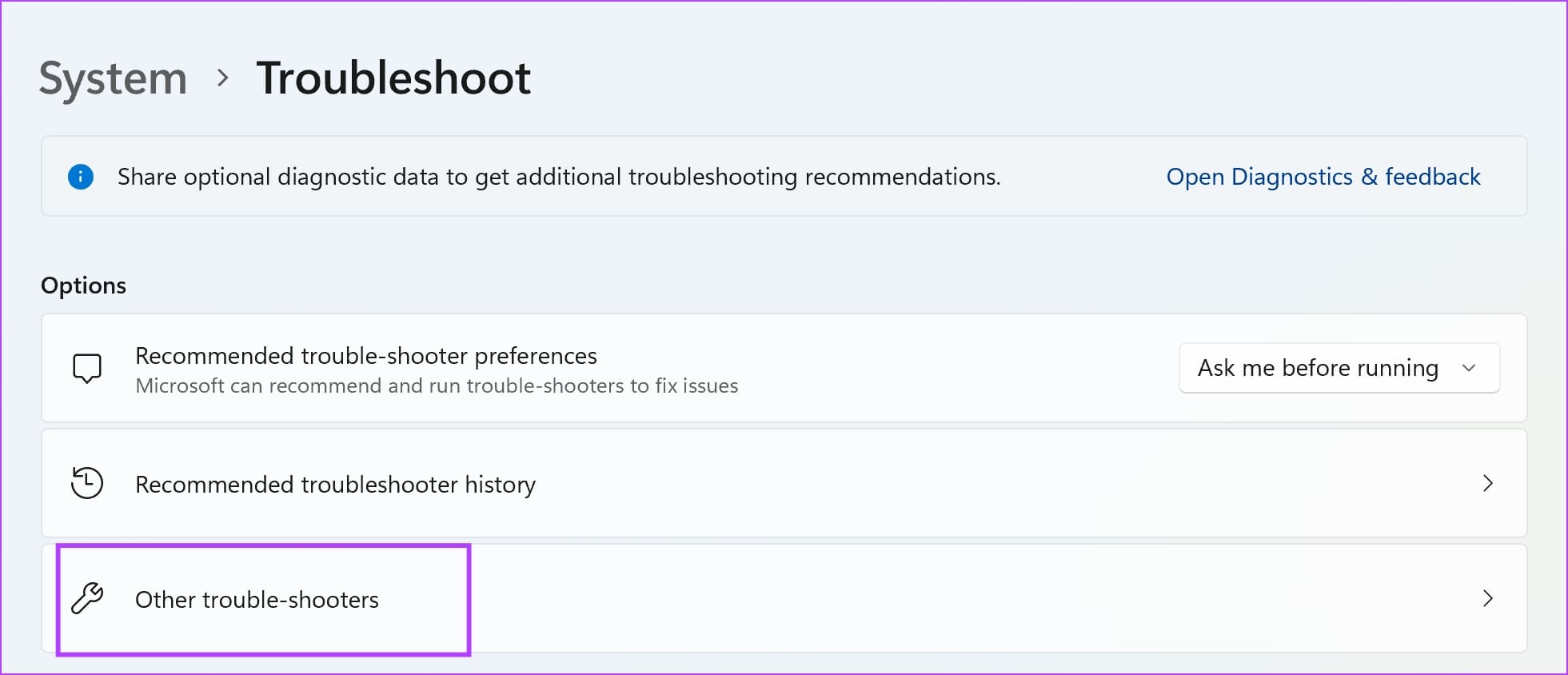
مرحله 3: روی "Other trouble-shooters" کلیک کنید.
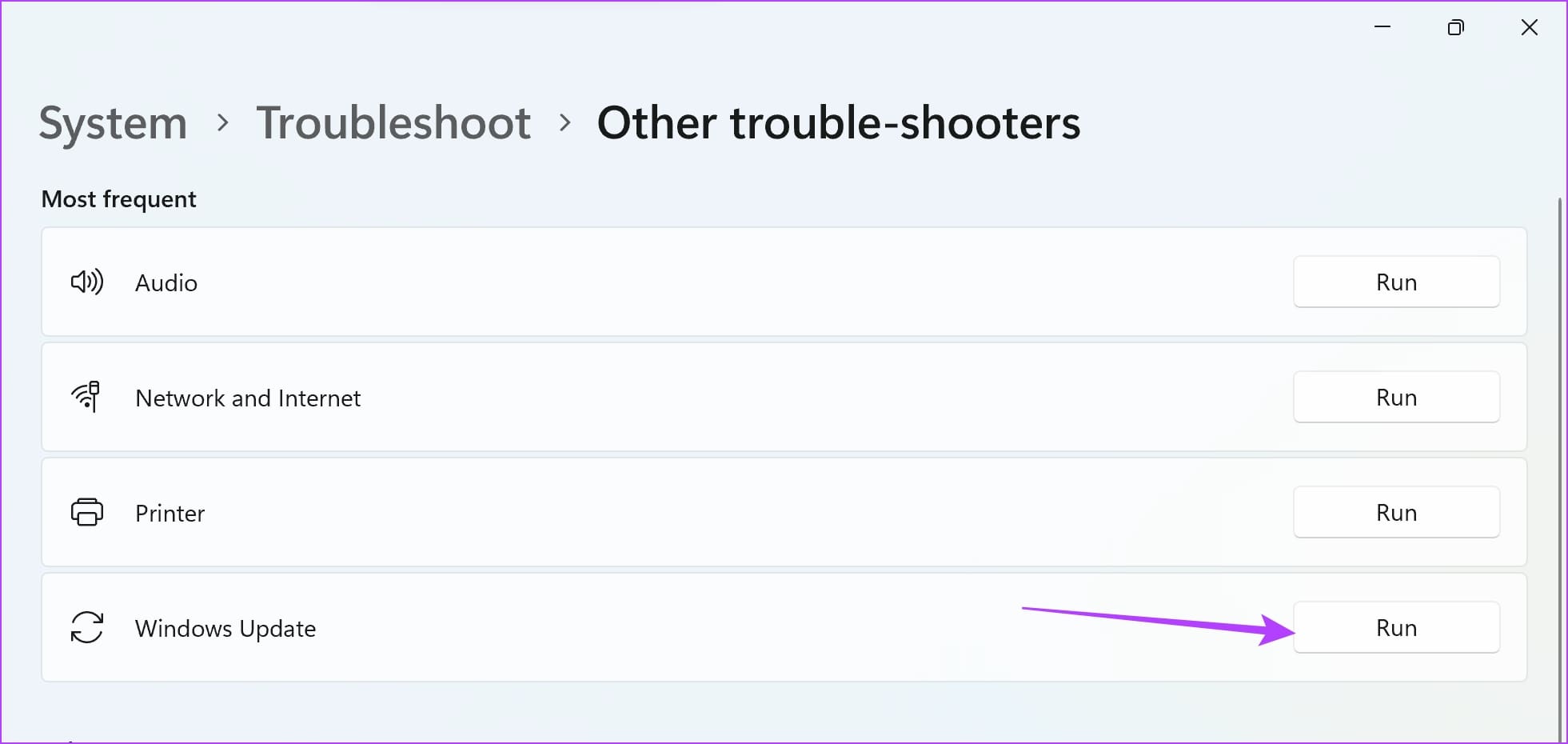
مرحله ۴: روی "Run" کنار "Windows Update" کلیک کنید. این کار "troubleshooter" را باز میکند و میتوانید دستورالعملهای روی صفحه را برای رفع مشکل دنبال کنید.
راهحل 2: تغییر "DNS Servers"
گاهی اوقات، "DNS (Domain Name System)" سرورهای استفاده شده توسط رایانه شما نمیتوانند "Windows Update" را به درستی هدایت کنند. اگر راهاندازی مجدد رایانه یا مودم شما کمکی نکرد، به تغییر "DNS" سرورهای رایانهتان فکر کنید.
استفاده از یک ارائهدهنده "DNS" معروف مانند "Google Public DNS" میتواند به رفع خطای ‘We Couldn’t Connect to the Update Service’ کمک کند. مراحل زیر به شما کمک میکند تا "DNS" سرورهای رایانهتان را تغییر دهید.
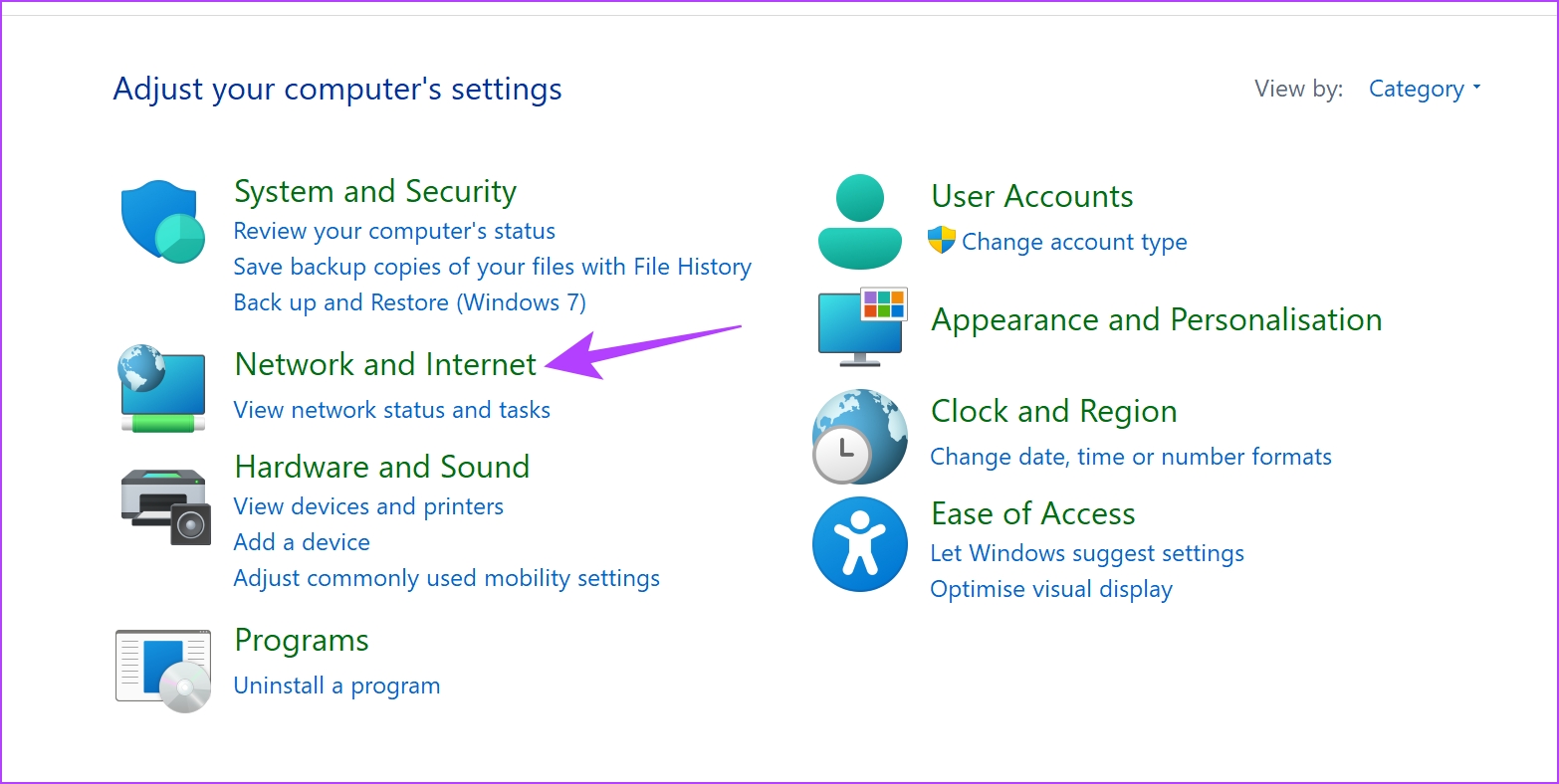
مرحله 1: "Control Panel" را باز کرده و "Network and Internet" را انتخاب کنید.
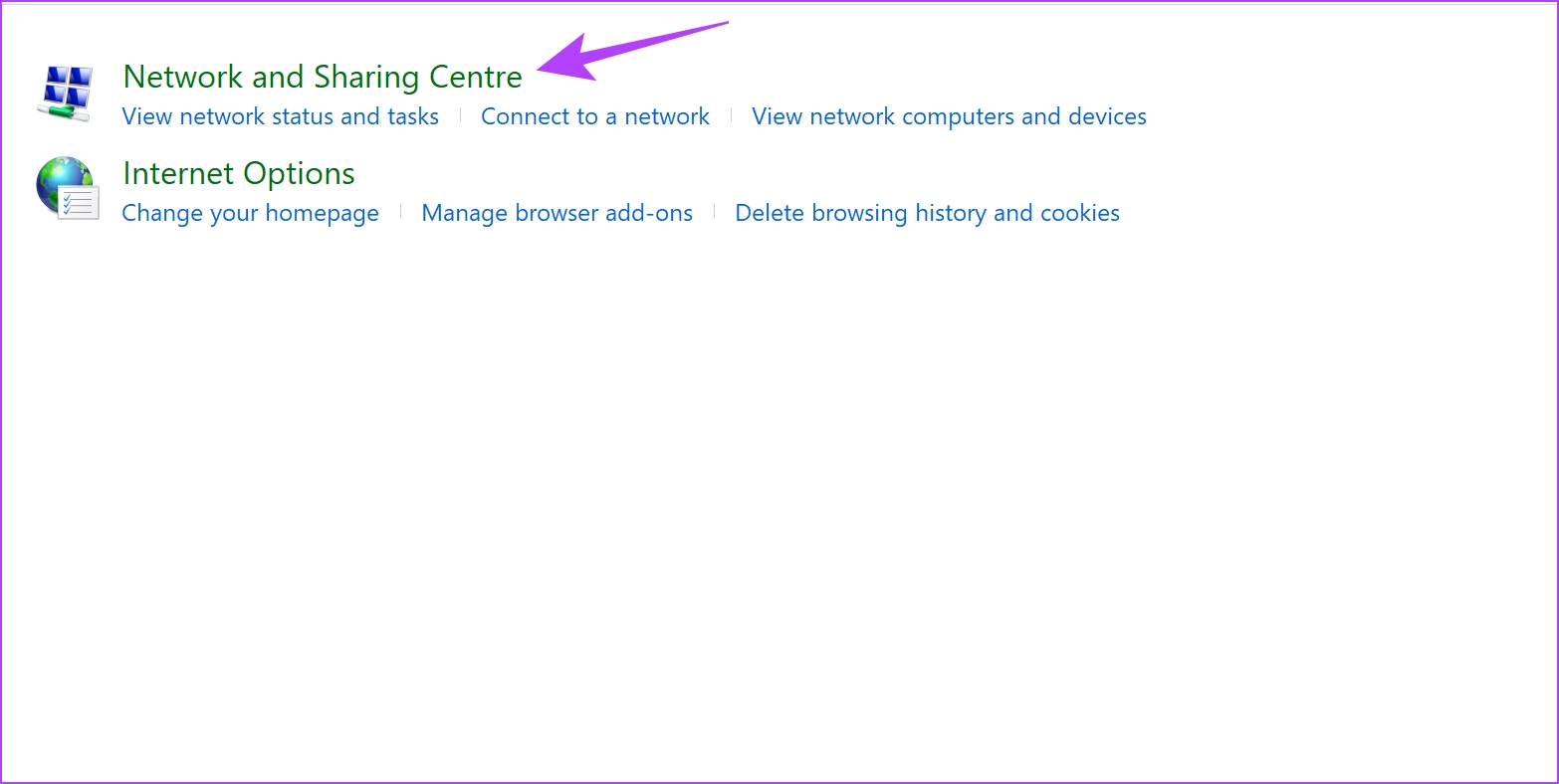
مرحله 2: "Network and Sharing Center" را باز کنید.
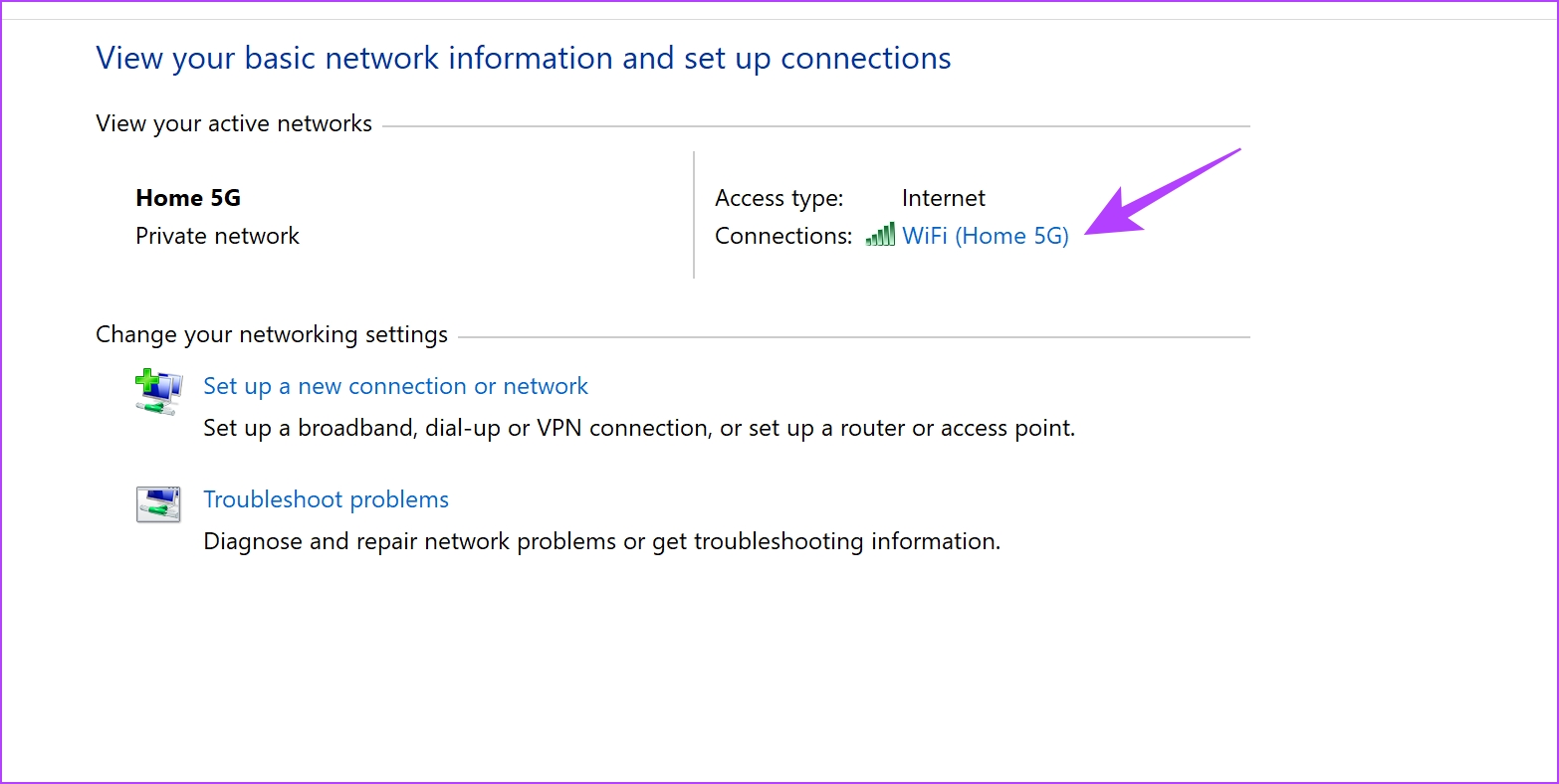
مرحله 3: شبکه خود را انتخاب کنید.
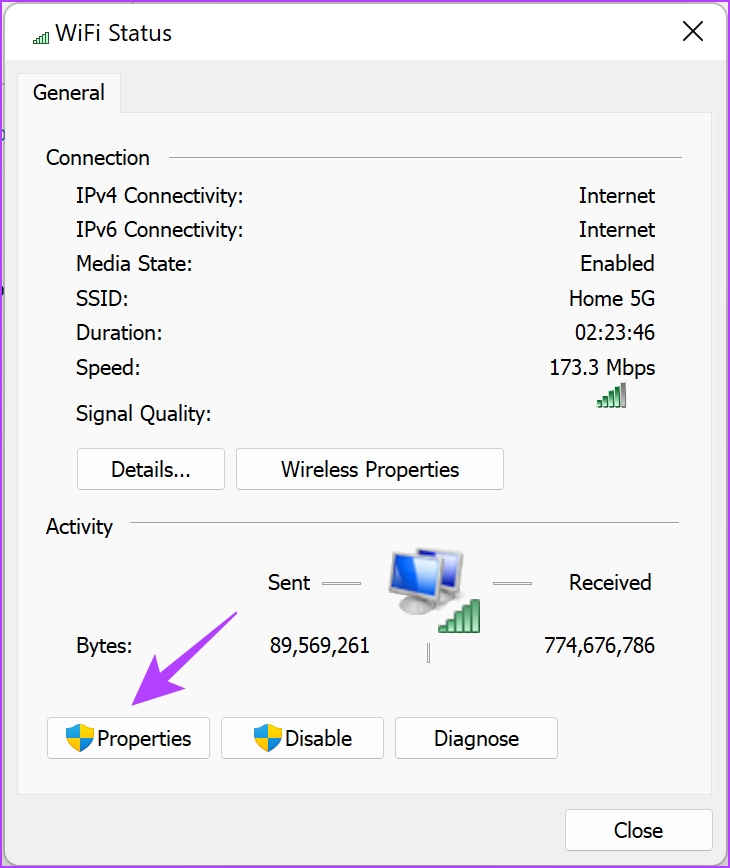
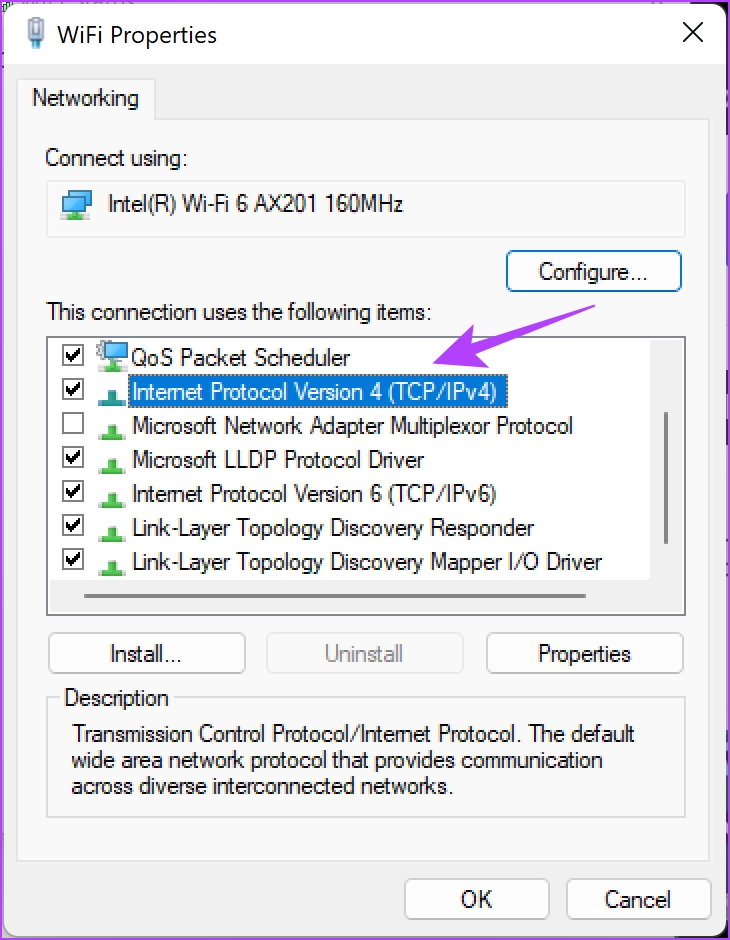
مرحله 4: اکنون، "Properties" را انتخاب کنید.
مرحله 5: کادر کنار "Internet Protocol Version" را بررسی کنید و روی "Properties" کلیک کنید.
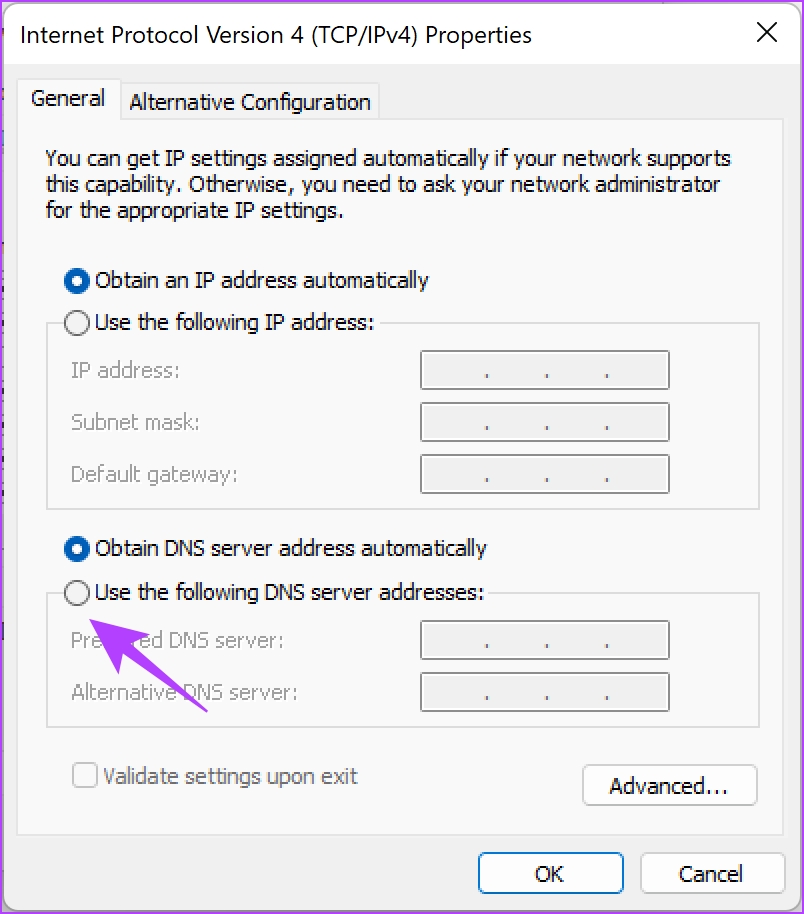
مرحله 6: کادر "Use the following DNS server addresses" را علامت بزنید تا آدرس سرور DNS را به صورت دستی وارد کنید.
مرحله 7: حالا، آدرس 8.8.8.8 را در جعبه ‘Preferred DNS server’ و 8.8.4.4 را در جعبه ‘Alternative DNS server’ وارد کنید. اینها آدرسهای سرور Google DNS برای IPv4 هستند.
یا میتوانید از نسخه Google Public DNS برای IPv6 استفاده کنید – 2001:4860:4860::8888 و 2001:4860:4860::8844 (جایگزین).
مرحله 8: در نهایت، روی OK کلیک کنید تا تغییرات اعمال شوند.
علاوه بر این، میتوانید "DNS cache" را در "Windows PC" خود پاک کنید. برای اطلاعات بیشتر بخوانید: ۶ روش آسان برای پاک کردن "DNS Cache" در "Windows".
رفع اشکال 3: سرویس "Windows Update" را مجدداً راهاندازی کنید
راهاندازی مجدد "Windows Update Service" روی کامپیوتر شما میتواند با از بین بردن هرگونه ایراد و فرآیندهای خراب، مشکل را حل کند.
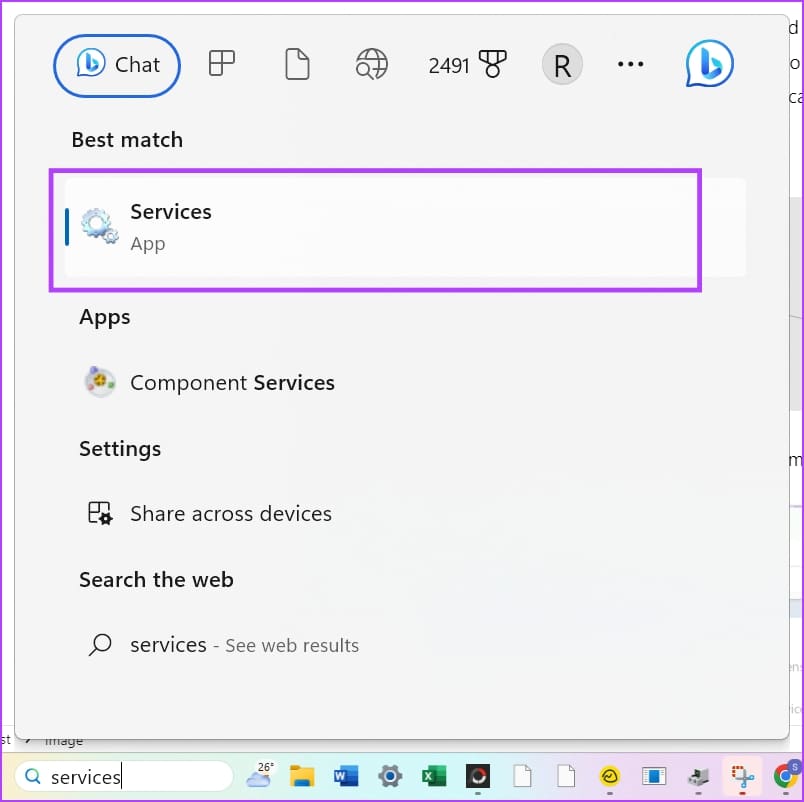
مرحله 1: "Services app" را روی کامپیوتر خود با استفاده از "start menu" باز کنید.
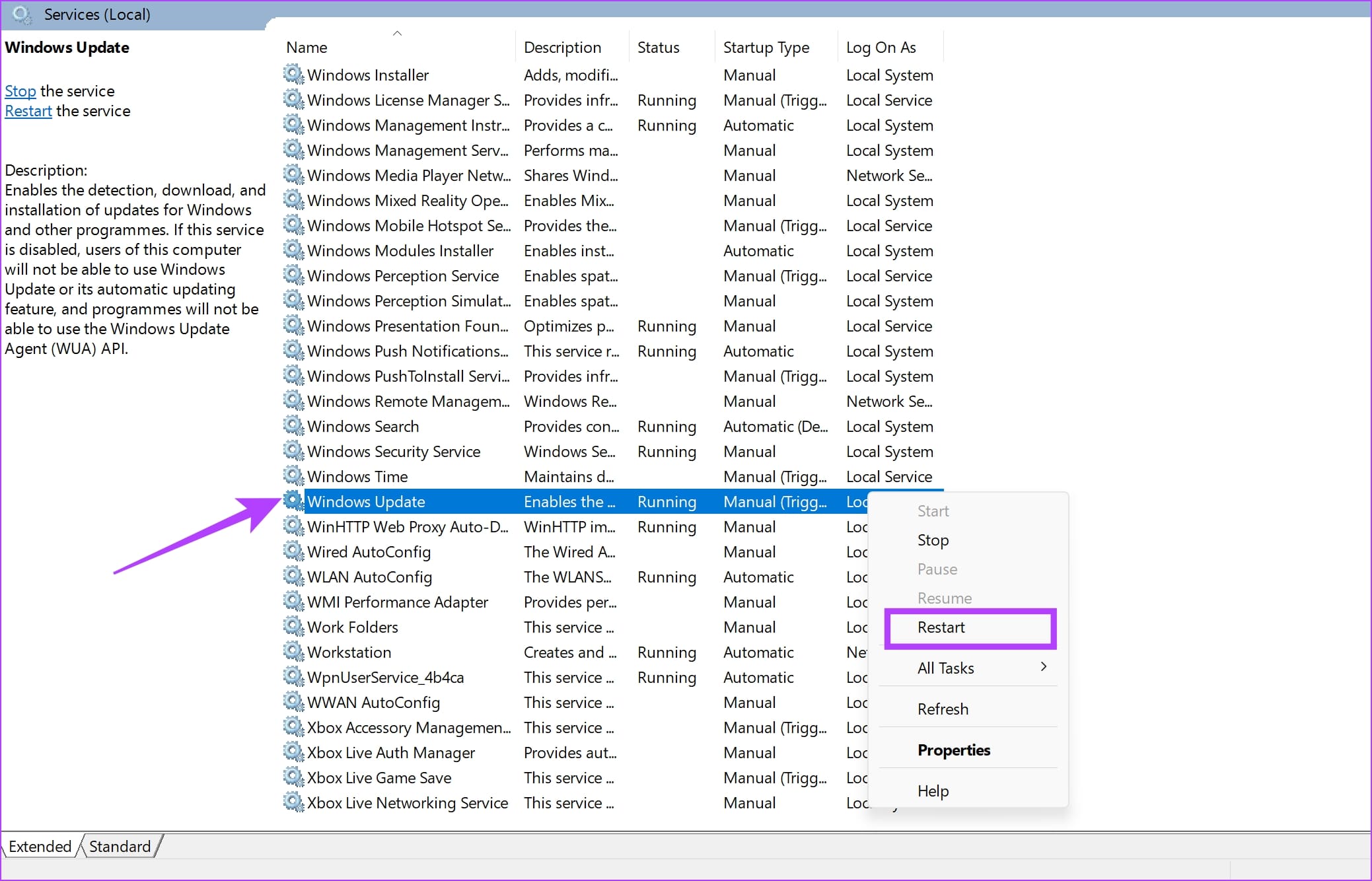
مرحله 2: در لیست سرویسها، پایین بروید و "Windows Update" را پیدا کنید.
مرحله 3: روی همان راستکلیک کنید و "Restart" را انتخاب کنید.
این کار سرویس "Windows Update" را مجدداً راهاندازی میکند و میتوانید دوباره برای بهروزرسانی بررسی کنید.
رفع مشکل 4: تنظیمات شبکه را "Reset" کنید
بازنشانی تنظیمات شبکه در "Windows PC" شما هر گونه پیکربندی نادرست که ممکن است باعث مشکلات در اتصال اینترنت شما شود را برطرف میکند. این کار میتواند از اتصال "Windows PC" شما به سرویس "Windows Update" جلوگیری کند. در اینجا چگونگی انجام آن آمده است.
مرحله 1: برنامه "Settings" را باز کنید و "Network & Internet" را انتخاب کنید.
مرحله 2: بر روی "Advanced network settings" کلیک کنید.
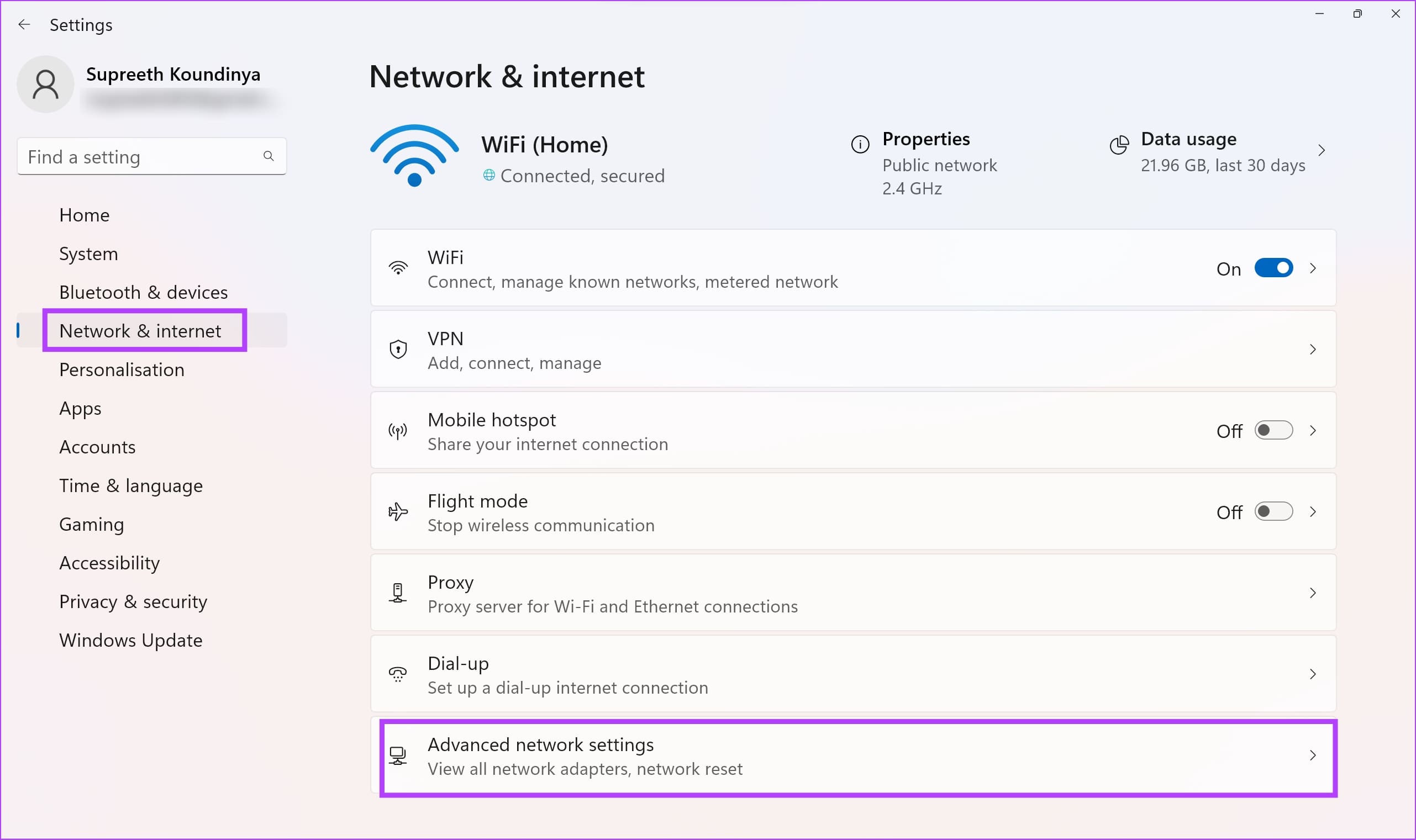
مرحله 3: "Network reset" را انتخاب کنید.
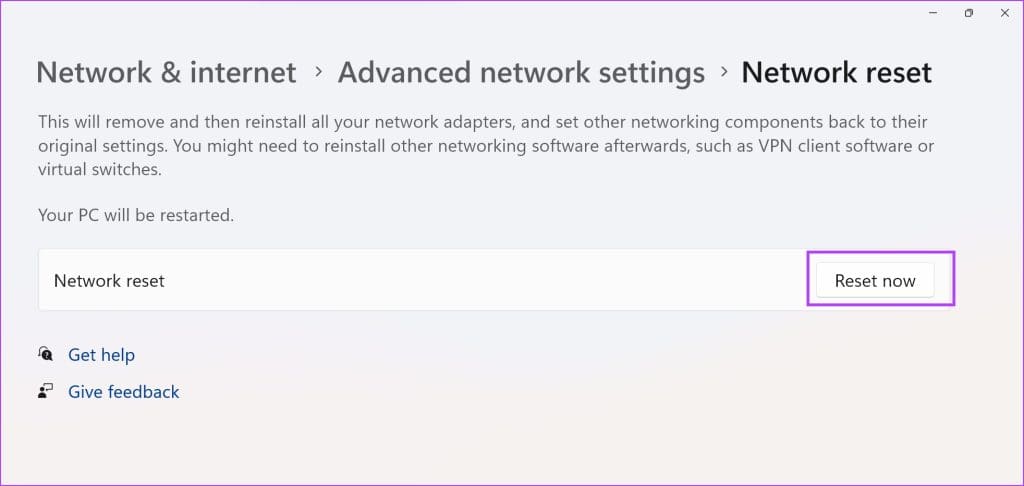
مرحله 4: روی Reset now کلیک کنید.
مرحله 5: برای تأیید، Yes را انتخاب کنید.





