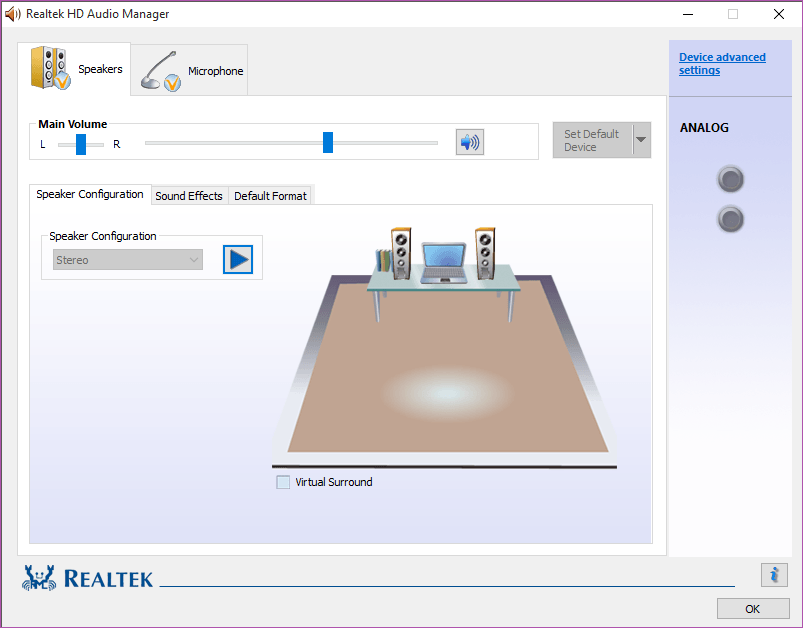
رفع ۱: بررسی کنید که آیا "Realtek HD Audio Manager" در برنامهها وجود دارد یا خیر
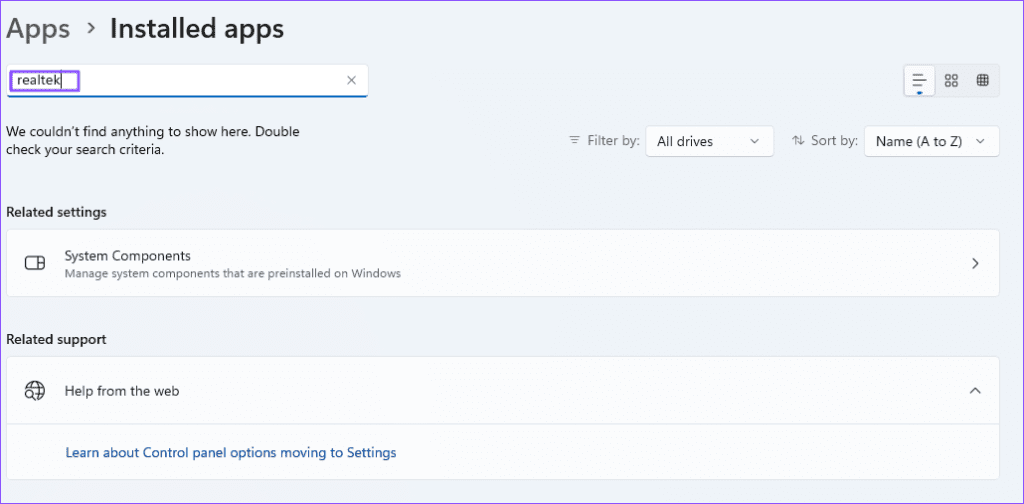
مرحله 1: "Windows Settings" را باز کنید (Win + I) و به بخش "Apps > Installed Apps" بروید. مرحله 2: در نوار جستجو، "Realtek" را تایپ کنید. اگر برنامه "Realtek" نصب شده باشد، نمایش داده میشود. اگر نمایش داده نمیشود، آن را دوباره دانلود و نصب کنید.
این در وبسایت Intel و Dell موجود است.
رفع مشکل 2: اضافه کردن Realtek HD Audio به "Windows Startup"
اگر درایور Realtek HD audio بر روی رایانه شما نصب شده باشد، همچنین "Realtek Audio Universal Service" را ثبت میکند.
مرحله 1: در پنجره "Run" (Win + R) "services.msc" را تایپ کنید و Enter را فشار دهید.
مرحله 2: در "Services Snap-in"، "Realtek Audio Universal Service" را پیدا کرده و دوبار کلیک کنید تا ویژگیهای آن باز شود.
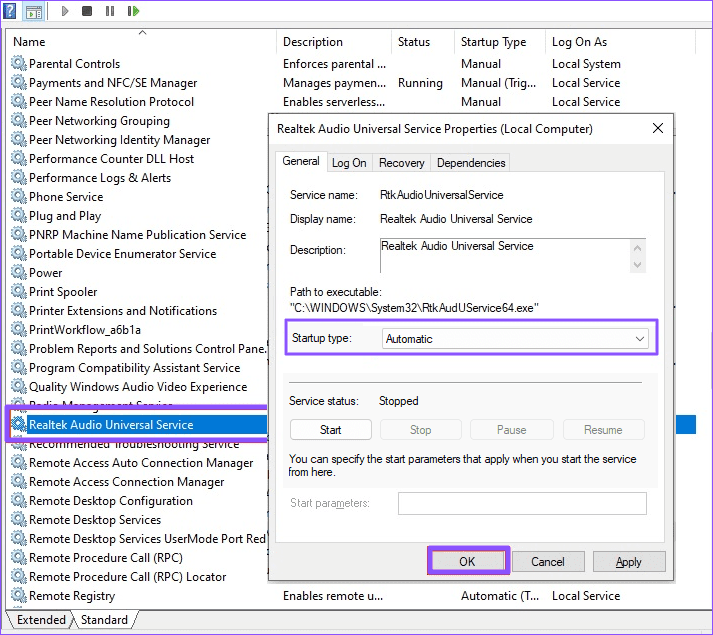
مرحله 3: گزینه "Automatic" را از منوی کشویی کنار نوع راهاندازی انتخاب کنید. برای ذخیره تغییرات روی OK کلیک کنید.
دفعه بعد که کامپیوتر را راهاندازی مجدد کنید، "Realtek services and app" به صورت خودکار اجرا خواهند شد.
رفع مشکل 3: فعالسازی "Realtek Audio" برای دستگاههای پخش
ویندوز گاهی اوقات بدون دلیل دستگاهها را غیرفعال میکند، یا اگر شما در حال آزمایش بودهاید و بهطور تصادفی بلندگو را غیرفعال کردهاید، باید آن را فعال کنید.
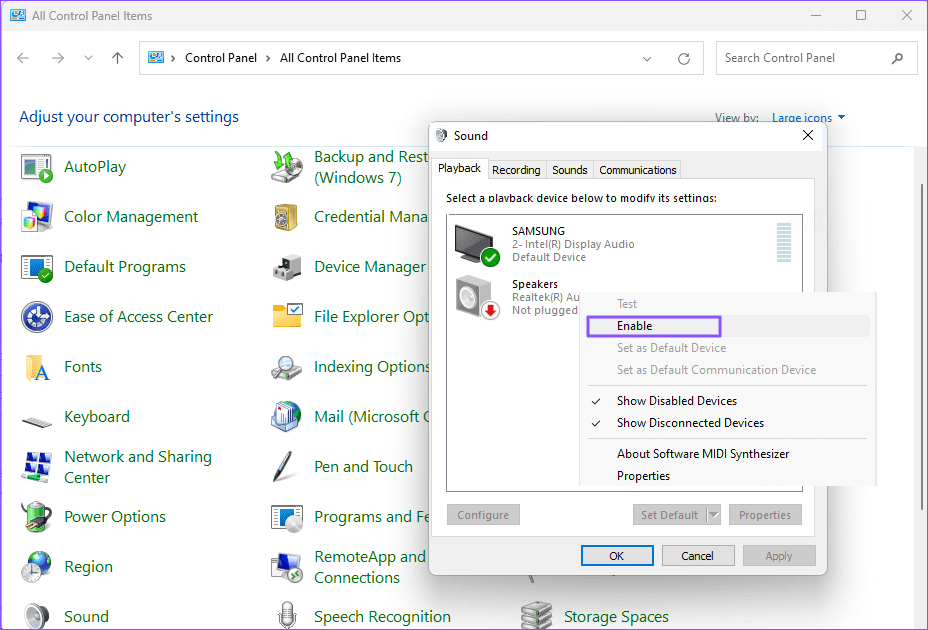
مرحله 1: "Control Panel" را با تایپ کردن "control" در اعلان "Run" (با فشردن Win + R) و فشار دادن Enter باز کنید.
مرحله 2: آیکون صدا را پیدا کرده و کلیک کنید تا تنظیمات صدا باز شود.
مرحله 3: بلندگوی "Realtek" را پیدا کنید، راست کلیک کرده و روی "Enable" کلیک کنید. حالا یک فایل صوتی پخش کنید تا بررسی کنید که آیا میتوانید آن را بشنوید.
رفع مشکل 4: عیبیابی مشکلات "Audio Driver"
ویندوز 11 مجموعهای از ابزارهای عیبیابی را در خود جای داده است که برخی از مشکلات رایج در یک کامپیوتر را تشخیص داده و بهطور خودکار رفع میکنند. در اینجا نحوه اجرای یک عیبیاب مخصوص صدا برای تشخیص و رفع مشکل آورده شده است:
مرحله 1: برنامه "Get Help" را در ویندوز با جستجوی آن در منوی استارت ویندوز باز کنید.
مرحله 2: در کادر جستجو "Audio troubleshooter" را تایپ کرده و اینتر را فشار دهید.
مرحله 3: شما باید یک پیام "Welcome to Windows audio or sound troubleshooter" و یک پیام تایید ببینید. در اینجا، شما موافقت خود را برای ادامه با "diagnostics" و امتحان مراحل خودکار برای رفع مشکل اعلام میکنید.
مرحله 3: بر روی "Yes" کلیک کنید و "audio troubleshooter" اجرا خواهد شد. این ابزار مشکل صوتی کامپیوتر شما را تشخیص داده و رفع خواهد کرد.
رفع مشکل 5: حذف "Buggy Realtek HD Audio Driver"
یک درایور خراب یا دارای اشکال میتواند دستگاه را در سیستم قابل مشاهده کند، اما ممکن است به درستی کار نکند. "Device Manager" میتواند به شما کمک کند دستگاه را حذف نصب کرده و سپس دوباره اضافه کنید. بهترین بخش این است که شما گزینه حذف درایور همراه با حذف نصب را دارید.
مرحله 1: روی دکمه "Start" راست کلیک کنید و از منویی که باز میشود، "Device Manager" را انتخاب کنید.
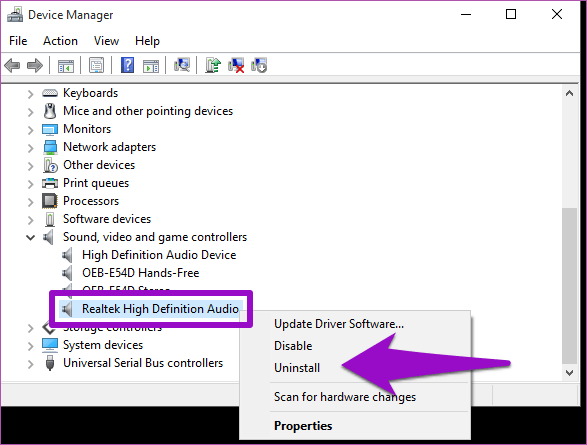
مرحله 2: وقتی پنجره "Device Manager" باز شد، بخش "Sound, video, and game controllers" را باز کنید.
مرحله 4: روی "Realtek High Definition Audio" راست کلیک کرده و "Uninstall" را انتخاب کنید.
مرحله ۳: گزینه "Delete the driver for this software" را انتخاب کرده و برای ادامه حذف نصب بر روی OK ضربه بزنید.
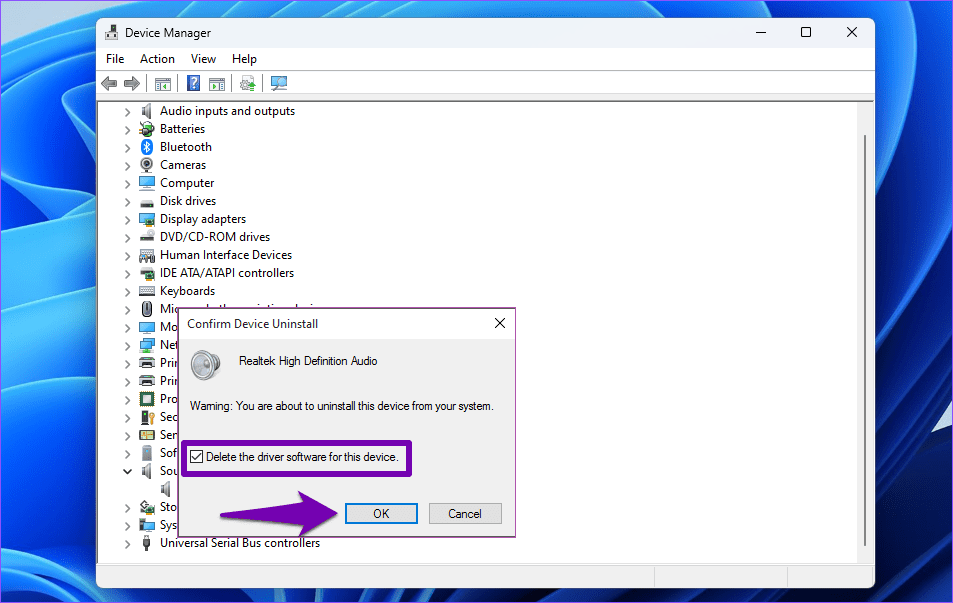
اطمینان حاصل کنید که برای پاکسازی نهایی، کامپیوتر را "restart" کنید. پس از انجام این کار، میتوانید "driver" را مجدداً نصب کنید. این کار تضمین میکند که تمام "drivers" خراب موجود اصلاح شوند.
رفع اشکال 6: ایجاد "Realtek HD Audio Driver Shortcut"
برای اطمینان از عملکرد "Realtek HD Audio Manager"، میتوانید یک میانبر از آیکون نمایش برنامه در دسکتاپ رایانه ویندوز خود ایجاد کنید.
مرحله 1: کلیدهای "Windows + E" را فشار دهید تا "File Explorer" راهاندازی شود و به این مکان بروید:
C:\Program Files\Realtek\Audio\HDAمرحله 2: روی RAVCpl64 راستکلیک کنید، روی Send to کلیک کنید و گزینه Desktop (create shortcut) را انتخاب کنید.
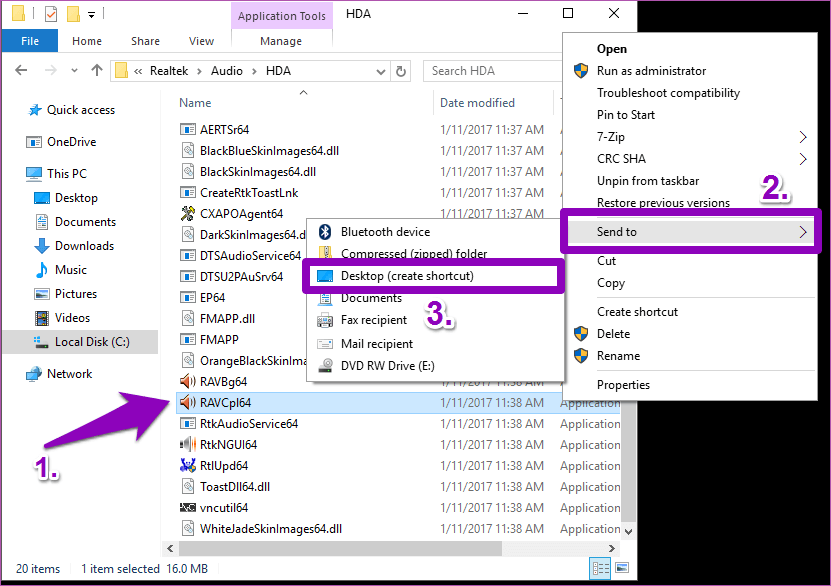
مرحله 3: به دسکتاپ بروید و روی "shortcut" دوبار کلیک کنید تا آن را اجرا کنید اگر در پسزمینه در حال اجرا نیست.
چرا "Realtek" در "Device Manager" نمایش داده نمیشود؟
یکی از دلایل اصلی برای مفقود شدن آن، وضعیت غیرفعال است. شما باید به بخش "Sound" در "Device Manager" بروید و اگر دستگاه "Realtek" غیرفعال است، آن را فعال کنید.
جایگزینی برای Realtek HD Audio Manager چیست؟
اگر رایانه شخصی شما فقط از دستگاههای Realtek پشتیبانی میکند، گزینهای ندارید. با این حال، اگر پیکربندی شما از "Dolby" پشتیبانی میکند، این یک جایگزین عالی برای "Realtek Audio HD Manager" است. این برنامه دارای کنترل خودکار صداست و کیفیت کلی را بهبود میبخشد.