امروزه Bluetooth در هر خانهای حضور دارد، بنابراین دیگر به آن به عنوان چیزی شگفتانگیز یا پیشرفته فکر نمیکنیم. ما روزانه از آن برای اتصال "earphones"، "mice"، "keyboards" و موارد دیگر استفاده میکنیم. با این حال، به نظر میرسد که "cut the cord" چیز جدیدی در حوزه فناوری اطلاعات است. همه اینها خوب است اما وقتی Bluetooth در "Device Manager" ویندوز 10 وجود ندارد، چه اتفاقی میافتد؟
من "3.5 mm jack" را دوست دارم و از این که در حال از بین رفتن است ناراحتم. ممکن است به نظر برسد که یک فناوری قدیمی است، اما هنوز هم بهخوبی کار میکند. کمتر از یک ثانیه طول میکشد تا متصل شود. به همین دلیل یک جفت "earphones" با خودم حمل میکنم.
به هر حال، این فقط نظر من است. بیایید ببینیم چگونه میتوانید این مشکل را حل کنید و به گوش دادن به آن آلبوم جدید یا اتصال "Bluetooth keyboard" و "mouse" خود بازگردید.
سیستم عامل را بهروزرسانی کرده و دوباره راهاندازی کنید
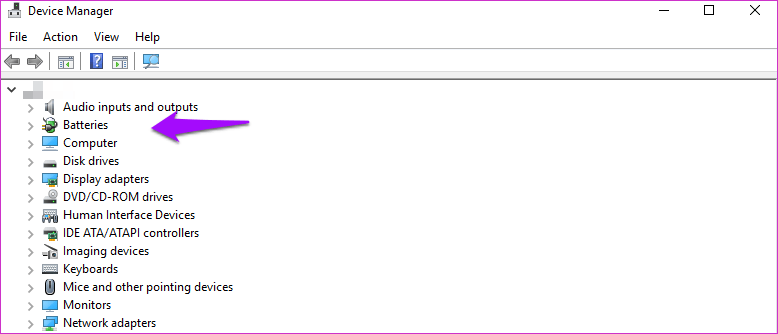
این نمایی است که "Device Manager" بدون گزینه "Bluetooth adapter" باید روی کامپیوتر شما داشته باشد.
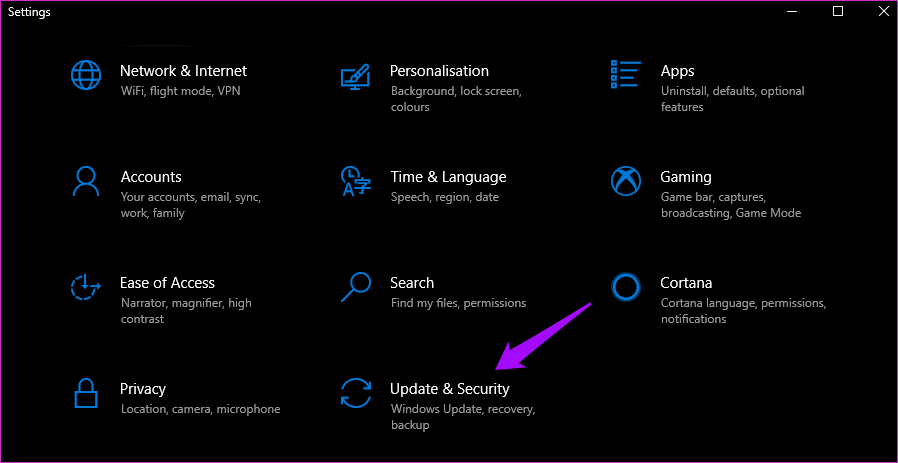
اگر مدتی است که سایت ما را میخوانید، پس با روند کار آشنا هستید. کلید Windows + I را فشار دهید تا "Settings" باز شود و بر روی "Update & Security" کلیک کنید. بیایید ببینیم آیا بهروزرسانی "OS" کمکی میکند یا نه.
اگر بهروزرسانیهایی موجود است، روی دکمه "Download" کلیک کنید و کامپیوتر خود را بهروزرسانی کنید. میتوانید بهصورت دستی هم آنها را بررسی کنید.
حتی اگر هیچ "update" موجود نباشد، به شما توصیه میکنم یک بار "reboot" کردن "PC" خود را امتحان کنید، زیرا این کار شناخته شده است که میتواند کمک کند.
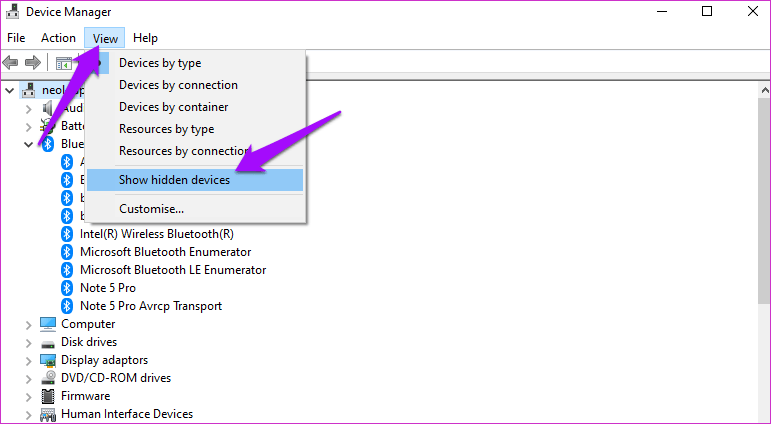
2. نمایش دستگاههای مخفی
"Device Manager" را از "Windows Search" باز کنید و روی گزینه "View" کلیک کنید تا گزینه "Show hidden devices" را انتخاب کنید.
بله، وقتی که فهرست دستگاهها بسیار طولانی میشود، "Windows 10 OS" یک فهرست تو در تو از دستگاهها ایجاد میکند که فقط دستهبندی اصلی را نشان میدهد. ممکن است گزینهی "Bluetooth" به دلایلی مخفی شده باشد.
3. Troubleshooter
ویندوز 10 دارای یک ابزار Troubleshooter است که میتواند بسیاری از مشکلات را برای شما حل کند. این موضوع بهویژه برای ویژگیها و برنامههای داخلی صادق است. "Windows Search" را باز کنید و "Troubleshoot Bluetooth" را تایپ کنید تا "Find and fix problems with Bluetooth devices" را پیدا کرده و انتخاب کنید.
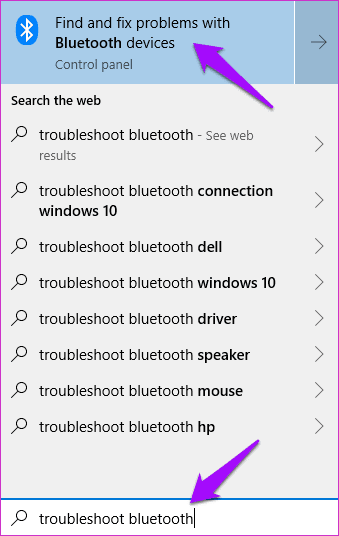
روی "Next" کلیک کنید و دستورالعملهای روی صفحه را دنبال کنید تا اگر مشکل حل میشود.
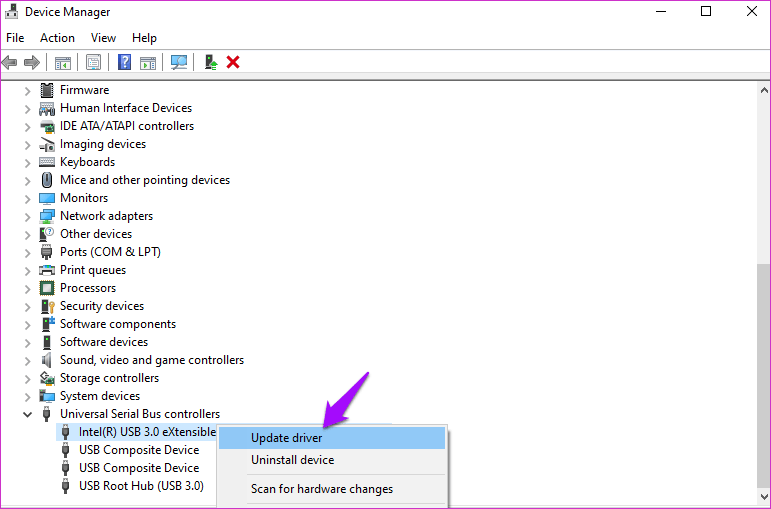
4. بهروزرسانی "Drivers"
پس چگونه میتوانید درایورهای دستگاهی که حتی در "Device Manager" نمیبینید، بهروزرسانی کنید؟ مشکل جالبی است. یک کارشناس پشتیبانی مایکروسافت پیشنهاد کرد که کاربران باید بهجای آن، همه درایورهای USB را بهروزرسانی کنند. دوباره "Device Manager" را باز کنید و به پایین صفحه بروید تا "Universal Serial Bus controllers" را پیدا کنید. در همین حین، میتوانید سعی کنید درایورهای "Bluetooth" سیستم خود را نیز بهروزرسانی کنید. این ممکن است تنظیمات را بازنشانی کند.
روی گزینه اول کلیک راست کنید تا "درایورها" بهروزرسانی شوند و سپس به گزینه بعدی بروید. وقتی همه بهروزرسانی شدند، سیستم را "ریبوت" کنید.
5. اجرای "SFC" و اسکن "DISM"
SFC (System File Checker) به دنبال فایلهای خراب میگردد و آنها را تعمیر میکند. این امکان وجود دارد که فایلهای مرتبط با ویژگی "Bluetooth" به دلیلی خراب شده باشند. این امر غیرمعمول نیست. "Command Prompt" را با حقوق ادمین از طریق جستجو باز کنید و فرمان زیر را قبل از فشردن Enter تایپ کنید.
sfc /scannow
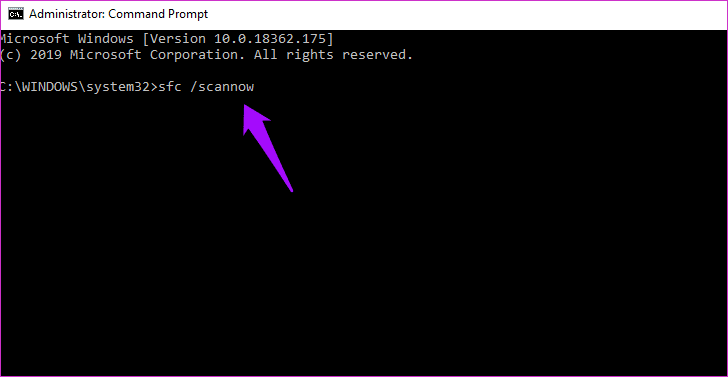
اگر "Bluetooth" هنوز در "Device Manager" وجود ندارد، دستورات "DISM (Deployment Image Servicing and Management)" را به ترتیب زیر امتحان کنید.
DISM /Online /Cleanup-Image /CheckHealth
DISM /Online /Cleanup-Image /ScanHealth
DISM /Online /Cleanup-Image /RestoreHealth
- CheckHealth: برای بررسی خرابیها
- ScanHealth: زمانی استفاده میشود که CheckHealth در یافتن خطاها ناکام میماند
- RestoreHealth: برای بازگرداندن فایلهای خراب
6. "Bluetooth Support Service" را راهاندازی مجدد کنید
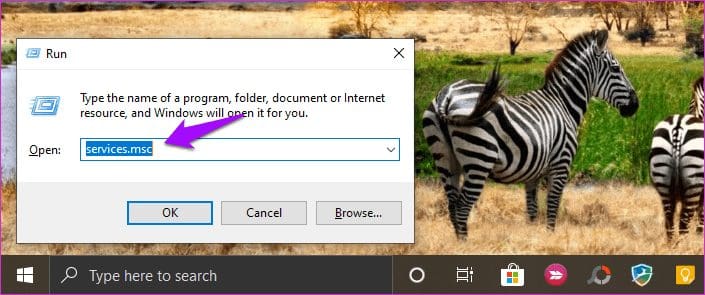
کلید Windows+R را روی صفحهکلید خود فشار دهید تا پنجره Run باز شود و سپس services.msc را تایپ کنید و Enter را بزنید.
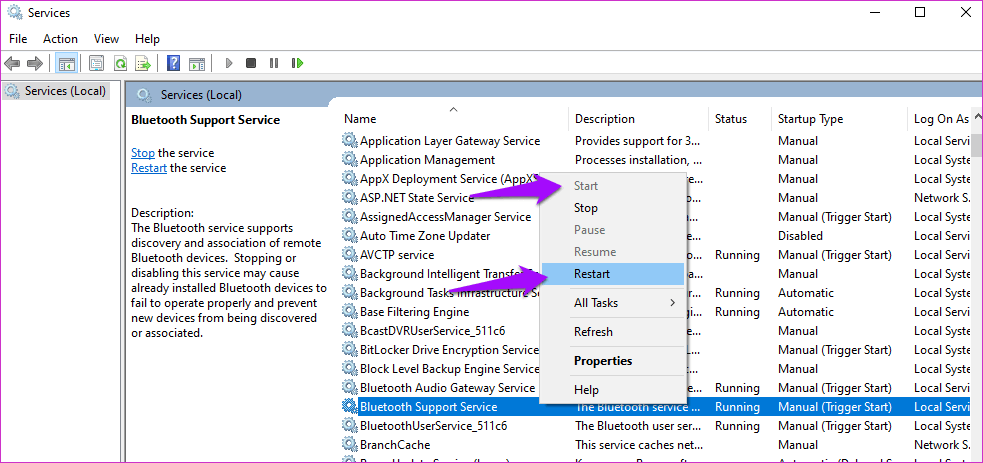
وقتی که باز شد، "Bluetooth Support Service" را پیدا کرده و روی آن راستکلیک کنید تا آن را شروع کنید. اگر این سرویس از قبل در حال اجرا است، روی "Restart" کلیک کرده و چند ثانیه صبر کنید.
اگر این کار کرد، در همان منو روی Properties کلیک کنید و در زیر برگه General، گزینه Automatic را در کنار Startup type انتخاب کنید.
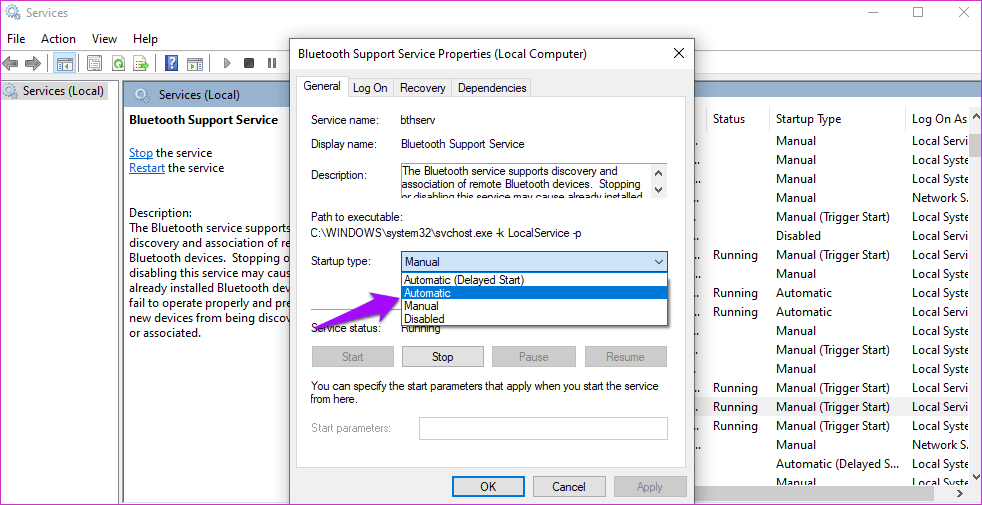
اکنون لازم نیست هر بار که کامپیوتر خود را "reboot" میکنید، این مرحله را تکرار کنید.
7. USB Bluetooth Adapter
اگر هیچکدام از راهحلها تا به حال کار نکردهاند، احتمالاً دو گزینه برایتان باقی مانده است. یکی این است که از یک "USB Bluetooth Adapter" استفاده کنید که به راحتی میتوانید در سایتی مانند "Amazon" پیدا کنید. آنها هم خیلی گران نیستند، اما باید یک جایگاه USB را برای آن قربانی کنید.
۸. بازنشانی
من طرفدار این گزینه نیستم اما اگر تا اینجا پیش رفتهاید، دیگر کار زیادی باقی نمانده است. دکمه "Windows key+I" را فشار دهید تا "Settings" باز شود و سپس روی "Update & Security" کلیک کنید.
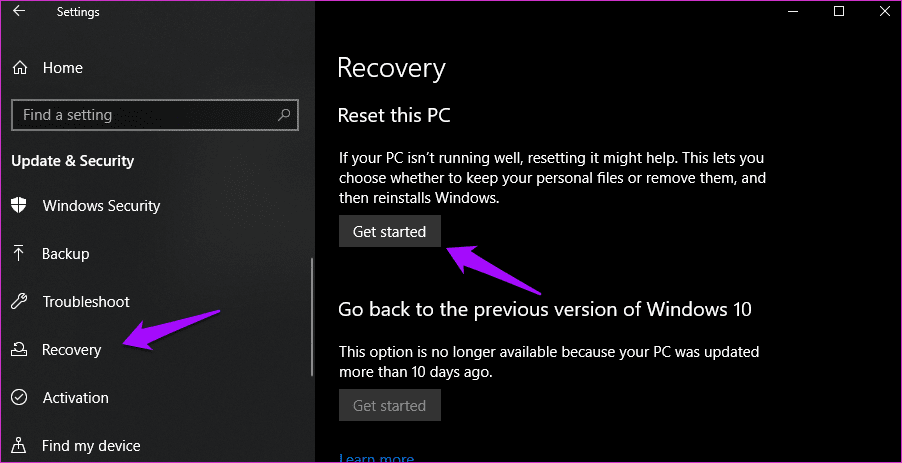
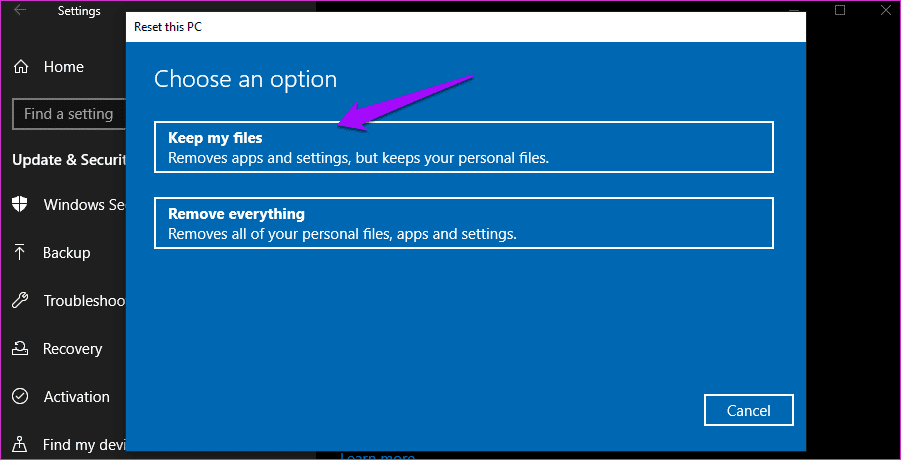
در تب Recovery، روی Get started زیر Reset کلیک کنید.
گزینه "Keep my files" را در صفحه بعد انتخاب کنید. این به این معنی است که رایانه شما به طور کامل پاک شده و به حالتی که هنگام تحویل به خانه بود بازنشانی میشود، به جز اینکه تمام فایلها و پوشههای شما دست نخورده باقی میمانند. شما تمام "installed apps" و تنظیمات مربوط به آنها را از دست خواهید داد. همچنین توصیه میکنم که برای اطمینان، یک نسخه پشتیبان از اطلاعات خود در یک "external hard drive" بگیرید.
اکنون دستورالعملهای روی صفحه را دنبال کنید و توجه داشته باشید که این کار زمان زیادی خواهد برد. بنابراین، مطمئن شوید که لپتاپ شما به یک منبع تغذیه متصل است. نمیخواهید این فرآیند را در میانه راه متوقف کنید.
متصل بمانید
همانطور که گفتم، من فناوریهای سادهای را دوست دارم که سریع و آسان برای استفاده باشند. اگر "Bluetooth" را در "Device Manager" نمیبینید، لزوماً به این معنی نیست که "adapter" خراب است. به احتمال زیاد این یک مشکل مربوط به نرمافزار است.
بعدی: نمیتوانید دستگاه "Bluetooth" خود را از "Windows 10 PC" ببینید یا به آن متصل شوید؟ برای رفع این مشکل روی لینک زیر کلیک کنید.





