بلوتوث نحوه اتصال دستگاههای مختلف را تغییر داد. به لطف آن، میتوان از به هم ریختگی سیمهای درهم رها شد. از آنجا که "Bluetooth drivers" تقریباً بر روی همه دستگاهها به صورت پیشفرض نصب شدهاند، ما را از نصب نرمافزارهای جانبی بیشتر بینیاز میکند.
با این حال، هیچ چیز کامل نیست. گاهی اوقات، زمانی که کمتر انتظارش را داریم، "Bluetooth" در "Windows 10" شروع به ناسازگاری میکند. یا به دستگاههای از قبل جفت شده متصل نمیشود یا "Windows" دستگاههای "Bluetooth" موجود را شناسایی نمیکند.
پس در چنین شرایطی چه باید کرد؟ خوب، نگران نباشید. فقط راهحلهای ارائه شده در اینجا را دنبال کنید تا مشکل عدم اتصال "Bluetooth" را در رایانه "Windows" خود حل کنید.
بیایید راهحلها را مرور کنیم.
راهاندازی مجدد "Computer"
همانطور که همیشه، راهحل اصلی این است که کامپیوتر خود را "restart" کنید. بدون معطلی بیشتر، این کار را امتحان کنید. سپس سعی کنید دستگاه "Bluetooth" خود را به کامپیوتر وصل کنید.
بلوتوث دستگاه را خاموش کنید
مشابه با راهاندازی مجدد رایانه شخصی، باید دستگاه "Bluetooth" مشکلدار را خاموش و روشن کنید. امیدواریم که راهاندازی مجدد دستگاه مشکل را برطرف کند.
حذف دستگاه "Paired"
اگر مشکل فقط با یک دستگاه "Bluetooth" خاص وجود دارد یا اشتراکگذاری نزدیک کار نمیکند، آن را از دستگاههای جفتشده حذف کنید. پس از انجام این کار، دوباره آن را جفت کنید.
برای جدا کردن جفت شدن یک دستگاه "Bluetooth"، این مراحل را دنبال کنید:
مرحله ۱: "Settings" را در "Windows PC" خود باز کنید و به "Devices" بروید.
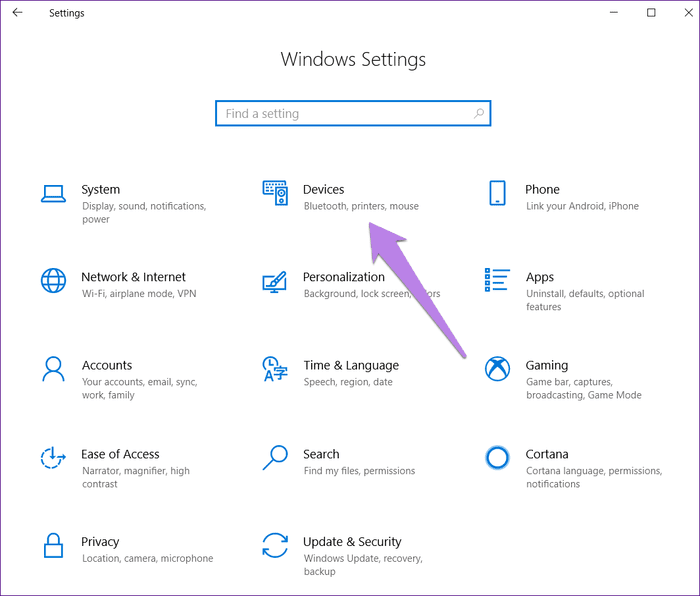
مرحله ۲: بر روی "Bluetooth & other devices" کلیک کنید. دستگاههای متصل شده را در آنجا خواهید یافت. بر روی دستگاهی که مشکل ایجاد کرده کلیک کنید و دکمه "Remove device" را بزنید.
مرحله 3: تعمیر دستگاه Bluetooth.
Tipقطع کردن دیگر دستگاههای متصل شده به "Bluetooth"
به طور معمول، استفاده از چندین دستگاه "Bluetooth" نباید مشکلی ایجاد کند، اما گاهی اوقات دستگاههای دیگر در بین راه قرار میگیرند و اتصال با دستگاه مورد نظر را مختل میکنند. بنابراین سعی کنید دستگاههای متصل دیگر را قطع کنید و ببینید آیا دستگاهی که میخواهید متصل شوید کار میکند یا خیر.
بهروزرسانی "Bluetooth Driver"
به طور عمده، مشکل به خاطر یک نسخه باگدار از "Bluetooth driver" است. برای رفع آن، باید "driver" را بهروزرسانی کنید. نگران نباشید. این فرآیند سختی نیست. در اینجا مراحل آمده است:
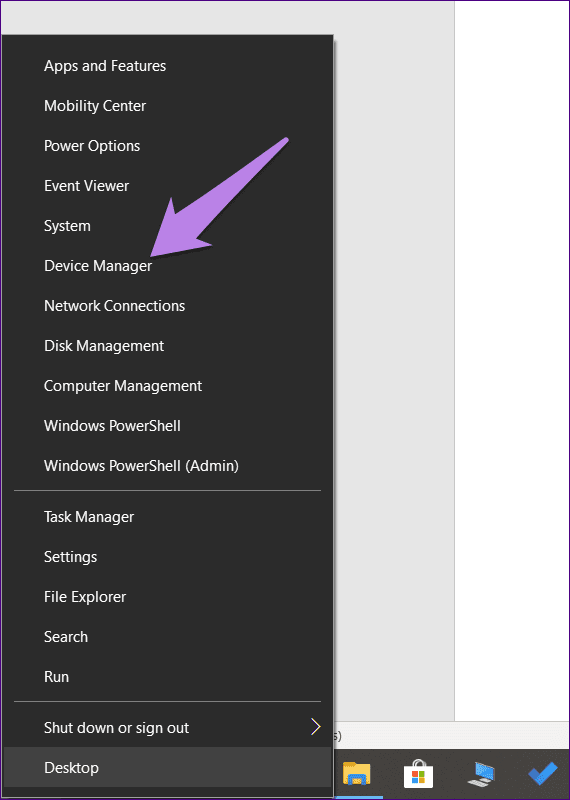
مرحله 1: "Device Manager" را با کلیک راست روی آیکون "Start Menu" باز کنید. همچنین میتوانید از میانبر "Windows key + X" برای باز کردن منوی دسترسی سریع استفاده کنید. از آنجا روی "Device Manager" کلیک کنید.
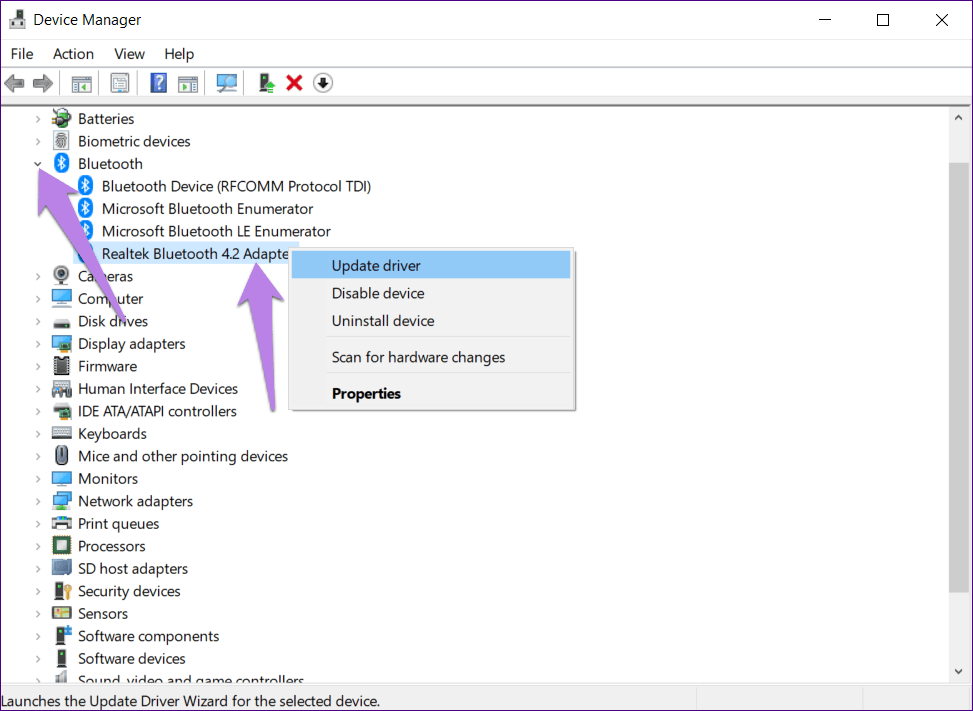
مرحله ۲: بر روی فلش کوچک کنار "Bluetooth" بزنید تا لیست درایورها باز شود. بر روی آداپتور کلیک راست کنید و "Update driver" را از منو انتخاب کنید.
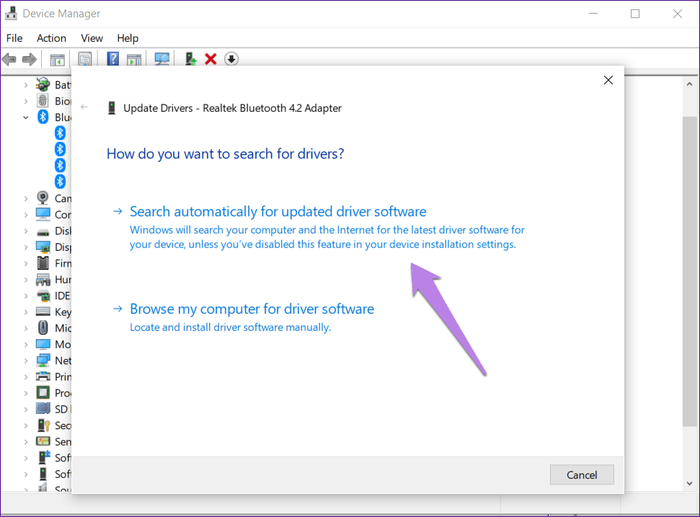
مرحله 3: روی "Search automatically" کلیک کنید و دستورالعملهای روی صفحه را برای بهروزرسانی درایور دنبال کنید.
حذف "Driver"
اگر بهروزرسانی مشکلهای اتصال "Bluetooth" را برطرف نکرد، سعی کنید "driver" را حذف نصب کنید. برای این کار، مراحل 1 و 2 راهحل قبلی را تکرار کنید. با این حال، به جای کلیک بر روی "Update driver"، بر روی "Uninstall driver" کلیک کنید.
پس از "uninstalled"، رایانه خود را "restart" کنید. سپس 5 دقیقه منتظر بمانید تا دستگاه "Bluetooth" شما متصل شود. این کار انجام میشود تا رایانه شما دوباره "driver" مورد نیاز را نصب کند.
Pro Tipسرویس "Bluetooth" را راهاندازی مجدد کنید
اگر سرویس Bluetooth در رایانه شما اجرا نمیشود، ممکن است عملکرد آن را نیز مختل کند. باید مطمئن شوید که فعال است. برای این کار، مراحل زیر را دنبال کنید:
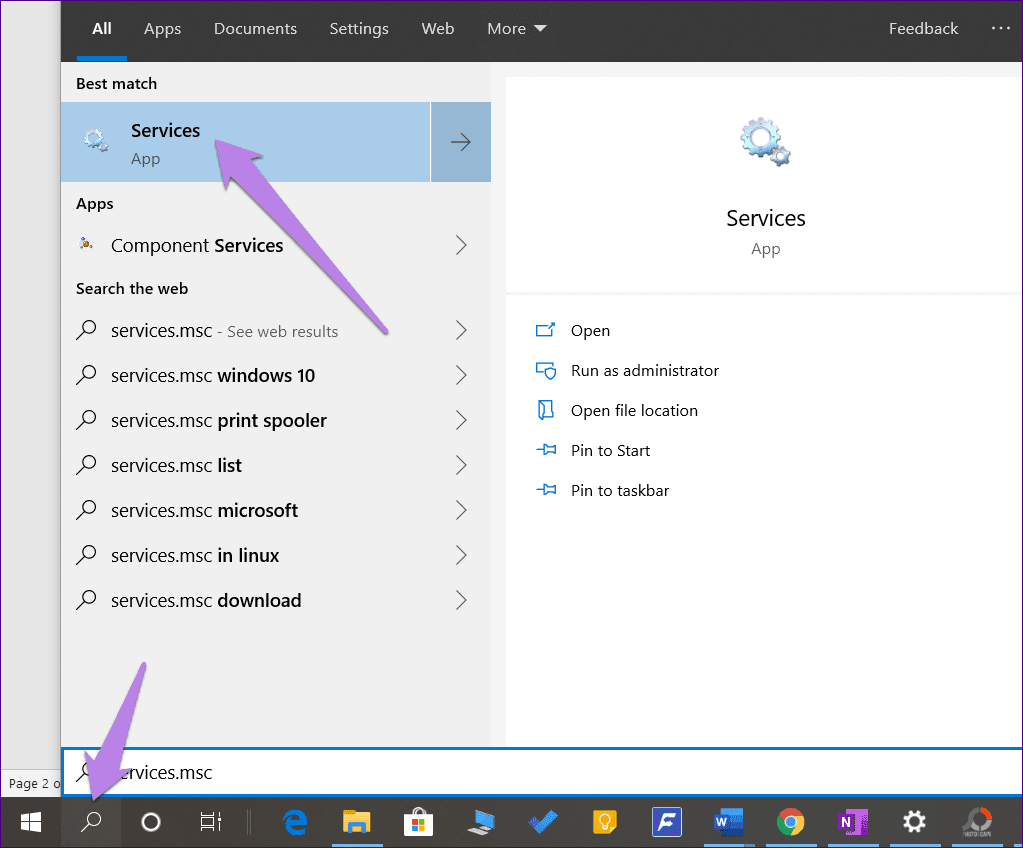
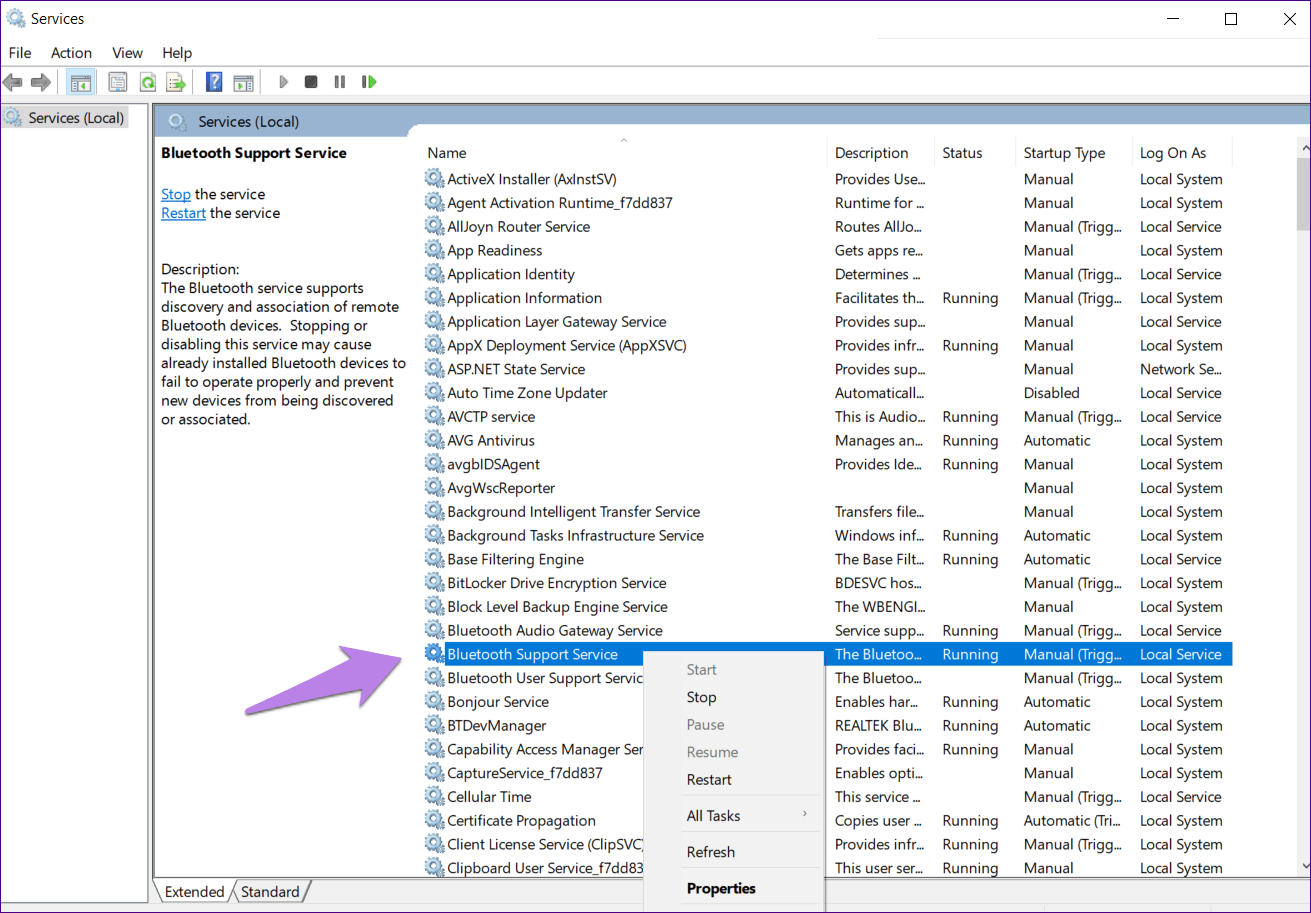
مرحله 1: "Search" را روی رایانه خود باز کنید و "services.msc" را تایپ کنید. همچنین میتوانید آن را از طریق "Run prompt" باز کنید.
مرحله ۲: به دنبال "Bluetooth Support Service" بگردید. ابتدا، مطمئن شوید که سرویس در حال اجرا است. این با نمایش "Running" زیر ستون وضعیت نشان داده میشود. در صورتی که در حال اجرا نیست، روی آن راستکلیک کرده و از منو "Start" را انتخاب کنید. اگر سرویس در حال حاضر در حال اجرا است، راستکلیک کرده و "Restart" را انتخاب کنید.
اجرای Troubleshooter
گاهی اوقات، "built-in troubleshooter" میتواند شما را از مشکل آزاردهنده اتصال بلوتوث نجات دهد.
برای شروع فرآیند "troubleshooting"، مراحل زیر را دنبال کنید:
مرحله 1: "Settings" را روی رایانه خود باز کنید و روی "Updates & Security" کلیک کنید.
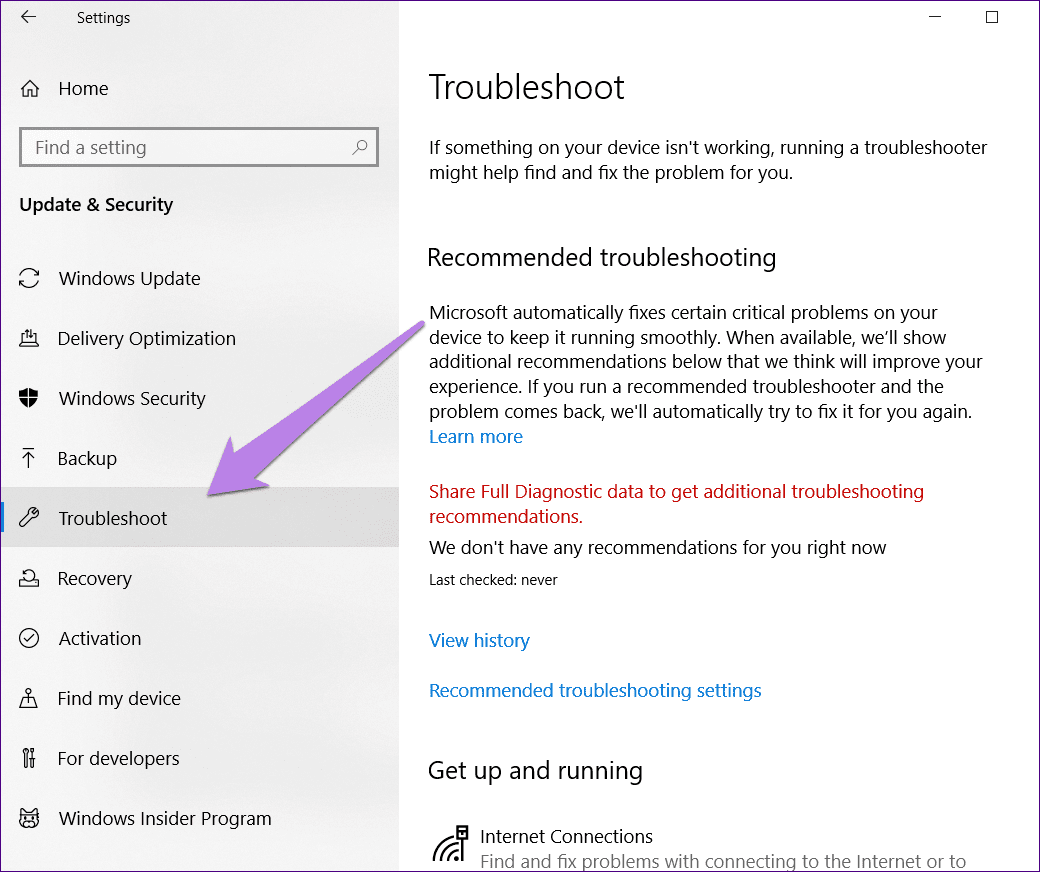
مرحله 2: از نوار کناری سمت چپ روی "Troubleshoot" کلیک کنید.
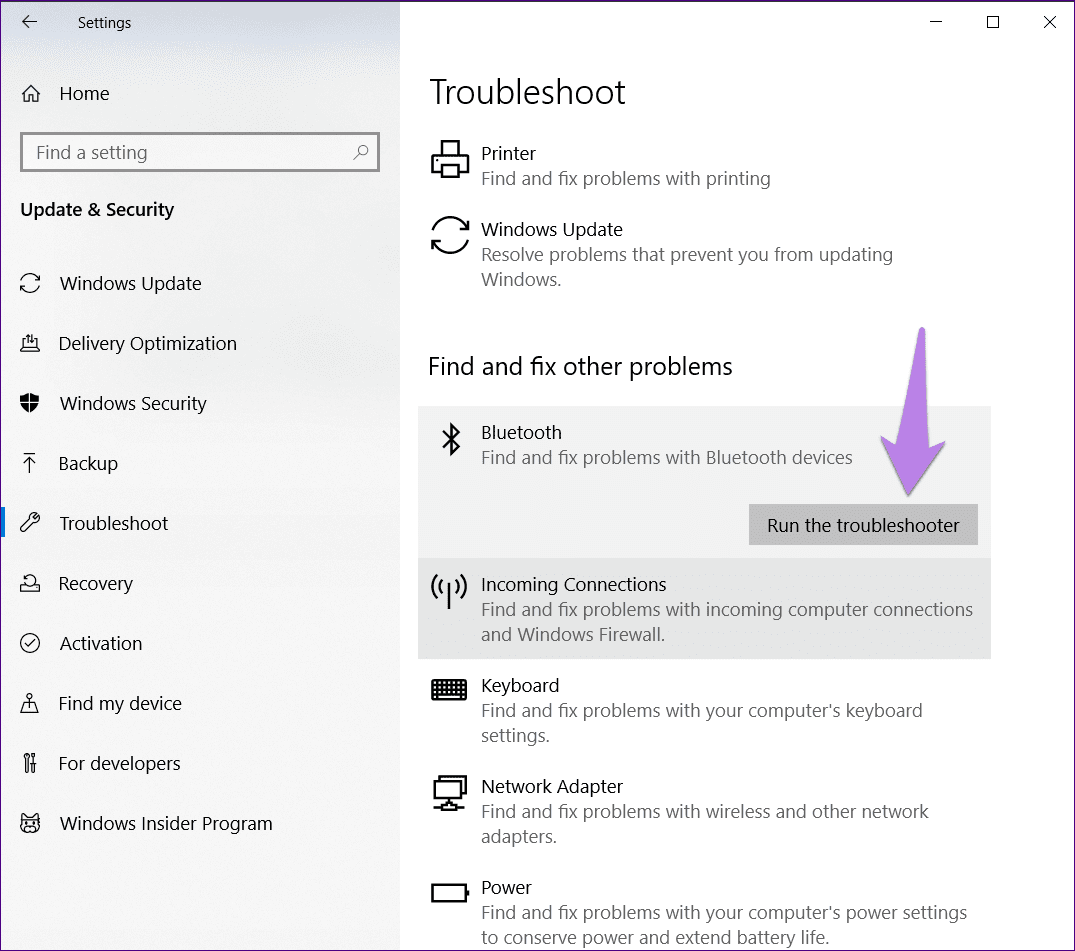
مرحله ۳: در سمت راست، به پایین اسکرول کنید و بر روی "Bluetooth" که زیر "Find and fix other problems" قرار دارد کلیک کنید. سپس بر روی گزینه "Run the troubleshooter" کلیک کنید تا فرآیند خودکار شروع شود. دستورالعملهای روی صفحه را دنبال کنید.
بهروزرسانی "Windows"
اگر هیچیک از راهحلهای ذکر شده در بالا مفید نبود، بهروزرسانی "Windows" را بررسی کنید. گاهی اوقات، مشکل از خود "Windows" است در حالی که کاربر به جستجوی راهحلها ادامه میدهد.
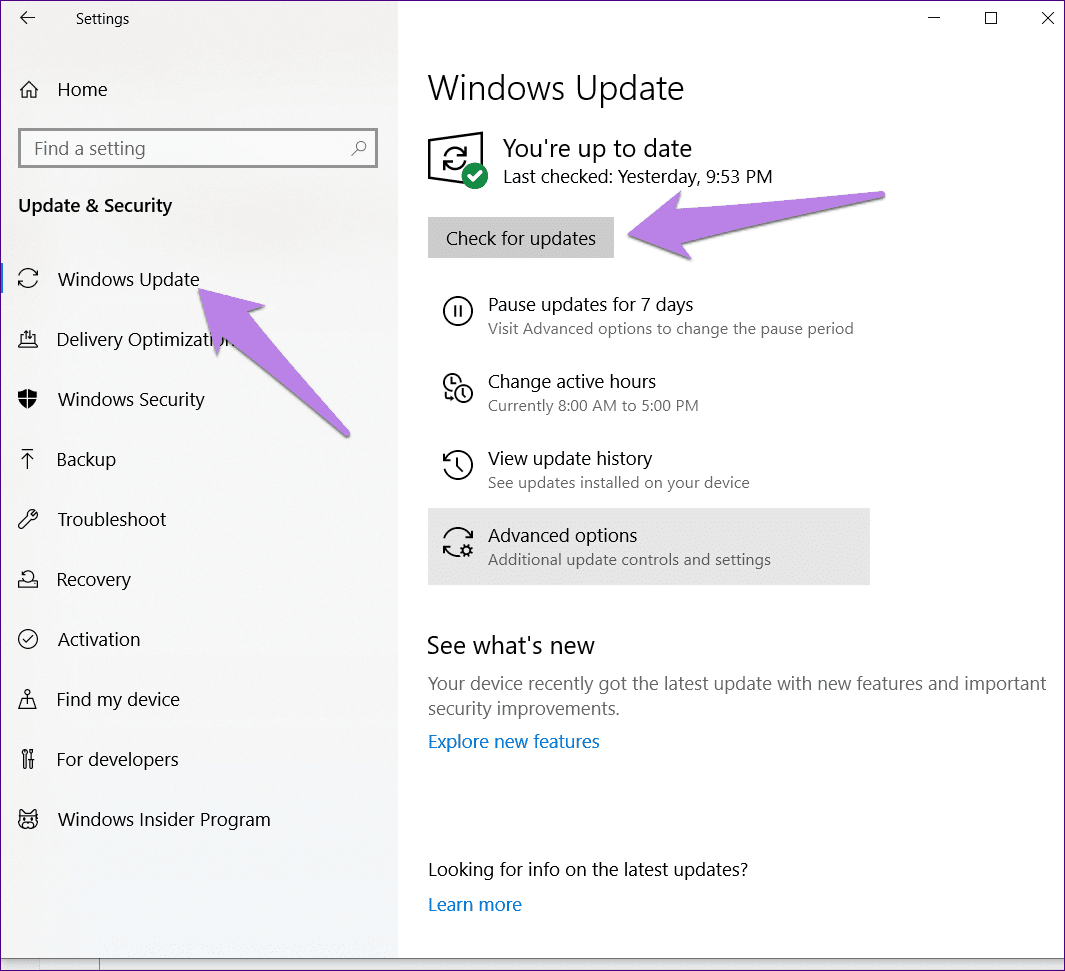
برای بررسی بهروزرسانیها، به "Settings" > "Updates & Security" بروید. روی "Windows Update" کلیک کنید و دکمه "Check for updates" را بزنید. اگر بهروزرسانی موجود است، آن را نصب کنید. سپس پس از نصب بهروزرسانیها، رایانه شخصی خود را مجدداً راهاندازی کنید.
دیگر خبری از غم نیست
بیشتر اوقات، مشکل از "Bluetooth drivers" است. بهروزرسانی یا حذف نصب آنها باید مشکل را حل کند. وقتی که همه چیز با "Bluetooth" خوب است، این بلندگوهای شگفتانگیز "Bluetooth" را بررسی کنید.
بعدی: یک گوشی "Android" دارید؟ با چگونگی اتصال بیسیم "Android" و "Windows" برای انتقال فایلها آشنا شوید.





