
اگر از یک لپتاپ مبتنی بر "Windows" استفاده میکنید، احتمال زیادی وجود دارد که لپتاپ شما از "Synaptics TouchPad" استفاده کند — دلیل حضور شما اینجا هم همین است. "Gotcha!" برای اطلاع شما، "Synaptics" یکی از بزرگترین تولیدکنندگان تاچپدها است. وقتی یک لپتاپ جدید با "Synaptic TouchPad" میخرید، تاچپد بهصورت پیشفرض کار خواهد کرد.
با این حال، برخی از عملکردها مانند اسکرول با استفاده از یک انگشت و دیگر ژستها وجود نخواهد داشت. برای بهرهبرداری کامل از ویژگیهای آن، باید به "Synaptics control panel" مراجعه کنید و تنظیمات را بر اساس ترجیحات خود تغییر دهید.
معمولاً، زبانه اختصاصی "Synaptics" را در تنظیمات "Mouse" درست در کنار زبانه "Hardware" پیدا خواهید کرد. اما متأسفانه برای برخی از کاربران، زبانه "Synaptics" وجود ندارد و بنابراین نمیتوانند به "Synaptics control panel" دسترسی پیدا کنند. برای کاربران دیگر، این زبانه وجود دارد اما هیچ تنظیماتی ندارد.
آیا شما هم با یکی از این مشکلات مواجه هستید؟ نگران نباشید. در اینجا ما به شما چند راه حل میگوییم که به شما کمک میکند تنظیمات گمشده "Synaptics TouchPad" را برگردانید.
بیایید شروع کنیم.
1. "Restart Your Laptop"
اولین قدم برای رفع هر مشکلی، راهاندازی مجدد دستگاه است. اگر Synaptics TouchPad به طور ناگهانی از تنظیمات Mouse ناپدید شد، ابتدا لپتاپ خود را راهاندازی مجدد کنید و ببینید آیا گزینه پیکربندی Synaptics TouchPad بازمیگردد یا خیر.
۲. "Update Driver" از "Device Manager"
همیشه ایده خوبی است که رایانه شخصی و "driver" آن را به آخرین نسخه بهروزرسانی کنید. برای بازگرداندن تب "Synaptics"، سعی کنید "Synaptics TouchPad driver" را بهروزرسانی کنید. برای این کار، "Device Manager" را باز کرده و "driver" را بهروزرسانی کنید.
در اینجا نحوه انجام آن آمده است.
مدیریت دستگاه را باز کنید
چندین راه برای باز کردن "Device Manager" روی لپتاپ شما وجود دارد. از ویژگی جستجوی "Cortana" برای پیدا کردن "Device Manager" استفاده کنید. بهطور جایگزین، کلید ویندوز + X را فشار دهید، سپس "Device Manager" را از منو انتخاب کنید.
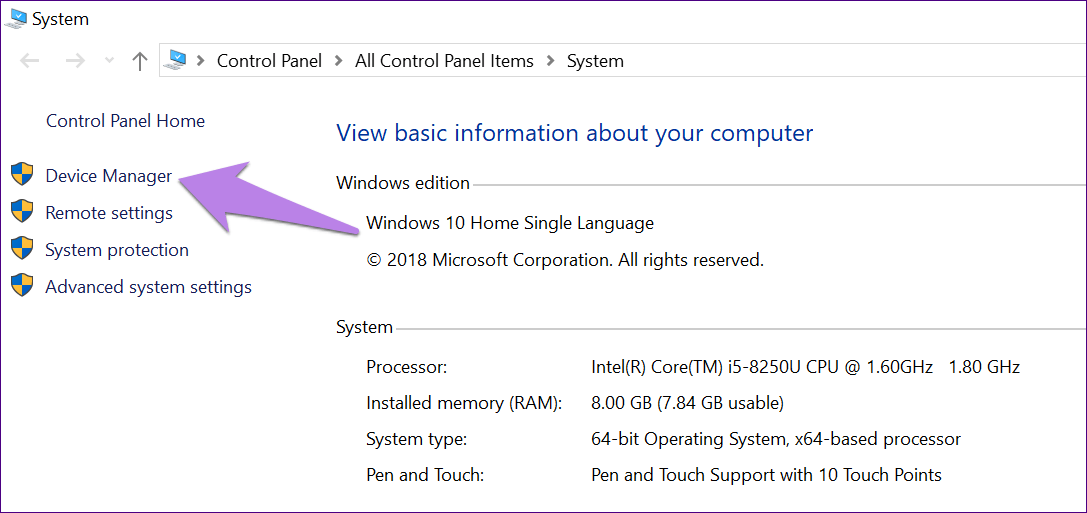
در غیر این صورت، "This PC" یا "My Computer" را باز کرده و با کلیک راست بر روی آن به "Properties" بروید. در زیر "Properties"، روی "Device Manager" که در سمت چپ قرار دارد کلیک کنید.
بروزرسانی "Driver"
سپس، نیاز دارید که "driver" را بهروزرسانی کنید. برای انجام این کار، مراحل زیر را دنبال کنید:
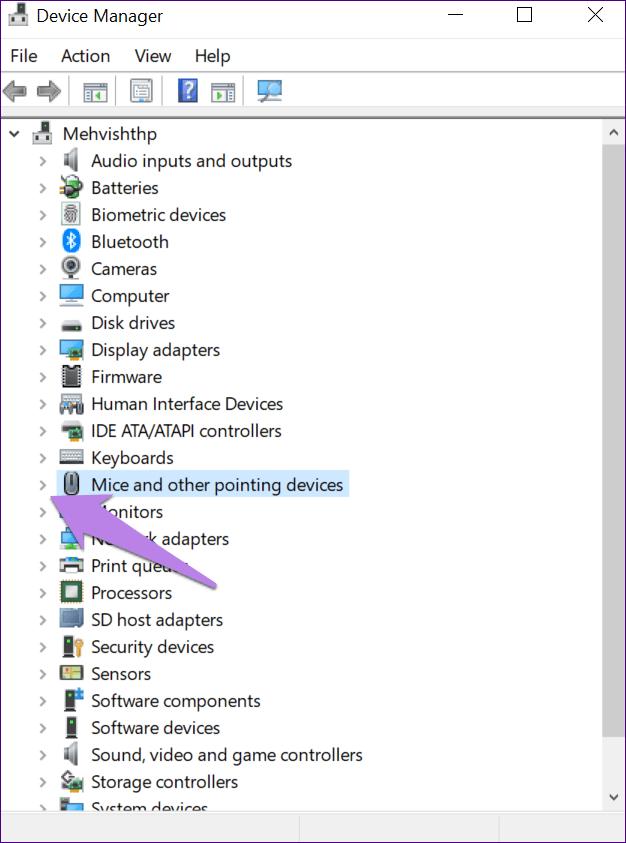
مرحله 1: در زیر "Device Manager"، بر روی فلش کوچک رو به پایین که در کنار ‘Mice and other pointing devices’ قرار دارد، کلیک کنید.
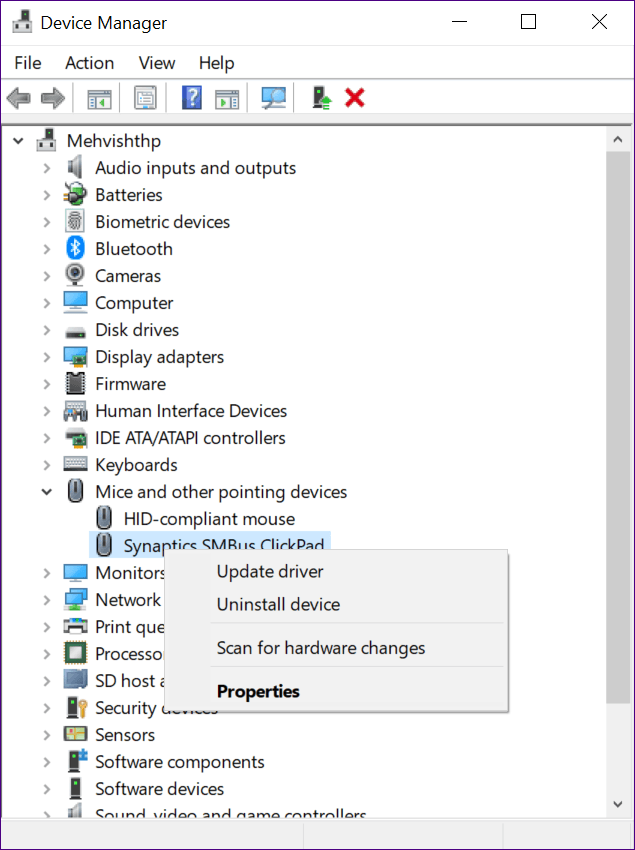
مرحله 2: بر روی "Synaptics driver" راستکلیک کرده و "Update driver" را از منو انتخاب کنید.
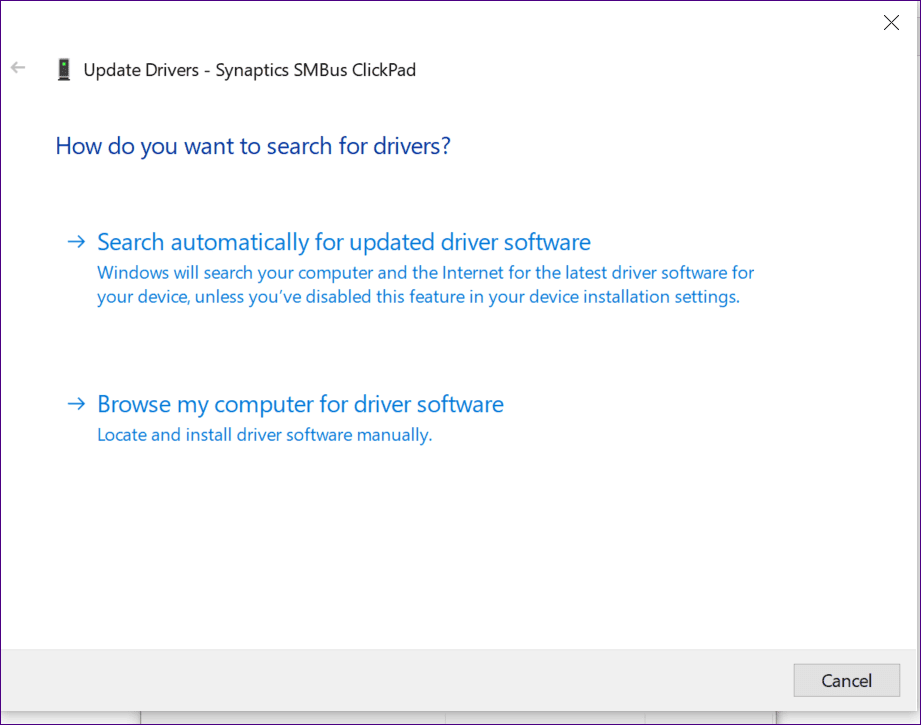
مرحله ۳: در صفحه بعد، گزینه ‘Search automatically for updated driver software.’ را انتخاب کنید. سیستم شما شروع به جستجوی درایورهای بهروز شده خواهد کرد.
3. از "Windows Update" برای ارتقاء درایور استفاده کنید
از آنجا که برخی از بهروزرسانیهای درایور تایید شده توسط "Windows Hardware Quality Labs (WHQL)" نیز از طریق "Windows update" منتشر میشوند، میتوانید از آن برای ارتقاء درایور "Synaptics" خود استفاده کنید.
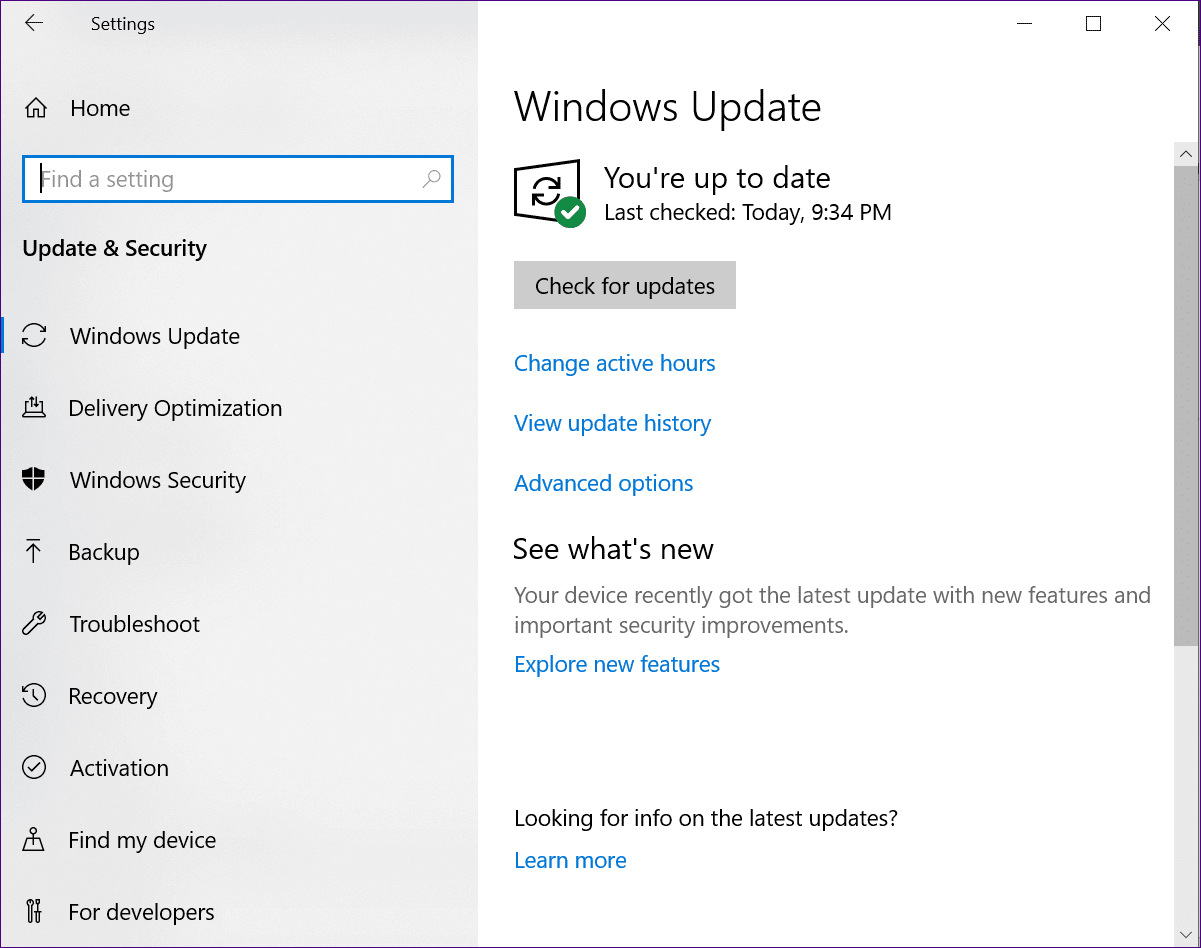
برای این کار، به "Settings" رایانه خود بروید و سپس "Update & Security" را انتخاب کنید. در اینجا روی "Check for updates" کلیک کنید. اگر بهروزرسانی برای "Synaptics" موجود باشد، بهطور خودکار دانلود و نصب خواهد شد.
4. بازگردانی "Driver"
گاهی اوقات مشکل به دلیل وجود یک باگ در نسخه بهروز شده "driver" است. بنابراین، اگر یک بهروزرسانی در دسترس نیست، سعی کنید "driver" را به نسخه قبلی برگردانید.
دو راه برای برگرداندن وجود دارد.
روش 1: استفاده از گزینه Roll Back
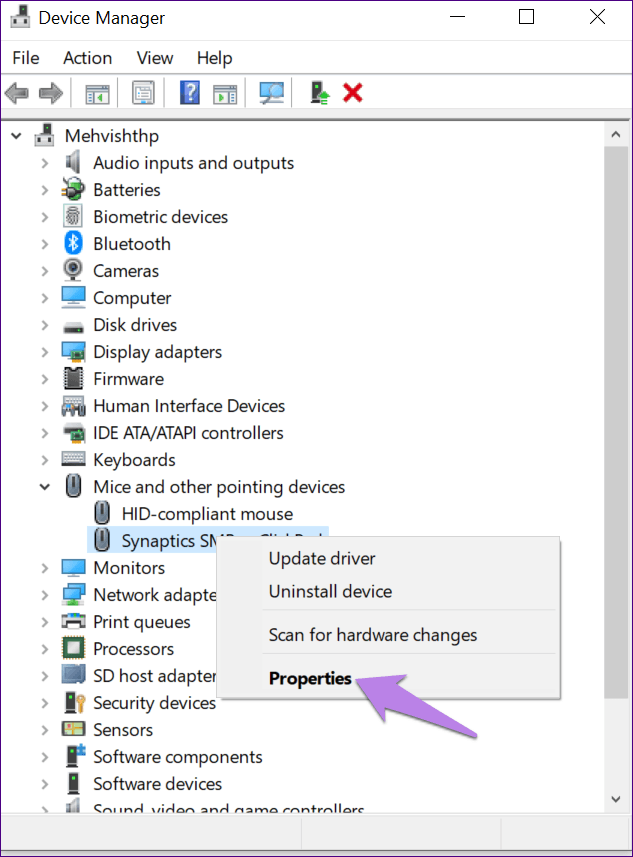
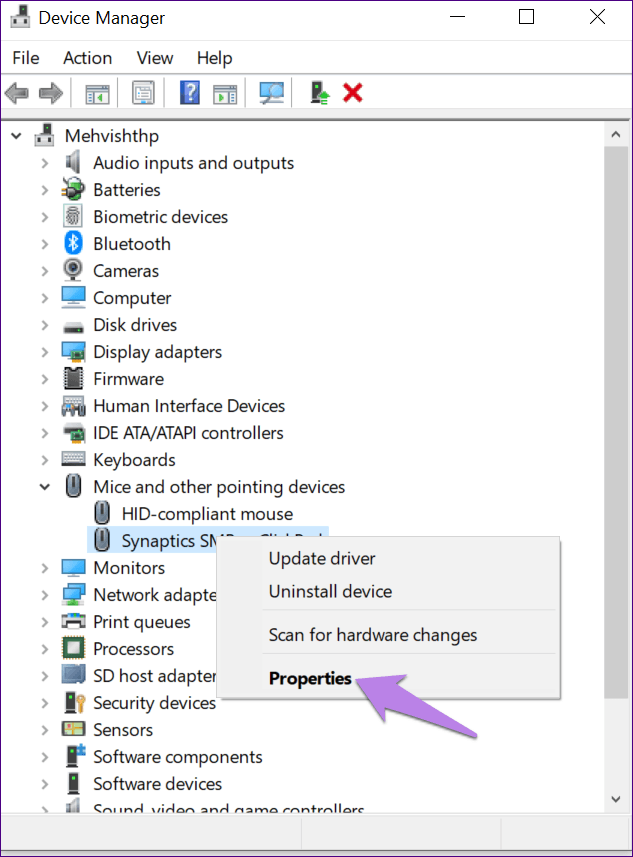
برای انجام این کار، ابتدا "Device Manager" را اجرا کنید. سپس بر روی درایور "Synaptics" که در زیر ‘Mice and other pointing devices’ قرار دارد راستکلیک کرده و به بخش "Properties" بروید.
در پنجرهای که باز میشود، به تب "Driver" بروید و گزینه "Roll Back Driver" را انتخاب کنید.
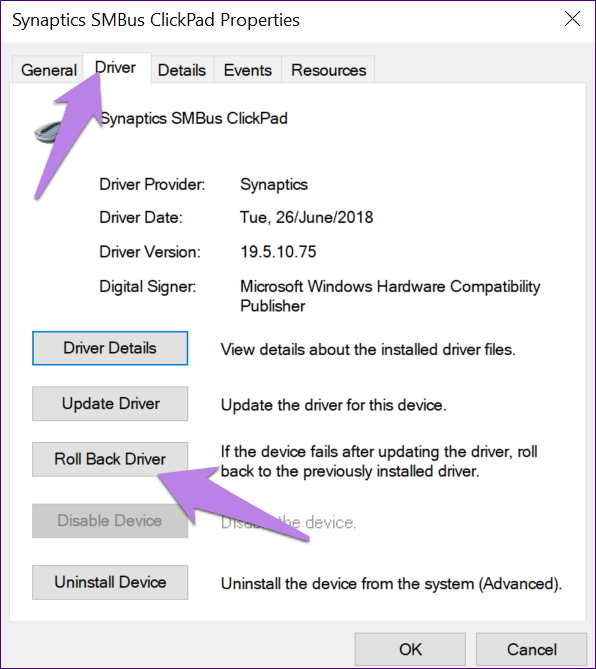
از شما خواسته خواهد شد که رایانه خود را "restart" کنید. پس از "restarting"، به "Control Panel > Mouse" بروید. امیدواریم که تنظیمات "Synaptics TouchPad" یا "ClickPad" اکنون در دسترس باشد.
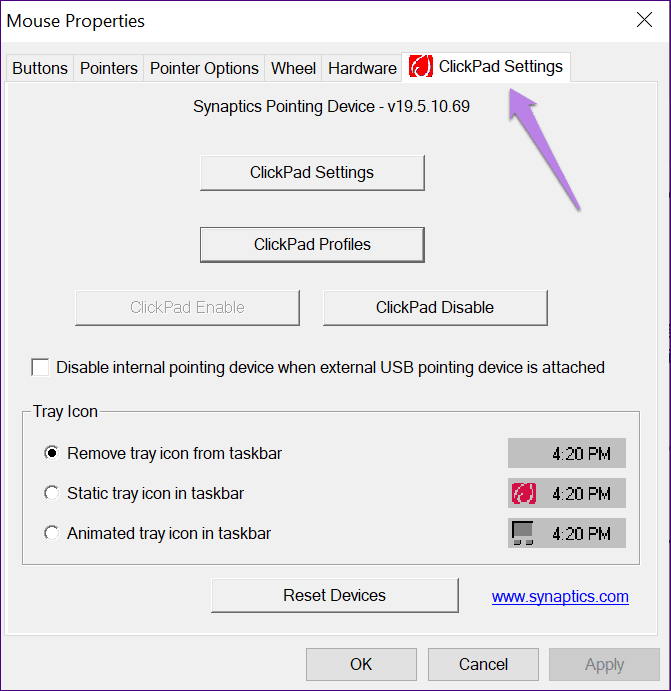
روش دوم: بهصورت دستی "نسخه قبلی" را انتخاب کنید
روش فوق به طور خودکار به یکی از نسخههای قبلی بازمیگردد. برای انتخاب دستی نسخه، مراحل زیر را دنبال کنید:
مرحله 1: به "Device Manager" > "Mice and other pointing devices" بروید. روی گزینه "Synaptics" راستکلیک کرده و به "Properties" بروید.
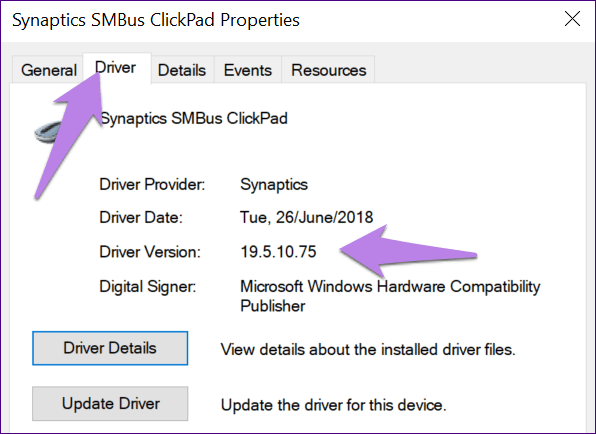
مرحله 2: به تب "Driver" بروید و نسخه "Driver" را یادداشت کنید (19.5.10.75 برای لپتاپ من).
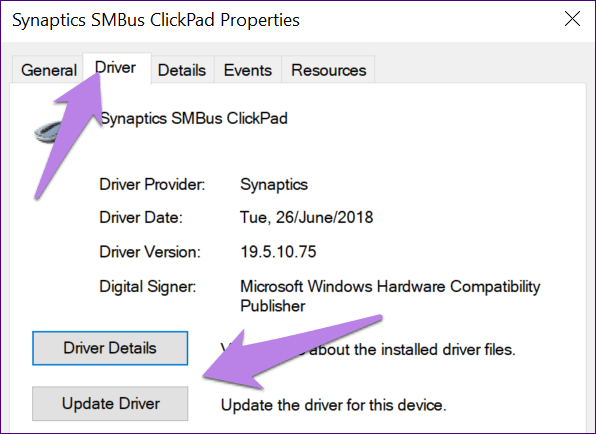
مرحله 3: روی "Update Driver" کلیک کنید.
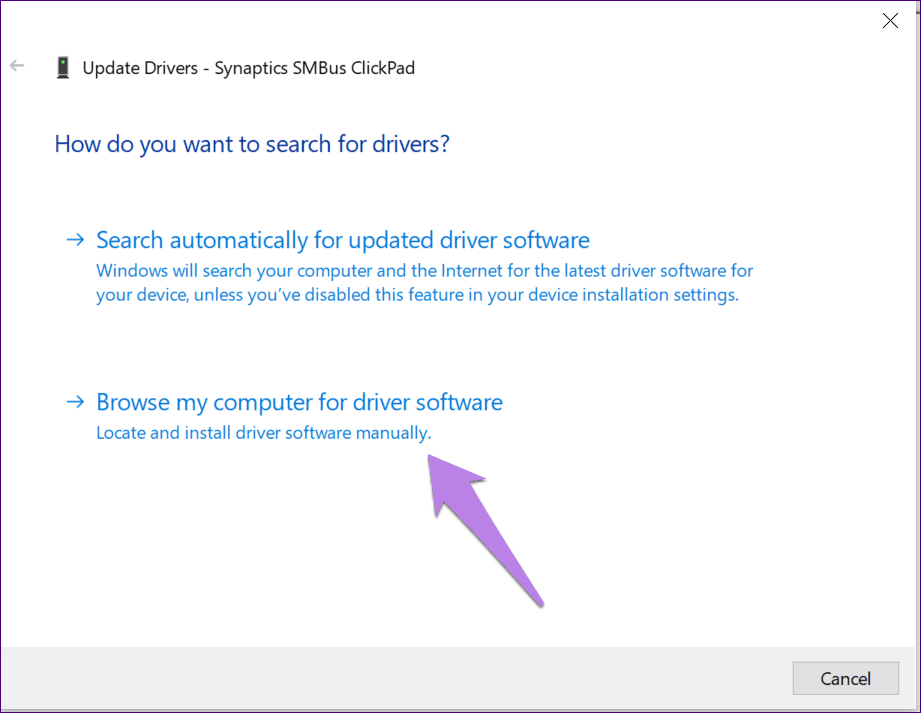
مرحله 4: روی ‘Browse my computer for driver software.’ کلیک کنید.
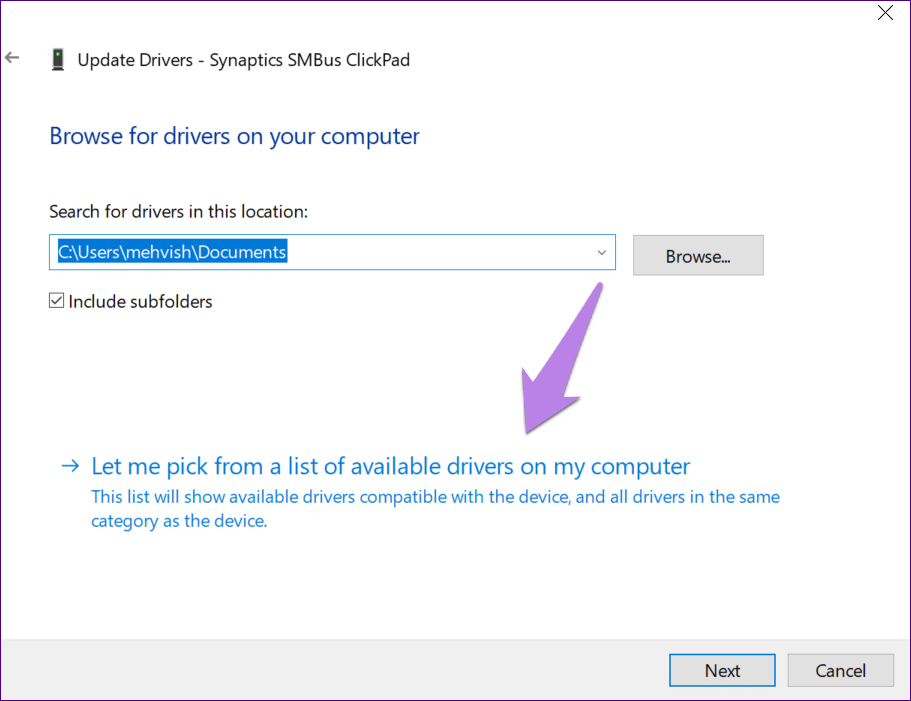
مرحله 5: روی «Let me pick from a list of available drivers on my computer.» کلیک کنید.
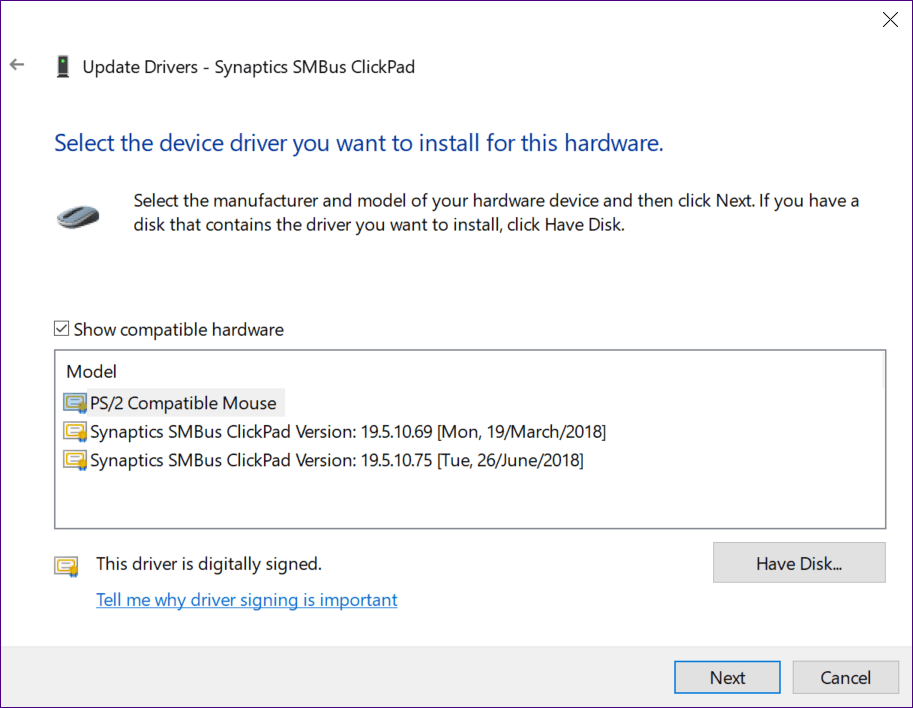
مرحله ۶: اکنون نسخهای که کمتر از نسخهای است که در بالا یادداشت کردهاید را انتخاب کنید. در مورد من، نسخهی "19.5.10.69" است. روی "Next" کلیک کنید و از شما خواسته میشود که رایانه را راهاندازی مجدد کنید.
پس از اینکه دوباره وارد سیستم شدید، "Control Panel" را باز کنید و به تنظیمات "Mouse" بروید. زبانه "Synaptics" با خوشحالی آنجا خواهد بود. روی آن کلیک کنید تا تنظیمات "TouchPad/ClickPad" را تغییر داده و قابلیت اسکرول را فعال کنید.
5. "Synaptics App" را دانلود کنید.
اگر هیچیک از روشهای ذکر شده در بالا زبانه Synaptics را برنگرداند، برنامه Synaptics را از "Microsoft store" نصب کنید. پس از نصب، آن را اجرا کنید و قادر خواهید بود تنظیمات آن را تغییر دهید.
نکته اضافه: نمایش آیکون "TouchPad" در نوار وظیفه
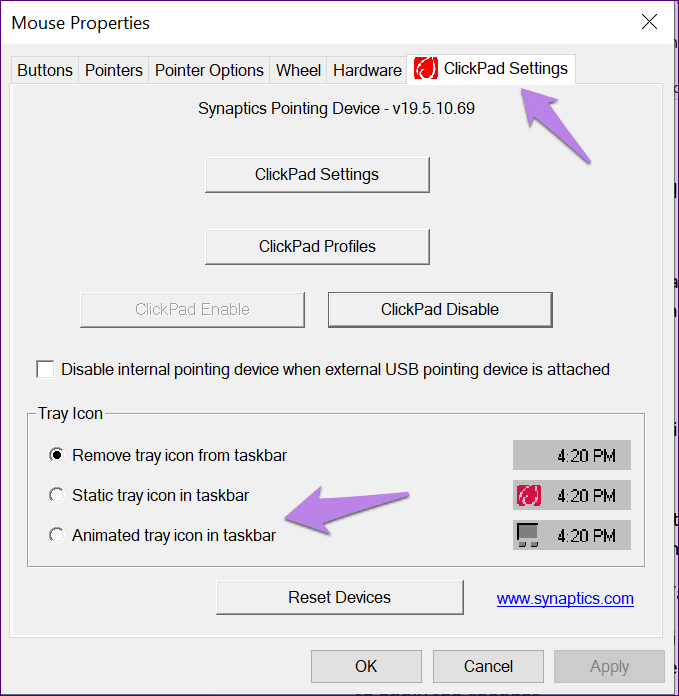
برای دسترسی سریع به تنظیمات "TouchPad"، میتوانید آیکون میانبر آن را در نوار وظیفه قرار دهید. برای این کار، به "Control Panel" > "Mouse" بروید. به تب آخر، یعنی "TouchPad" یا "ClickPad" بروید. در اینجا آیکون "Static" یا "Dynamic" موجود در زیر "Tray Icon" را فعال کنید و برای اعمال تغییرات روی Ok کلیک کنید.
به من دست نزن
در حالی که "TouchPad" حتی اگر کنترل پنل آن از دست رفته باشد همچنان کار میکند، هیچکس نمیخواهد ویژگیها و تنظیمات اضافی ارائه شده توسط "Synaptics" را از دست بدهد. امیدواریم که روشهای فوق مشکل شما را حل کرده باشند و توانسته باشید تنظیمات "Synaptics TouchPad" یا "ClickPad" را بازیابی کنید.
بعدی: آیا لپتاپ "Windows" شما فضای ذخیرهسازی کمی دارد؟ فایلهای بیمصرف را با پاککننده داخلی به نام "Storage Sense" پاک کنید. در اینجا نحوه استفاده از آن آمده است.





